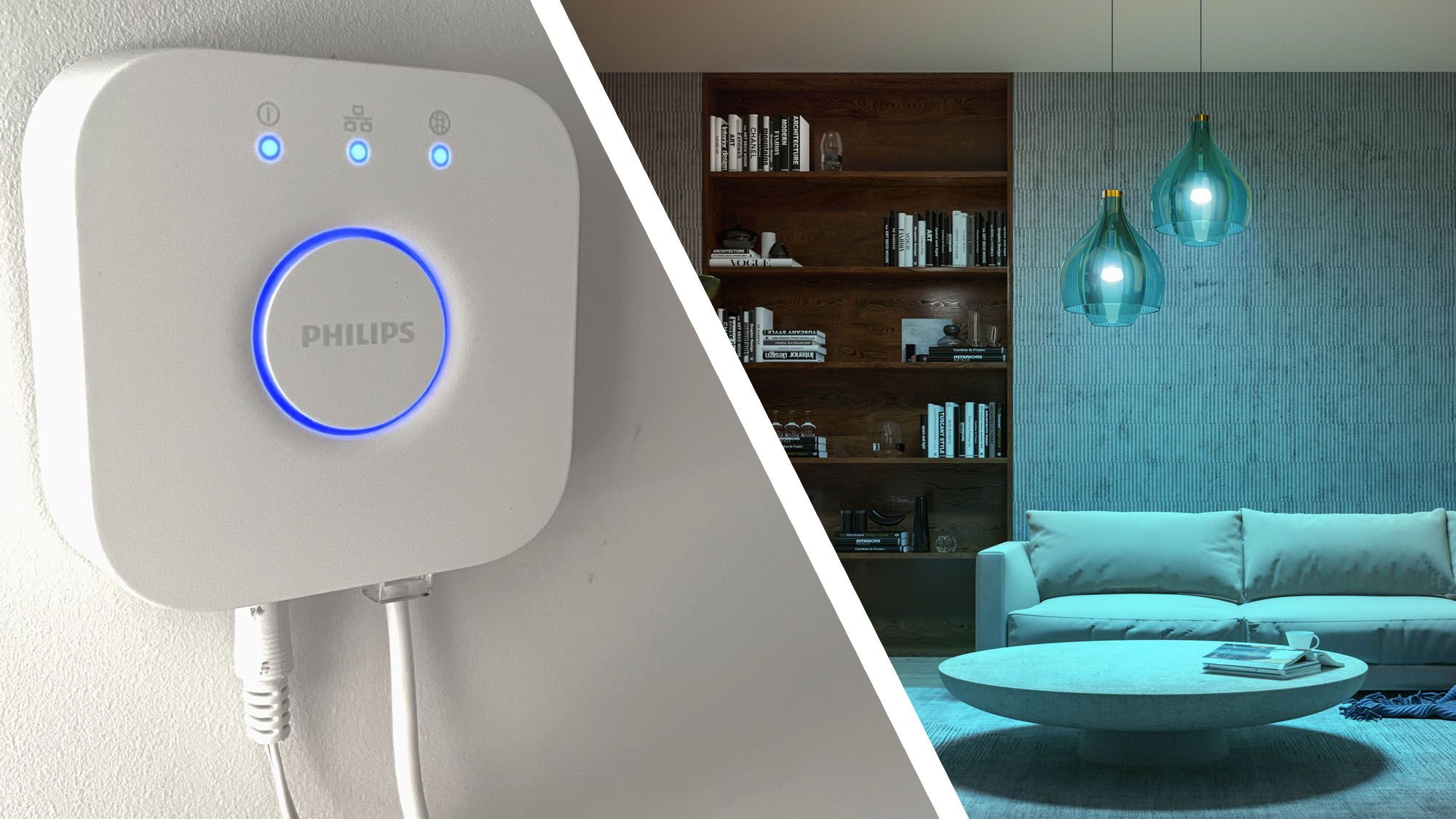
設定飛利浦 Hue 橋接器:只需 4 個簡單步驟即可遷移現有燈光

你需要知道的最重要的事情

  • يتضمن إعداد جسر Philips Hue توصيله بالكهرباء وشبكة Wi-Fi عبر كابل الإيثرنت، ثم استخدام تطبيق Hue لإضافة الجسر وربطه بالضغط على زرّه المركزي بعد التأكد من إضاءة الأضواء الزرقاء الثلاثة.
  • بعد ربط جسر Hue، قد يتطلب تحديثًا إلزاميًا يستغرق حتى 10 دقائق، وخلال هذه الفترة يصبح الجسر غير متاح.
  • يمكن للمستخدمين الذين ربطوا مصابيح Hue عبر البلوتوث نقل إعداداتهم ومصابيحهم بسهولة إلى الجسر الجديد باتباع خطوات إعداد الجسر الأساسية وهم ضمن نطاق البلوتوث للمصابيح.

إذا كنت بصدد إعداد نظام الإضاءة الذكي الجديد الخاص بك ووصلت إلى هنا، فمن المحتمل أنك تبحث عن كيفية إعداد جسر Philips Hue الخاص بك. قد يكون هذا الدليل مفيدًا أيضًا إذا انتقلت للتو إلى منزل جديد وتحتاج إلى تذكير بخطوات الإعداد، أ或者 إذا كنت ترغب في نقل مصابيح Hue الخاصة بك من اتصال Bluetooth إلى جسر Hue Bridge. في كلتا الحالتين، هذه المعلومات ضرورية ومفيدة.

يتناول هذا المقال جسر Philips Hue Bridge V2، ولكن في منتصف عام 2025، أطلقت شركة Signify (الشركة الأم وراء علامة Philips Hue التجارية) جسر Philips Hue Bridge Pro أيضًا. يدعم هذا الجهاز الجديد عددًا أكبر بكثير من المصابيح والمفاتيح مقارنة بجسر Philips Hue Bridge الأصلي.

إذا كنت تبدأ إعداد نظام Philips Hue الخاص بك من الصفر، فإن العملية التالية ستعمل مع كلا الجهازين. أما إذا كنت تقوم بالترقية إلى Hue Bridge Pro، فستحتاج إلى اتباع الدليل الرسمي لشركة Signify. في الوقت الحالي، لا يمكن نقل الإعدادات إلا من Bridge V2 واحد إلى Bridge Pro الخاص بك، لكن Signify تعمل على تحديث برمجي سيتيح لك دمج البيانات من أجهزة Bridge V2 متعددة.

工具和要求

你會需要:

– جسر Philips Hue Bridge
– شبكة Wi-Fi منزلية قوية وموثوقة
– هاتف ذكي (يعمل بنظام iOS أ或者 Android)
– مصابيح أ或者 لمبات Hue

تُعد مصابيح Philips Hue من أفضل أنظمة الإضاءة الذكية التي رأيناها. تنتج هذه المصابيح ألوانًا غاية في الجمال، وتطبيقها سهل الاستخدام، وعملية التثبيت بسيطة للغاية. لقد قمنا بإعداد إضاءة ذكية باستخدام البلوتوث، ووجدنا أنه على الرغم من سهولة ذلك، إلا أن قدرات مصابيح Hue تكون محدودة بالمدى والوظائف، والتي يمكن فتحها بالكامل باستخدام جسر Hue Bridge.

تابع القراءة للحصول على خطوات سريعة ودليل مفصل حول كيفية إعداد جسر Philips Hue Bridge الخاص بك.

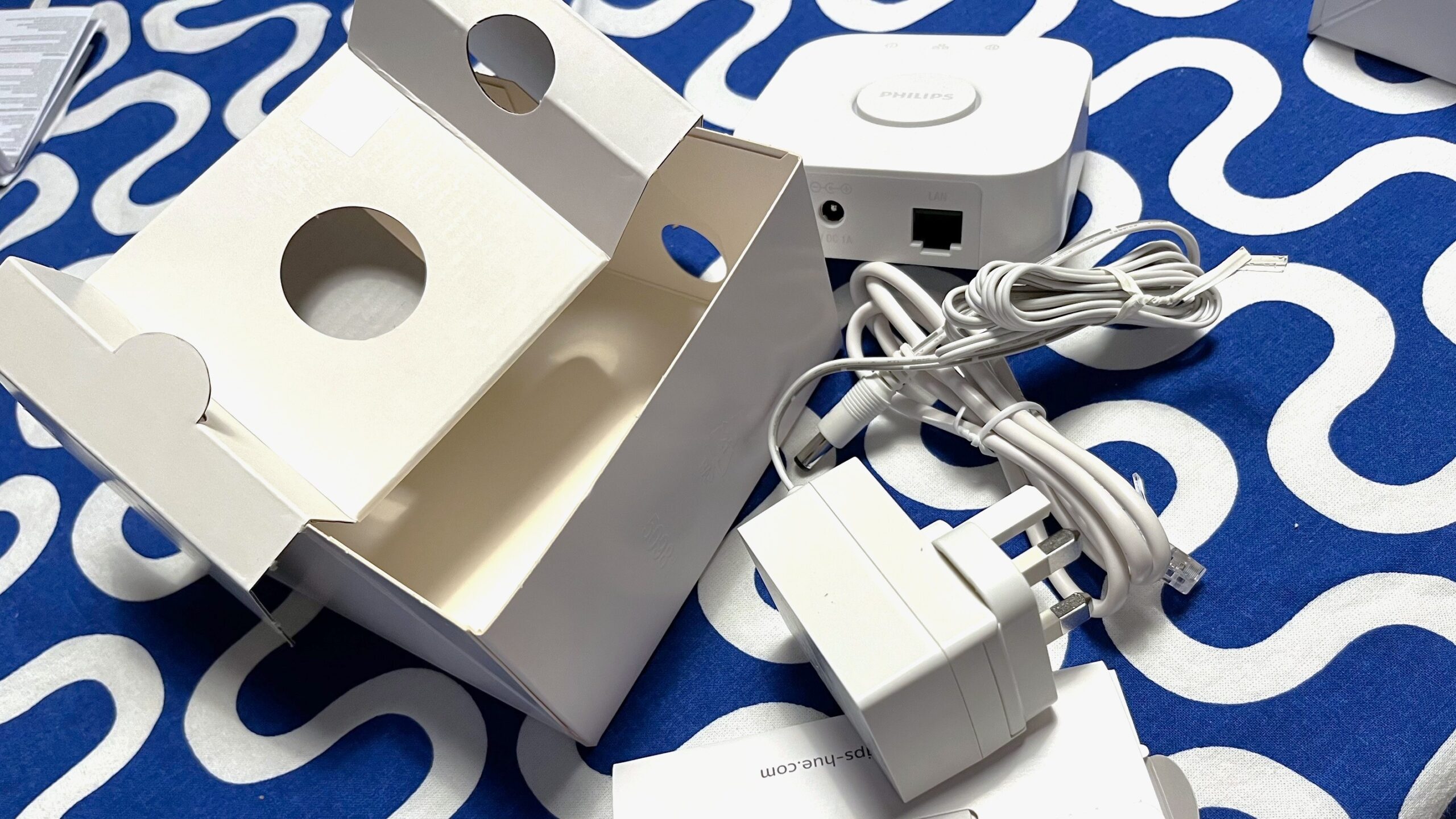
جسر Philips Hue Bridge والقابس بعد إزالتهما من العبوة

خطوات إعداد جسر Philips Hue

  • قم بتوصيل الجسر بمأخذ كهربائي.
  • وصل كابل الإيثرنت لربط الجسر بشبكة Wi-Fi الخاصة بك.
  • افتح تطبيق Philips Hue وأضف جسر Hue الخاص بك.
  • سجل الدخول أ或者 أنشئ حسابًا.
  • اتبع تعليمات التثبيت داخل التطبيق.

دليل خطوة بخطوة: كيفية إعداد جسر Philips Hue الخاص بك

1. أخرج جهازك من العلبة وجهّز مجموعتك

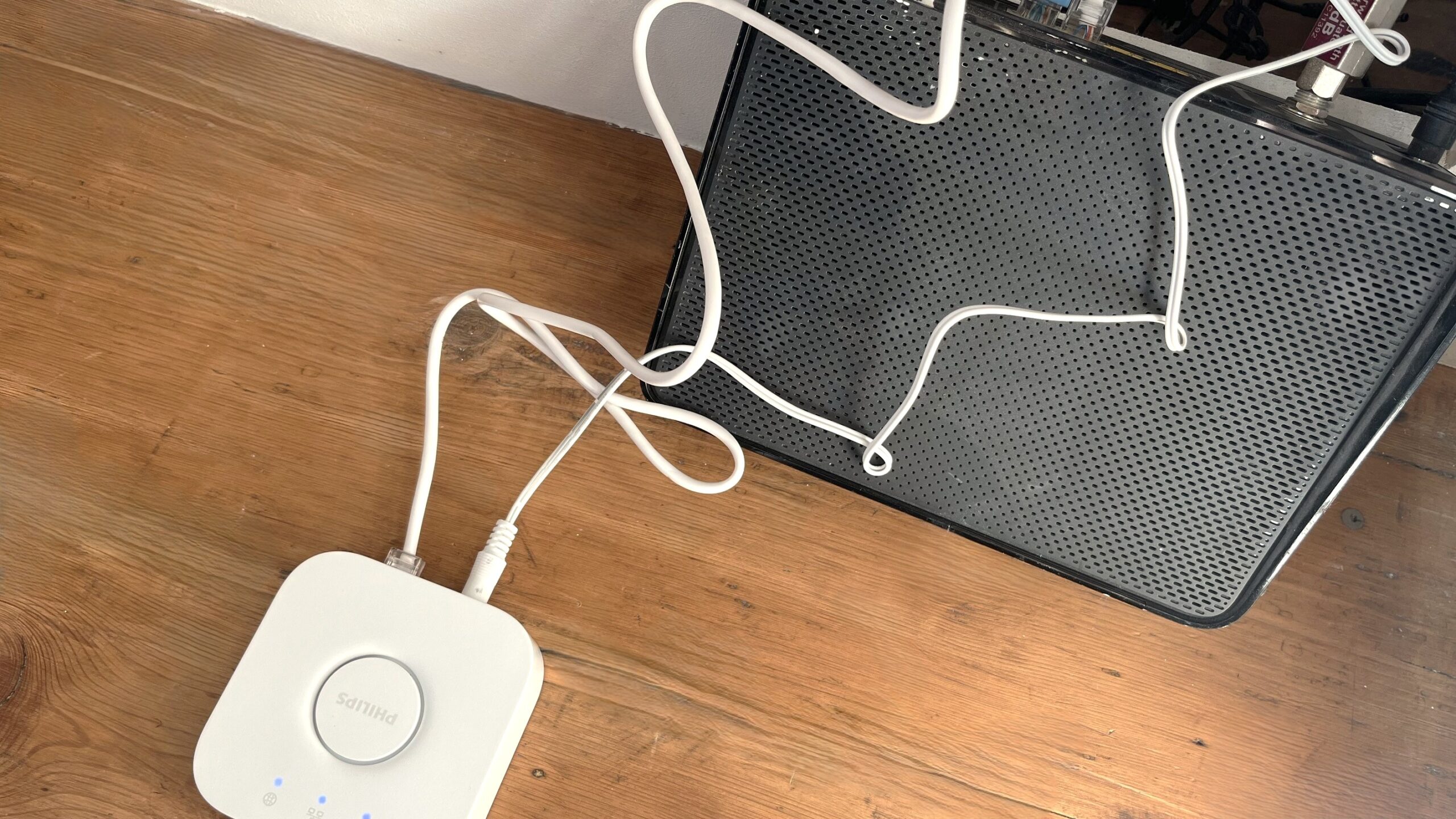
جسر Philips Hue موصول بالموجه (الراوتر)

افتح علبة جسر Philips Hue الخاص بك. ستجد داخل العلبة كل ما تحتاجه لربط الجسر بمجموعة منتجات Philips Hue. ستحتاج إلى توصيل جميع الكابلات لفتح المجموعة الكاملة من ميزات الإضاءة الذكية. إذا كنت جديدًا في عالم الأجهزة الذكية، قد تجد نصائح مفيدة لبدء استخدام جهازك الذكي الجديد:

  • وصل جسر Hue الخاص بك بمأخذ كهربائي.
  • اربط جسر Hue بشبكة Wi-Fi المنزلية باستخدام كابل الإيثرنت المرفق.
  • انتظر حتى تضيء الأضواء الزرقاء الثلاثة.

2. نزّل تطبيق Hue وافتحه

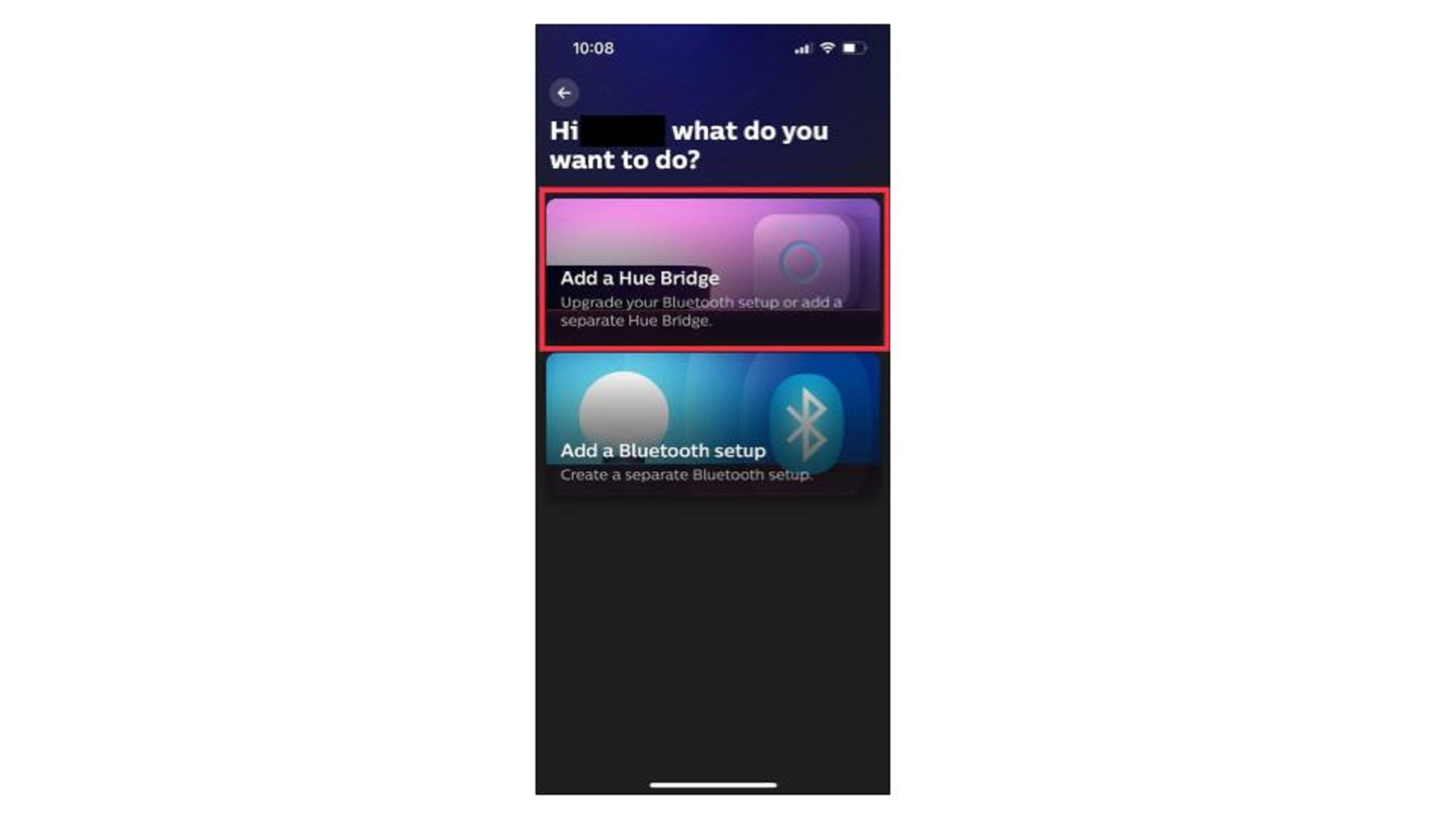
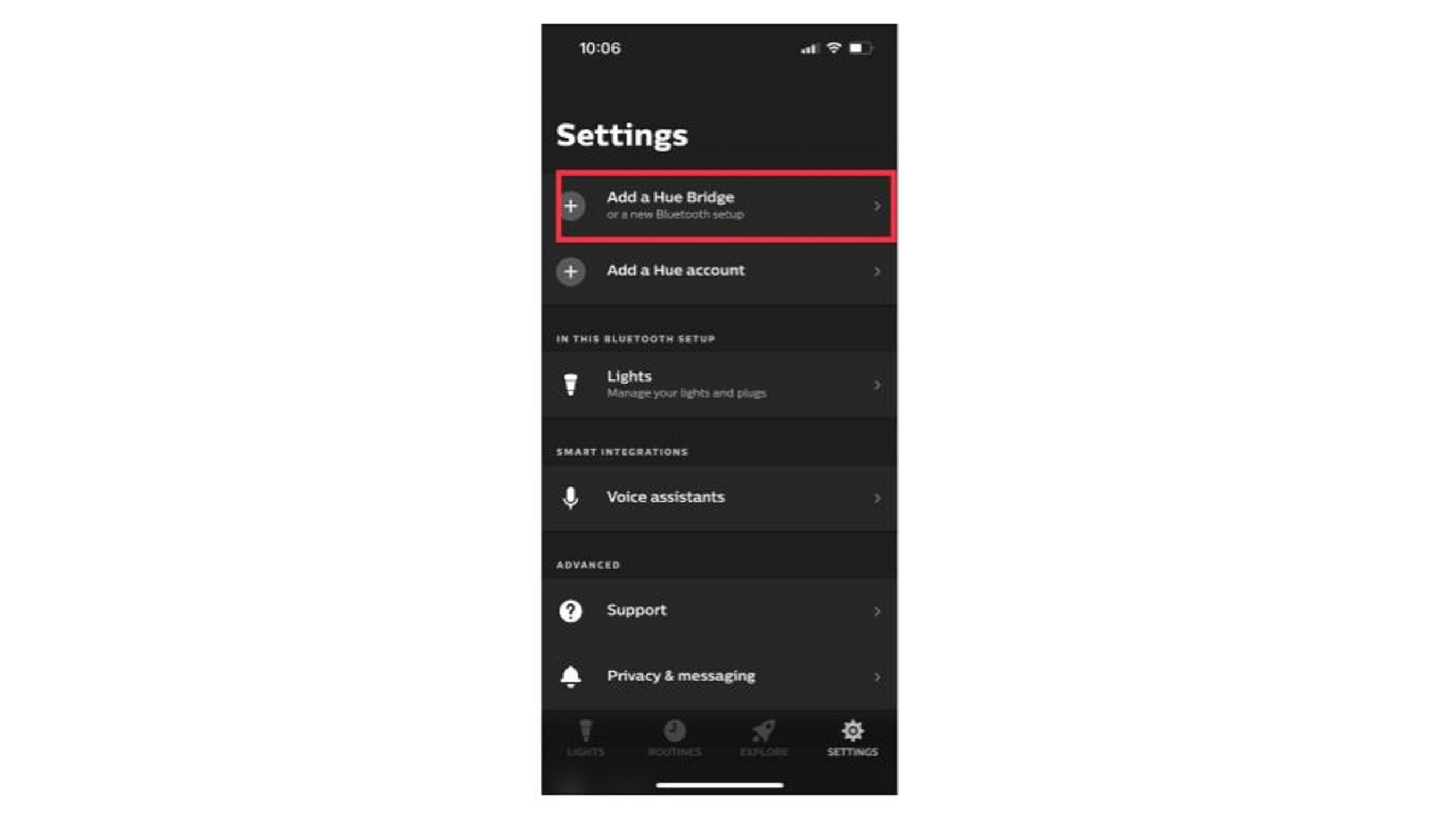
إضافة جسر Hue في تطبيق Hue

إذا لم تكن قد فعلت ذلك بالفعل، توجه إلى متجر التطبيقات على هاتفك وابحث عن تطبيق Hue. 一旦找到, قم بتنزيل التطبيق.

請確保您的手機已連接到نفس شبكة Wi-Fi المتصل بها جسر Hue.

سجل الدخول أ或者 أنشئ حسابًا، وبمجرد دخولك، توجه إلى Settings لإضافة جسر Hue.

3. اربط جسر Hue الخاص بك بالتطبيق

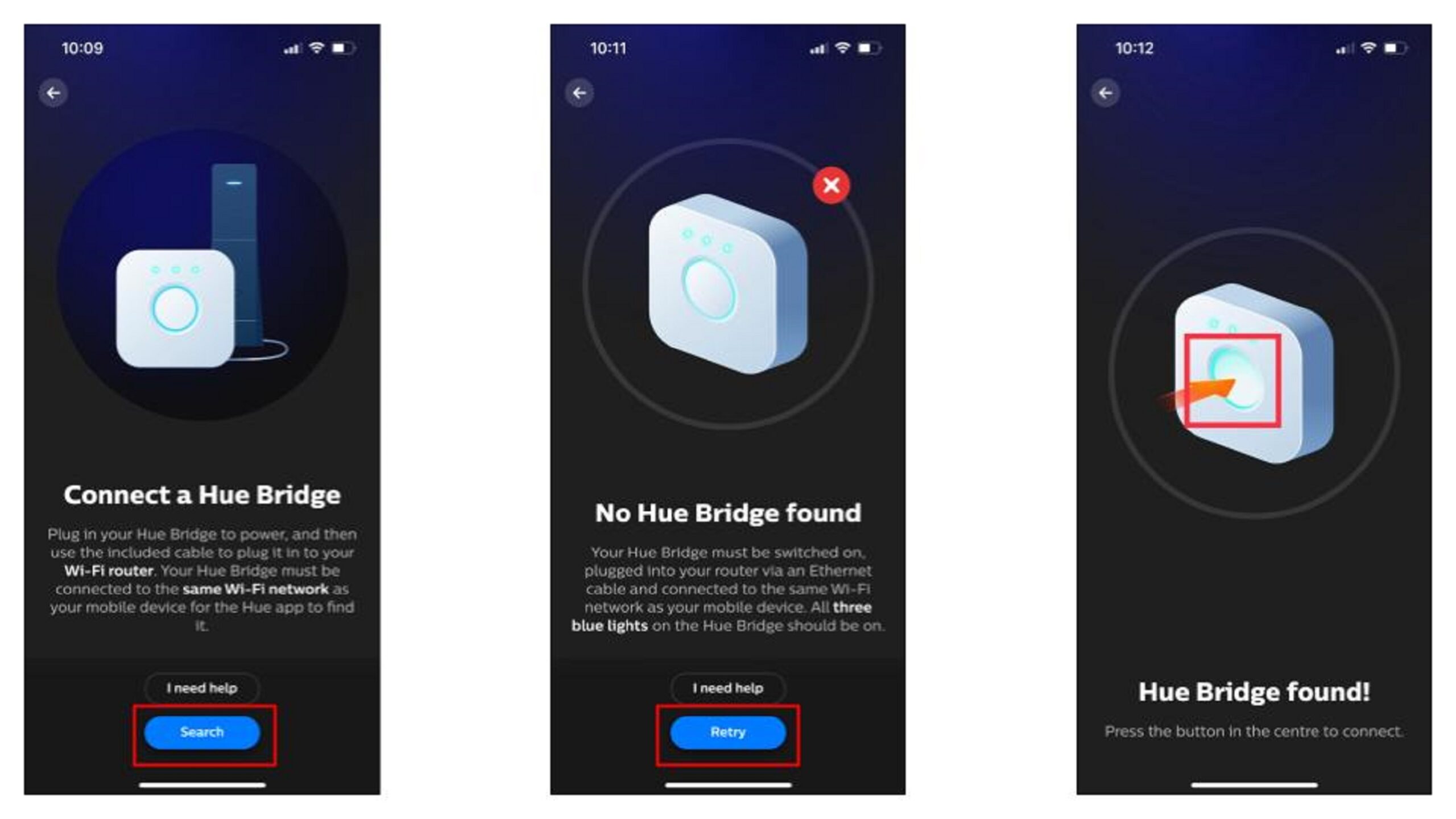
لقطات شاشة لربط جسر Philips Hue بالتطبيق

按照屏幕上顯示的說明進行操作。 應該 تكون الأضواء الزرقاء الثلاثة على جسر Hue مضاءة.

إذا لم يتم العثور على جسر Hue، اضغط على Retry. عند العثور عليه، اضغط على الزر الموجود في منتصف الجسر 連接。

4. حدّث جسر Hue الخاص بك

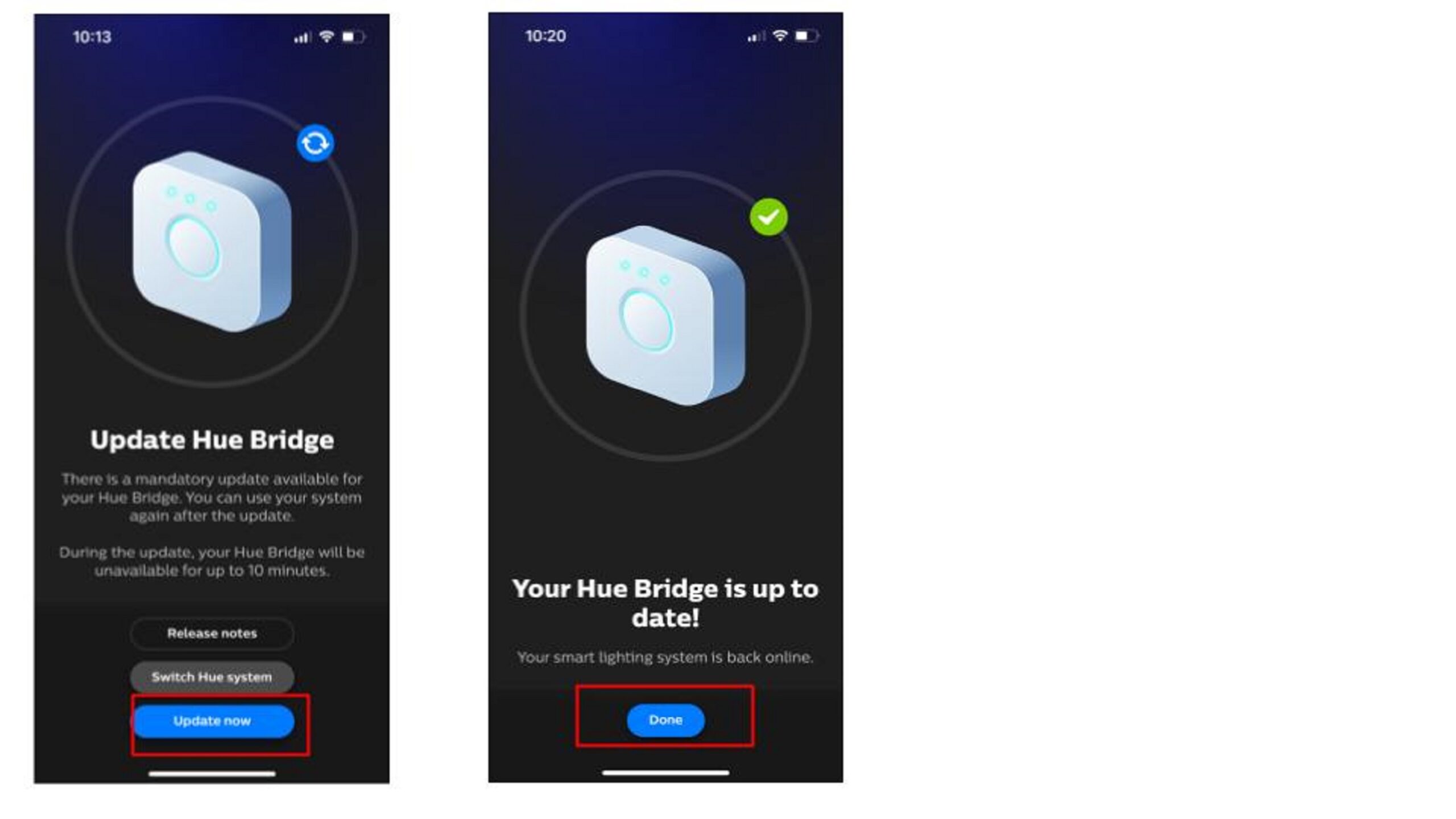
تحديث جسر Hue في التطبيق

بعد الاتصال، قد يتوفر تحديث إلزامي لجسر Hue الخاص بك.

اضغط على ‘Update Now’. سيصبح جسر Hue غير متاح لمدة تصل إلى 10 دقائق. ستتغير شاشتك بمجرد اكتمال التحديث.

دليل خطوة بخطوة لنقل مصابيح Philips Hue من البلوتوث إلى الجسر

إذا كنت تستخدم تقنية البلوتوث لربط مصابيح Hue الخاصة بك بالتطبيق ولم يكن لديك جسر Hue Bridge حتى الآن، فلا تقلق؛ يمكنك نقل جميع إعداداتك ومصابيحك بسهولة.

1. إذا قمت بتوصيل مصابيح Hue الخاصة بك عبر البلوتوث…

توصيل جسر Hue عبر البلوتوث

اقترب من مصباح Hue أ或者 اللمبة أ或者 الملحق الخاص بك لتدخل ضمن نطاق البلوتوث، ثم اتبع الخطوات 1-3 من الطريقة السابقة لإعداد جسر Philips Hue Bridge الخاص بك.

2. نقل مصابيح البلوتوث

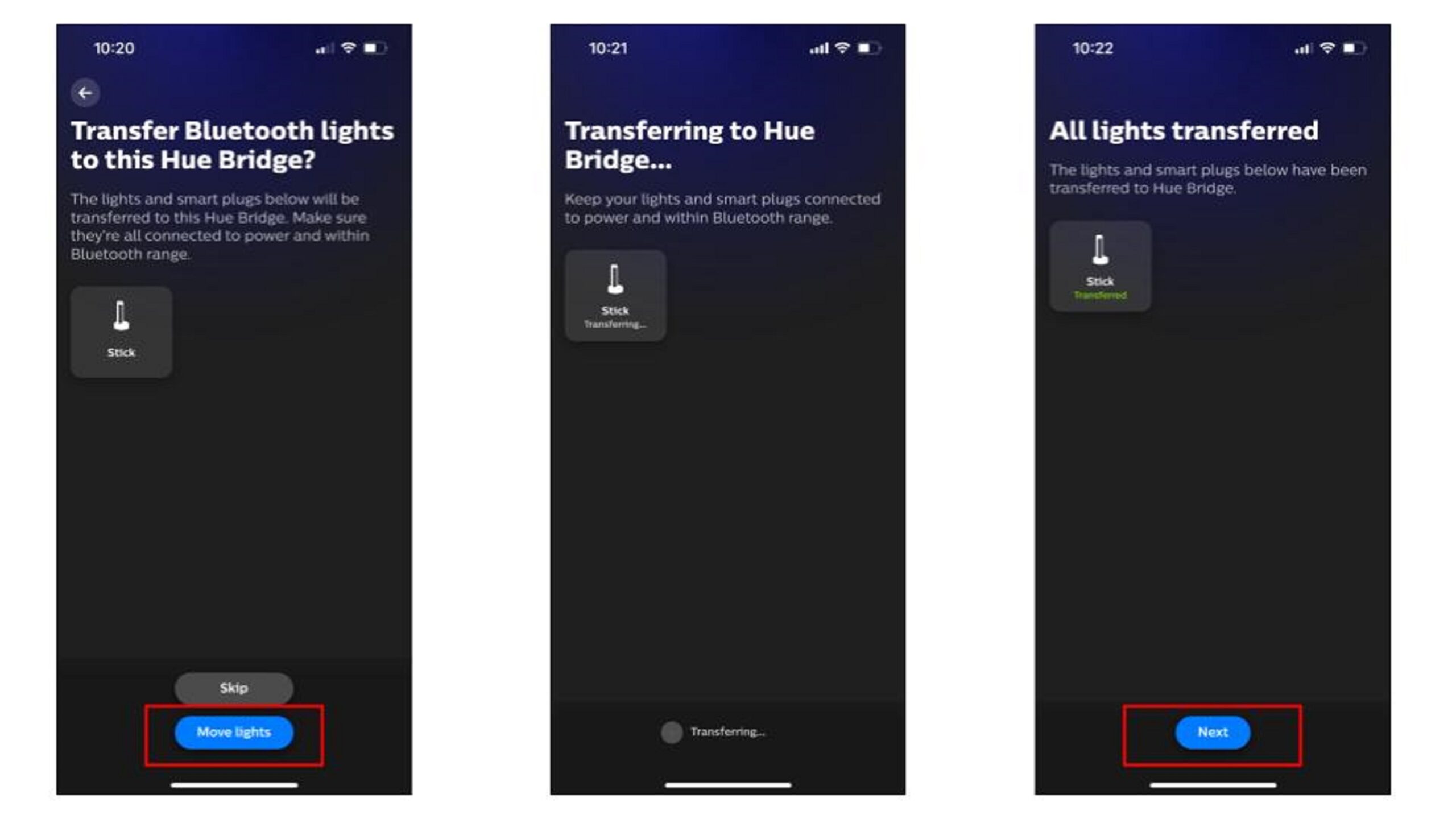
نقل مصابيح البلوتوث إلى جسر Hue

بمجرد توصيل جسر Hue Bridge، يمكنك نقل مصابيحك والمقابس الذكية، بحيث لن يتم التحكم فيها عبر البلوتوث بعد الآن.

ستحتاج إلى أن تكون ضمن نطاق البلوتوث. اضغط على Move Lights، أ或者 Skip إذا كنت لا ترغب في النقل.

常見問題

هل أحتاج إلى جسر Hue Bridge مع Alexa؟

يعمل جسر Philips Hue Bridge مع Amazon Alexa. يمكنك إعداد Alexa الخاص بك مع مصابيح Hue أ或者 اللمبات أ或者 المقابس الذكية إما عبر البلوتوث، أ或者 باستخدام جسر Hue Bridge. (جسر Hue Bridge ليس ضروريًا).

في كلتا الحالتين، ستتمكن من التحكم في مصابيح Hue الخاصة بك بصوتك. ولكنك ستتمكن من توصيل المزيد من مصابيح Hue، والتحكم في الأضواء داخل المنزل أ或者 خارجه، وفتح المزيد من ميزات الإضاءة الذكية باستخدام جسر Hue Bridge.

最後的想法

صحيح أنك لا تحتاج بالضرورة إلى جسر Hue Bridge للاتصال بمصابيح Hue أ或者 اللمبات أ或者 المقابس الذكية الخاصة بك، ولكنه سيفتح لك 更多功能 ويعني أنك لن تضطر إلى البقاء ضمن نطاق معين للتحكم في أي شيء عبر التطبيق.

إذا كنت تعرف كيفية إعداد جسر Philips Hue Bridge، فستكون مجهزًا جيدًا لإضافة ما 到達 50 مصباح Hue وإضافة غرف أ或者 مناطق جديدة في تطبيق Hue. ستتمكن أيضًا من إنشاء أتمتة مخصصة ومزامنة أضواءك مع وسائل الترفيه الخاصة بك، وهو أمر لا يمكن تحقيقه إلا إذا قمت بالاتصال بهذه الطريقة.

評論被關閉。