

你需要知道的最重要的事情
- 首先使用 RAW 影像的「開發個性」選項或 JPEG 影像的「白平衡調整圖層」調整白平衡,然後使用拾取器工具選擇一個中性點。
- 若要控制高光的顏色,請添加一個色彩平衡調整圖層,並將色調範圍設為高光;而要選擇性地增強雪的顏色,請使用帶有中性色和白色選項的選擇性顏色調整圖層。
- 使用曲線調整圖層調整色調值,增加對比度,可增強雪景影像的視覺衝擊力;這能大大增強影像效果。
雪景是最難拍準的景物之一。雖然肉眼看來它是純白色的,但相機往往會將雪景解讀為過藍、過灰或偏暖的色調,尤其是在冬季的陽光下。
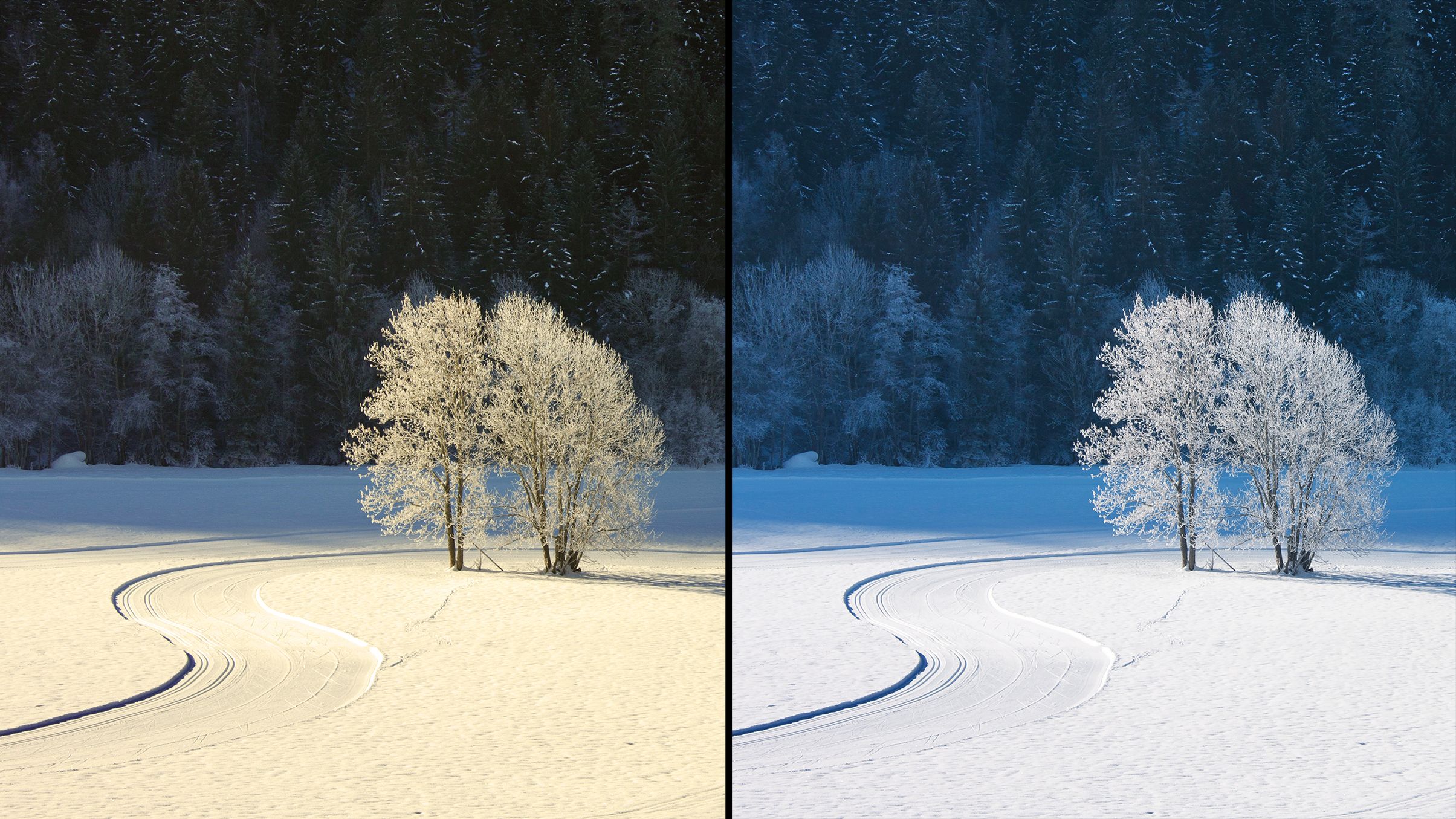
這是因為不正確的白平衡會加劇色彩偏移,而雪地比大多數其他表面更強烈地反射周圍光線。即使是設定上的微小誤差也會徹底改變照片的氛圍。
掌握雪景攝影中如何獲得正確的白平衡,能立即提升你的冬季照片品質。純淨的白色、均衡的色調和柔和的色彩,能讓照片看起來自然,同時營造出夢幻般的氛圍。
校正白平衡並不總是意味著去除所有顏色;相反,只要這種選擇是創造性的,而不是不想要的或偶然的,就可以有意地使用冷色調或暖黃色來增強氛圍。
(如果您是攝影新手,以下是對白平衡及其重要性的簡單解釋。)
按照以下五個簡單的編輯步驟(在 Affinity Photo 2.0 中概述,但也很容易應用於其他編輯軟體,包括Photoshop),即可重新掌控顏色,修復不需要的色調,並確保您的雪景照片在下一場雪到來之前呈現出您想要的效果。
之前和之後
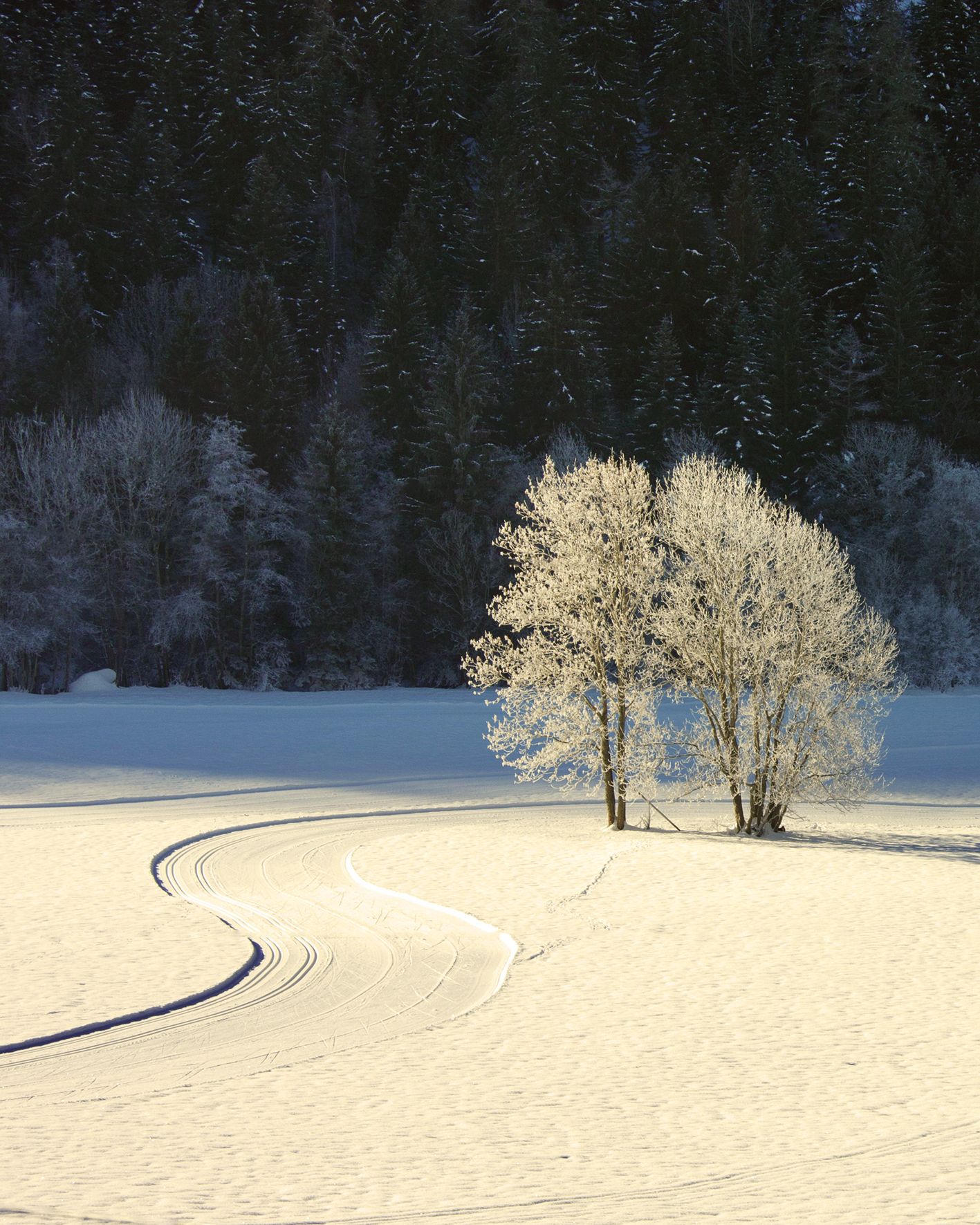
視覺效果似乎不準確,雪景籠罩在一片泛黃的色調中。
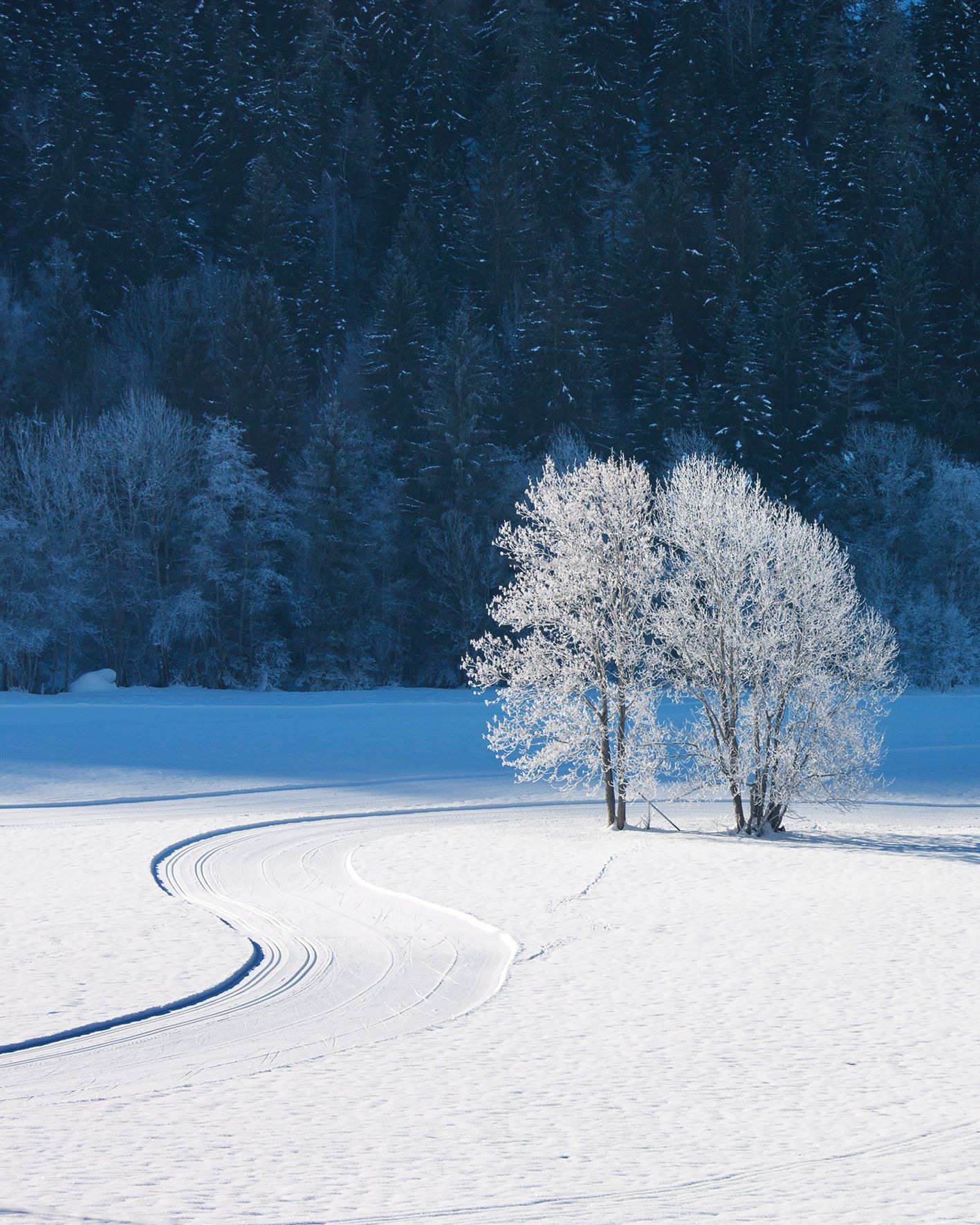
由於 Affinity Photo 的調整,影像現在呈現更自然的色彩。
編輯指南
1. 開啟白平衡設定
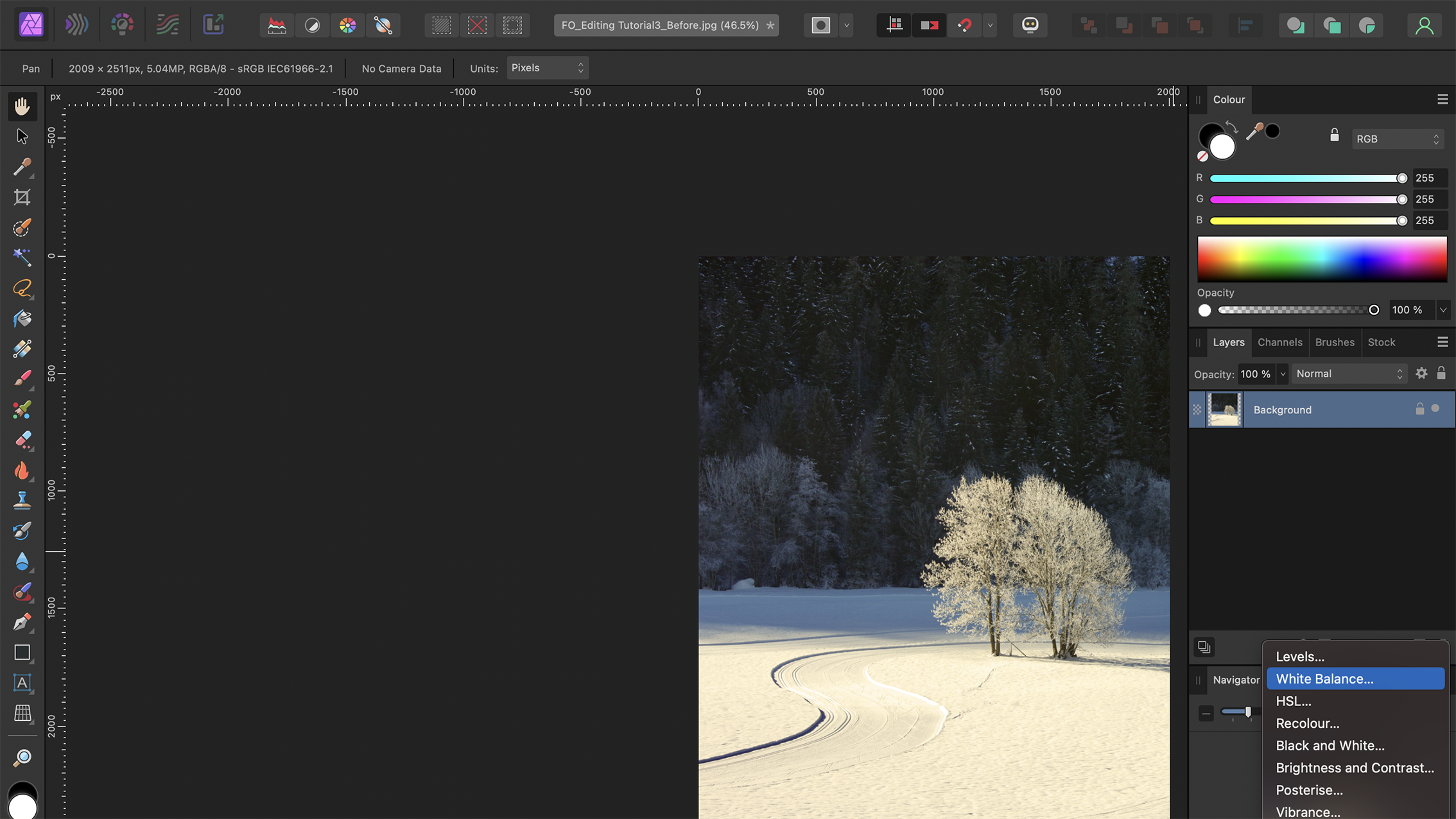
在 Affinity Photo 2.0 中處理 RAW 影像時,影像開啟後會自動彈出「修改照片」選項。您可以透過此選項存取白平衡控制滑桿。對於 JPEG 影像,只需在背景圖層上方新增一個白平衡調整圖層即可。
2. 選擇參考色調
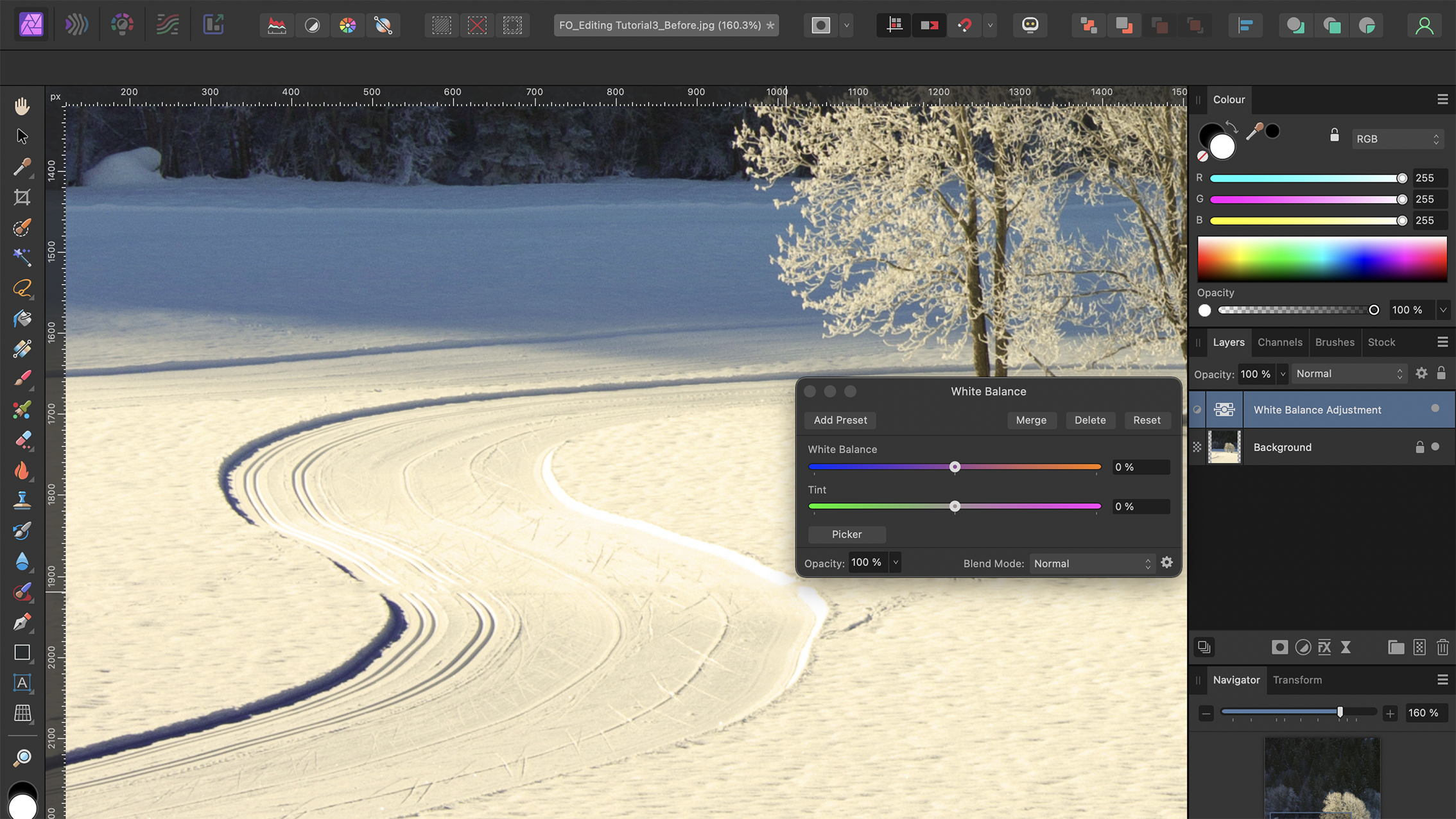
選擇位於「白平衡」對話方塊左下角的拾取器工具。點擊圖像中看起來相對中性的元素——最好專注於畫面中的白色和灰色區域。此過程可能需要多次嘗試才能獲得正確的結果。
3. 調整餘額
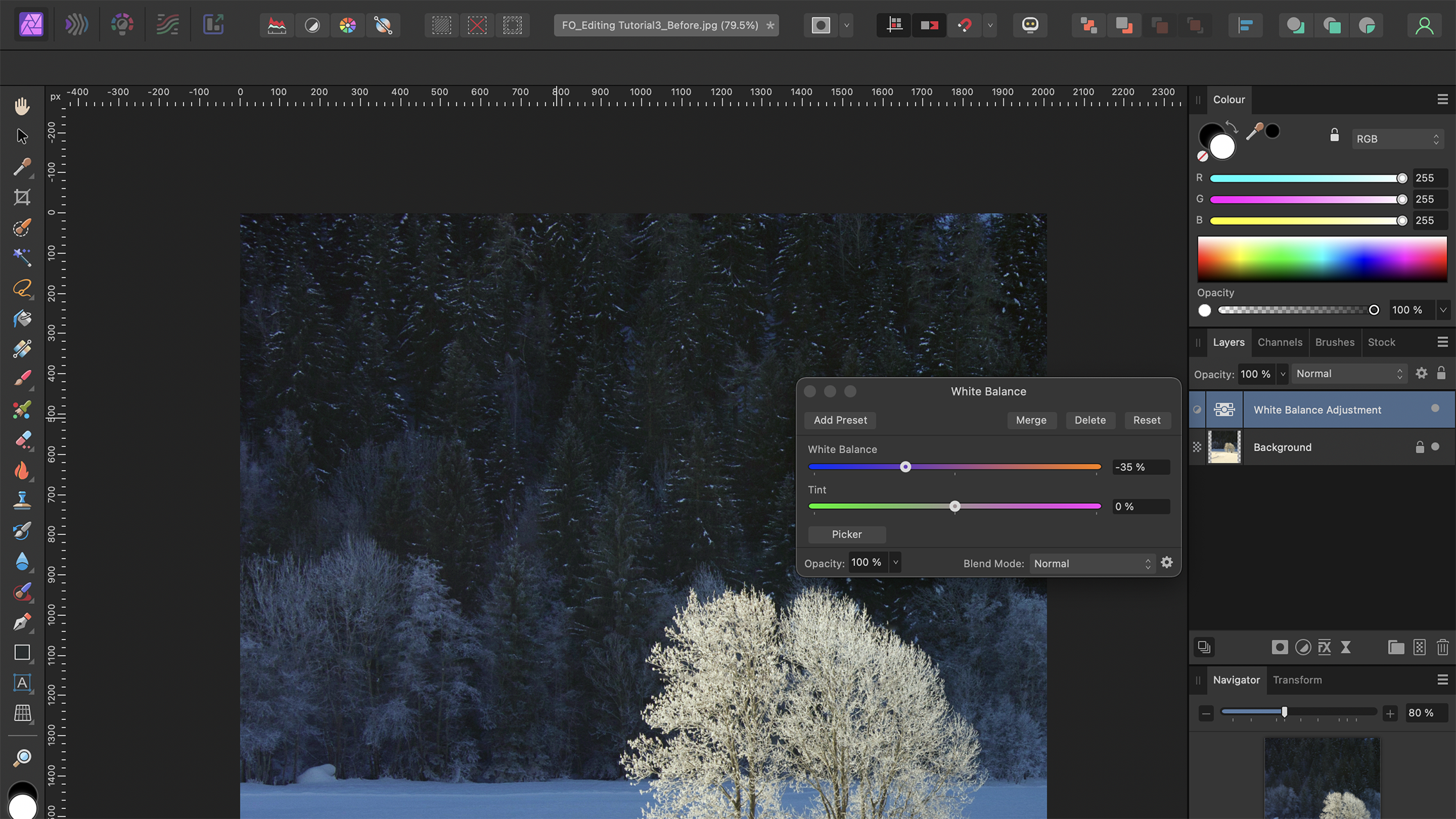
Affinity Photo 會根據選取的參考色自動調整白平衡和色調滑桿。使用取色器工具進行實驗,觀察不同選擇對影像的影響,會很有幫助。滿意後,關閉對話框。
4. 控制主要照明
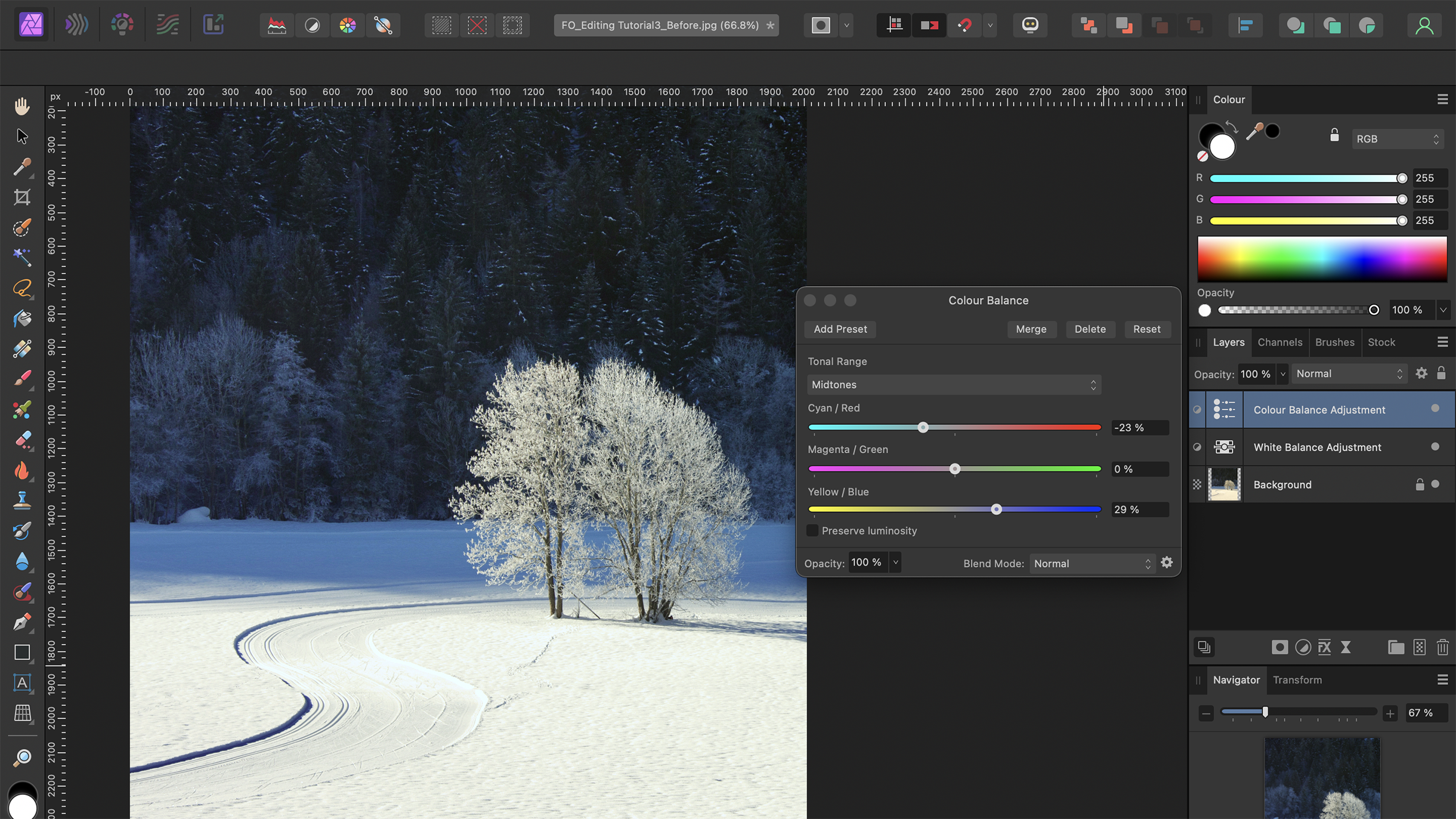
接下來,新增一個「色彩平衡」調整圖層,並將色調範圍設為「高光」。這樣就可以控制高光的顏色。若要增加冷色調,請將青色/紅色滑桿向左移動,將黃色/藍色滑桿向右移動。若要增加暖色調,則進行相反的操作。
5. 增強雪景圖片的色彩。
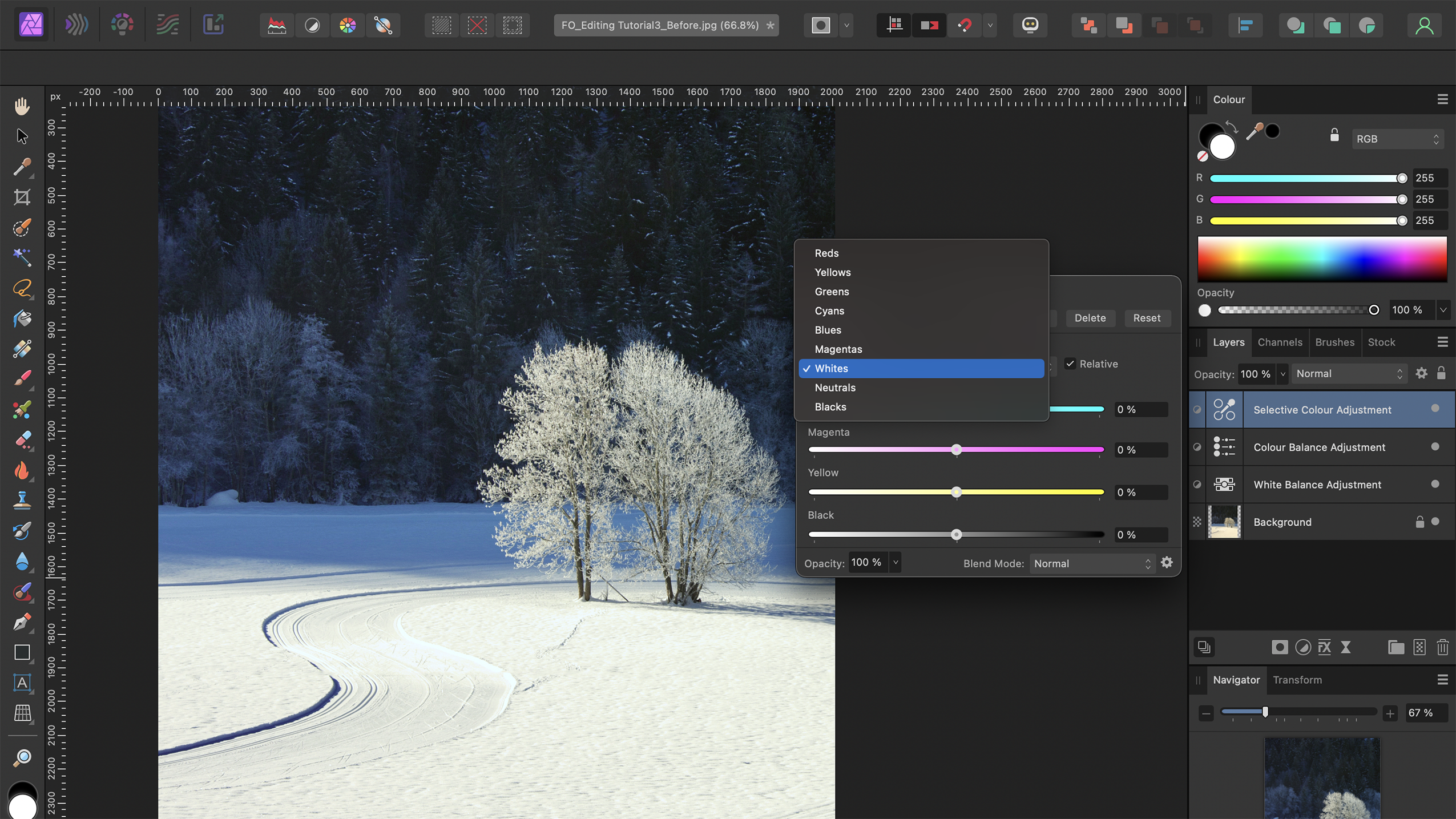
若要編輯影像中的特定色調值,請新增「可選顏色」調整圖層。找到可以增強色彩對比的區域,以及可以降低色調使其更中性的區域。選擇一種顏色並調整滑桿。使用“中性色”和“白色”選項來增強雪景效果。
重要提示
不要低估雪景照片中的對比。
處理雪景照片時,添加微妙或強烈的對比度可以顯著增強影像的視覺衝擊。最後,增加一個曲線調整圖層,並根據喜好調整色調值;兩種方法各有優勢。
您可能也對以下內容感興趣…
瀏覽最適合黑白攝影的相機和最佳照片編輯軟體。
評論被關閉。