

你需要知道的最重要的事情
- 使用黑白調整圖層可以精確控制原始色調(從紅色到紫色)的亮度,從而在視覺上區分各個元素。
- 若要改善或降低單色影像的對比度並增加視覺深度,請使用曲線調整圖層應用經典的 S 曲線。
- 使用加深和減淡工具,精確調整影像中特定元素的對比和光照,針對陰影、中間調或高光部分進行調整。
黑白攝影極度依賴控制,後製中的任何失誤都可能徹底限制你的創作潛力。無論你的攝影風格如何,掌握如何正確處理灰階都是創作出震撼人心的黑白照片的關鍵。
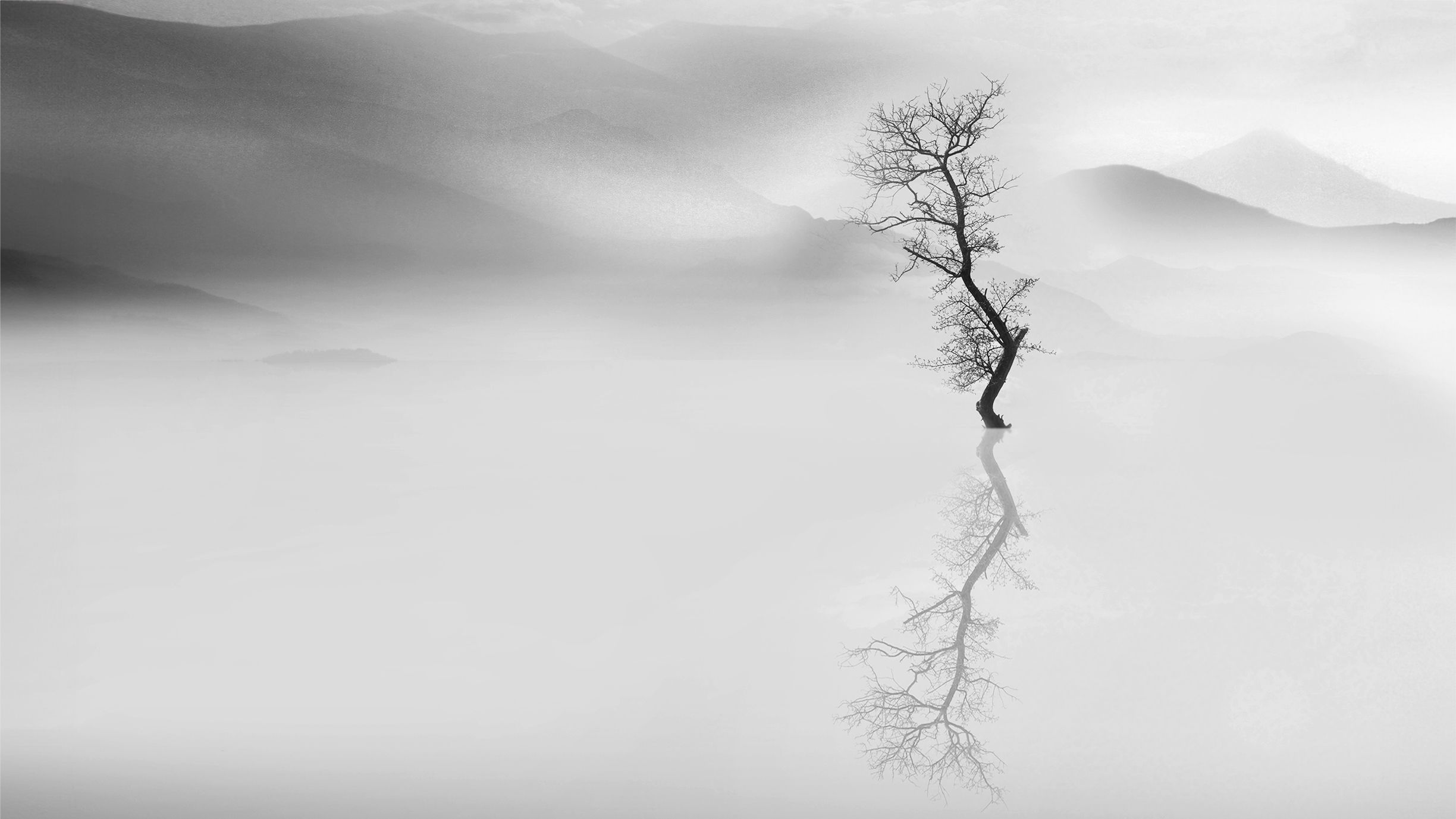
攝影師在編輯黑白照片時最常犯的錯誤之一就是直接將檔案轉換為灰階影像。雖然這看似合乎邏輯,但卻會立即失去寶貴的色彩數據,從而失去精確控制亮度、對比和色彩分離的能力。
需要說明的是,色彩資訊對於控制亮度至關重要,而亮度又會顯著影響黑白影像的視覺效果。結果呢?照片會變得平淡無奇,毫無生氣。
相反,可以使用黑白調整圖層,它允許您透過亮度單獨控制顏色的灰度。通常,僅使用調整圖層是最佳方法。這樣,您可以在編輯過程中獲得最大的控制權,因為您可以隨時返回到選定的圖層重新調整或修改設定。
讓我們一起來看看這些強大而靈活的工具,它們可以幫助您增強黑白影像。從簡單的調整到進階的變換,這些技巧將幫助您更有目的地、更有創意、更全面地掌控黑白作品。
為了展示效果,我們編輯了攝影師Mustafa Nouda的照片,他是一位屢獲殊榮的攝影師,以其極簡主義的黑白攝影作品而聞名。
四大秘訣
1. 亮度控制
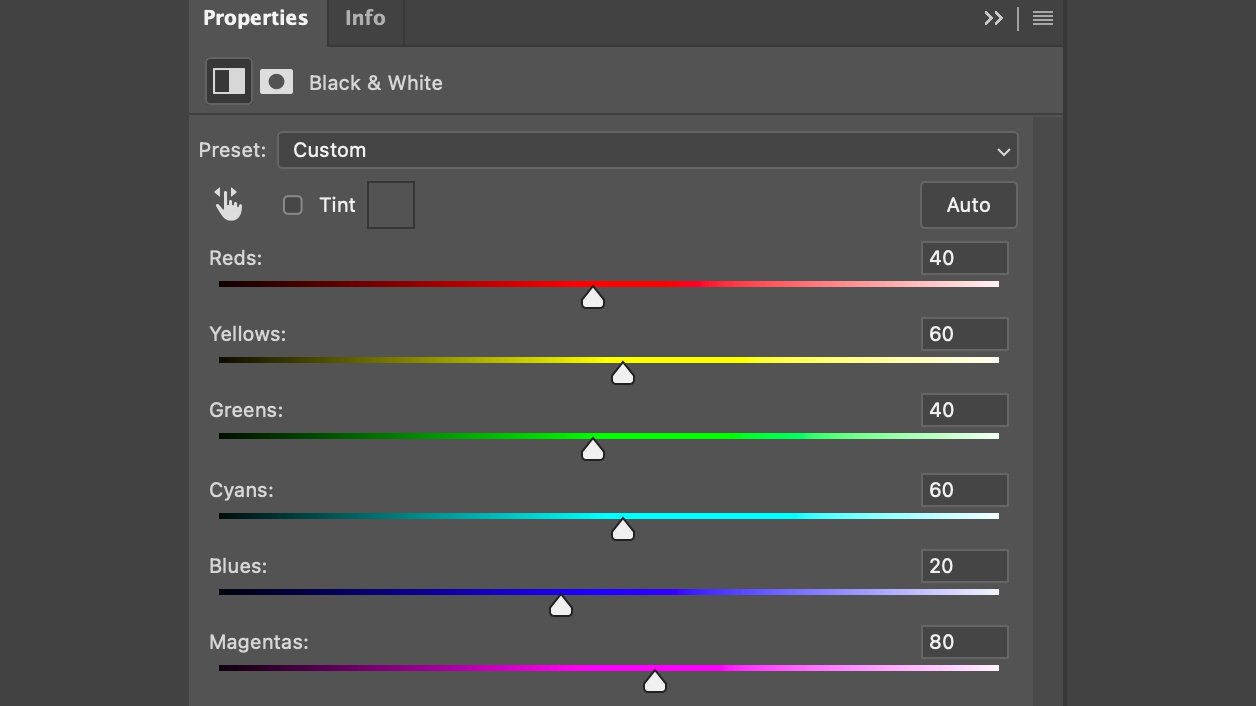
利用色彩資訊在單色影像中區分不同元素。新增一個黑白調整圖層,即可開啟一個窗口,顯示從紅色到洋紅色的漸層色彩。此調整功能類似於相機內建的濾鏡,但由於可以存取特定的滑桿,因此您可以更精確地控制亮度等級。
2. S 曲線
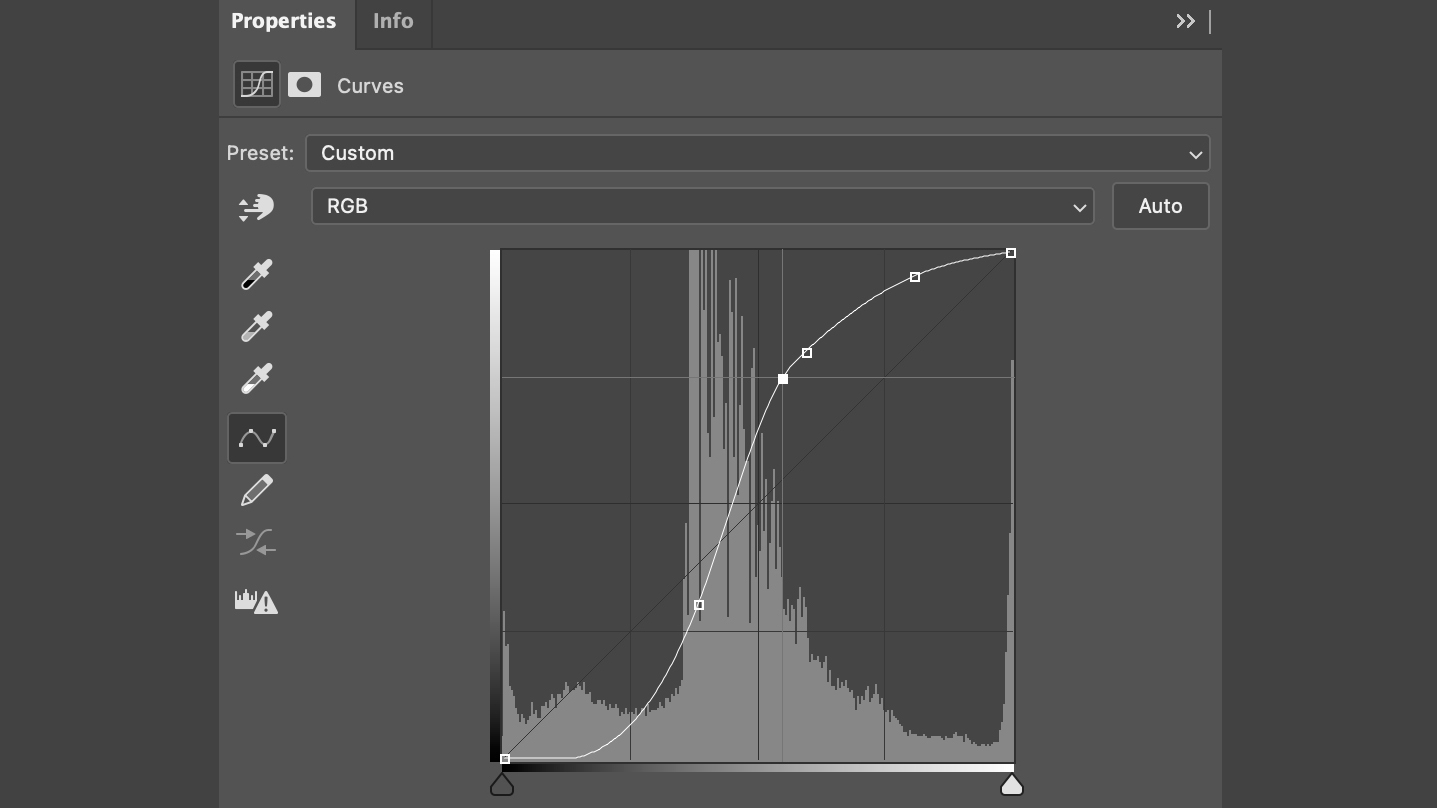
若要增強或降低黑白照片的對比度,請使用編輯軟體中的曲線調整圖層。大多數照片都適合使用經典的 S 形曲線,這可以賦予照片獨特的視覺深度。要實現這一點,請點擊錨點並調整它們以形成 S 形曲線。但是,請務必記住,嘗試不同的設定至關重要;每張照片都有其特定的要求,就像將人像照片轉化為藝術肖像的技巧也各不相同一樣。
3. 提亮和加深工具(加深和減淡)
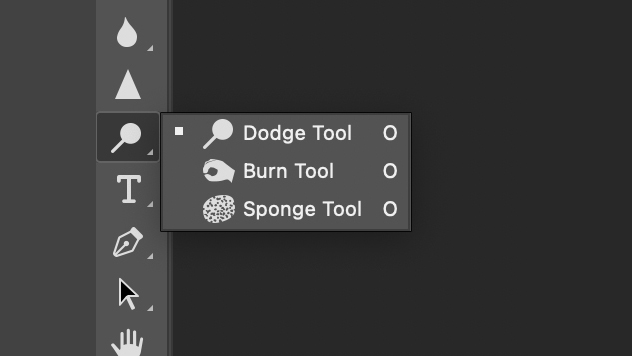
若要精確調整影像中特定元素的對比度和亮度,請使用「加深」和「減淡」工具。這些工具可讓您直接在影像上繪製,從而調整物件的色調值(使用「減淡」提亮)或增加對比度(使用「加深」變暗),就像拍攝宮殿內部時調整窗戶曝光和保留陰影一樣。請記住,要處理陰影、中間調或高光,需要先定義色調範圍。
4. 織物覆蓋層
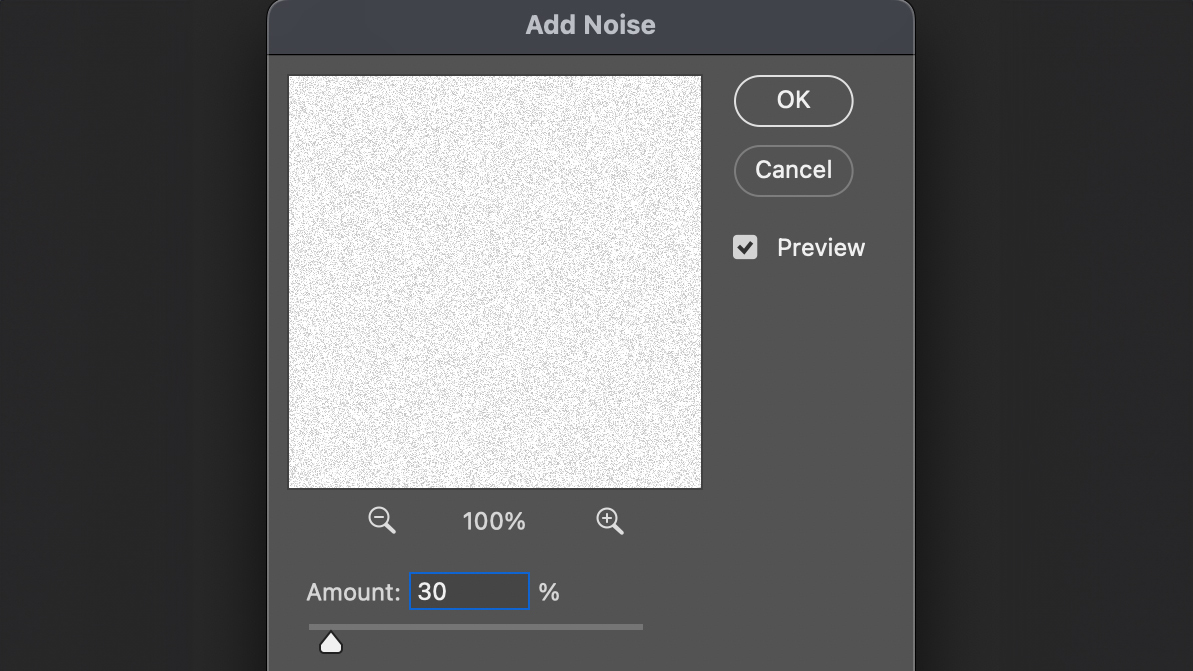
想要賦予黑白照片經典的類比質感,加入細微的雜訊或紋理疊加是一種巧妙的技巧。除了紋理濾鏡之外,你還可以透過RAW編輯器調整紋理滑桿。需要注意的是,這種方法一旦應用就無法進行微調,因此你可能更傾向於使用其他技巧,例如在編輯軟體中使用即時蒙版,以獲得更大的靈活性。
色調的影響
高調
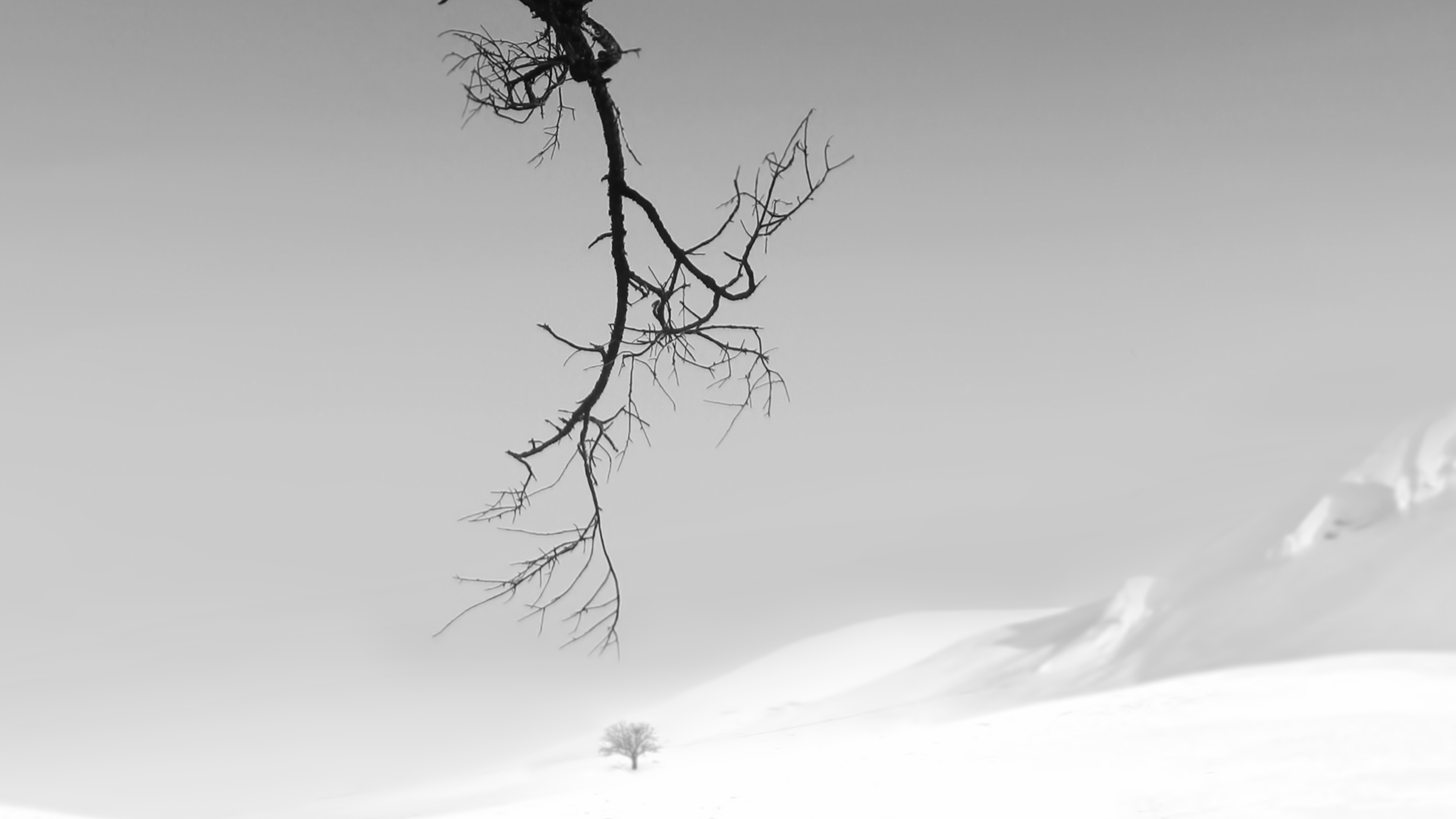
若要獲得高調效果,請新增一個曲線調整圖層。然後,向上調整錨點處的曲線,以提亮影像中的灰色部分。注意不要失去高光區域的任何細節。
墨魚汁的影響
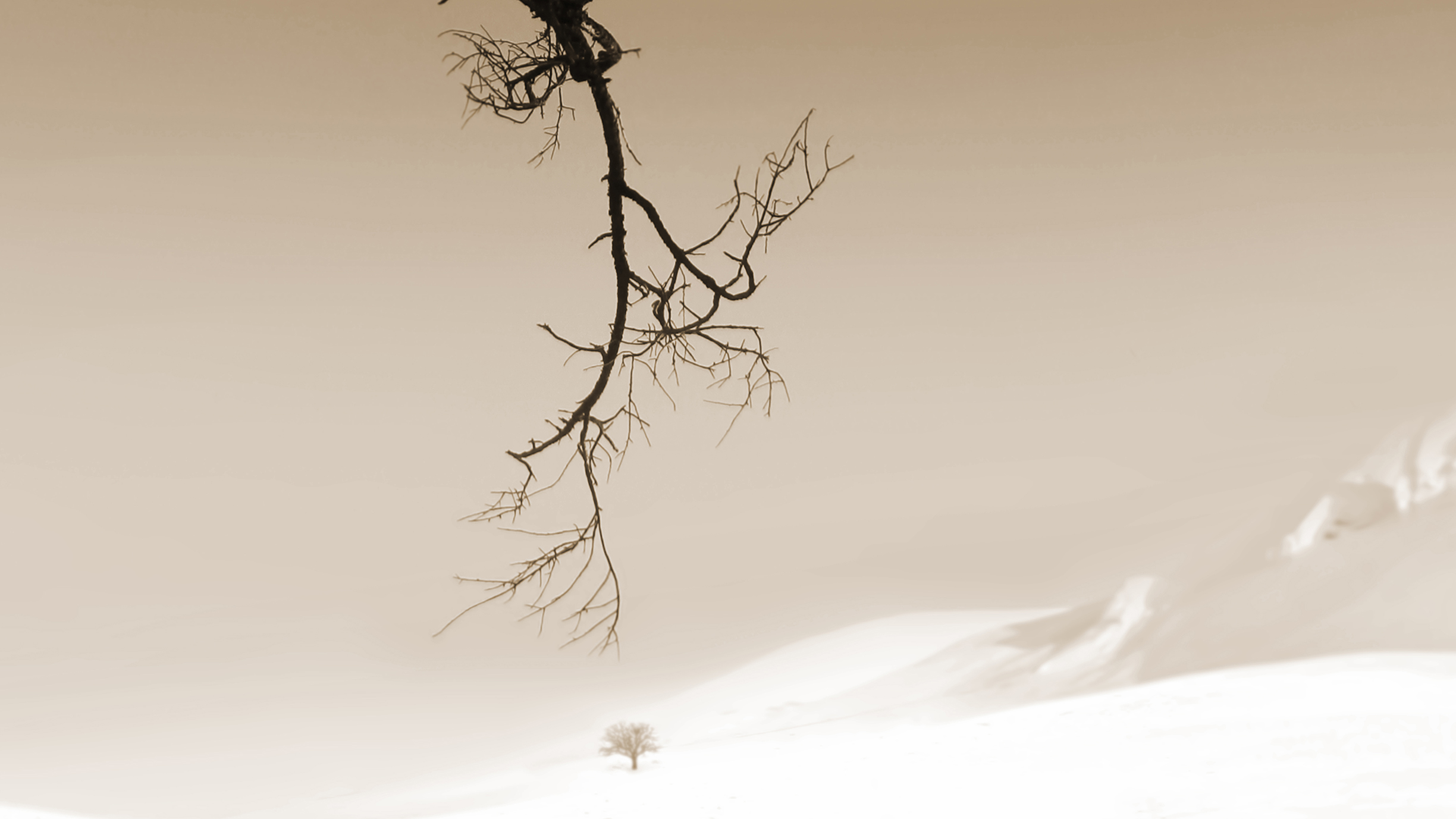
想要為精美的圖片增添經典的棕褐色調,首先添加一個色相/飽和度調整圖層。將色相值設為 30 左右,並將飽和度滑桿拖曳到 25 左右。確保“著色”選項已啟用。
藍曬效應

若要獲得獨特的藍曬效果,請加入一個色相/飽和度調整圖層。將色相值設定為大約 220,飽和度值設定為 35。不要忘記啟用“著色”選項。然後,打開曲線調整圖層,並使用 S 形曲線添加所需的對比。
色彩分離(分色調)
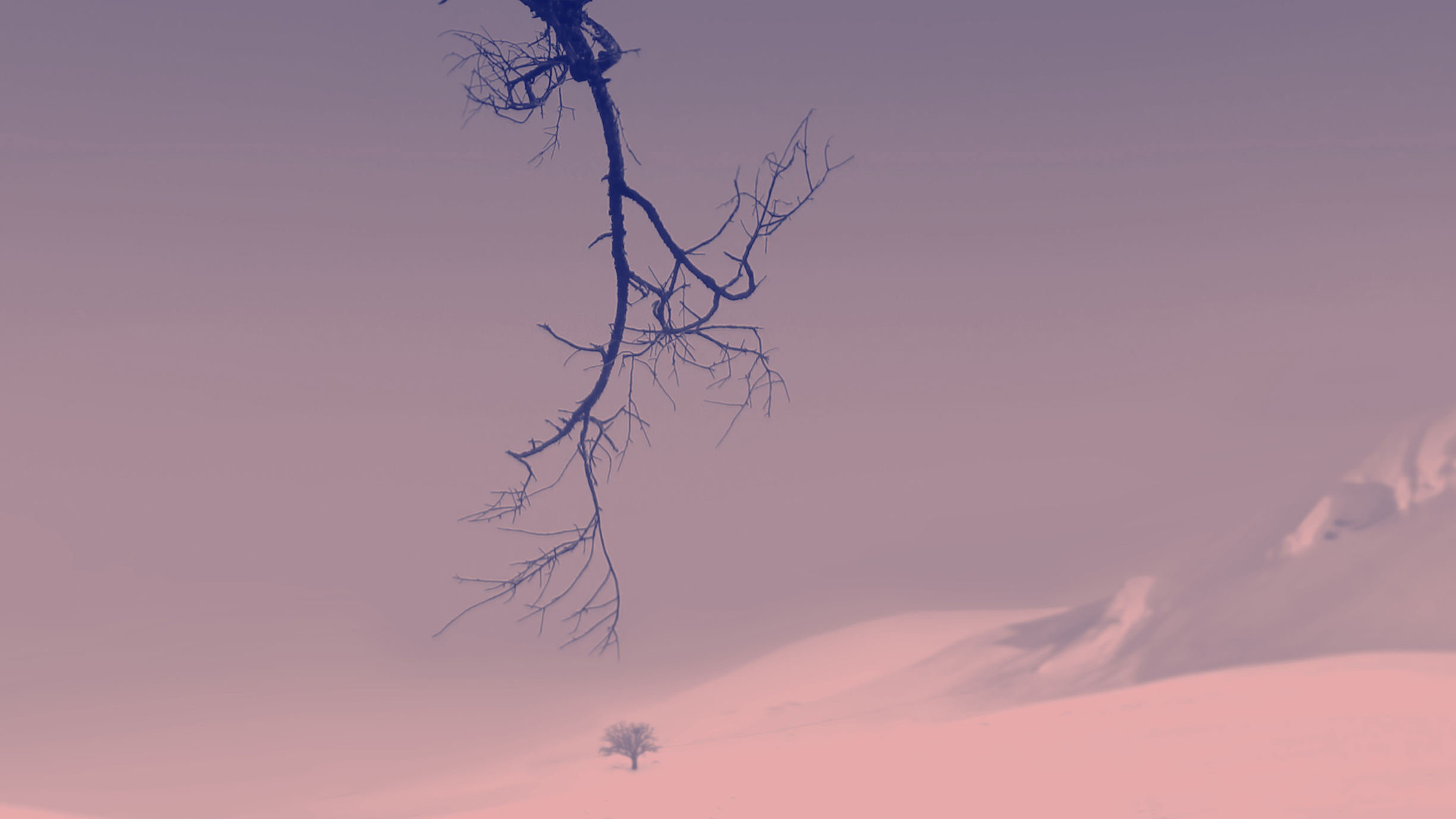
若要透過顏色分割來增添藝術效果,可以使用「分離色調」面板或「漸層映射」調整圖層。將陰影設定為一種顏色,高光設定為另一種顏色。互補色組合,例如紅色和藍色,最適合這種效果。
進階轉換
步驟 1:建立漸層映射
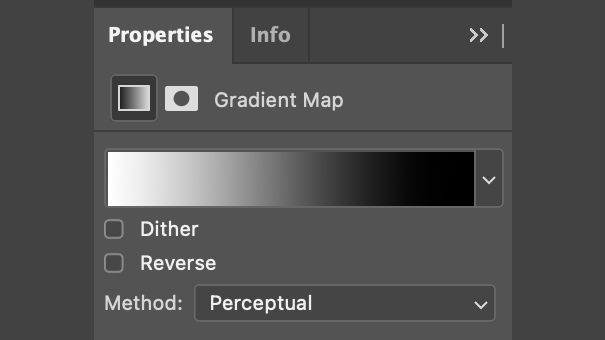
若要開始建立漸層映射,請按一下「圖層」面板底部的黑白圓圈。然後,選擇“漸層映射”。其設定視窗將出現在「屬性」面板中。
2. 開啟對話框
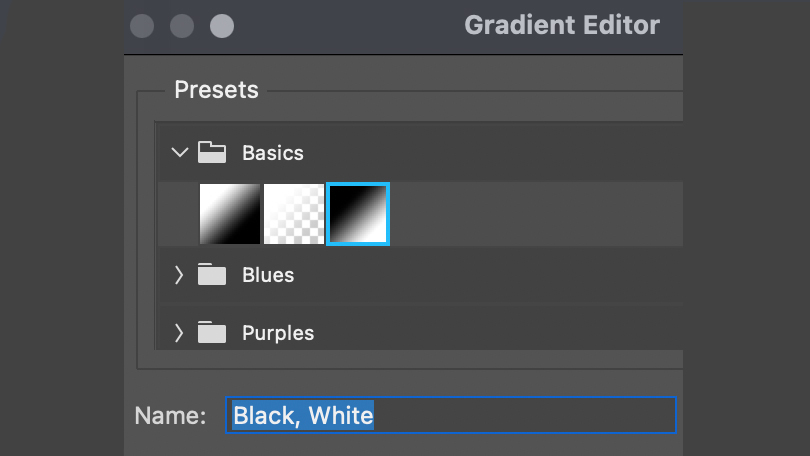
若要開啟漸層編輯器,只需點擊顯示的漸變,漸層編輯器就會開啟。在「預設」下,你會找到「基礎」資料夾。開啟此資料夾,然後選擇第三個選項,即「黑、白」。
3. 新增色階調整圖層
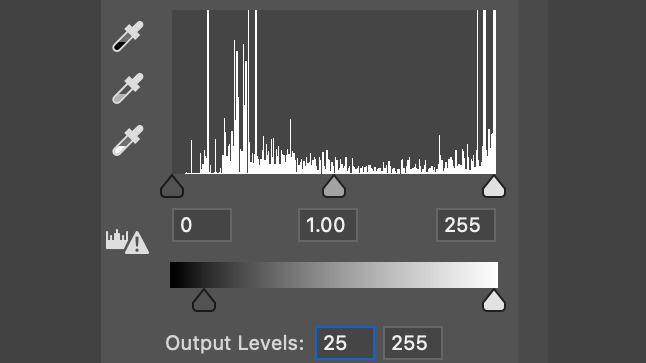
若要降低對比度,請將黑色輸出等級設定為 25 左右。若要增強對比度,請將白點設定為 10,中間色調/亮度設定為 1,黑點設定為 200 左右。
…
瀏覽最適合黑白攝影的相機和最佳照片編輯軟體。
評論被關閉。