

你需要知道的最重要的事情
- 要創建電影般的色彩效果,請使用曲線和色相/飽和度調整圖層來針對特定的顏色通道(例如藍色和綠色),然後添加照片濾鏡(例如暖色濾鏡 (85))來調整強度。
- 您可以透過前往“檔案”>“匯出”>“顏色查找表”,然後選擇“.Cube”作為常用儲存類型,將自訂顏色設定儲存為 LUT(顏色查找表)。
- 若要套用您建立的 LUT,請載入映像,然後前往“圖層”並選擇“新調整圖層”>“顏色查找”,然後在“屬性”面板中按一下“載入 3D LUT”以載入已儲存的 LUT 檔案。
顏色查找表 (LUT) 傳統上用於為電影項目或商業圖像創建一致的視覺風格,但您完全可以使用它們來賦予人像照片截然不同的風格。這些表格的工作原理是創建一個圖像中原始顏色值的列表,並將其轉換為不同的色調。您可以使用Photoshop自備的 LUT ,也可以建立自己的 LUT 並套用到新映像。本教學的重點就在於此。此外,需要注意的是,如果您要套用新 LUT 的影像不包含表格中的任何色調,則不會發生任何變化!因此,最好使用已經包含豐富色彩範圍或特定色調集的影像來建立 LUT,並相應地命名您的 LUT。
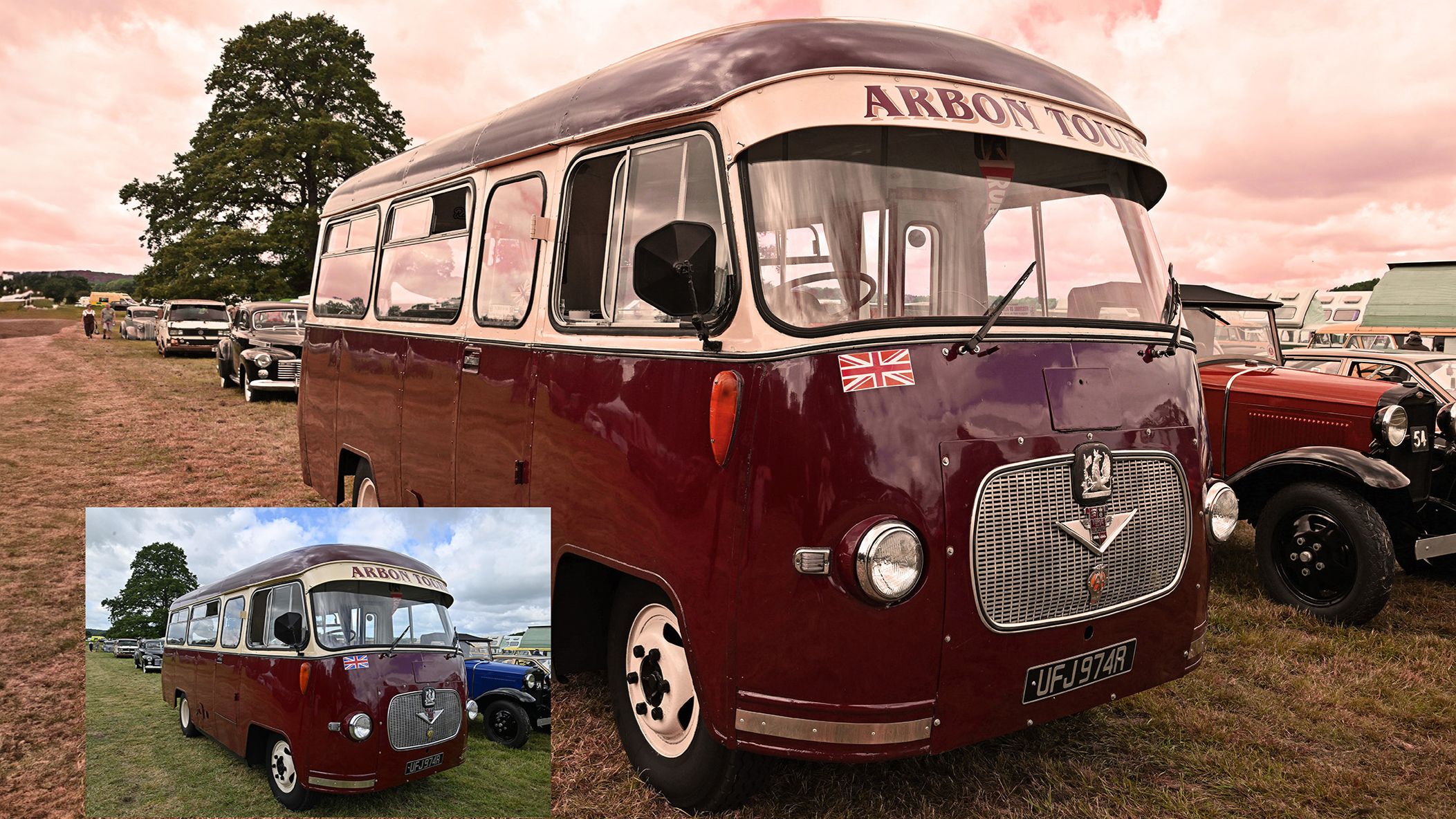
1. 找到一張合適的圖片
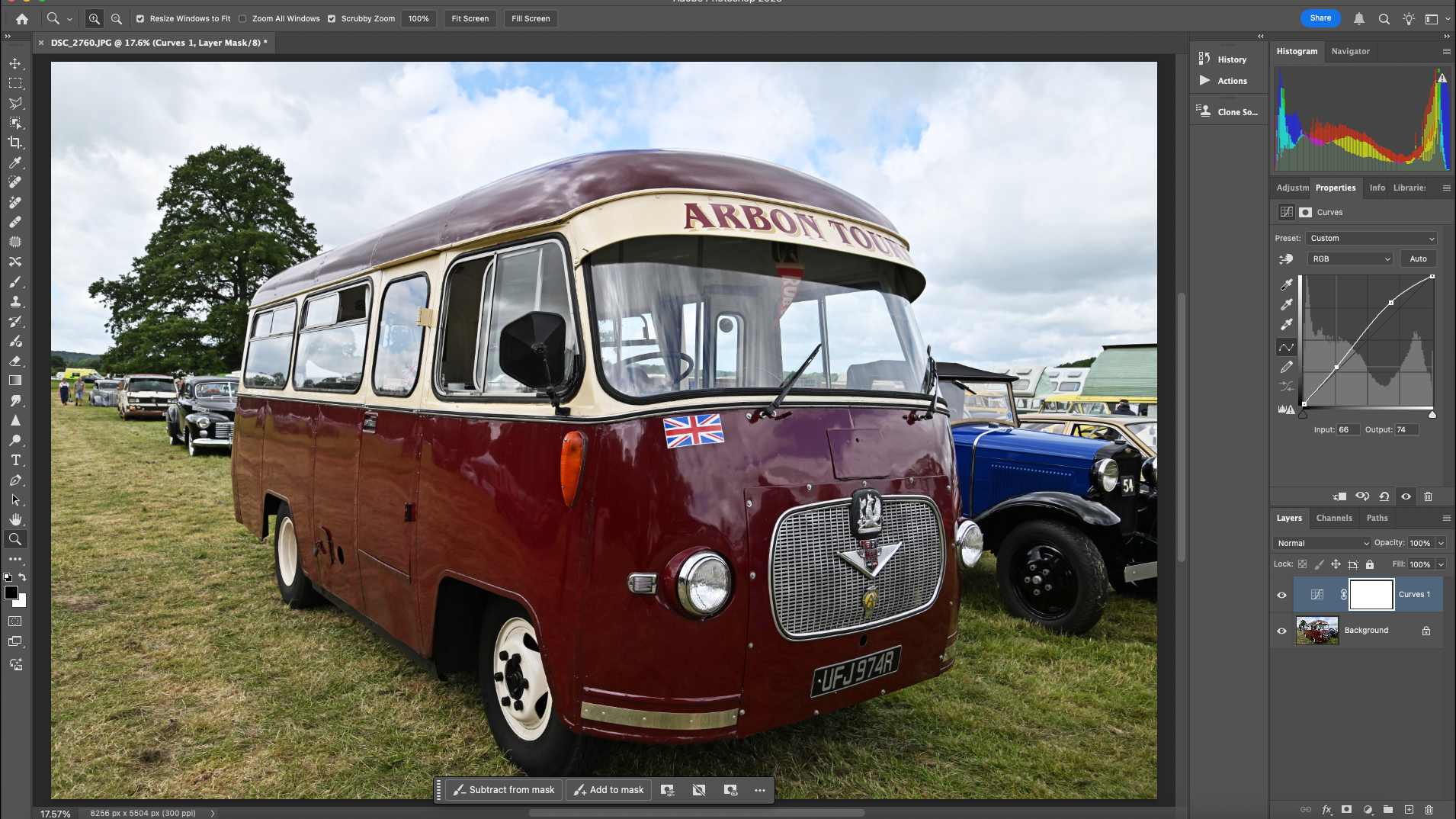
您可以為特定風格和類型的原始影像建立 LUT,但此範例適用於通用用途,因為它包含紅色、綠色和藍色。此外,光線也比較平淡,因此是一個很好的起點。首先,前往“圖層”面板,點擊“新填充或調整圖層”圖標,然後選擇“曲線”。由於陰影較深,曲線可能不會完全呈 S 形,但它可以提亮高光部分。
2. 顏色變化
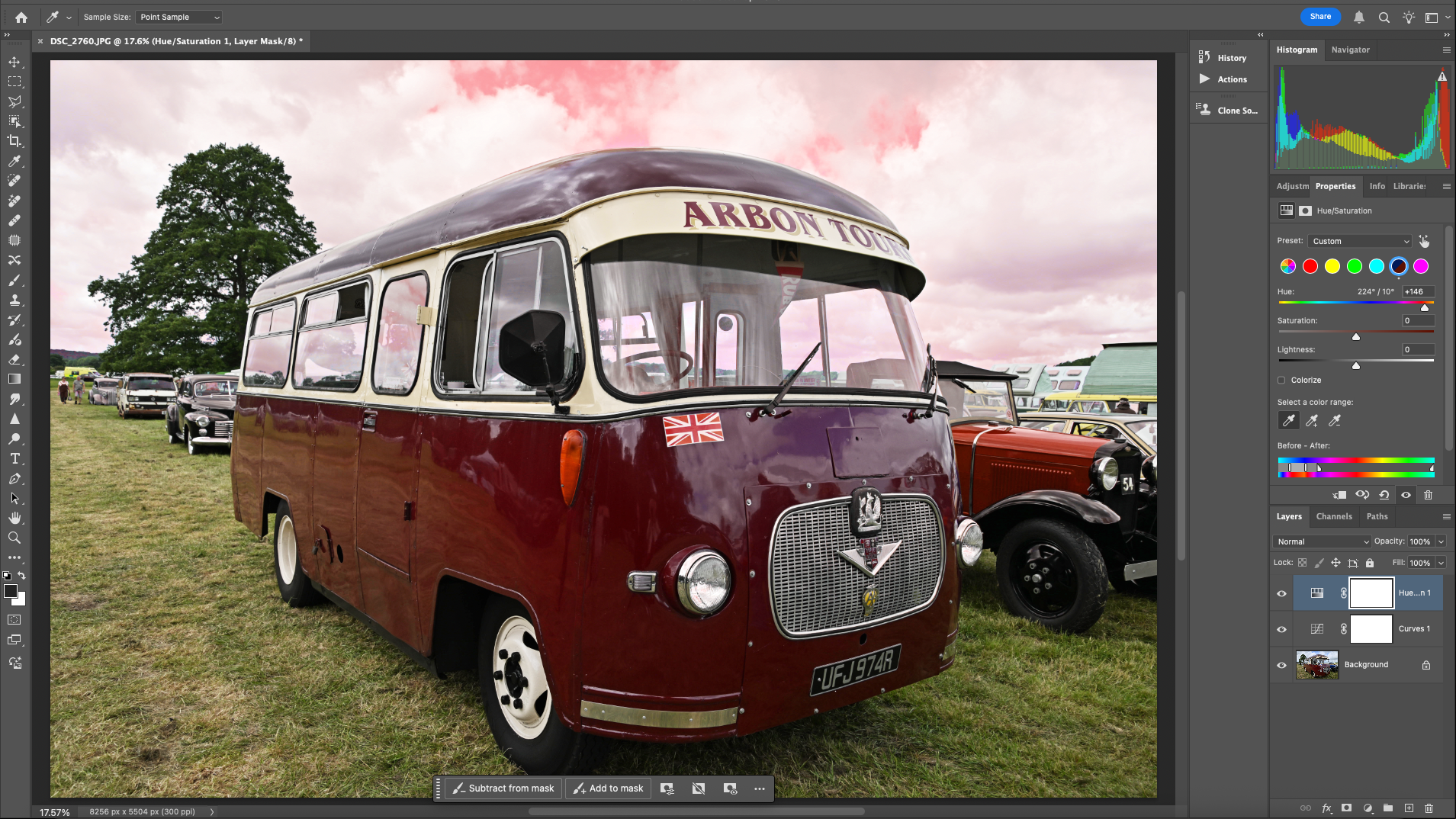
現在新增一個色相/飽和度調整圖層,並從頂部選擇藍色通道。使用此面板中的吸管工具,點擊藍色汽車以縮小選取範圍。接下來,調整色相滑桿,直到顏色變成紅色。這也會影響天空。您可以在此面板中選擇其他顏色,但為每種顏色單獨建立新的調整圖層,並調整其不透明度,以獲得更精細的控制。
3. 改變草地的顏色
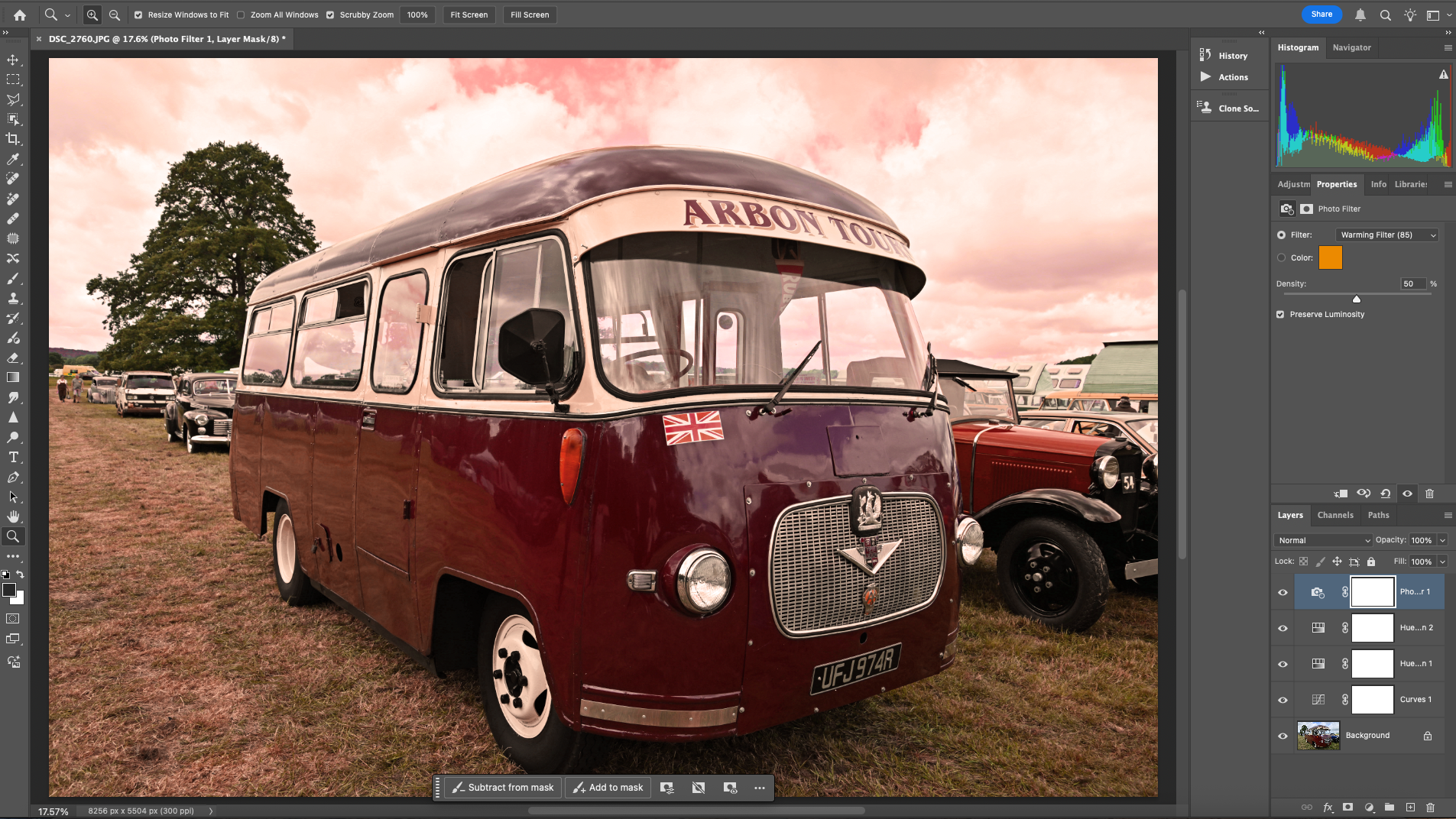
改變綠色和黃色分量對於任何景觀的顯著變化至關重要。為此,請建立新的色相/飽和度調整圖層,從頂部選擇綠色通道,然後使用吸管工具直接點擊草地。使用色相滑桿將此顏色也向紅色偏移。最後一步調整是增加一個照片濾鏡調整圖層,並選擇暖色濾鏡(85)。將密度值增加到 50。
4. 保存 LUT。
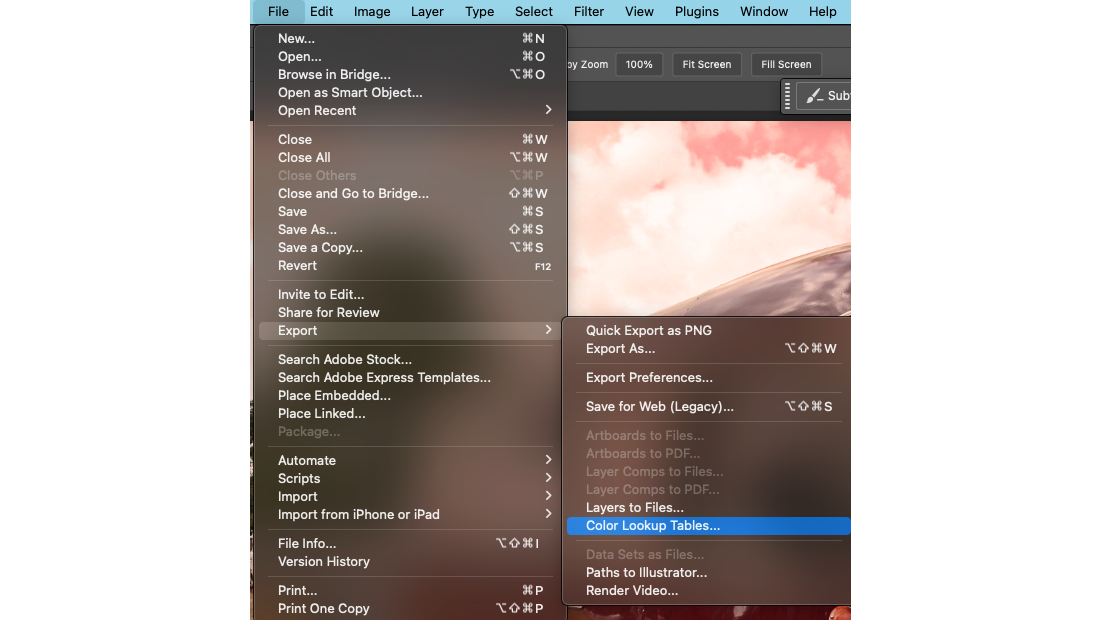
為了演示此工具的工作原理,我們進行了顯著的顏色變化。實際上,您可以創建更微妙的效果,以及專門針對特定顏色過渡而設計的效果。要儲存這些顏色設置,請前往“檔案”>“匯出”>“顏色查找表”。在對話方塊中,為您的 LUT 新增有意義的描述,並選擇 .Cube 作為最常見的 LUT 類型。然後按一下“確定”。導航到要儲存的位置並為檔案命名。
5 如何使用查找表
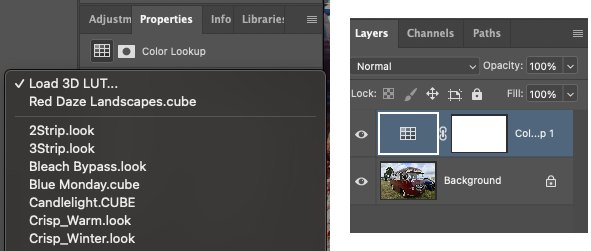
若要使用此 LUT 以及您建立的任何其他 LUT,請載入影像並前往「圖層」面板。再次選擇“新調整圖層”,然後選擇“顏色查找”。在“屬性”面板中,按一下“載入 3D LUT”,然後再次按一下“載入 3D LUT”以開啟檔案瀏覽器。找到您之前創建的 LUT,選中它,它現在將作為調整圖層加載,您可以對其進行操作。
評論被關閉。