

我一直覺得調整圖片大小很麻煩,直到我學會了 Photoshop 的頻道保護功能。現在,我可以調整圖片大小,而且不會拉伸或扭曲圖片,讓調整過程變得輕鬆多了。
無需拉伸即可調整大小的智慧方法
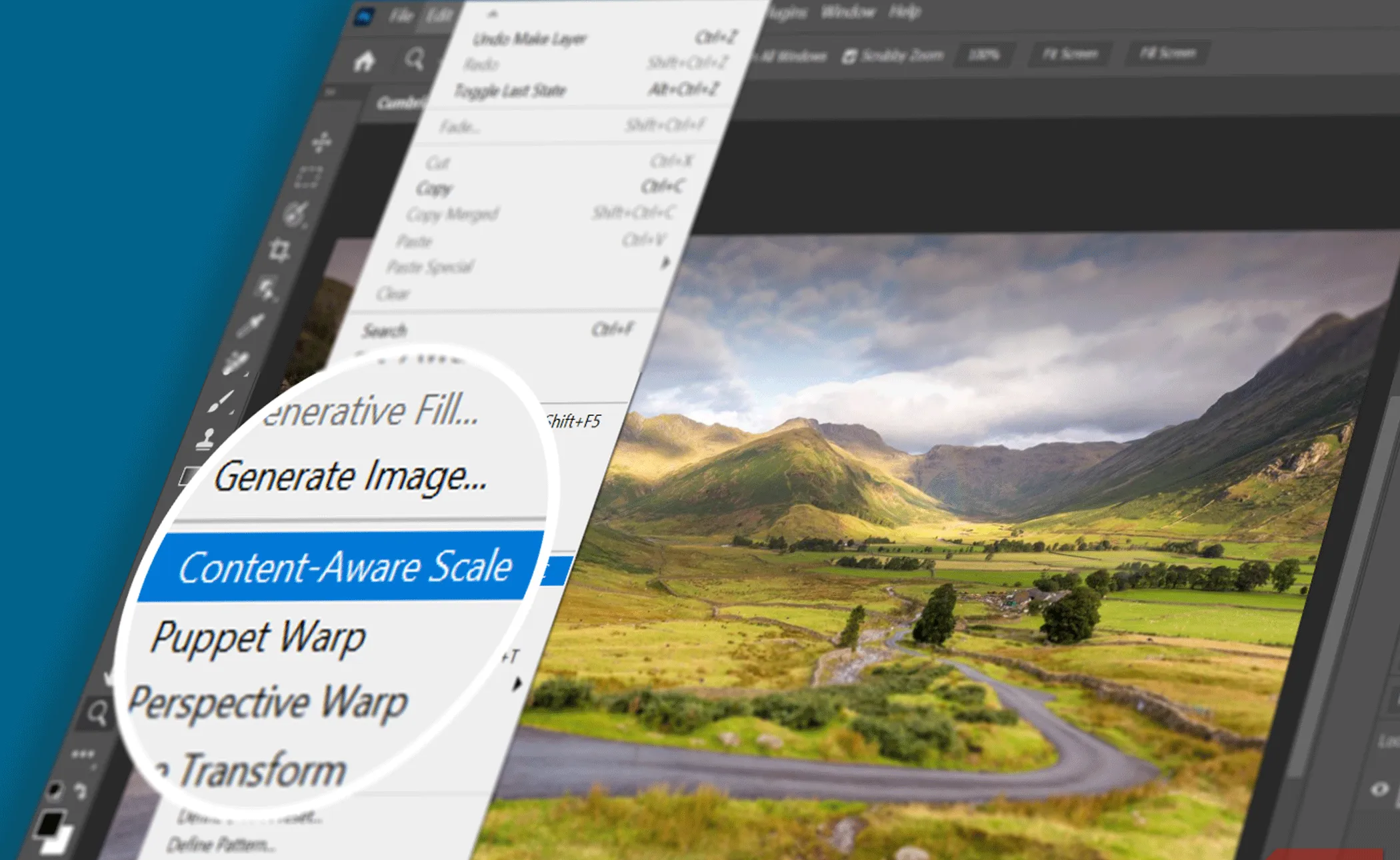
Photoshop的解決方案在於其內容感知縮放功能。該工具能夠聰明地拉伸(或壓縮)背景,同時保護影像中的主要元素。
很多情況都需要更改影像的長寬比。傳統的自由變換工具 (Ctrl+T) 會均勻拉伸所有內容,從而壓縮或放大人物、建築物和其他元素。
長寬比是拍照前先考慮的因素之一。以下是你需要了解的內容。
然而,內容感知縮放功能非常智能,並且可自訂。它可以幫助您調整構圖、佈局和方向。您可以使用該控制項透過拖曳來調整影像大小,或使用 Alpha 通道保護人物和建築物等元素免受扭曲。
您可能想知道如何使用生成式擴充功能來放大影像。生成式擴充在處理複雜場景方面通常比內容感知縮放更勝一籌,但這兩種工具滿足不同的需求。
使用內容感知縮放來保留基本元素。
這種方法非常適合前景和背景分界清晰、背景簡潔的照片。例如,海灘、牆壁或窗簾等簡單的背景就很理想。
根據圖像的性質,選擇兩種內容識別縮放方法之一。首先,在 Photoshop 中開啟一張圖片,然後在「圖層」面板中將其轉換為圖層。
方法一:快速直接測量
首先使用裁切工具擴大畫布,以便背景有足夠的空間伸展。
選取圖層後,請前往“編輯”>“調整大小以適應內容”。 Photoshop 會在影像周圍放置一個選框,並在目標區域中心放置一個參考點。影像將圍繞這個固定點進行調整大小。
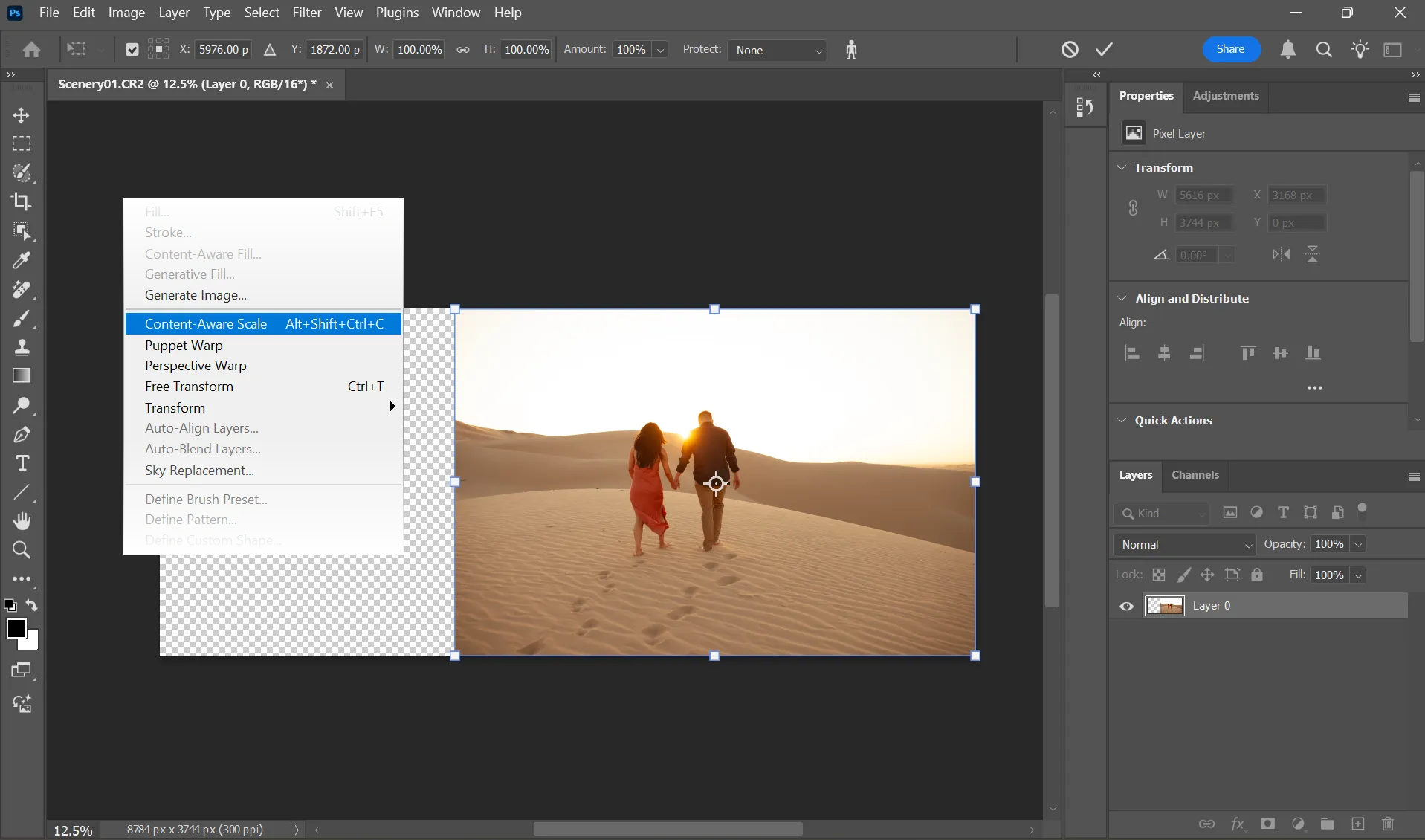
拖曳選框上的控制柄即可依所需方向調整影像大小。請注意,只有背景會放大,主體部分保持其原始尺寸。按Enter 鍵完成編輯。
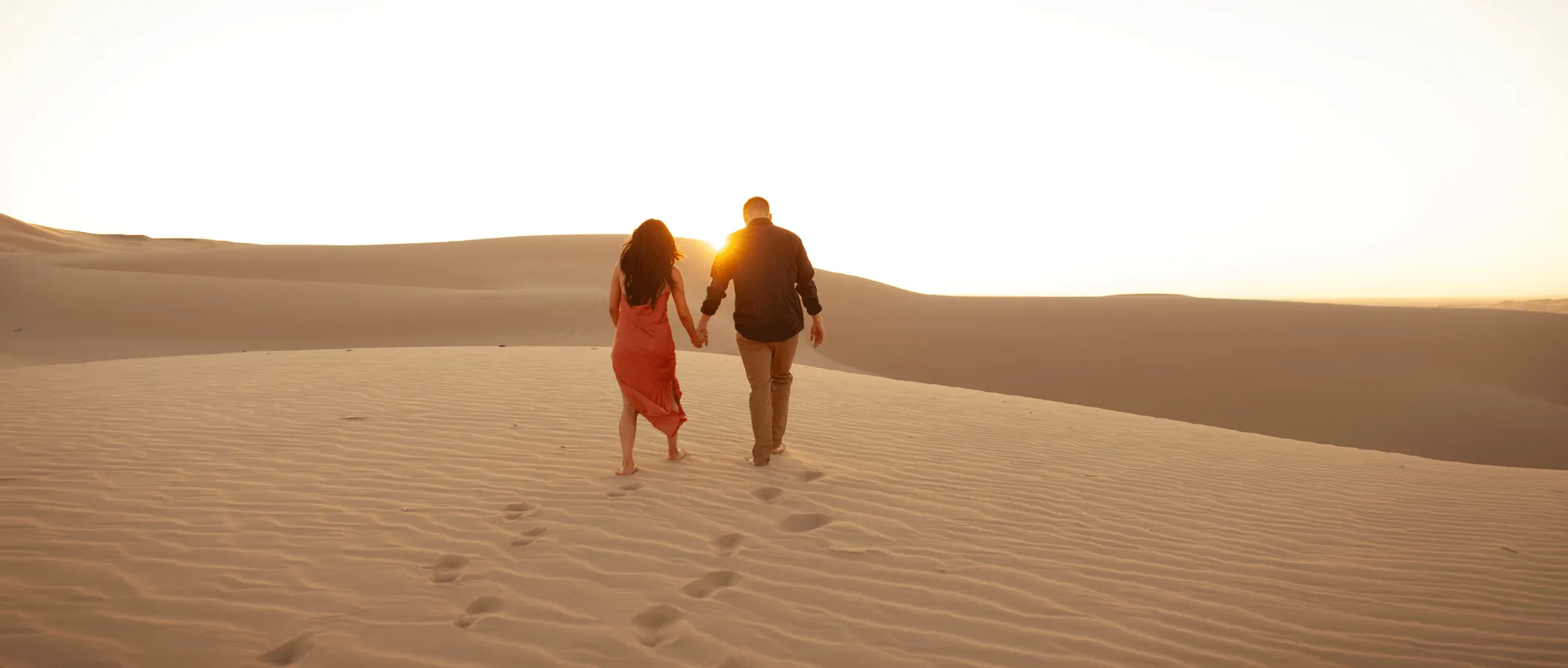
使用高解析度影像以獲得最佳效果並進行逐步調整而不是大幅擴展。
方法 2:使用 Alpha 頻道保護元素
Photoshop 的 Sensei 引擎性能出色。然而,在某些情況下,元素可能會開始拉伸。因此,您需要明確告知 Photoshop 需要保護哪些區域。將圖像轉換為圖層,然後像上面一樣擴展畫布。
為您的影像選擇最佳的選擇方法(例如,物件選擇工具或快速遮罩)。選擇要保護的元素周圍的區域。
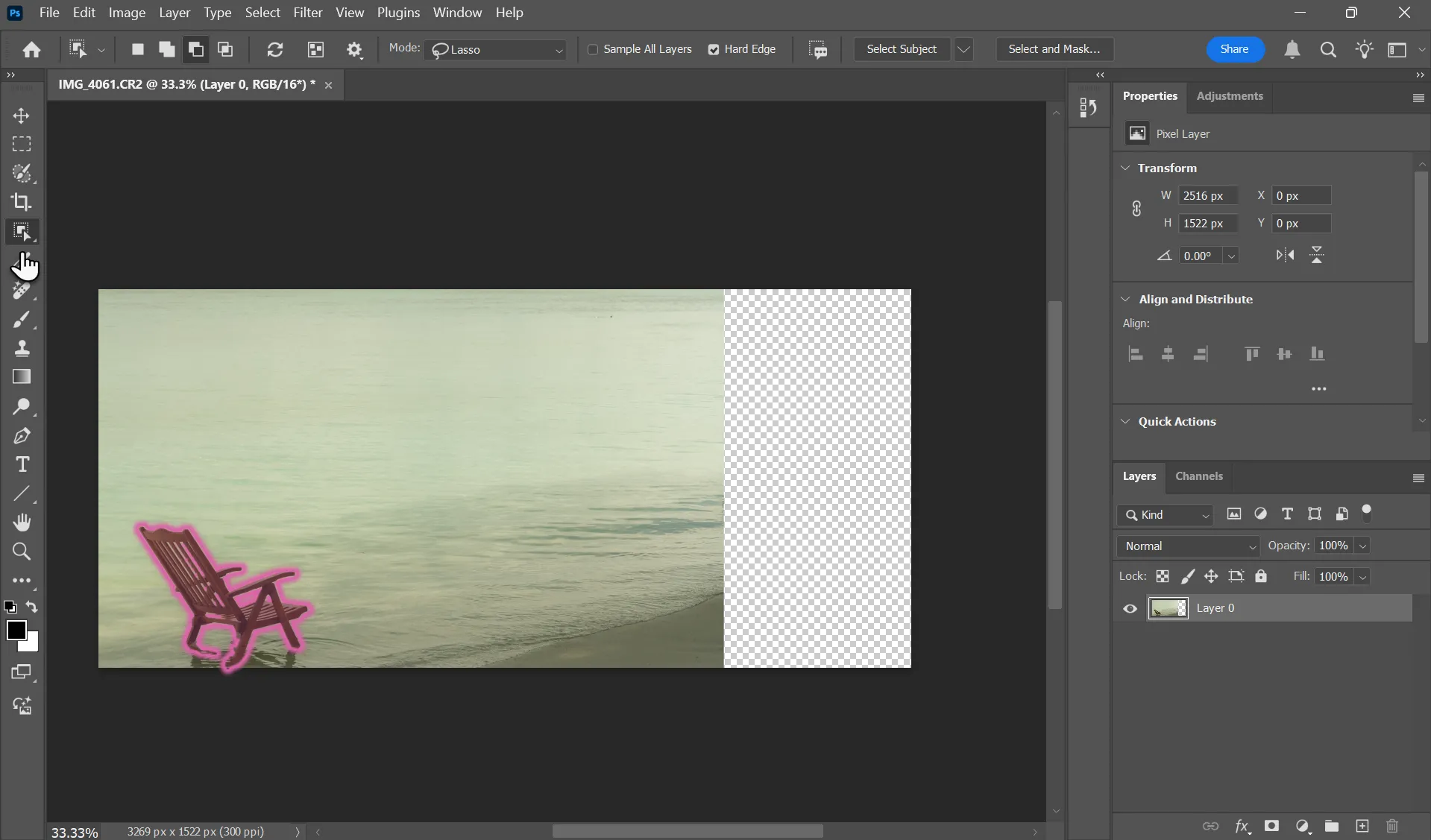
前往「頻道」面板,然後按一下「將選取範圍另存為頻道」。這將建立一個新的 Alpha 通道,其中僅包含選區的內容。返回“圖層”面板並取消選擇該元素。
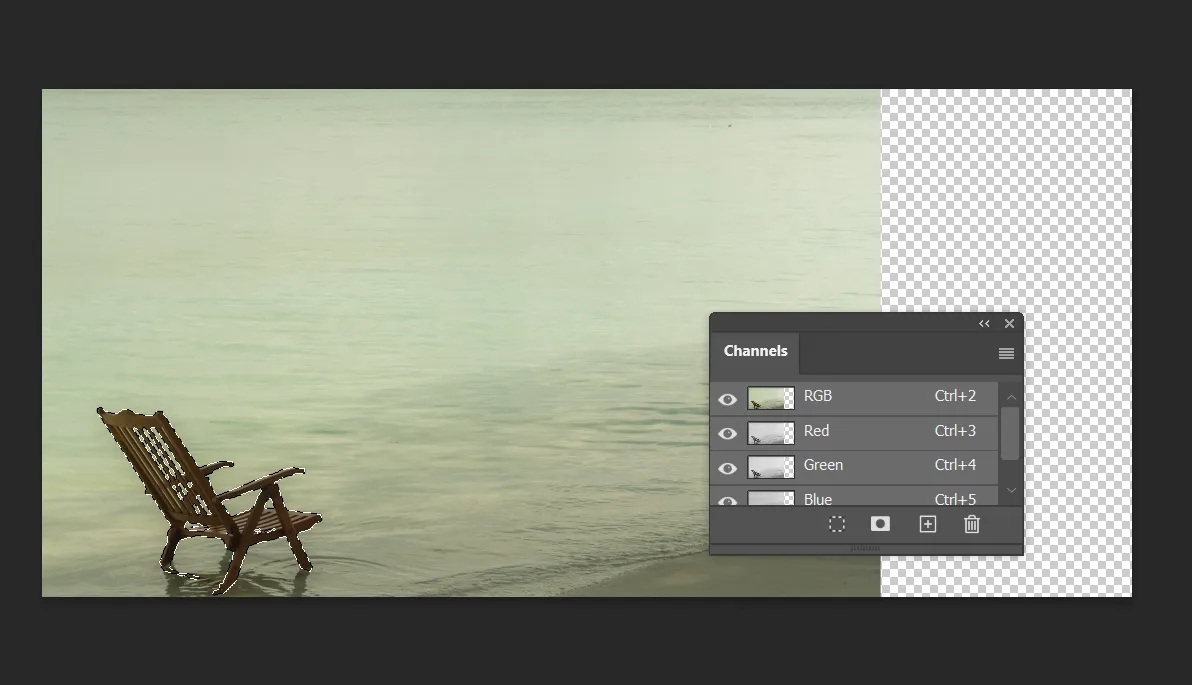
選擇“編輯”>“調整大小並考慮內容”。然後,轉到頂部的選項欄,在「保護」下選擇「Alpha通道」 。
拖曳圖片上的角落手柄即可調整其大小。背景會依照拖曳的方向調整大小,但受保護區域保持不變。
按Enter 鍵或點擊頂部的勾號按鈕進行轉換。
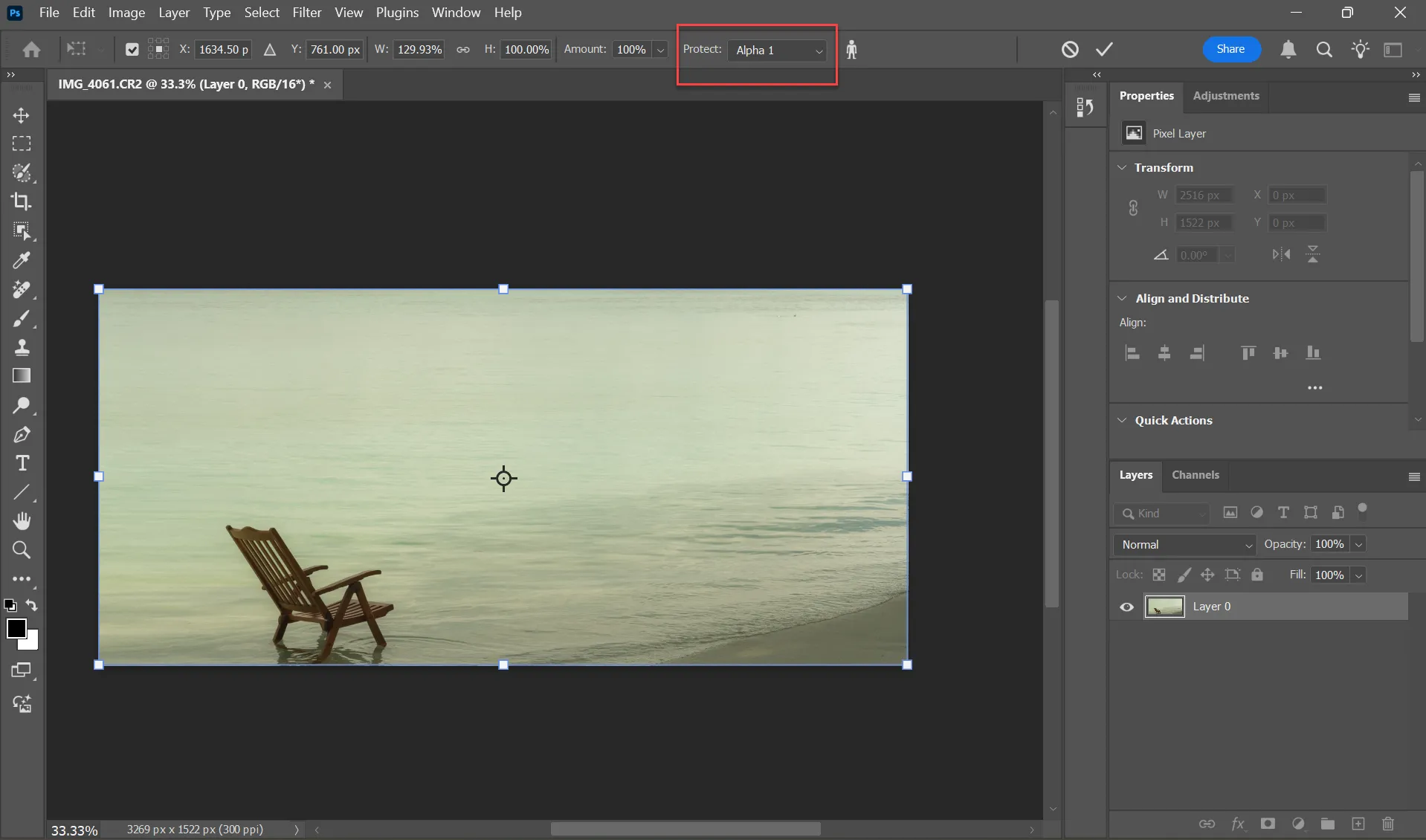
這款內容感知縮放工具的選項列包含多個設置,可用於精細調整影像大小。例如,您可以變更影像縮放所圍繞的固定參考點。對於簡單的圖像縮放,預設設定即可滿足需求。
獲得最佳結果的其他提示
無論您是調整 PowerPoint 簡報的圖片大小還是改善照片構圖,以下一些額外的 Photoshop 技巧都會對您有所幫助。
- 稍微拉伸圖片並檢查。為了獲得自然的效果,請逐步調整大小(每次 5-10%)。
- 使用滑塊 金額 在選項列中,當您放大或縮小影像時,請變更項目相對於其原始大小的大小。
- 按下鍵 轉移 當您想要按比例調整大小時,請拖曳角落手柄。
- 調整個人資料圖片大小時,啟用 保護膚色 保持各部位膚色均勻。
- 內容感知縮放不適用於智慧型物件和圖層蒙版。
打開一張圖片,開始嘗試吧!內容感知縮放功能是實用的後備工具,尤其適用於簡報、Instagram 佈局,或是在構圖時遵循「三分法」。
評論被關閉。