

你需要知道的最重要的事情
- 首先從「鏡頭」標籤校正鏡頭畸變,並啟動「鏡頭校正」和「色差校正」功能,尤其是在拍攝白色天空時。
- 在“基本”標籤中,降低“高光”以恢復高光區域的細節,稍微增加“陰影”,然後提高“清晰度”並移動“曝光”滑桿以聚焦直方圖資料。
- 若要增加微妙的對比度,請使用「色調」標籤中的「曲線」面板建立 S 形,如果陰影變得太暗,請返回「基本」標籤中的「增加陰影」。
處理 RAW 檔案時,您可能會先想到相機廠商提供的軟體,或 Adobe Camera Raw、DxO Labs PureRAW 等其他軟體。但實際上,您可以在 Affinity 中完成所有這些操作。只需將 RAW 檔案拖曳到介面中(如果您喜歡傳統方法,也可以使用「檔案」>「開啟」),程式就會自動開啟「修改照片」面板。在完成所有調整之前,請不要點擊左上角的「修改照片」按鈕,我們將在下文中詳細介紹這些調整步驟。右側面板包含了您所需的一切功能,從鏡頭校正和降噪到曝光和色彩優化,應有盡有。

1. 校正鏡頭畸變
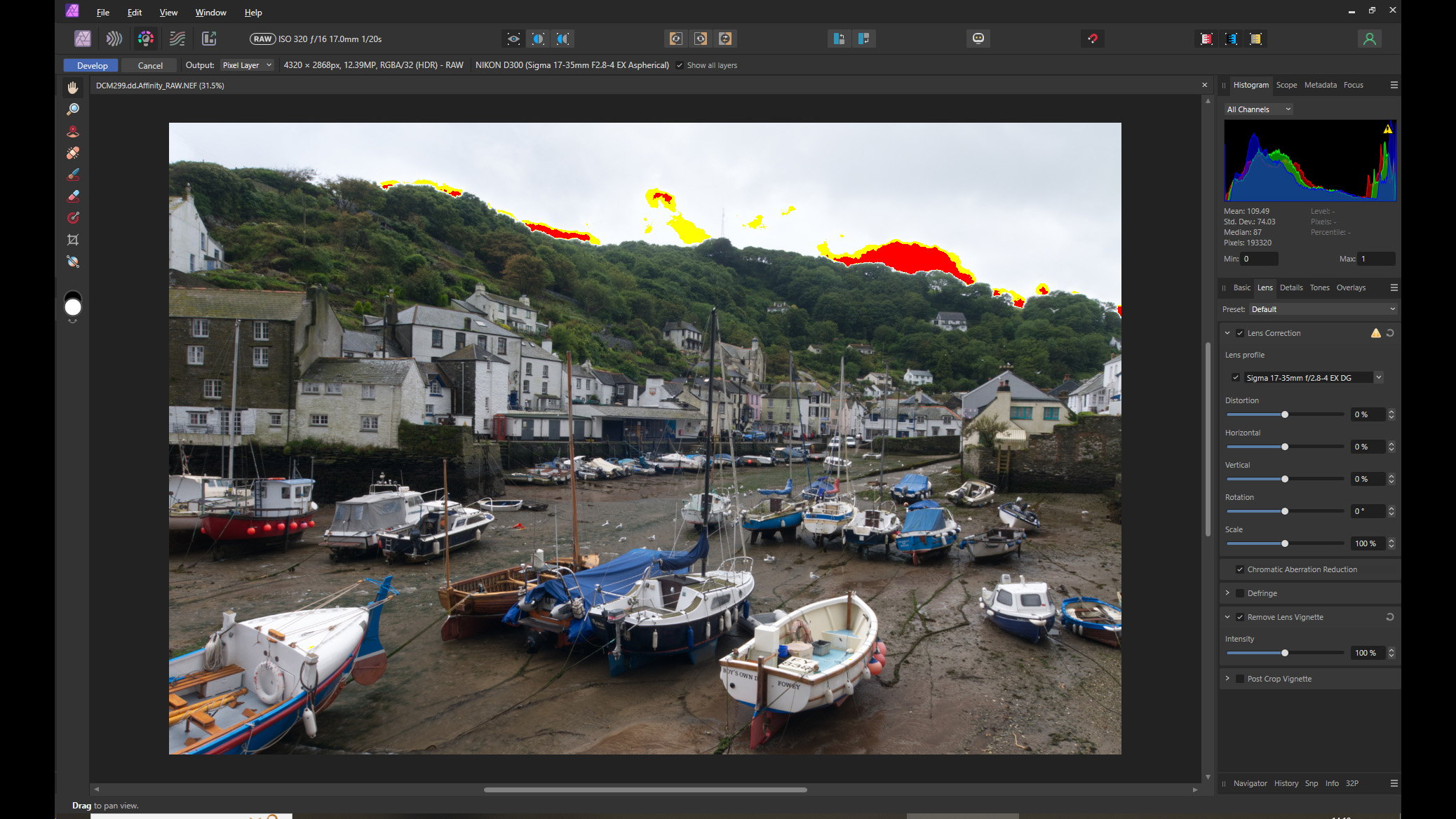
要校正鏡頭畸變,您可能會想從“基本”選項卡開始,但請避免這樣做,而是點擊“鏡頭”選項卡,然後勾選“鏡頭校正”旁邊的複選框。如果 Affinity 無法自動找到正確的設定文件,它會通知您。在這種情況下,請點擊下拉式選單並找到最接近的設定檔。您也可以手動校正畸變。如果您拍攝的是白色天空,則需要勾選「色差校正」旁的複選框,並考慮移除「鏡頭暗角」。
2. 光線和對比度
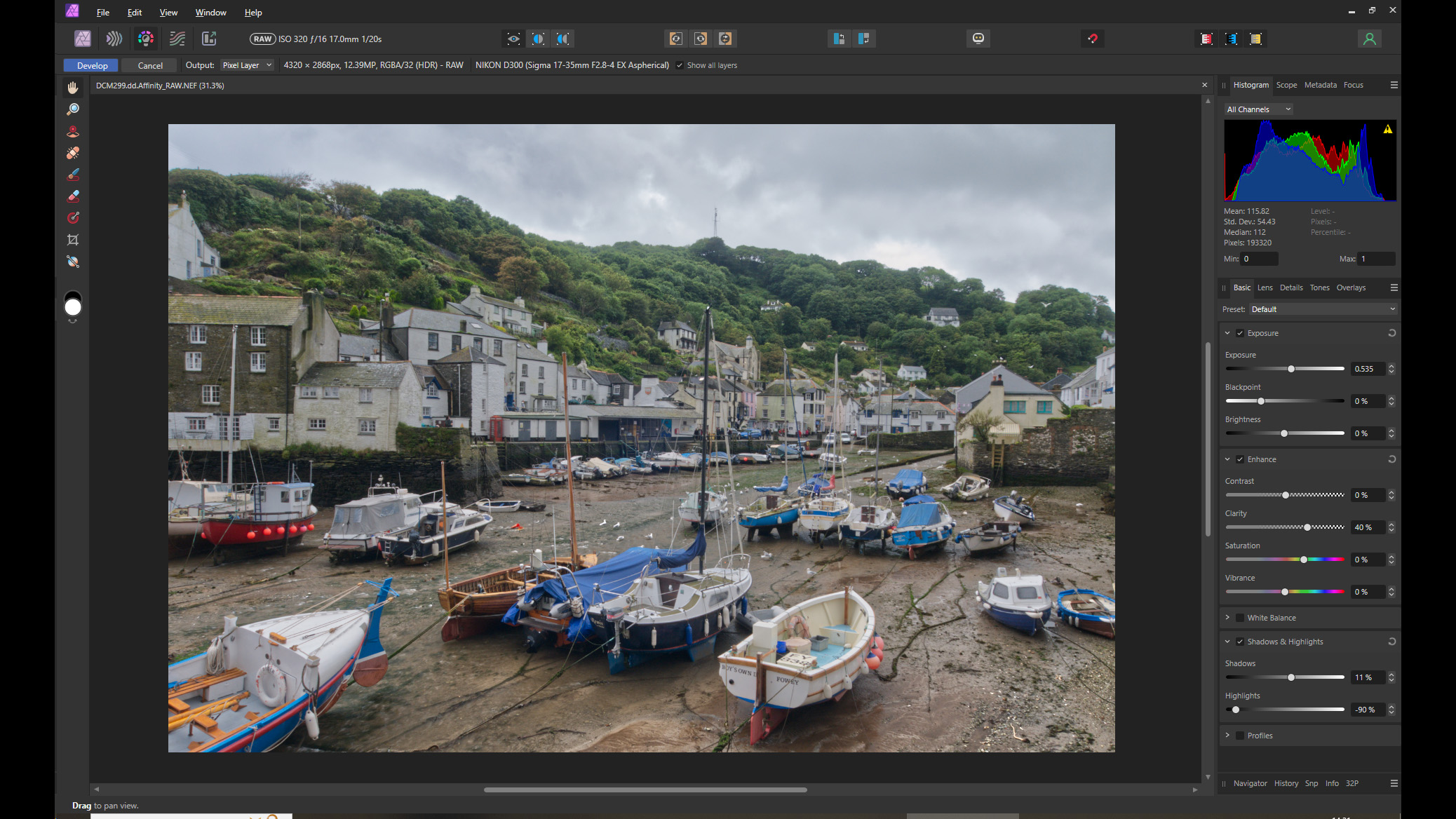
現在點選「基本」標籤。這裡有很多設定需要同時調整,因為“曝光”和“陰影/高光”面板會相互影響。在這張圖片中,高光區域的細節丟失了,所以要降低「高光」以恢復天空的細節。陰影也需要稍微增強一些。在“增強”下,增加“清晰度”以獲得更銳利的影像。現在,將「曝光」滑桿向右移動,使直方圖資料居中。
顏色選項
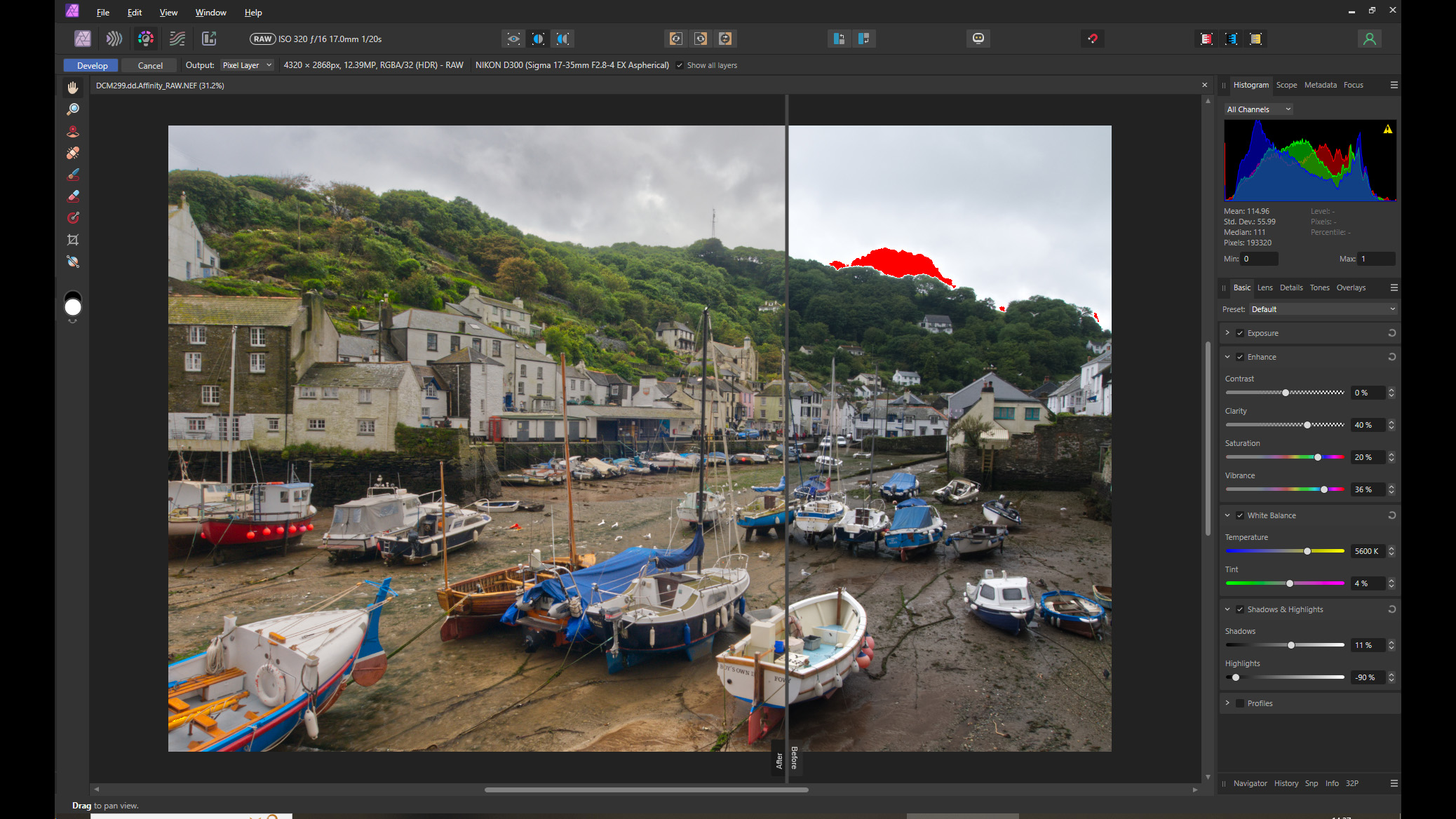
要改善 Affinity Photo 影像的色彩,首先要調整色彩平衡設定。在“基本”標籤中,打開“白平衡”面板並根據需要調整設定。在本例中,色溫已提高到 5600K,以模擬正午的光線。接下來,在「增強」面板中,提高「鮮豔度」-鮮豔度代表最柔和的色彩。然後,提高“飽和度”,但不要超過 20%,以免產生雜訊。此時,「對比度」可能不夠,但請不要使用「增強」面板中的「對比」滑桿。
增加對比度
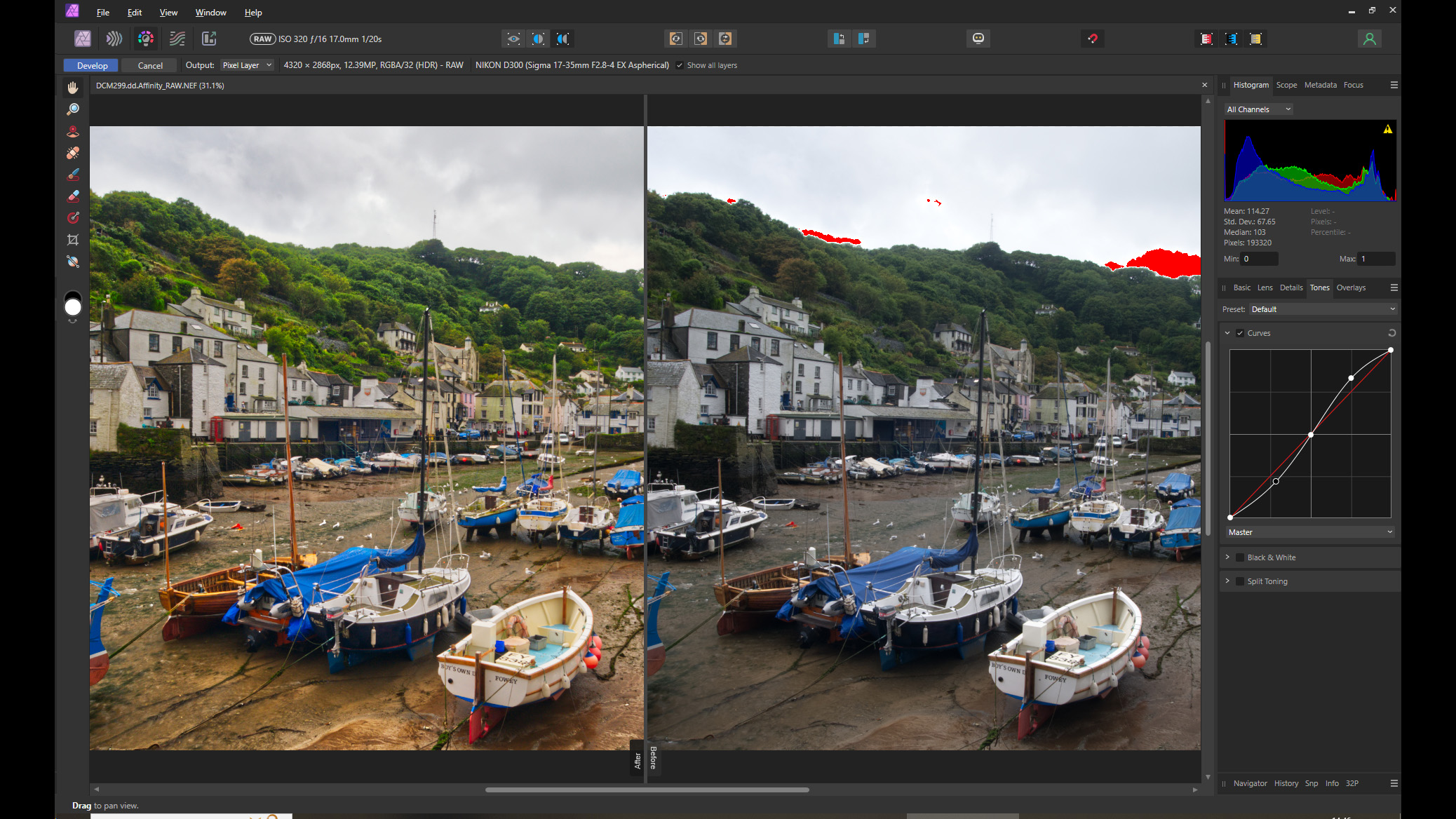
為了獲得更好的影像對比度,請轉到“色調”選項卡,然後按一下“曲線”面板。添加控制點以創建 S 形曲線,這將為圖像增加足夠的對比度。但是,雖然中間色調看起來不錯,但船隻下方的陰影可能太暗。在這種情況下,請返回“基本”選項卡並增加“陰影”的設定。 「色調」標籤中的其他選項包括「分離色調」和「單色轉換」。當您對調整滿意後,請點擊左上角的「修改照片」以套用這些更改,然後切換到「照片」模式。
現在您可以進行最後的調整並儲存影像。
評論被關閉。