

你需要知道的最重要的事情
- 若要獲得散景效果,請使用大光圈鏡頭(例如定焦鏡頭),並將相機設定為光圈優先模式,並使用最大光圈。
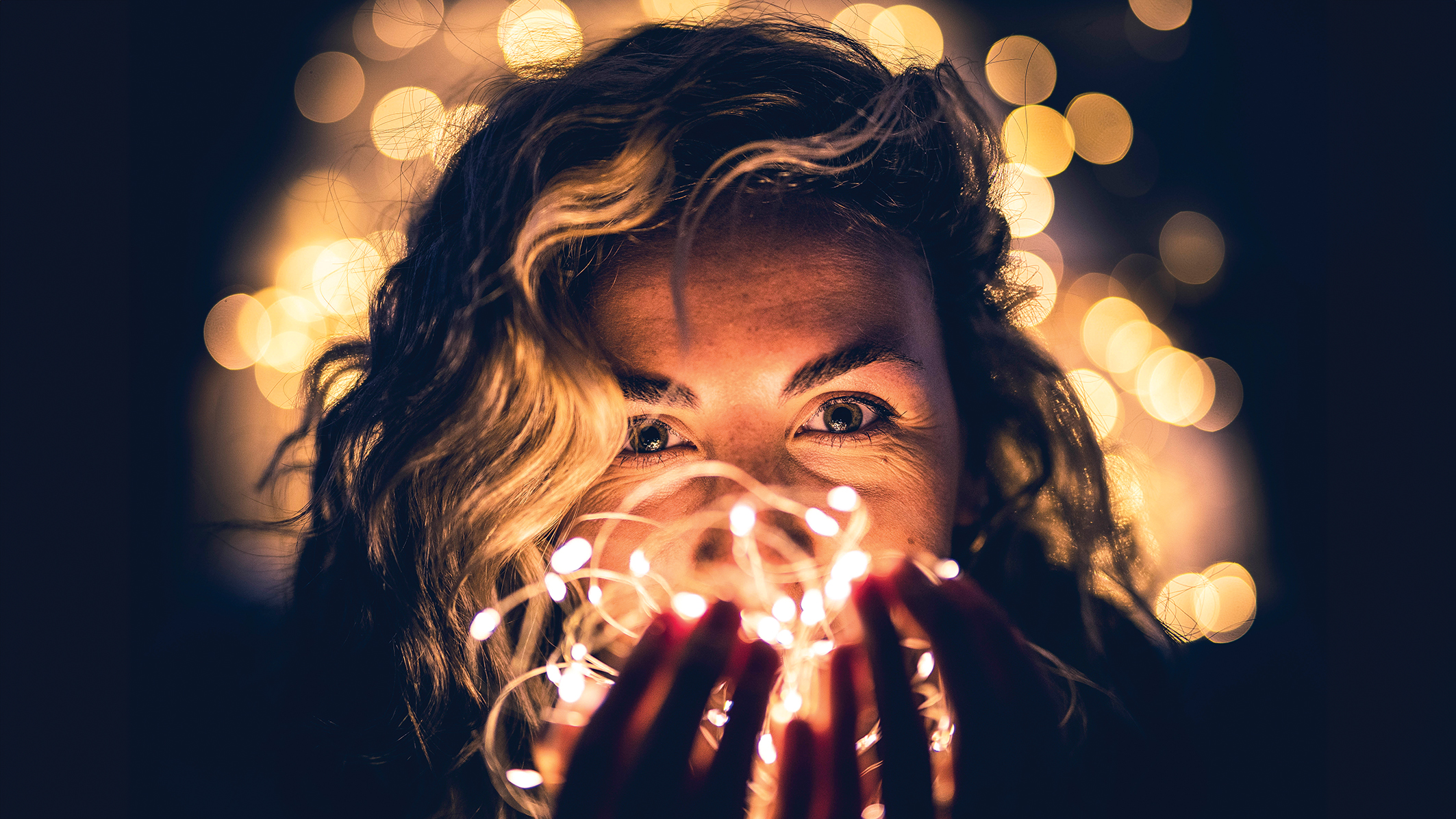
- 為了有效地照亮模特兒的臉部,將一組裝飾燈纏繞在他的座位上,並將另一組裝飾燈放在他的手中。
- 若要為您的影像增添電影感,請在 Camera Raw 中增強對比度和銳利度,然後使用分離色調(陰影部分色相 230,飽和度 80)和藍色色彩曲線。
還有什麼比把家裡的一個房間改造成一個裝飾燈光照亮的奇幻世界,使其成為拍攝創意人像照片的完美場所更好的呢?
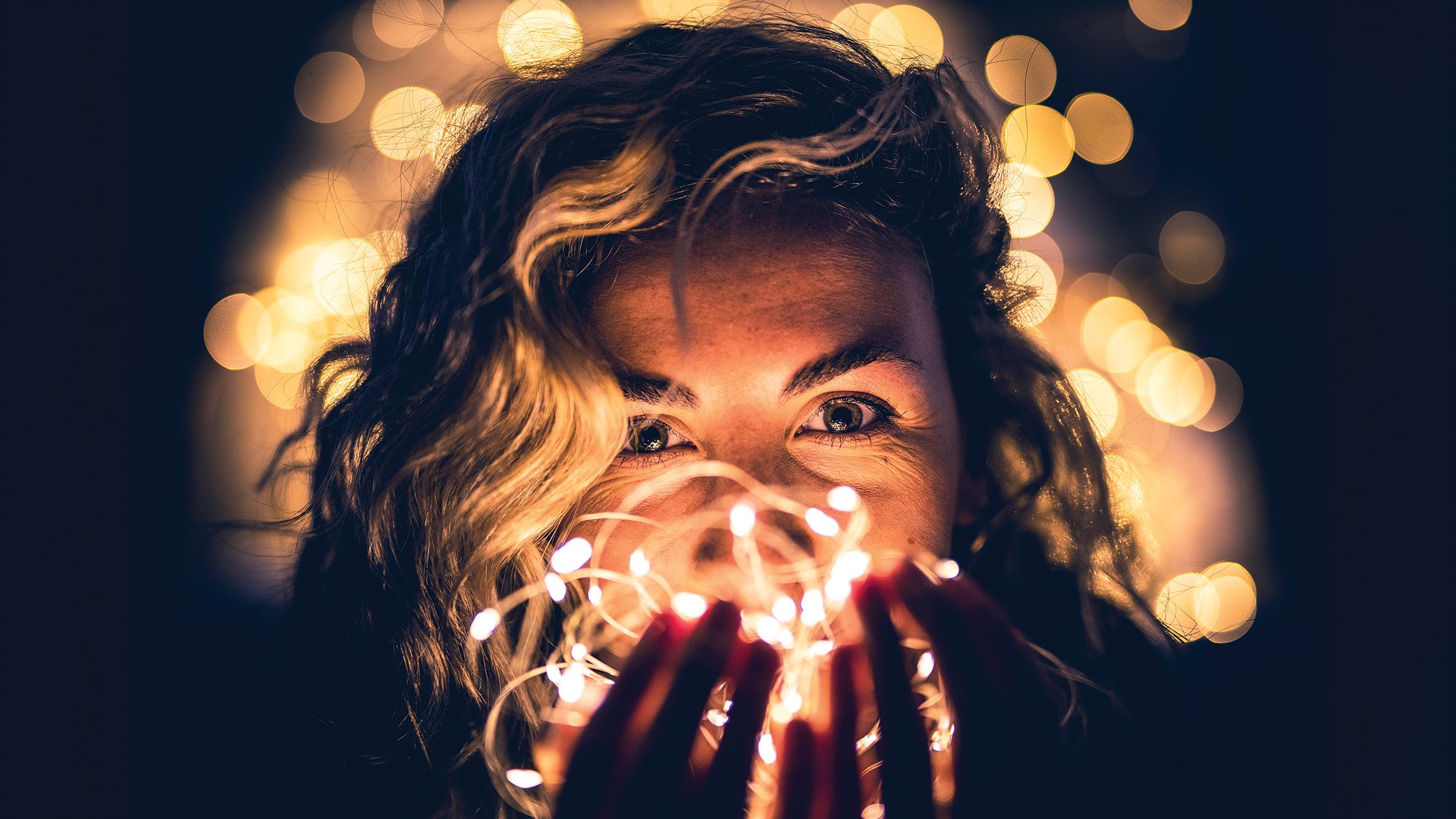
這個想法很簡單:在你的單眼相機或無反光鏡相機上安裝一個大光圈定焦鏡頭,並利用其超大光圈,你就能創造出美麗的背景虛化效果,將微小的閃光點變成迷人的散景光球。
這個項目正如其外觀一樣,實施起來既簡單又有趣,而且速度很快。
基本上,你只需要一台相機、一個大光圈鏡頭(定焦鏡頭或變焦鏡頭,最大光圈在 f/1.4 到 f/2.8 之間)、幾串裝飾燈,以及一位願意站在鏡頭前的志工。
專業攝影師兼攝影師湯姆卡爾頓示範如何拍攝這張照片,展示了在 Photoshop 中進行簡單而有效的色彩處理,使其真正脫穎而出。
準備
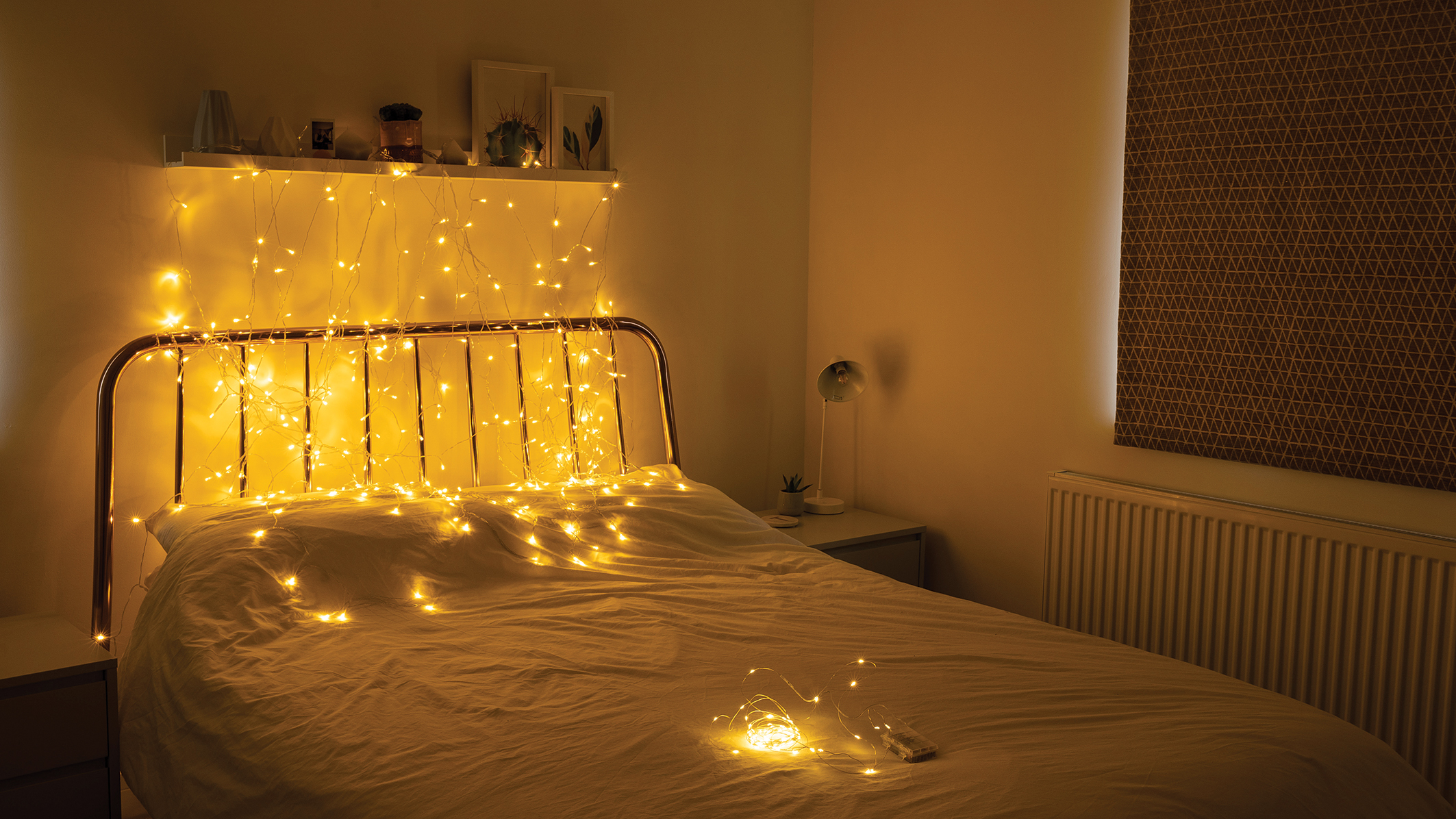
暖光
我們選擇使用暖色調的裝飾燈來營造照片中溫馨的冬日氛圍。當然,您也可以嘗試使用白色或彩色燈光(或兩者結合)。只需確保燈光足夠明亮即可。
閃光背景
我們的背景是一個簡單的裝飾燈網格,懸掛在一面空白的牆上,牆上沒有任何懸掛裝飾品和相框。
更多燈光
需要一些額外的燈串供模特兒手持,用來照亮臉部。你也可以嘗試在床上或房間的其他地方懸掛燈串,以增強效果。
完全黑暗
為了充分發揮裝飾燈的效果,重要的是讓它成為房間裡唯一的照明光源。關掉所有其他燈,並關上窗戶。
拍攝步驟
1. 阻擋外部光線
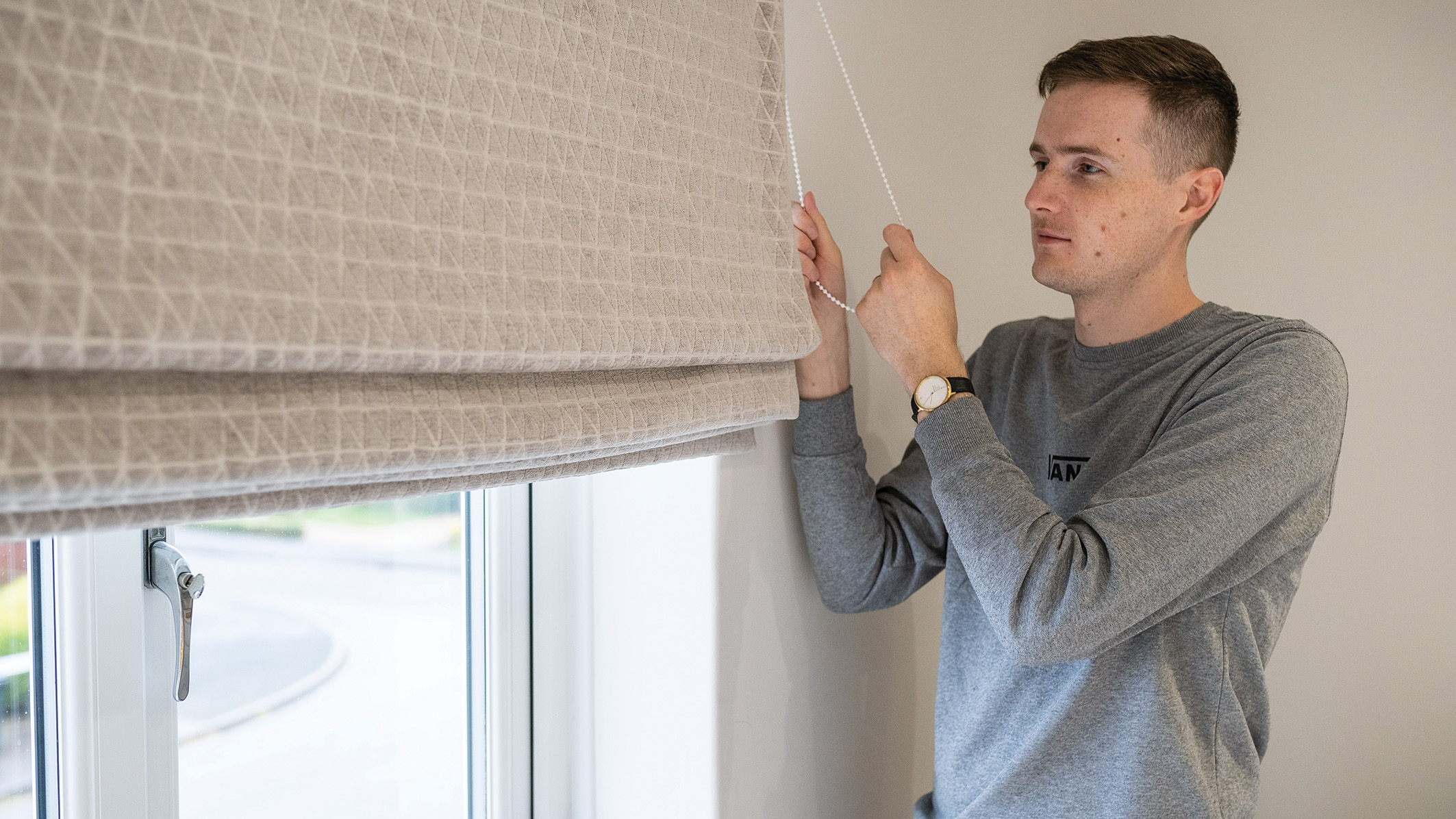
拍攝這張照片前,請確保房間內只有裝飾燈作為光源。遮擋所有窗戶透進來的光線,並拉上所有窗簾和百葉窗。同時,關閉房間內所有其他燈具。
2. 佈置閃光背景
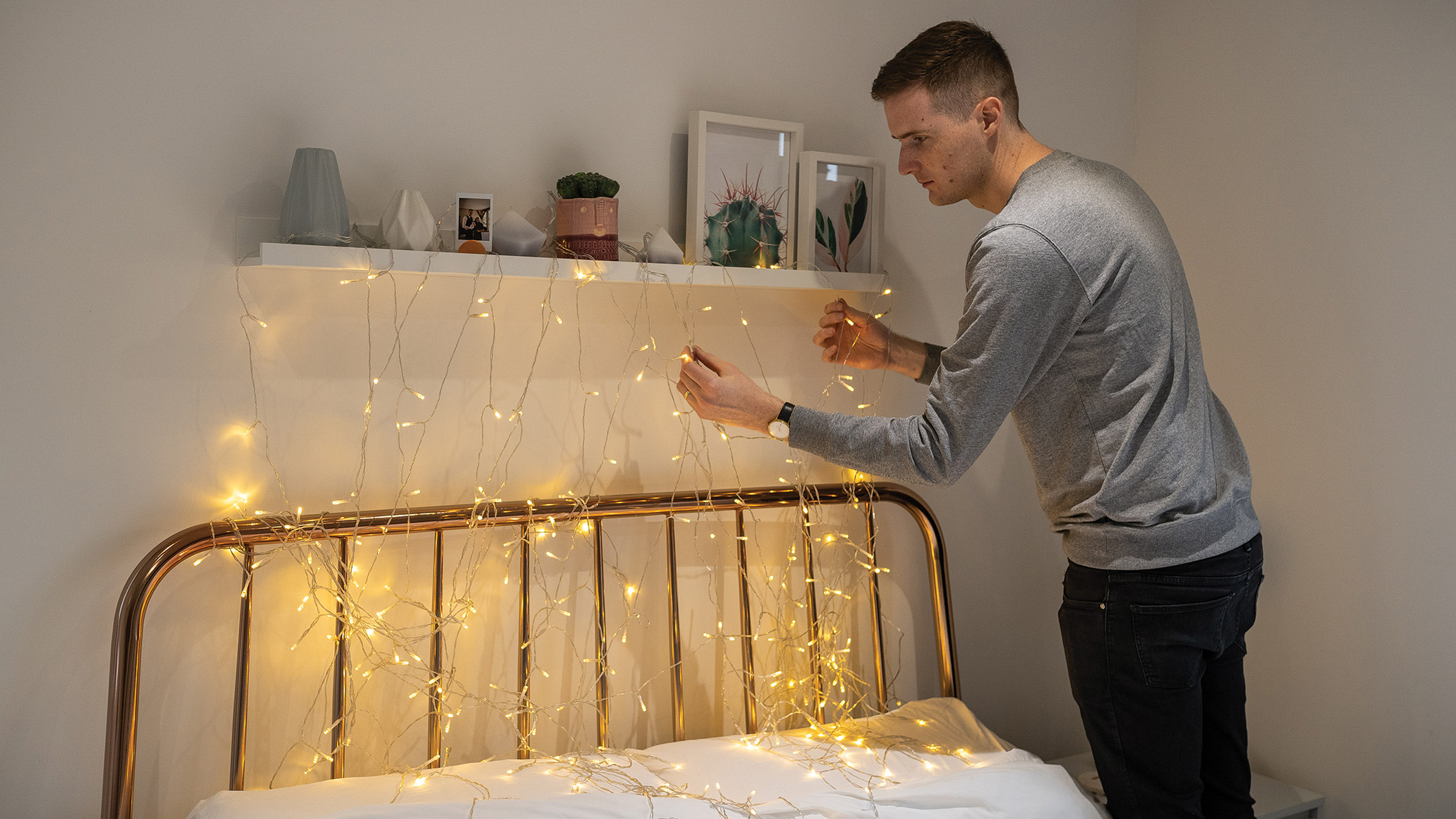
下一步是在背景中懸掛一串裝飾燈,為照片營造美麗閃亮的背景。你可以把燈掛在床上方的架子上,或者也可以試試把它們掛在背景架上,或者掛在兩個燈架之間。
3. 使用大光圈鏡頭,可以獲得閃亮的光球效果。
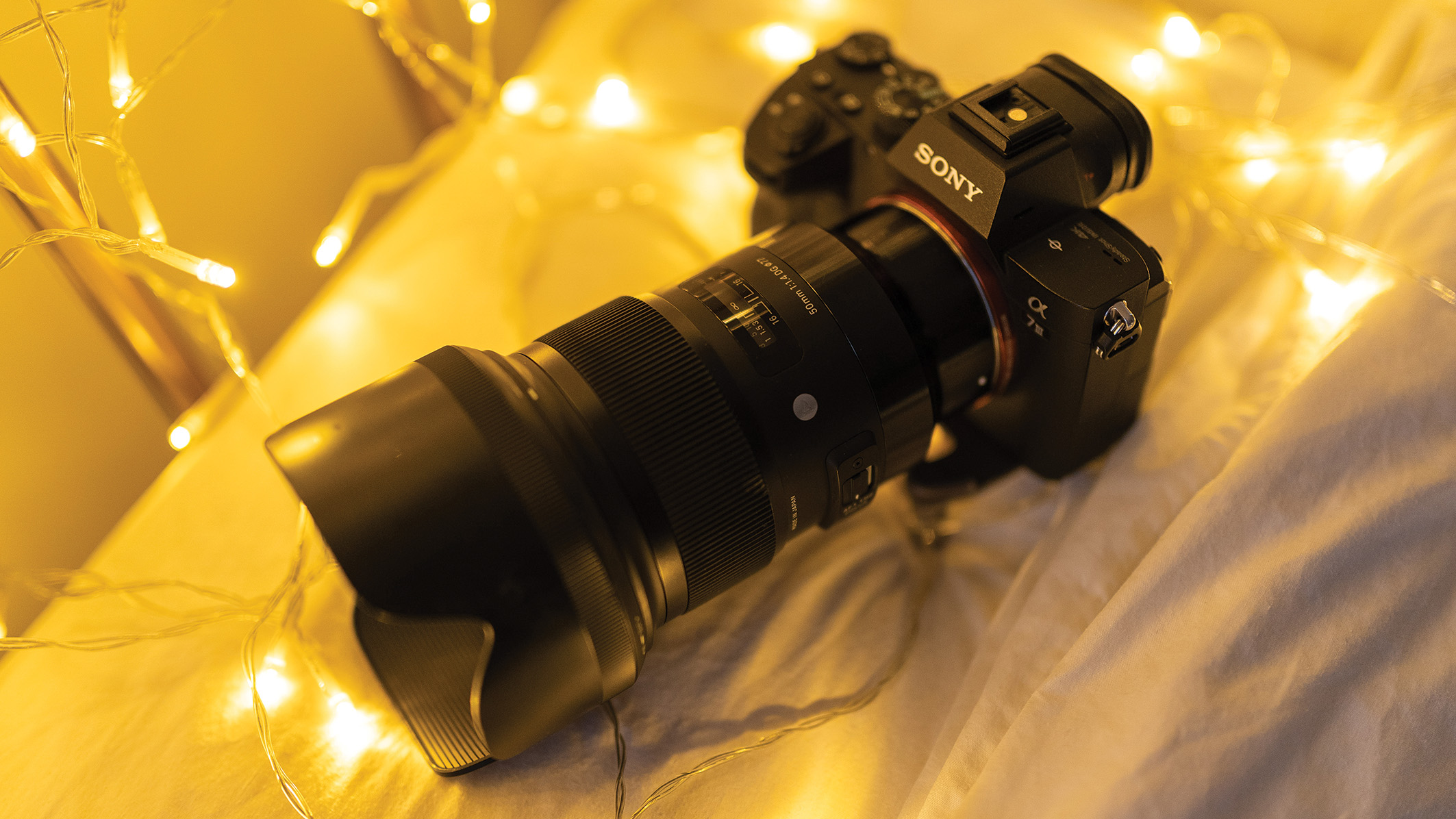
想要將裝飾燈在照片中營造出閃爍的光球效果,可以使用大光圈鏡頭。定焦鏡頭是最佳選擇,因為它們通常比變焦鏡頭擁有更大的最大光圈。這裡我們使用了SonyA7 III搭配FE 50mm f/1.4 GM鏡頭,這是一款非常適合人像攝影的鏡頭。
4. 增加更多裝飾燈來照亮臉部。
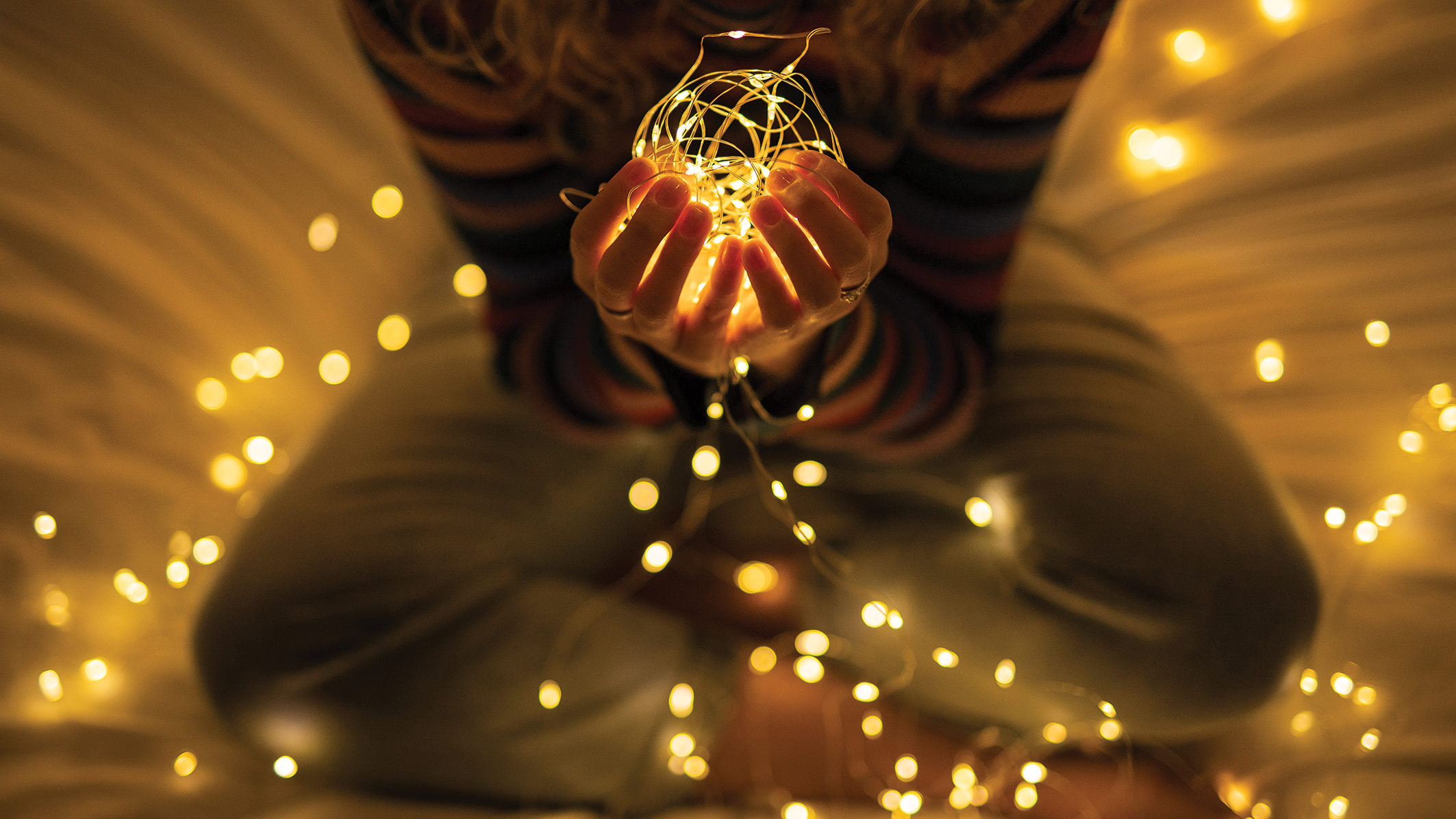
請模特擺好所需姿勢。將一組裝飾燈纏繞在模特兒坐著的地方,然後小心地纏繞第二組燈並將其放在模特兒手中——這些燈將用來照亮模特兒的臉部。
5.相機設定
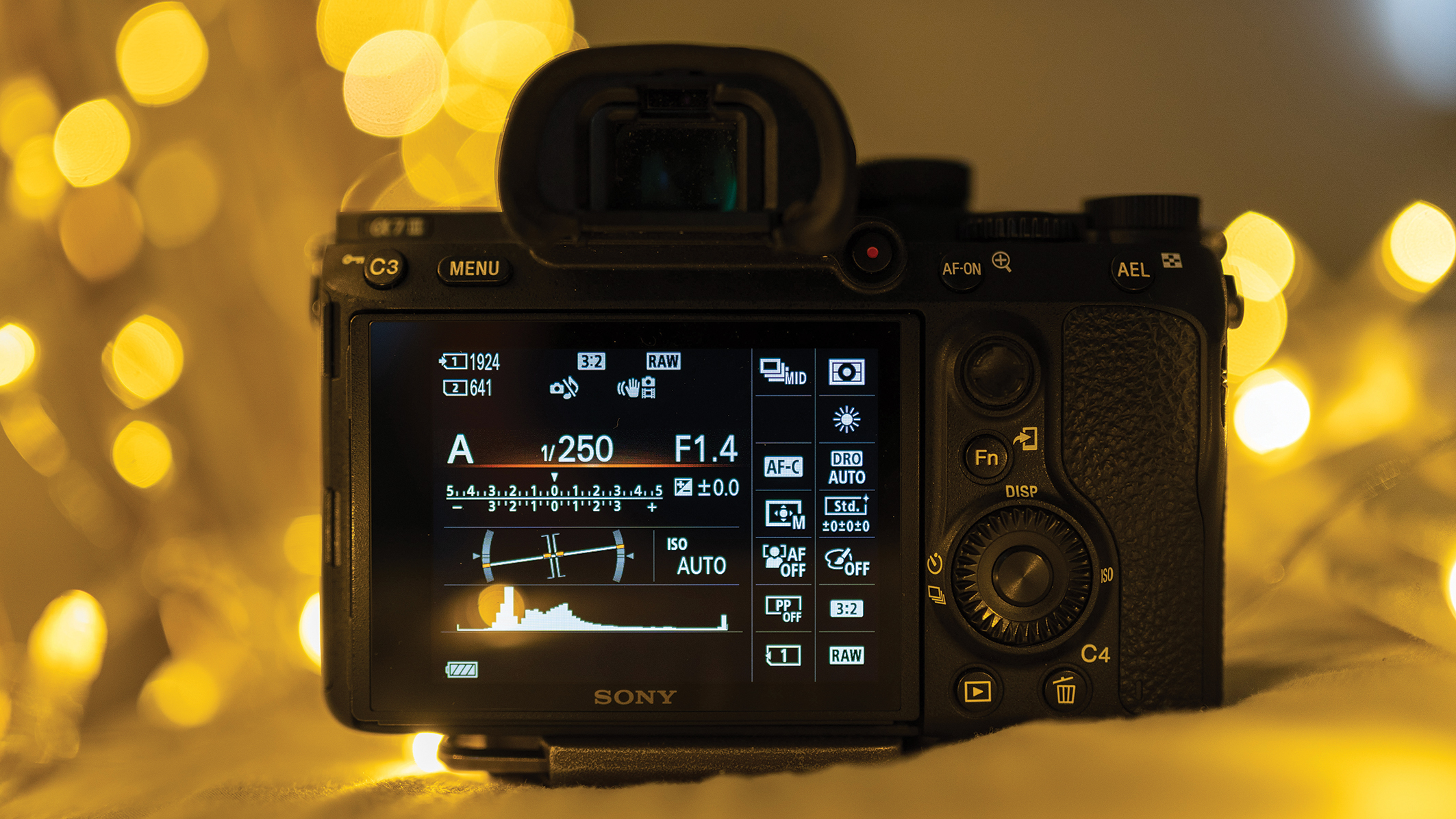
為了獲得最佳效果,請將相機設定為光圈優先模式,然後選擇最大光圈。接下來,構圖並調整 ISO,直到快門速度達到 1/250 秒或更快。此設定可確保手持拍攝時獲得清晰的影像。最後,請確保相機設定為 RAW 格式拍攝。
6. 拍照
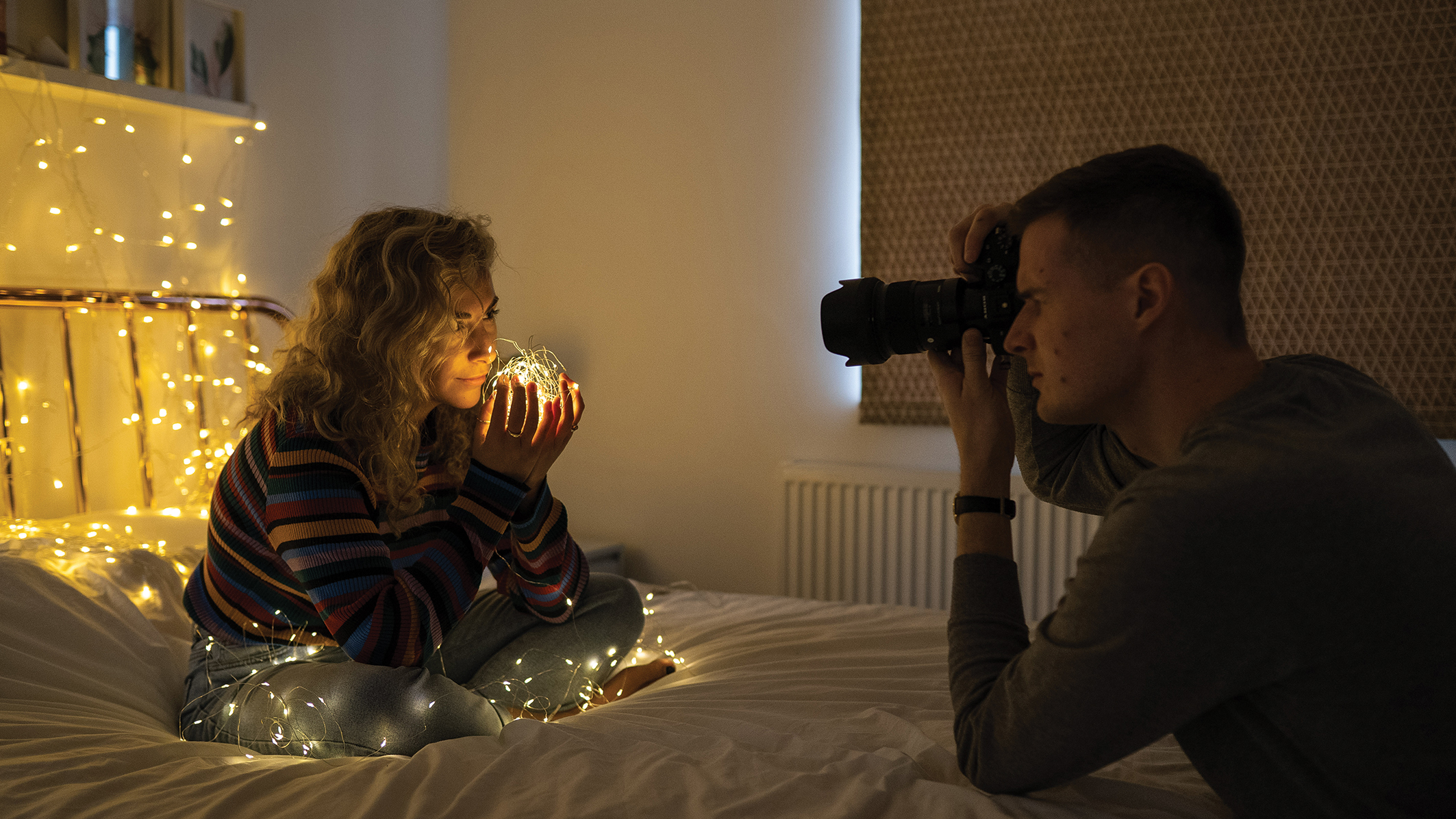
首先構圖,確保自動對焦點位於模特兒的一隻眼睛上方。然後對焦並拍攝。查看照片,確保模特兒清晰銳利,如有必要,請重拍。
專業提示
保持距離
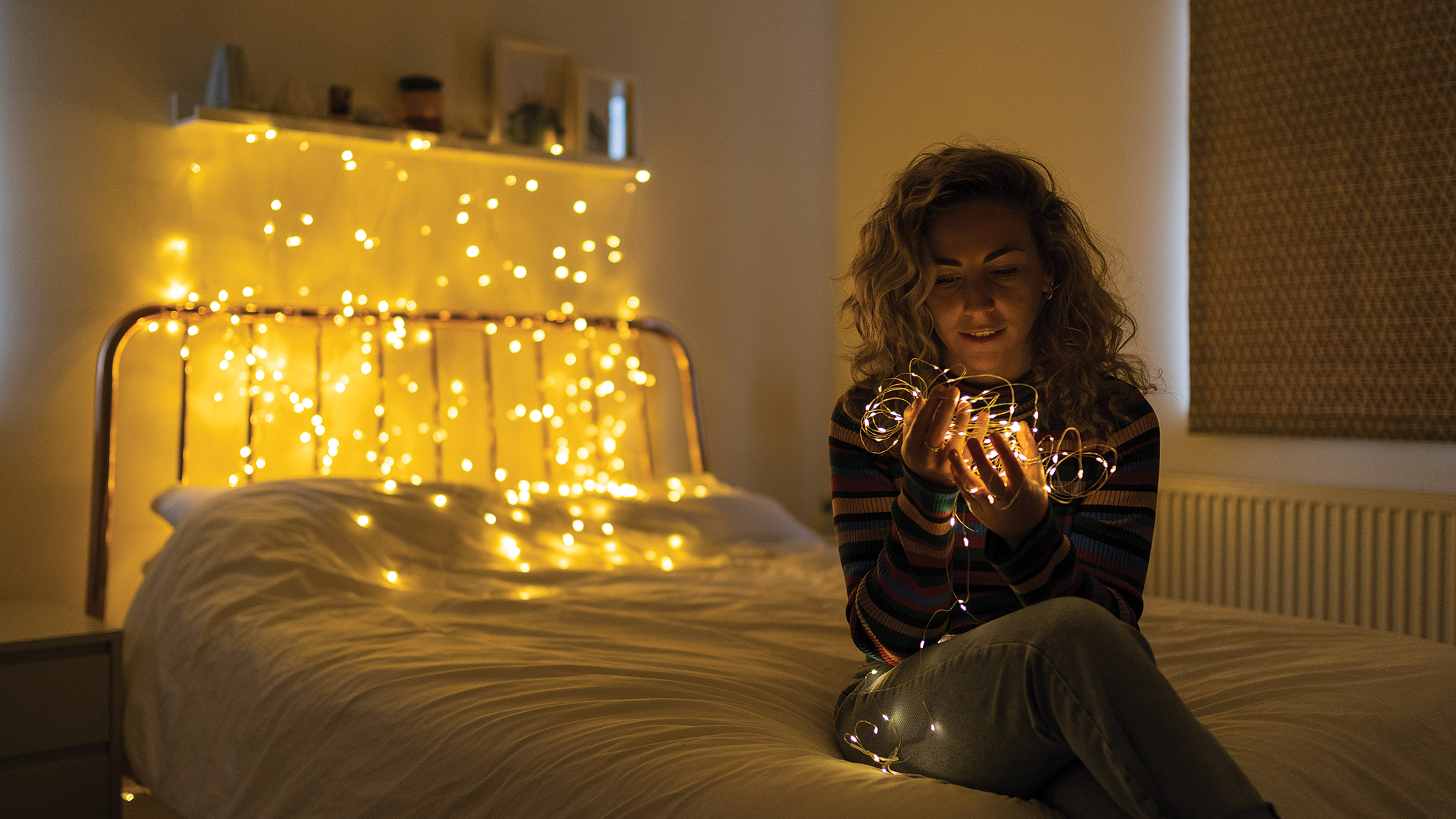
雖然使用大光圈能最大程度地將背景中的小光點變成大而美麗的光球,但距離也是你應該記住的另一個因素。
簡而言之,燈光與焦點(主體的臉部)之間的距離越大,背景就越虛化,光球看起來也越大。因此,在設定拍攝場景時,請記住這一點。
修改步驟
1. 對比和色彩
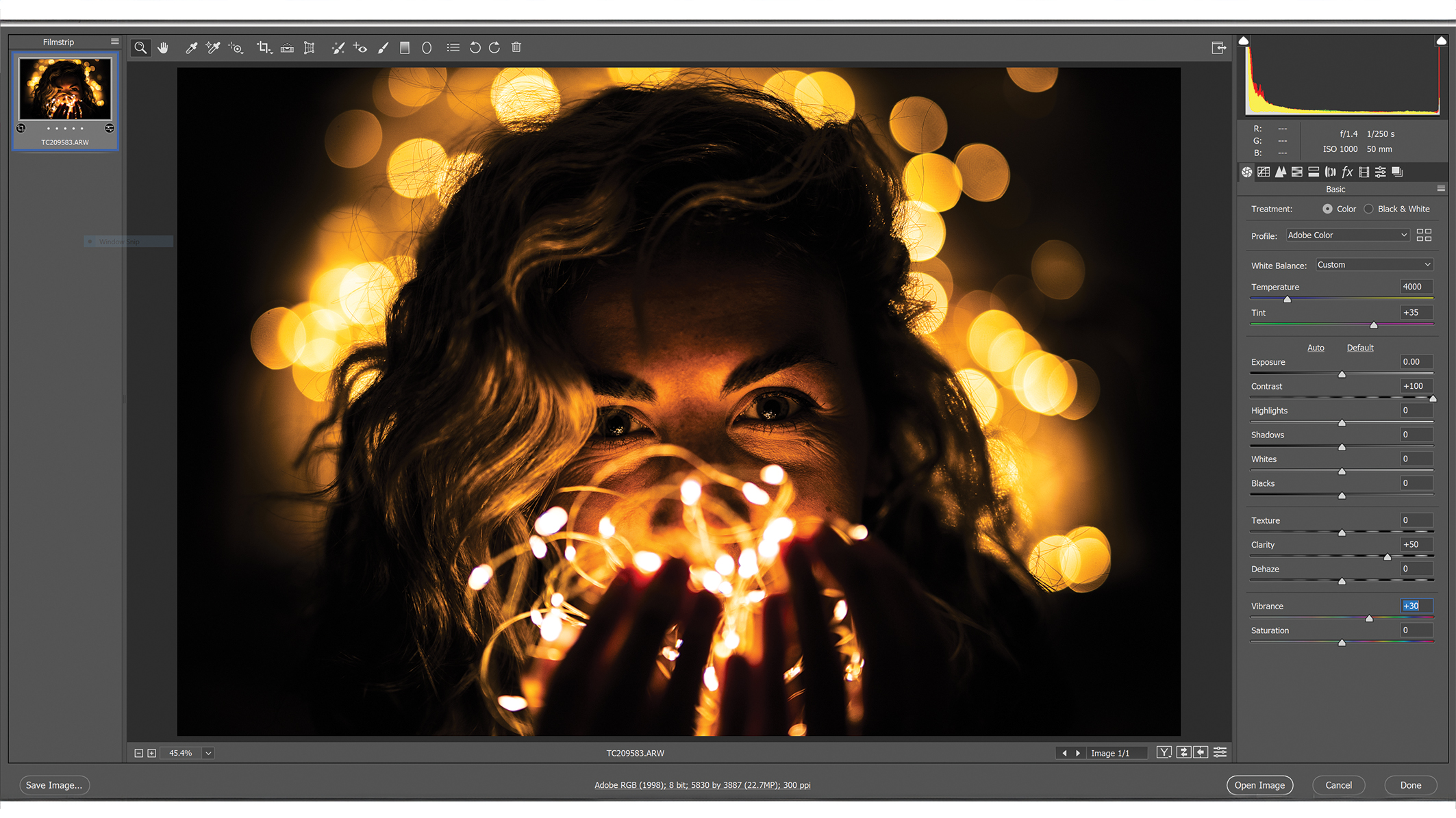
為了獲得最佳的影像對比度和色彩,請在 Photoshop 中開啟 RAW 影像,此時會彈出 Camera Raw 介面。將「對比」滑桿增加到 +100,將「清晰度」滑桿增加到 +50。然後,將“自然飽和度”設為 +30,以增強和突出色彩。
2. 減輕陰影
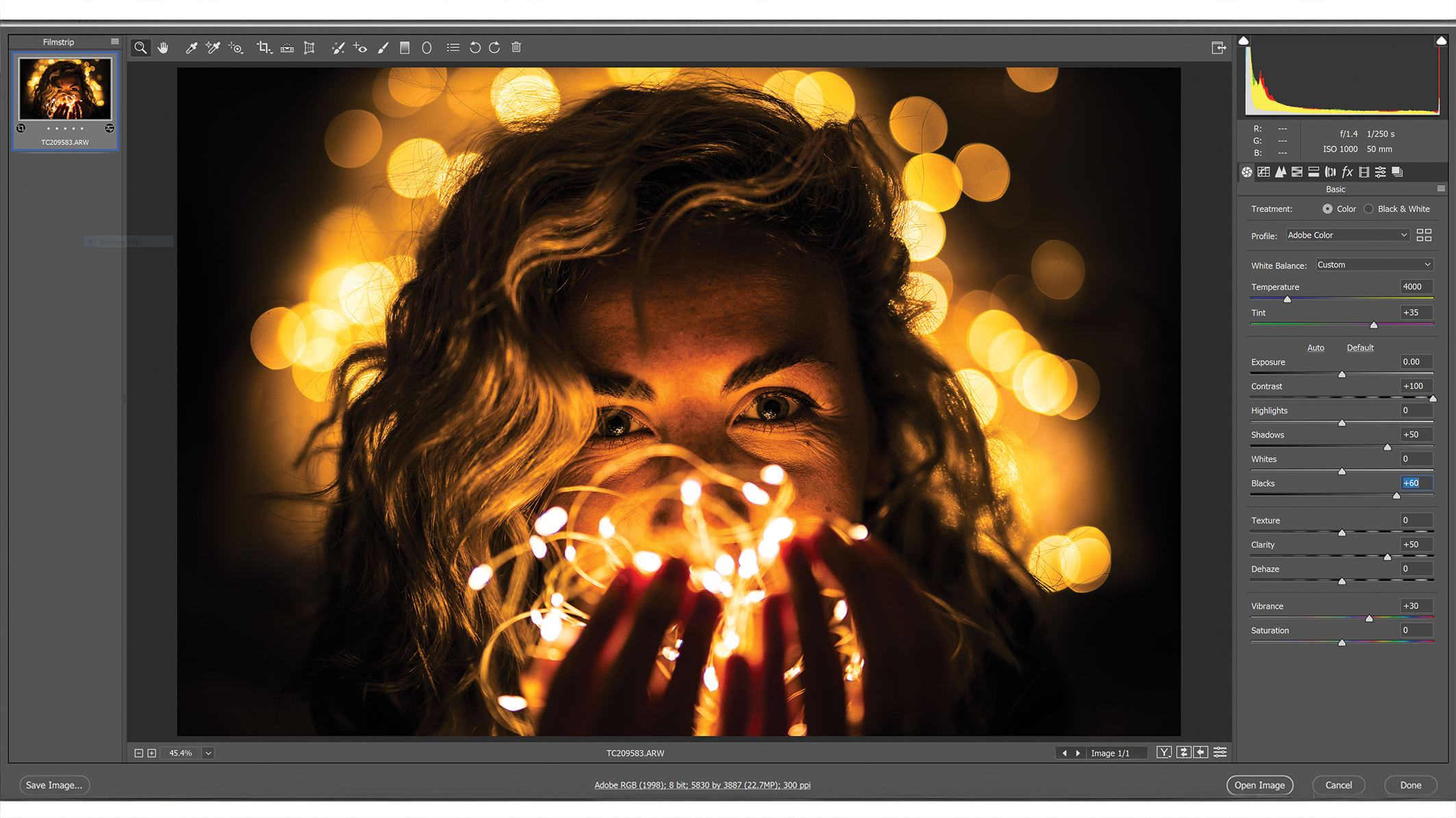
如果影像對比度過高,不用擔心;只需將「陰影」設為 +50,「黑色」設定為 +60 即可輕鬆解決。這一步驟將提亮陰影細節,使畫面更加平衡美觀,為您的肖像增添電影質感。
3. 分段調理
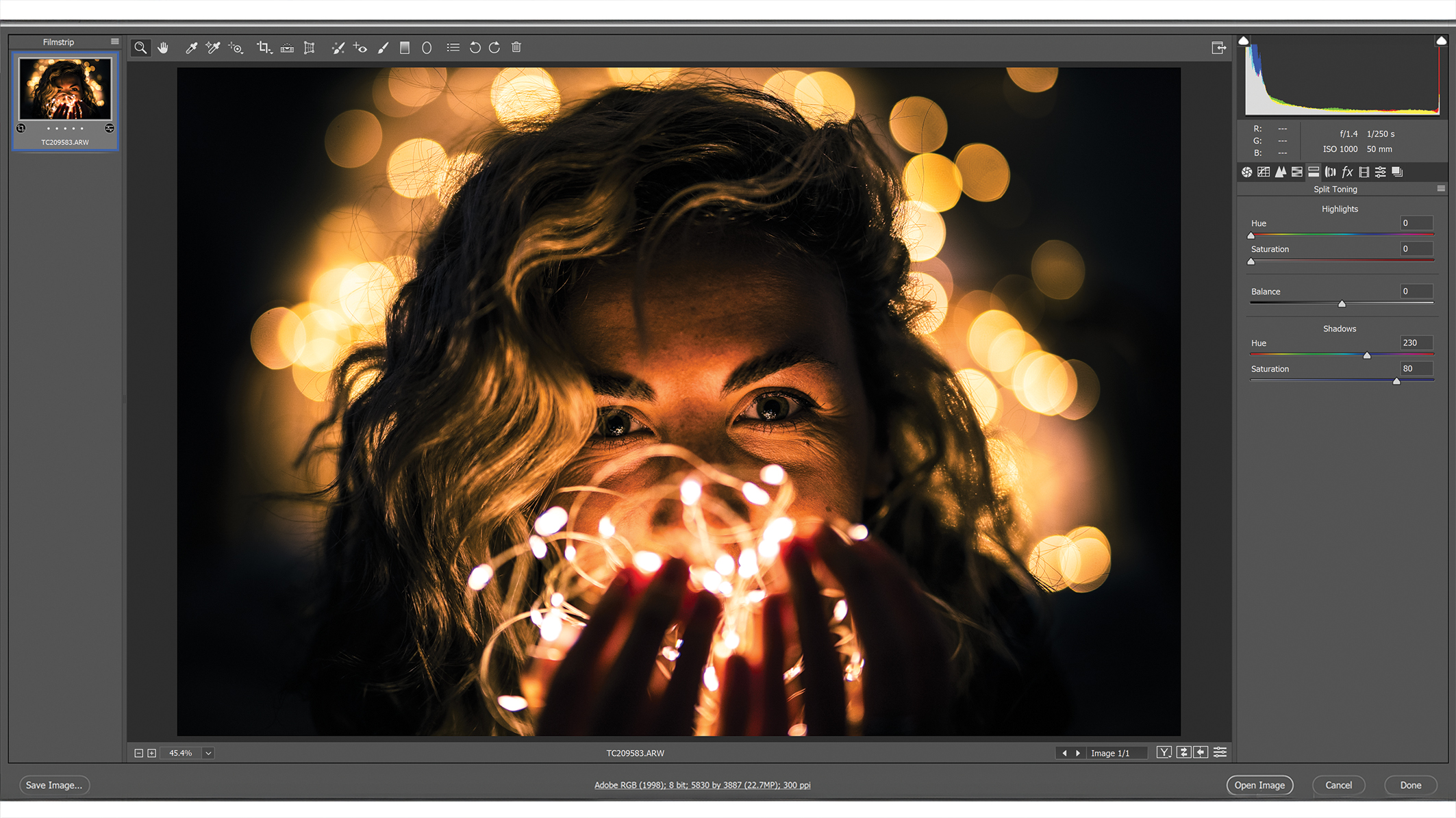
若要新增獨特的色彩效果,請點選螢幕右上角(圖表下方)的「分離色調」標籤。在「陰影」部分,將色相設為 230,然後將飽和度增加到 80,使陰影偏藍,從而賦予影像所需的影片風格。
4. 曲線
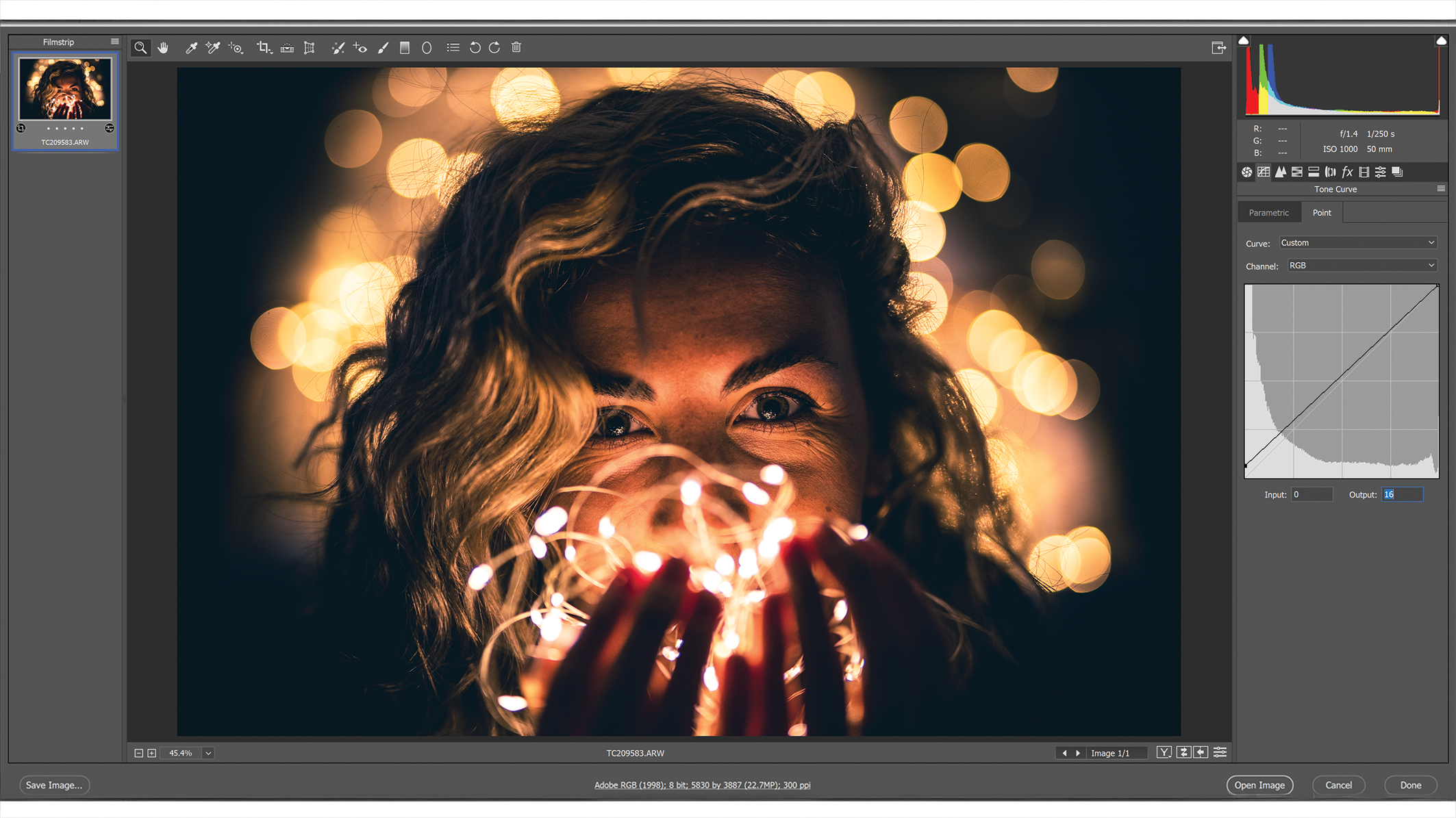
若要獲得更柔和的視覺效果,請點擊頂部的「曲線」標籤。然後在“曲線”圖表下找到“輸出”框,並將其值設為 16。這將壓縮影像中的黑色調,使其看起來更平滑、更美觀。
5. 藍色曲線
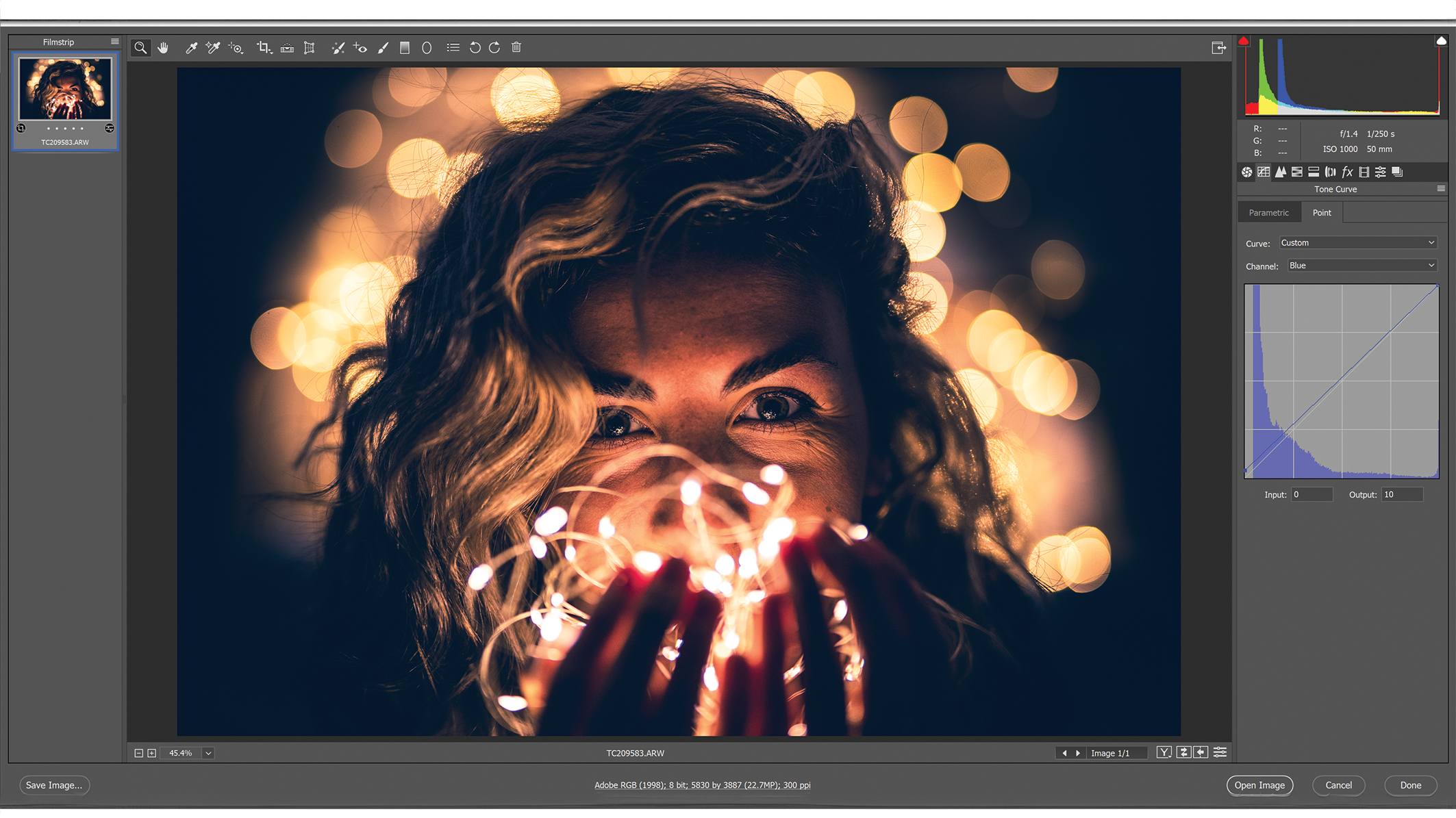
想為影像的陰影部分增添一絲藍色,請停留在「曲線」標籤中。選擇曲線圖頂部的「通道」選項,並將其從 RGB 變更為藍色。然後,將輸出值設為 10,以加深影像陰影區域的藍色。此技巧可協助您專業地編輯影像,別忘了探索 Photoshop 的隱藏工具,打造出電影般的視覺效果。
6. 為模特兒臉部打光
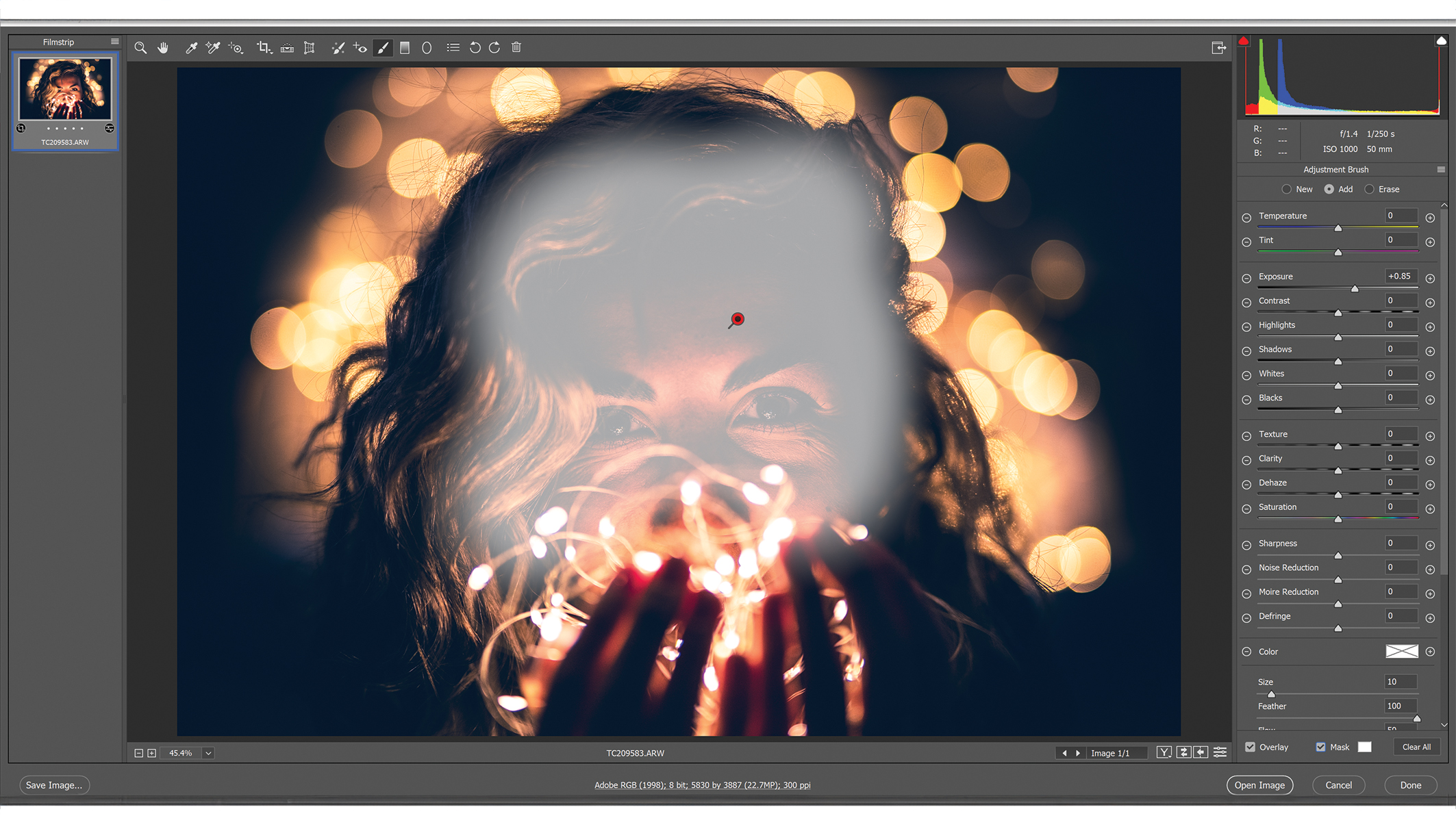
為了讓模特兒的臉部更加突出、光彩照人,請使用調整畫筆工具。從螢幕頂部工具列拖曳工具,輕輕地在模特兒的臉上滑動。然後,向右拖曳曝光滑桿來提亮臉部;在本例中,+0.85 的值非常適合我們的照片。這項技巧能為您的肖像照增添獨特的美感。
之前/之後
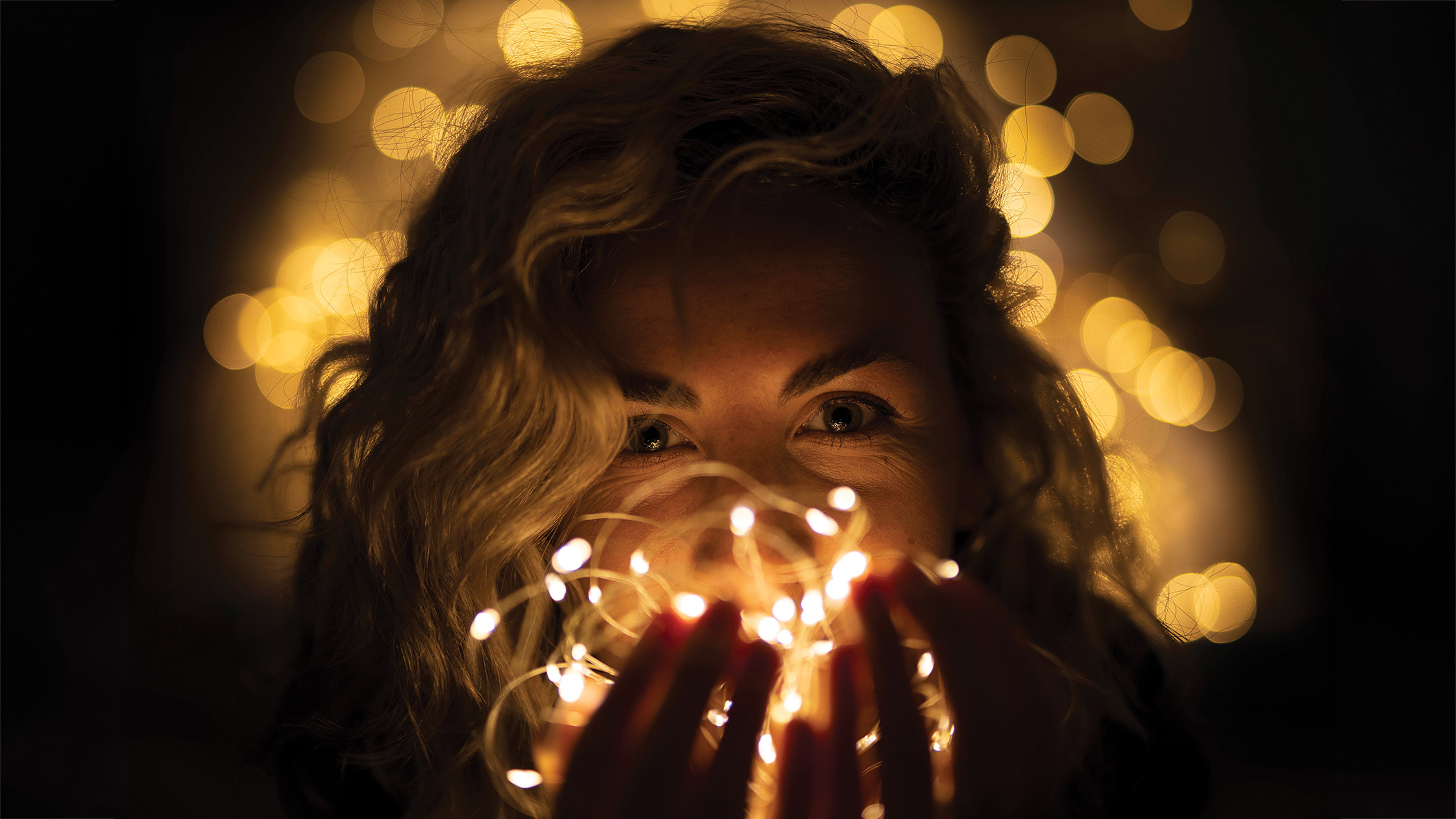
您或許對以下內容有興趣…
瀏覽我們的指南,了解最適合拍攝人像的相機和最佳人像鏡頭。
評論被關閉。