

你需要知道的最重要的事情
- 要創作獨特的肖像蒙太奇影像,請在柔和的光線下使用手動相機設定(1/250 秒,f/4,自動 ISO),並移動相機和被攝對象,拍攝至少 20 張照片,以獲得不同的角度。
- 在數位編輯中,使用 Adobe Camera Raw 將影像轉換為單色,然後將選定的部分作為 Photoshop 中的智慧型物件貼上到新的 A3 文件中,調整大小和位置,並添加陰影以增強效果。
- 要製作傳統的蒙太奇照片,請將照片列印成 6x4 格式,並手動排列在白色表面上,然後使用三腳架從上方拍攝,並用兩盞燈以 45 度角均勻照明,將相機設置為 f/8 光圈優先模式。
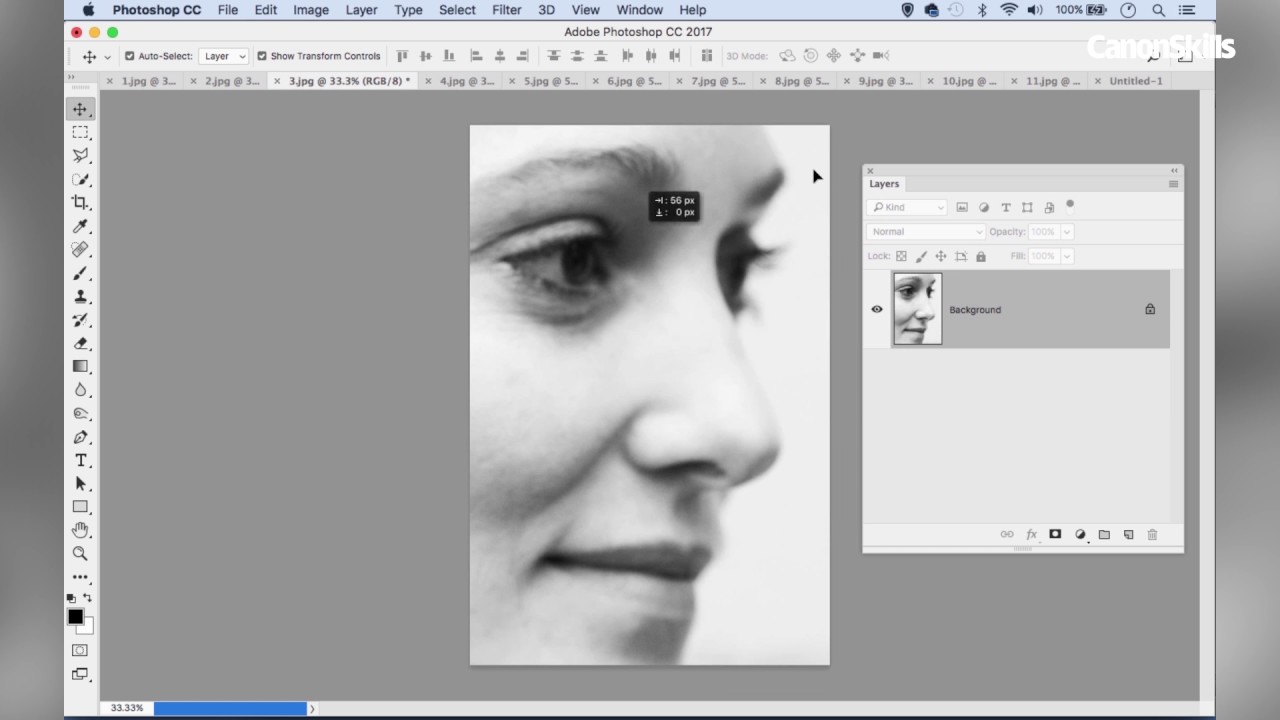
觀看上方影片:如何創作屬於你自己的大衛霍克尼風格的蒙太奇肖像
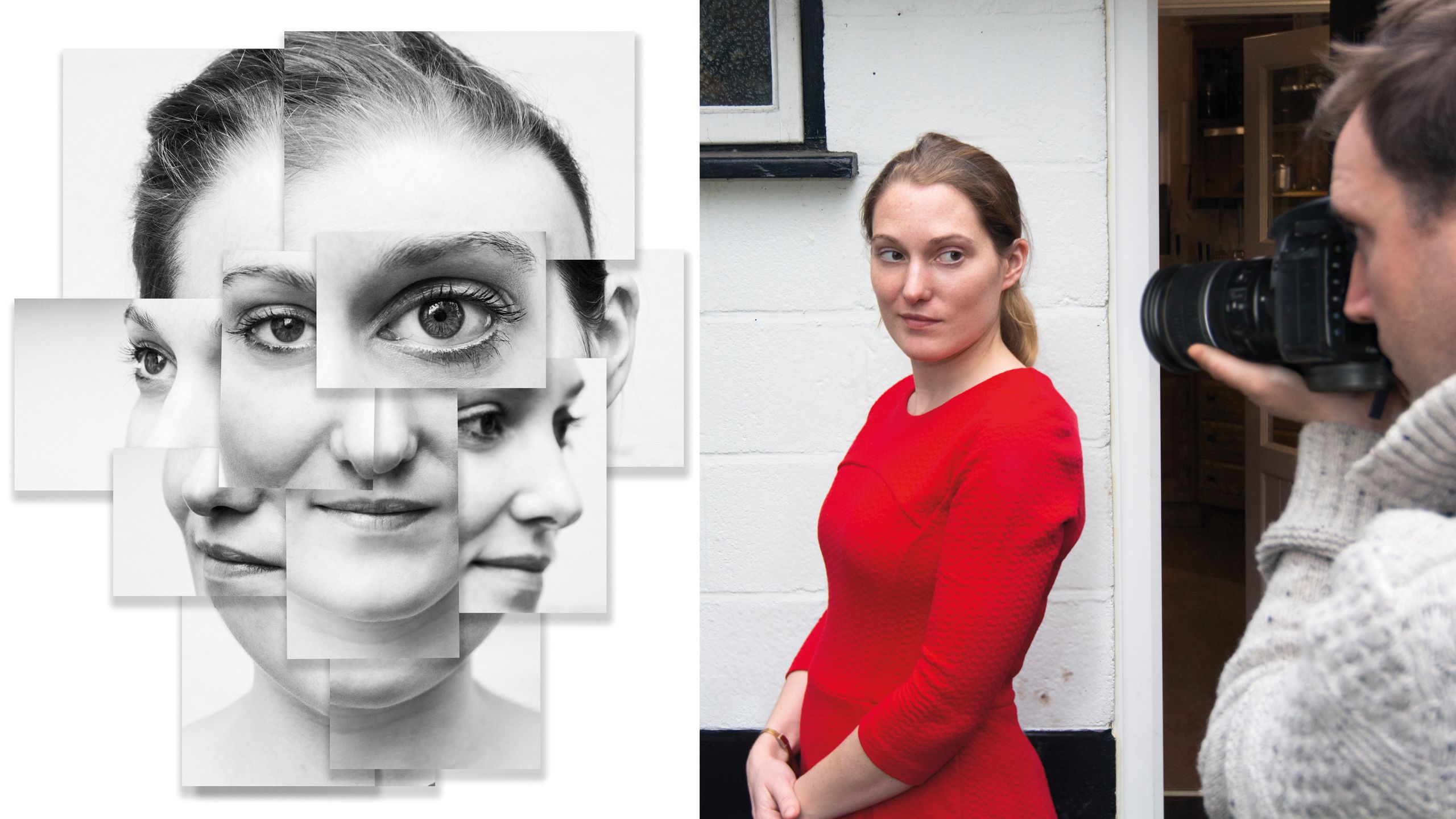
上週末,我們收到了著名藝術家大衛霍克尼去世的噩耗。
霍克尼最為人所知的是他的繪畫作品,但他也將攝影融入藝術創作中。在1970年代和1980年代,這位出生於約克郡的藝術家開始將寶麗來照片拼接成拼貼畫,從多個角度展現同一主題。霍克尼創新的「拼接」技法激發了大眾的想像力,使他家喻戶曉。
從那時起,這項技術被廣泛模仿,幾乎變得司空見慣。甚至還有一個名為Hockneyizer的線上應用程式可以幫助你完成所有工作,但這與最初的概念相去甚遠!
但是,如果你嘗試這種技巧,你會發現它充滿了活力——它創造了非凡的視角,並對普通的日常場景產生了驚人的效果。
獲得更多拍攝靈感
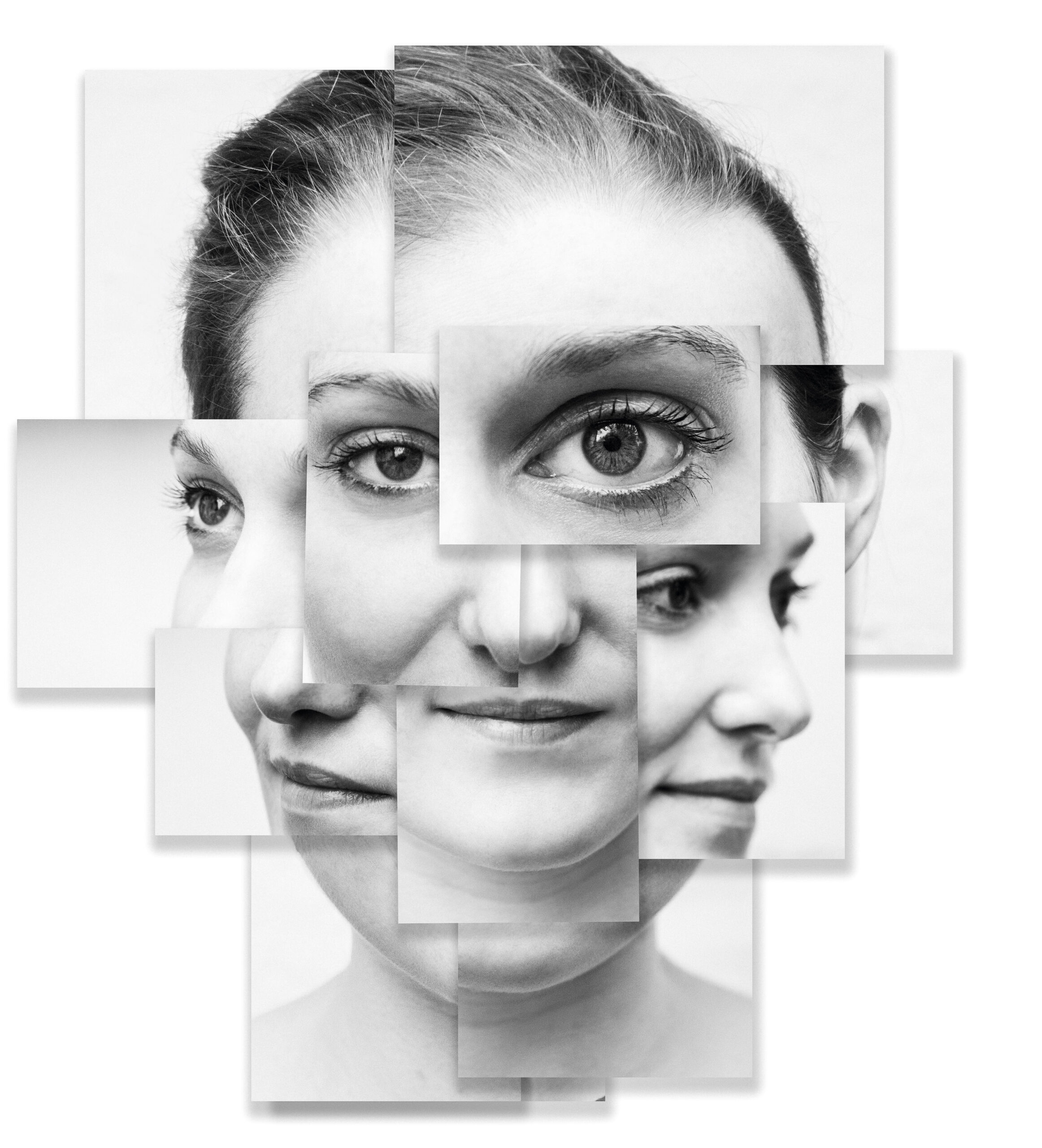
首先,我們選擇一組不同角度拍攝的肖像照,有些是特寫,有些是廣角。多樣性至關重要,因為畫面之間的細微差別有助於區分它們。接下來,我們有兩種選擇。
我們可以在 Photoshop 中排列拼貼畫,將影像組合在一起,然後添加陰影來模擬真實照片;或者,我們也可以採用傳統方法,列印影像並手動排列。
我們將在此解釋這兩種方法,您將能夠看到每種方法的區別,以及哪種方法能帶來您更理想的結果…
如何拍攝自己的“照片拼貼”
01 相機設定
學習如何調整相機設置,以獲得最佳的人像合成照片效果。我們通常使用這些設定。 標準設定 戶外人像攝影:使用手動模式,快門速度 1/250 秒,光圈 f/4,開啟自動 ISO。這樣既能確保足夠的快門速度凝固運動瞬間,又能利用大光圈虛化背景。
02 繞著目標移動
拍攝一系列臉部照片,至少需要20張。拍攝時稍微移動一下位置,捕捉不同的角度。試著透過改變對焦點來增加照片的多樣性;例如,一張照片對焦於較近的眼睛,下一張照片對焦於較遠的眼睛。
03 目標移動
除了調整相機位置,也要讓拍攝對像在拍攝間隙移動位置。嘗試正面拍攝,或拍攝側面(輪廓),也可以讓他們以45度角拍攝。為了讓合成照片更有衝擊力,盡量保持頸部裸露。
04 白色牆
你可以在任何場景下嘗試這種技巧,但如果你想打造像我們範例中那樣輪廓分明的頭部造型,簡潔乾淨的背景效果最佳,因為它有助於凸顯臉部線條。這裡,我們使用了一面純白色的戶外牆。
05 柔和的燈光
我們選擇在陰天進行戶外人像拍攝。這款柔和漫射的光線非常適合人像攝影,也完美契合拼貼照片的拍攝技巧,因為它能確保不同照片之間的光線均勻一致。
06 變焦鏡頭
拍攝時你需要變換鏡頭角度(裁切方式),既要拍攝一些臉部不同部位的特寫鏡頭,也要拍攝一些遠景鏡頭。這對你有幫助。 變焦鏡頭 以這種方式拍攝時,請使用較長的焦距並保持相機穩定,以避免相機震動。
方法一:大衛霍克尼的數位編輯
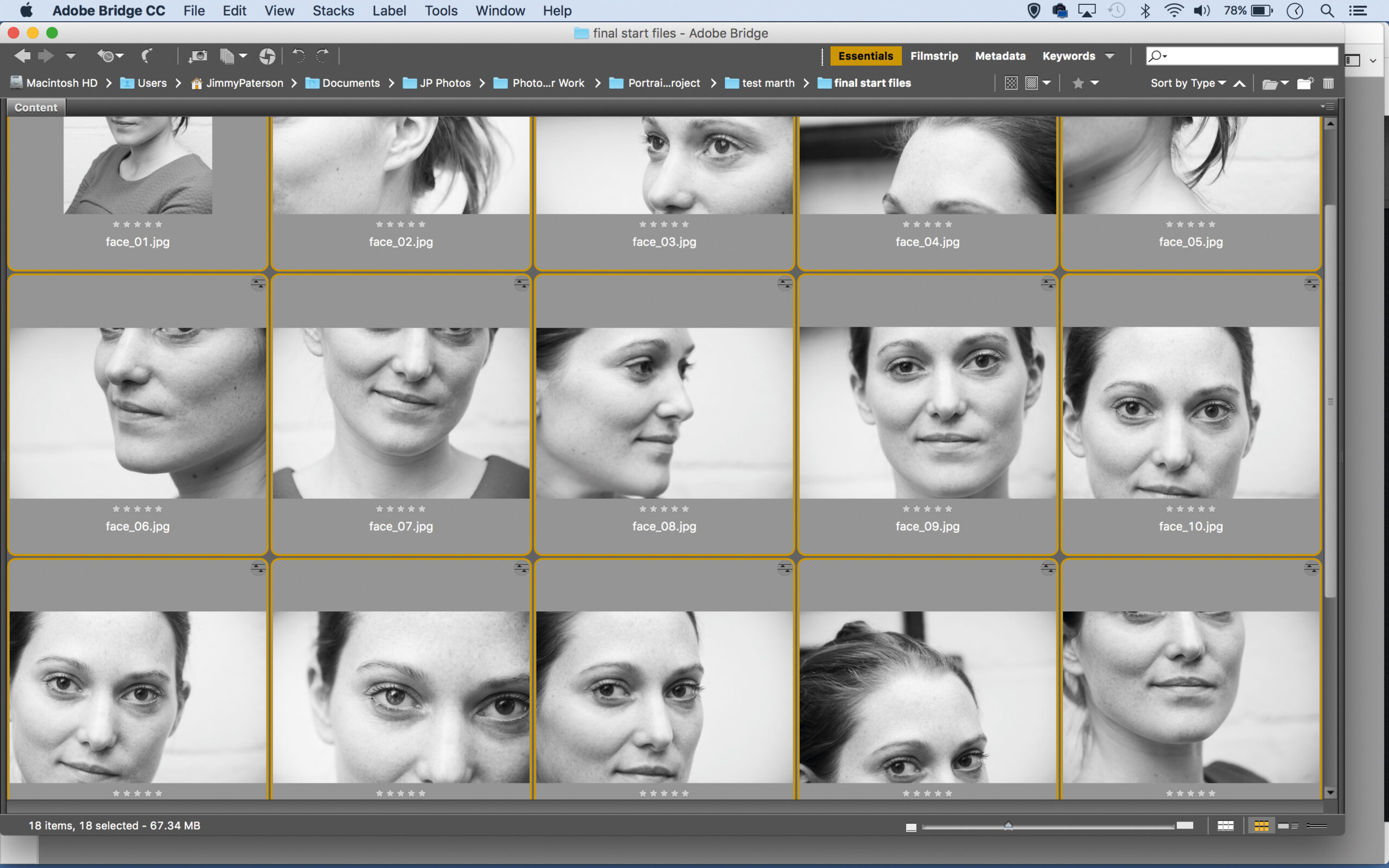
01 將所有影像轉換為單色影像
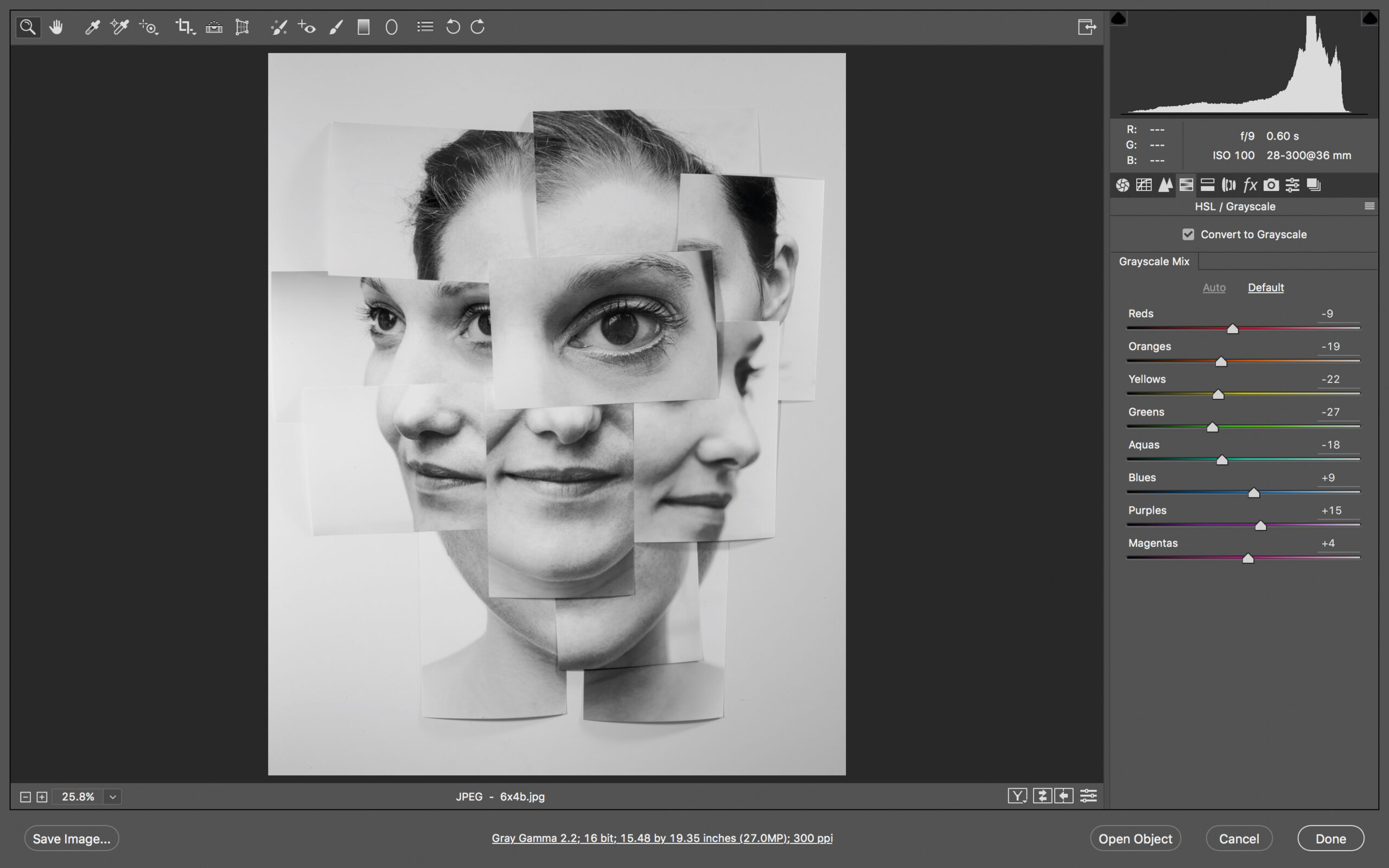
學習如何製作大衛霍克尼風格的數位蒙太奇,首先要將照片轉換為黑白照片。在 Adobe Bridge 中,右鍵單擊影像,選擇“在 Camera Raw 中開啟”,然後將其轉換為黑白照片。按一下“完成”。再次右鍵單擊圖像,選擇“修改照片設定”>“複製設定”。選擇其他文件,然後右鍵單擊並選擇“修改照片設定”>“貼上設定”。
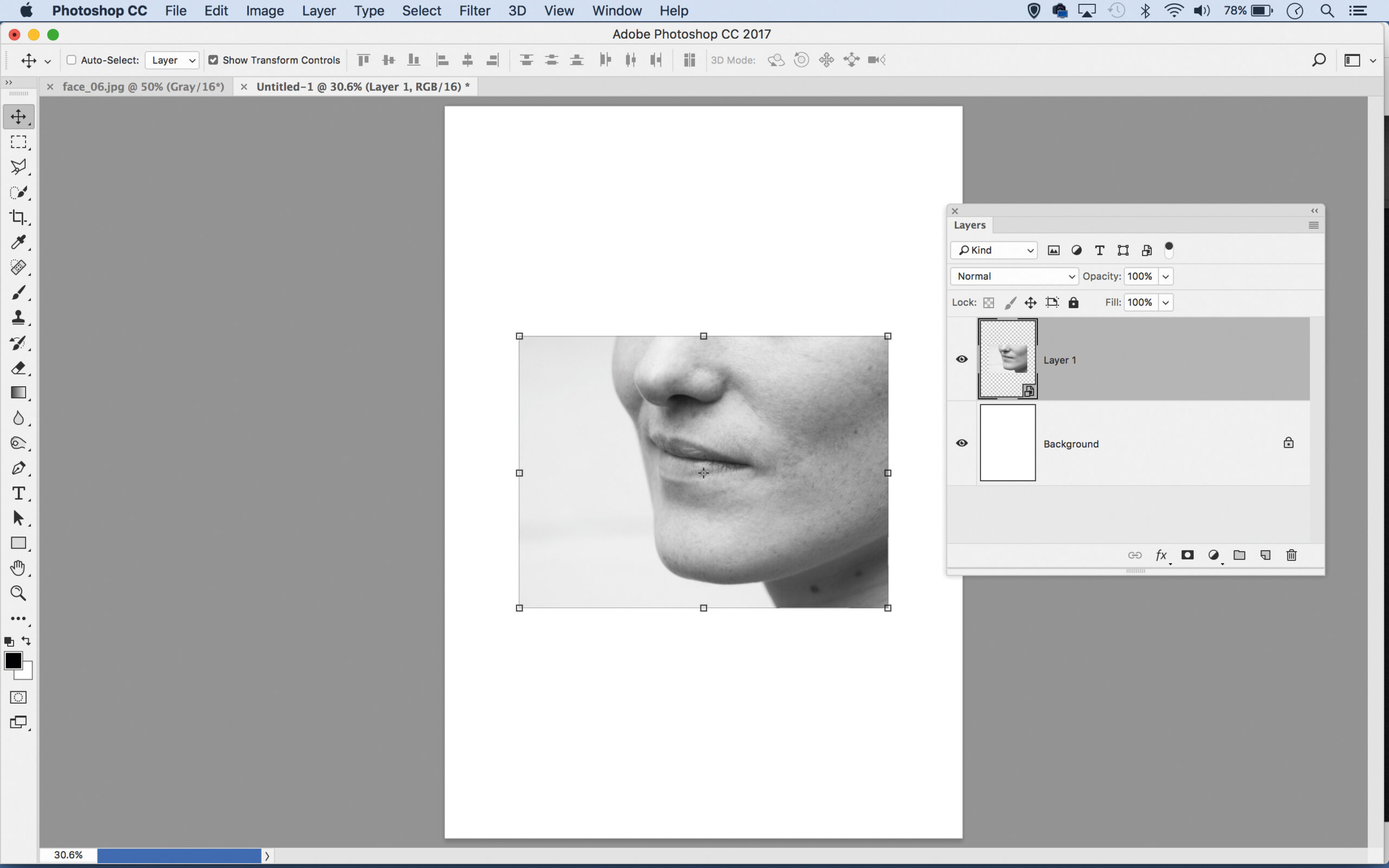
02 複製及貼上
開啟一張圖片,使用矩形選框工具選取其中的一部分,然後按 Ctrl+C 複製。前往“檔案”>“新建”,建立一個白色背景的 A3 文件。貼上選區。在“圖層”面板中,右鍵單擊該圖層,然後選擇“轉換為智慧型物件”。
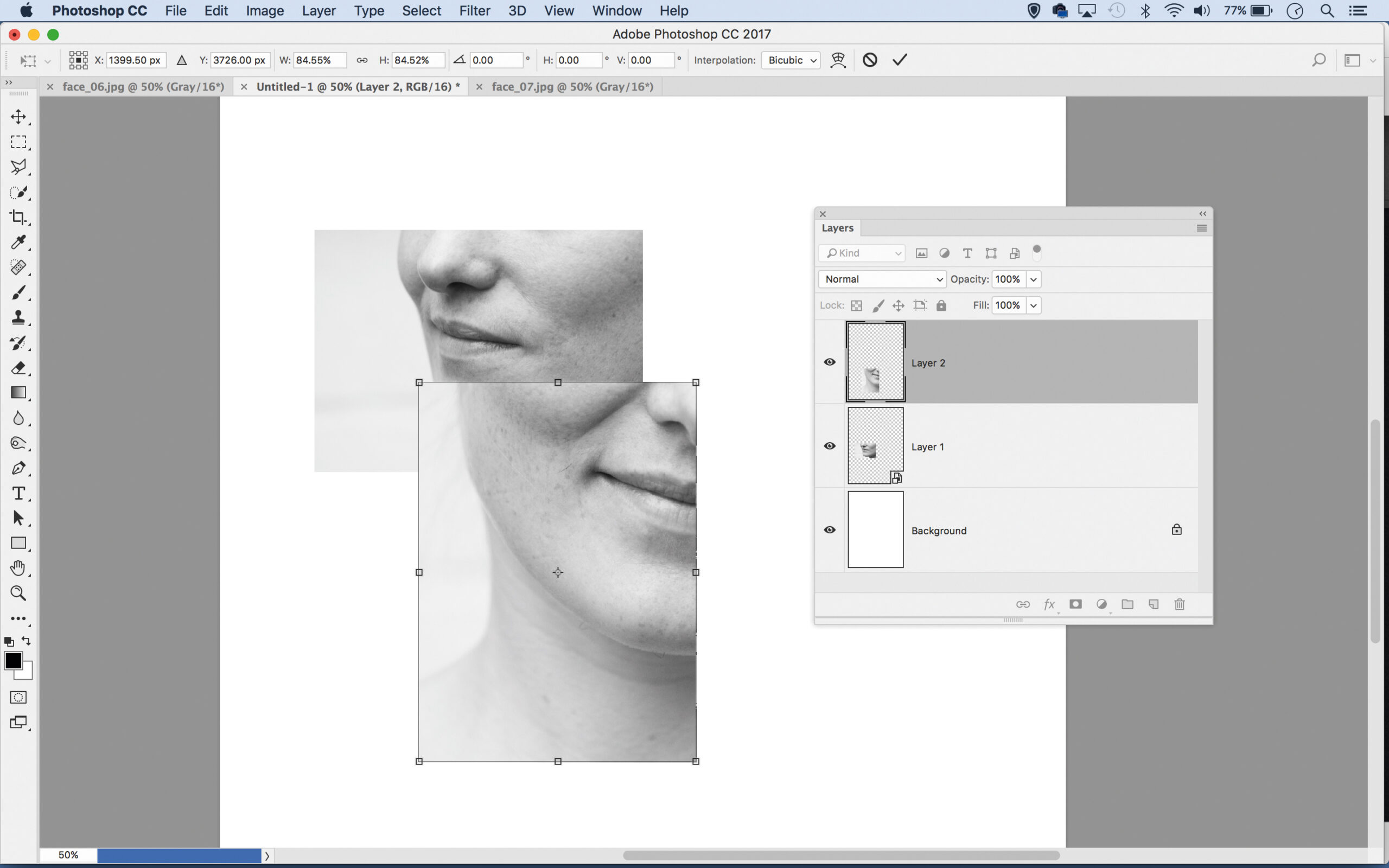
03 調整大小和重新定位
選擇移動工具,然後選擇“顯示變換控制項”和“自動選擇圖層”選項。將區域大致移動到所需位置,如果需要調整大小,請按一下正方形的角落(按住 Shift 鍵)。打開另一張圖片,選擇其中的一部分,貼上並重新定位。
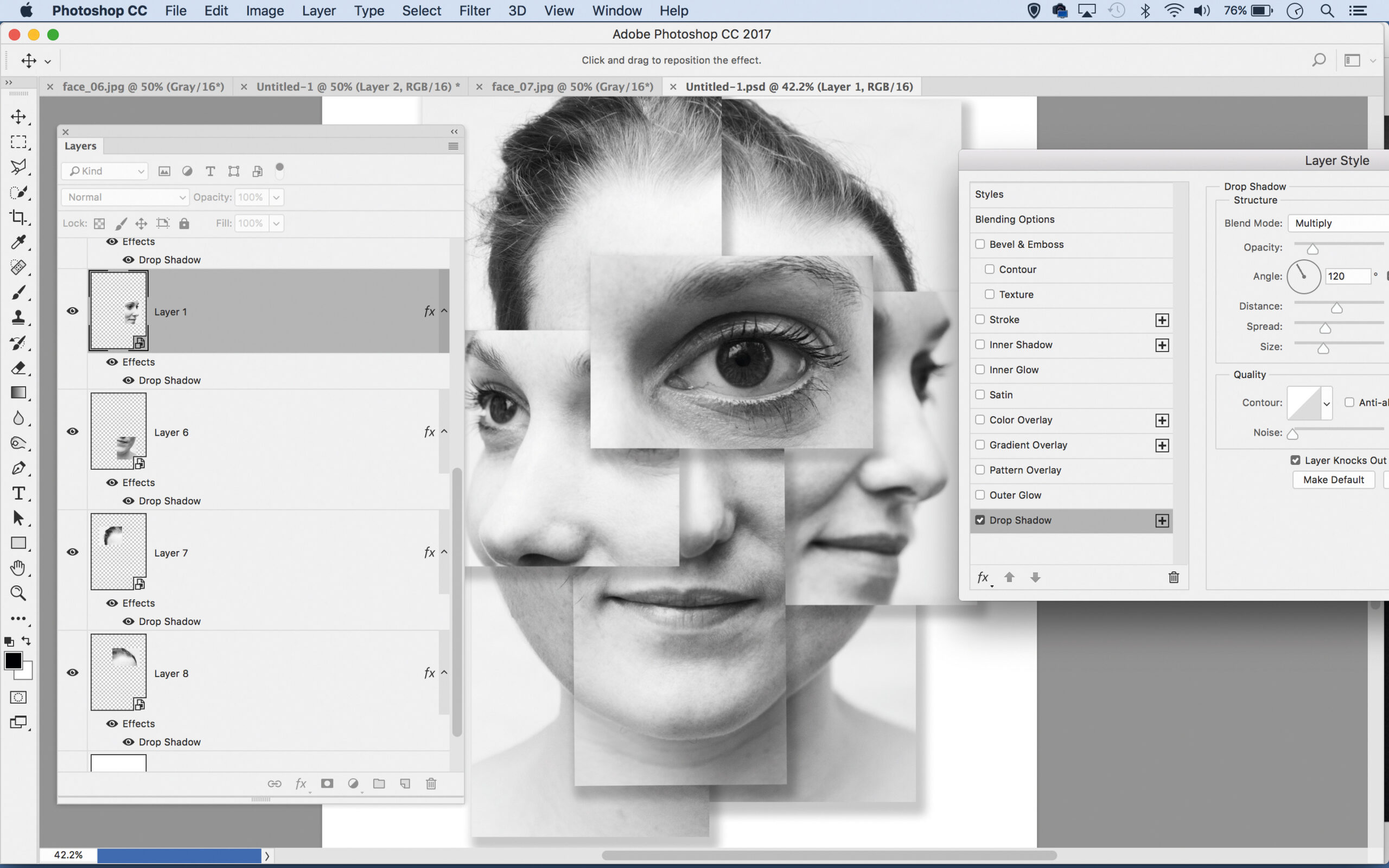
04 創造陰影
最後,我們來添加陰影。雙擊任意圖層開啟「圖層樣式」對話框。選擇“投影”,然後調整設定來修改陰影的大小和位置。完成後,按住 Alt 鍵並將陰影效果從一個圖層拖曳到另一個圖層即可複製它。
第二種方法:傳統方法
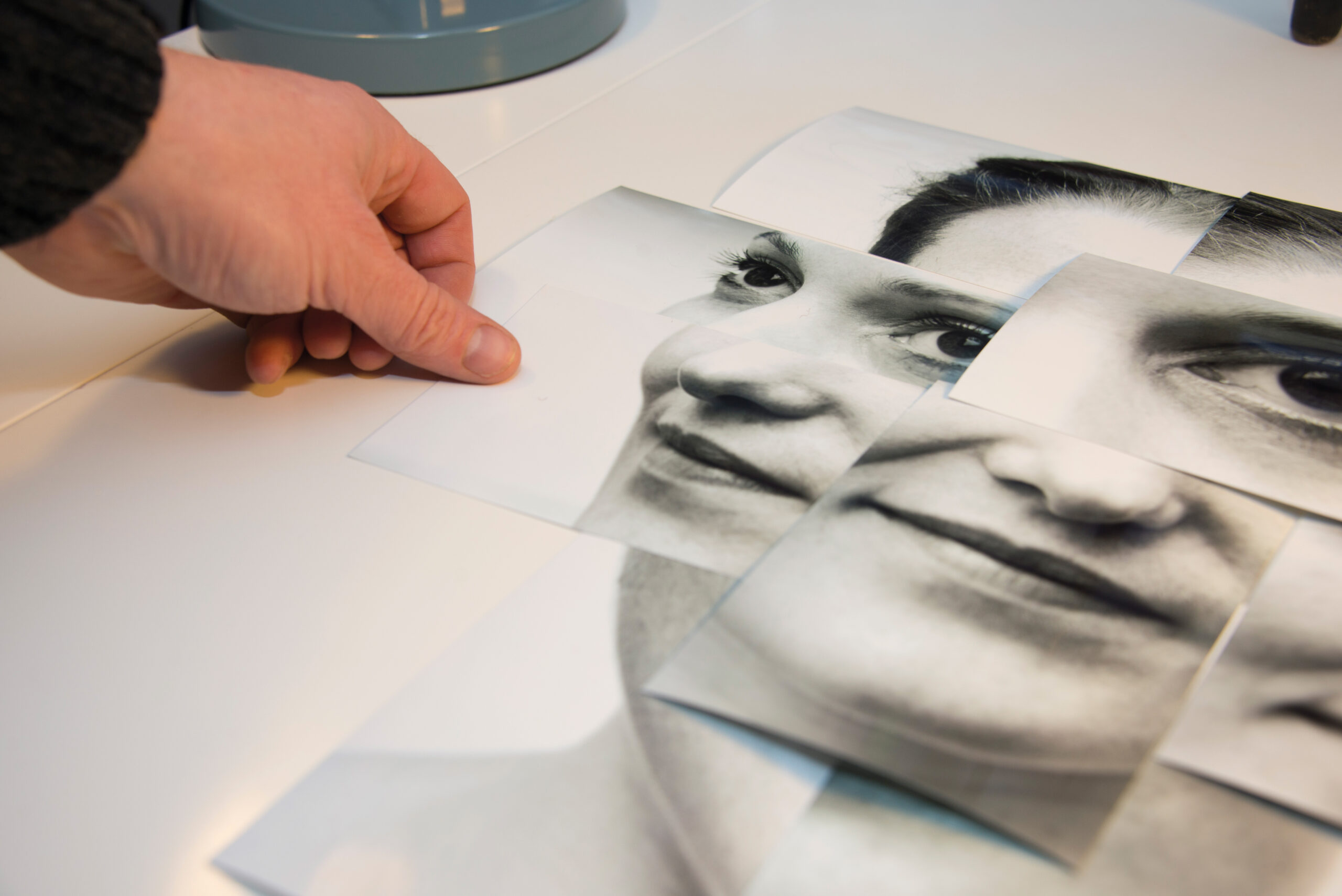
01 準備出版物
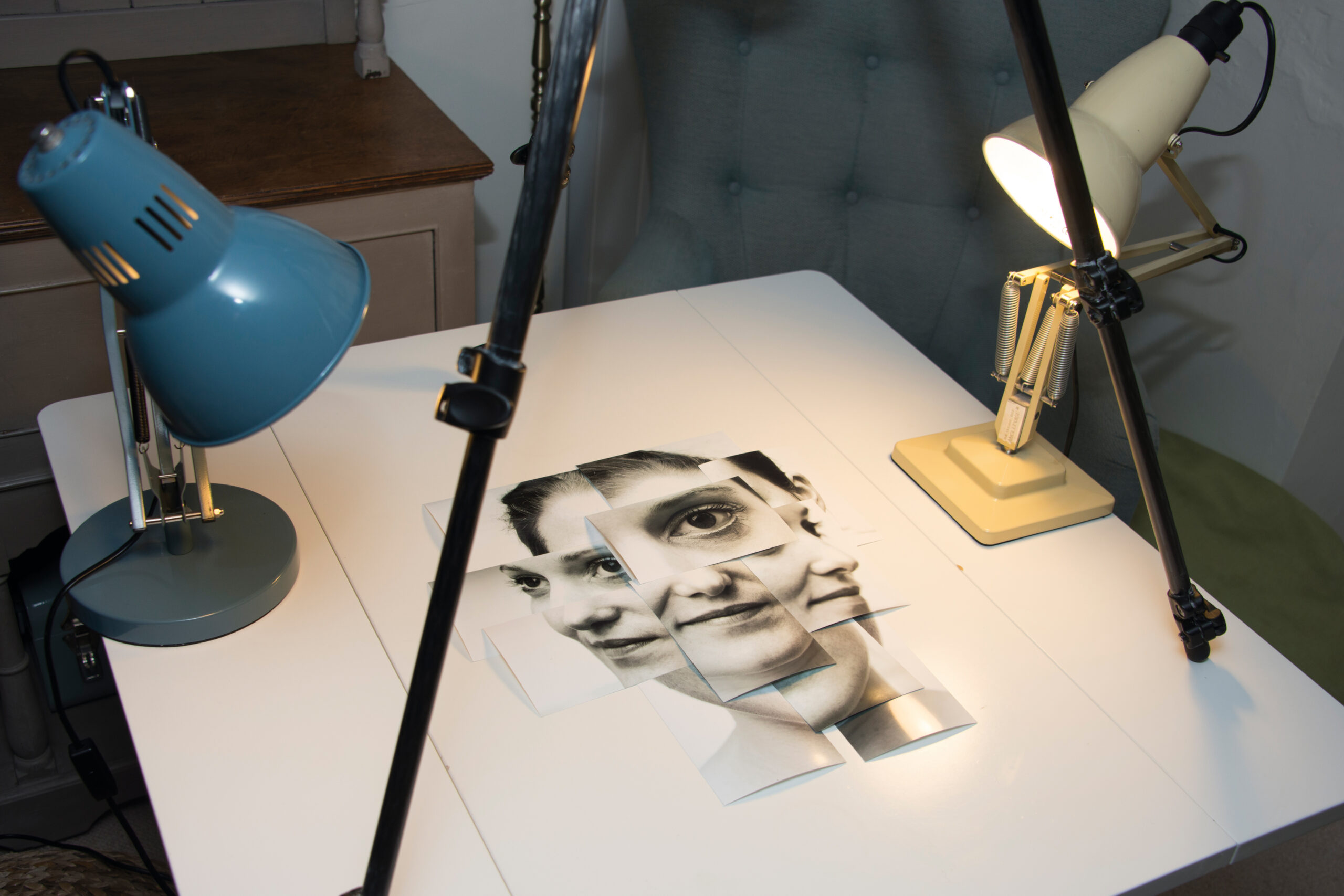
我們用商業印刷機印製了一套6x4英寸的照片——有些是垂直的,有些是橫版的——然後把它們放在一張白桌子上。就像在Photoshop一樣,我們可以調整照片的位置,上下移動,但手動擺放看起來更自然,效果也更隨興。
• 最適合攝影的印表機
02 設定影印台
為了獲得均勻的光線,請在畫作兩側各放置一盞功率相同的燈,並以45度角擺放。將三腳架直接架在畫作上方,並將相機鏡頭向下對準。有些三腳架可以反轉中軸,讓相機鏡頭向下,這樣會更方便。
• 最佳腳架
03 印刷攝影
確保列印件上沒有任何亮點或反光,必要時仔細調整光線。注意三腳架腳不會在列印件上投下陰影。將相機設定為光圈優先模式,光圈設為 f/8,使用預設 ISO 值,然後拍攝。之後,您可以在 Photoshop 中輕鬆校正任何色彩偏差或將影像轉換為黑白影像。
اقرأالمزيد:
- 最適合拍攝人像的相機適合拍攝人像照片的相機和鏡頭。
- 最佳人像鏡頭:我們精選了目前市面上最好的 85mm 鏡頭。
- 創意人像攝影技巧:探索如何將您的個人照片變成藝術作品。
評論被關閉。