


在 PC 上執行《逃離塔科夫》時,遊戲可能無法開啟並立即崩潰,並顯示「POST 錯誤」或「錯誤 0」訊息,阻止您存取玩家登入或啟動遊戲。
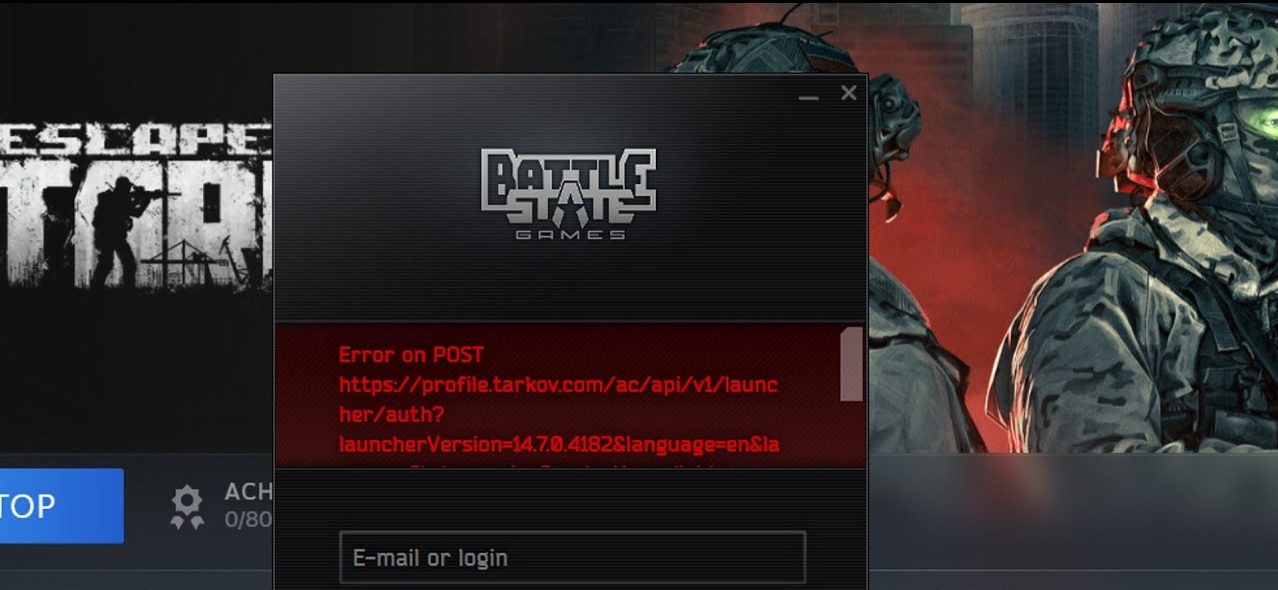
大多數情況下,操作員的登入/身分驗證請求失敗是因為 Tarkov 服務中斷、您的 ISP 路由不穩定,或您的電腦/網路上的某些東西(DNS、代理、防火牆或防毒軟體)幹擾了連線。
常見原因包括:
- 伺服器端中斷或過載 (身份驗證/後台服務效能下降或故障)。
- 網路路由/網際網路服務供應商 (ISP) 路徑問題 這會導致登入請求逾時或失敗。
- 已阻止/已修改的回應 (操作員期望收到 JSON 數據,但由於過濾或入口網站/封鎖頁面的原因,實際收到的是 HTML 數據)。
- DNS 或代理幹擾 (DNS 解析不準確、Windows/系統代理或 VPN/代理衝突)。
- 使用防火牆/防毒軟體進行網路保護 哪個功能可以阻止或檢查HTTPS流量?
- 運算符的快取/會話狀態已損壞 這會導致頻繁的登入失敗。
1.檢查服務器狀態
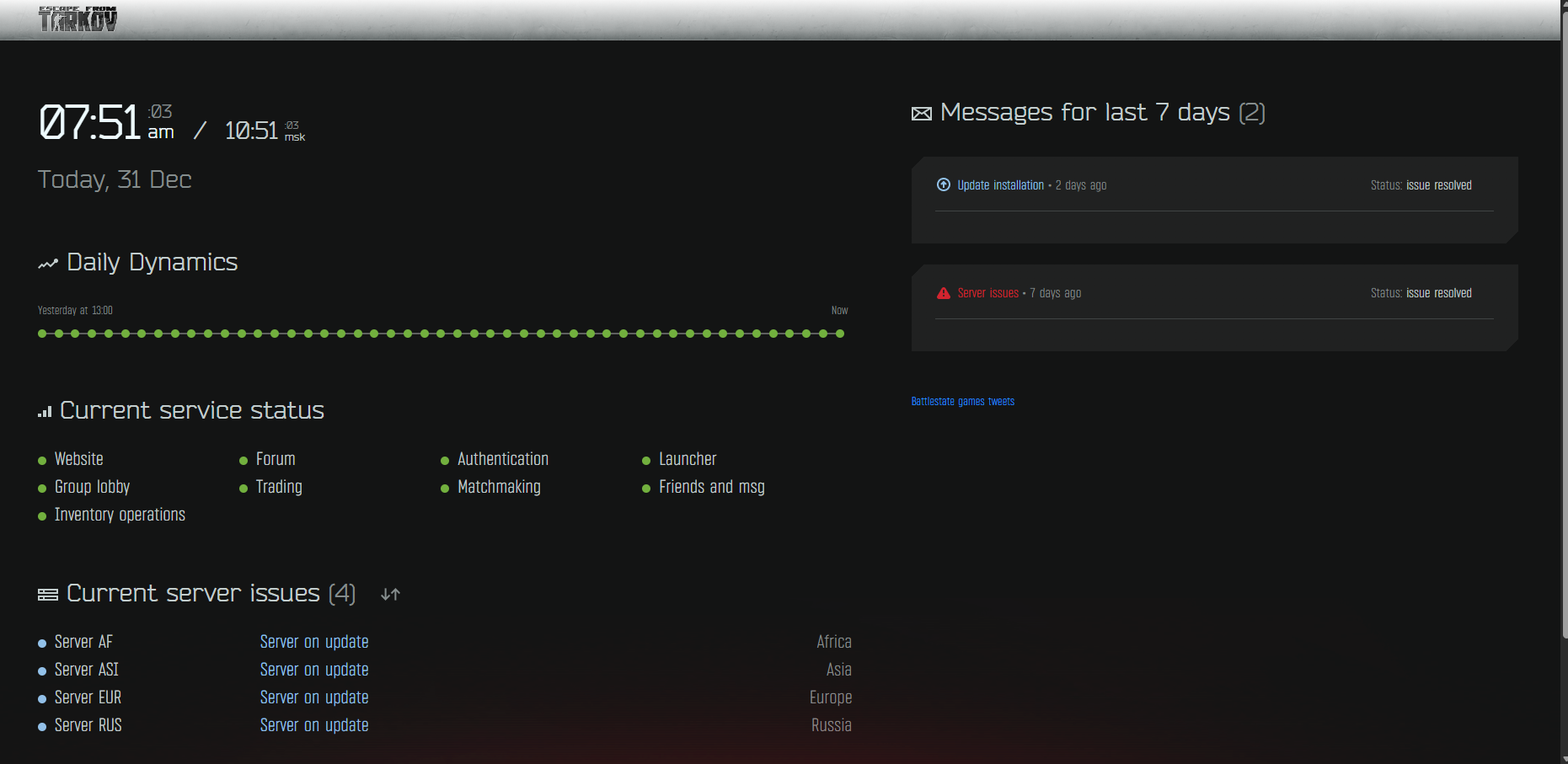
如果身份驗證或後端發生故障/離線,操作員將無法完成登錄,因此在服務恢復之前,PC 端的修復將無濟於事。
- 查看官方狀態頁面 這裡如果看到“正在惡化”或“離線”,請稍等片刻再試。
2. 系統時間同步
如果Windows 日期/時間不正確,安全連線(憑證驗證)可能會失敗,即使瀏覽網頁正常,也可能導致這些登入錯誤。
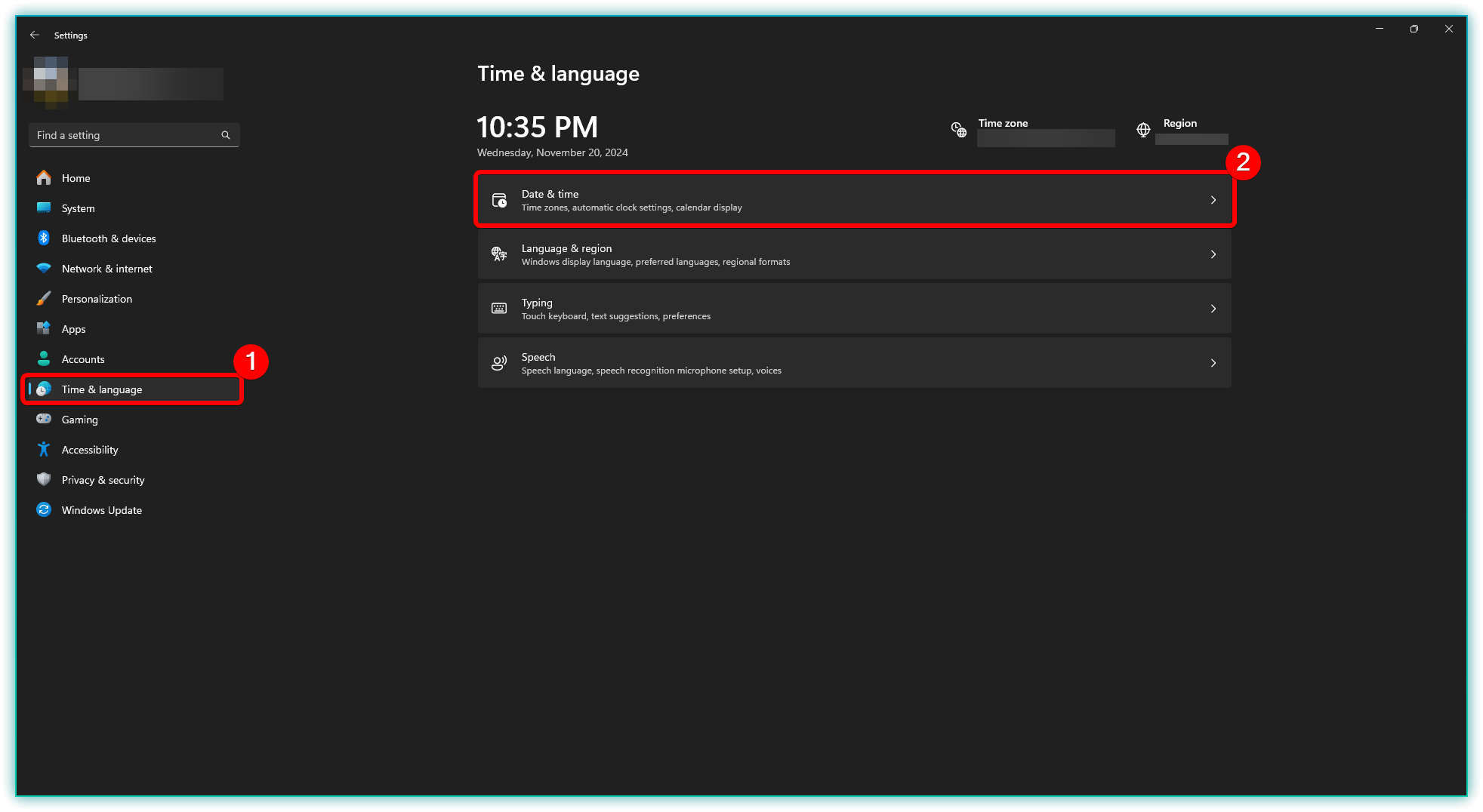
- 打開 設置 > 時間和語言 > 日期和時間.
![]()
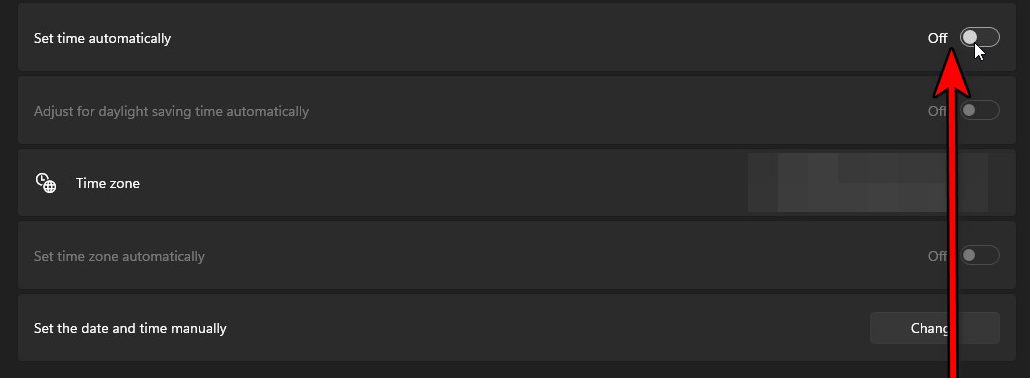
- 打開 自動設置時間 和 自動設置時區.
![]()
- 點擊 立即同步.
- 重啟 Tarkov 遊戲並重試。
3. 停用代理程式(如果已啟用)並重新啟動網路。
Windows 代理程式(或辦公室應用程式/網路設定的代理程式)可以將登入請求路由到阻止該請求或傳回錯誤回應的伺服器。
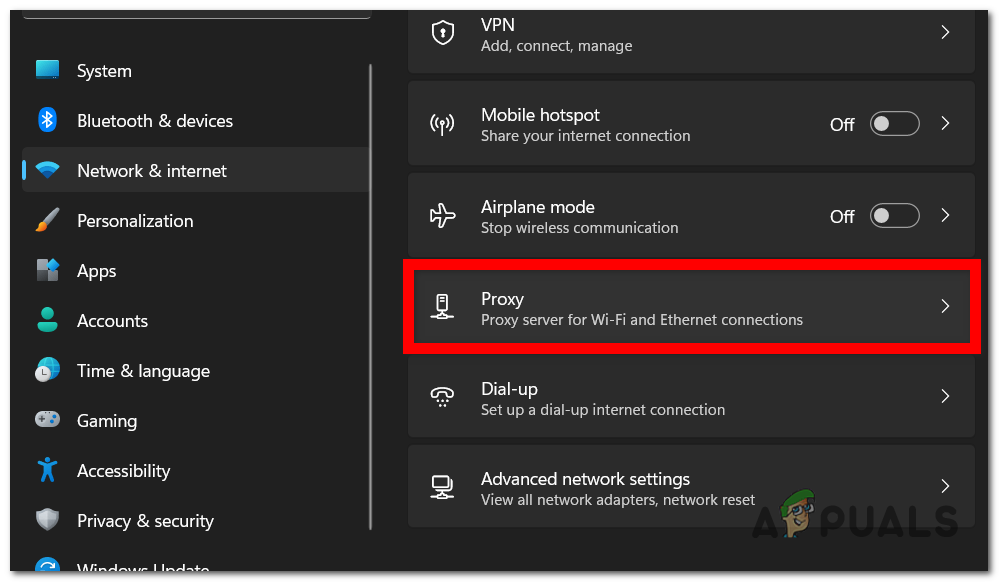
- 打開 設置 > 網絡和互聯網 > 代理人.
![]()
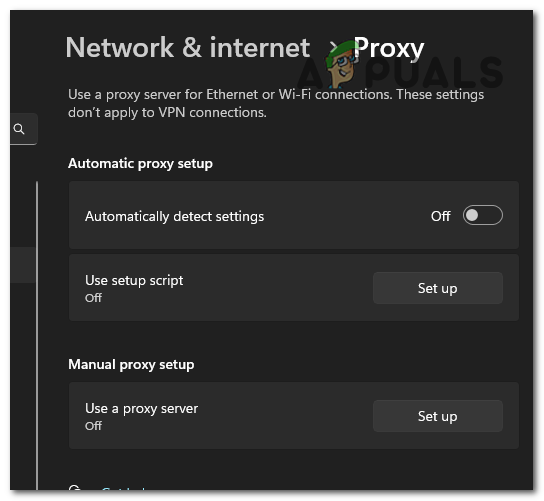
- 關掉 使用代理服務器 إ 關閉 (除非你是有意為之)。
![]()
- 關閉播放器並重新啟動電腦。
- 暫時關閉路由器/數據機 2至10分鐘然後重啟,再測試一次。
4. 使用 VPN
如果伺服器運作正常但仍然無法登錄,可能是您的網路服務供應商 (ISP) 連接到 Tarkov 服務的路由不穩定。使用 VPN 可以變更路由和出站 IP 位址,這通常可以恢復登入功能。
- 安裝 VPN。要進行快速測試,您可以使用 Cloudflare WARP.
- 稱呼 在附近區域 避免頻繁更換地點。
- 重新啟動播放器後再嘗試登入。
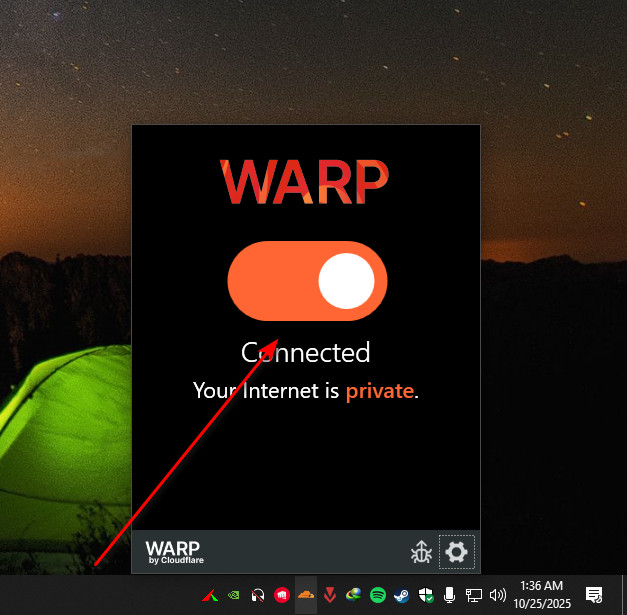
注意:如果 VPN 解決了問題,則問題很可能出在 ISP 路由或基於 IP 的過濾上。您可以暫時保持 VPN 開啟,或嘗試以下 DNS/IP 設定步驟來穩定連接,而無需使用 VPN。
5. 更改和清除 DNS 設定
如果您的網路服務供應商 (ISP) 的 DNS 解析 Tarkov 端點速度慢或解析錯誤,操作員可能無法登入。切換 DNS 設定並清除快取日誌可以解決此問題。
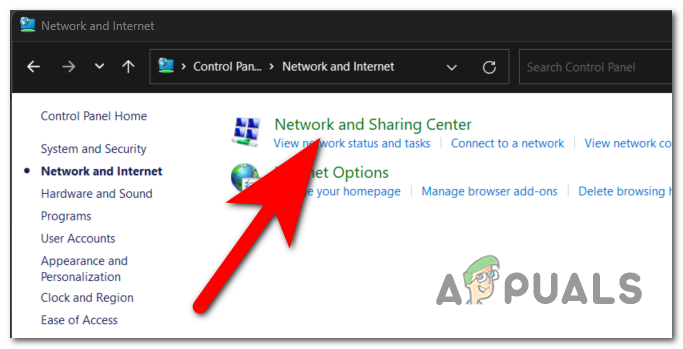
- 打開 控制板 > 網絡和互聯網 > 網絡和共享中心.
![]()
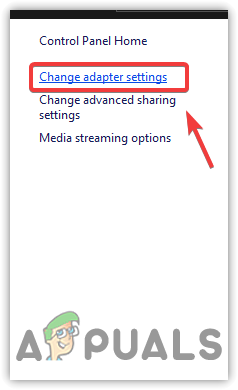
- 點擊 更改適配器設置.
![]()
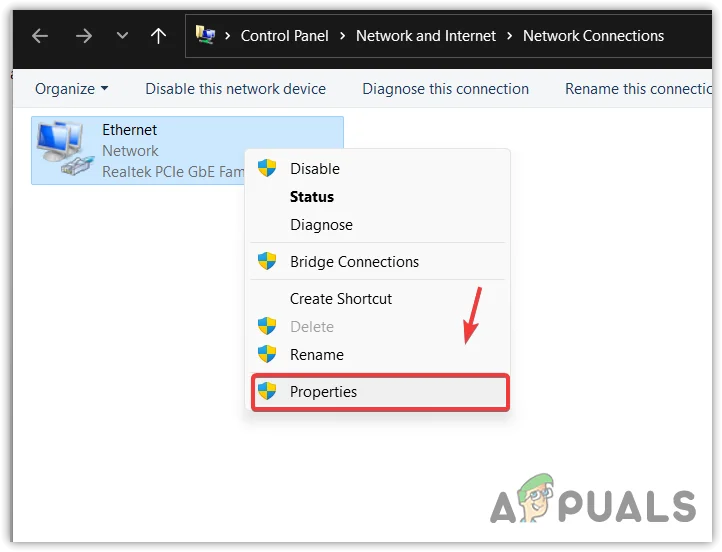
- 右鍵點選目前連線 > ئصائص.
![]()
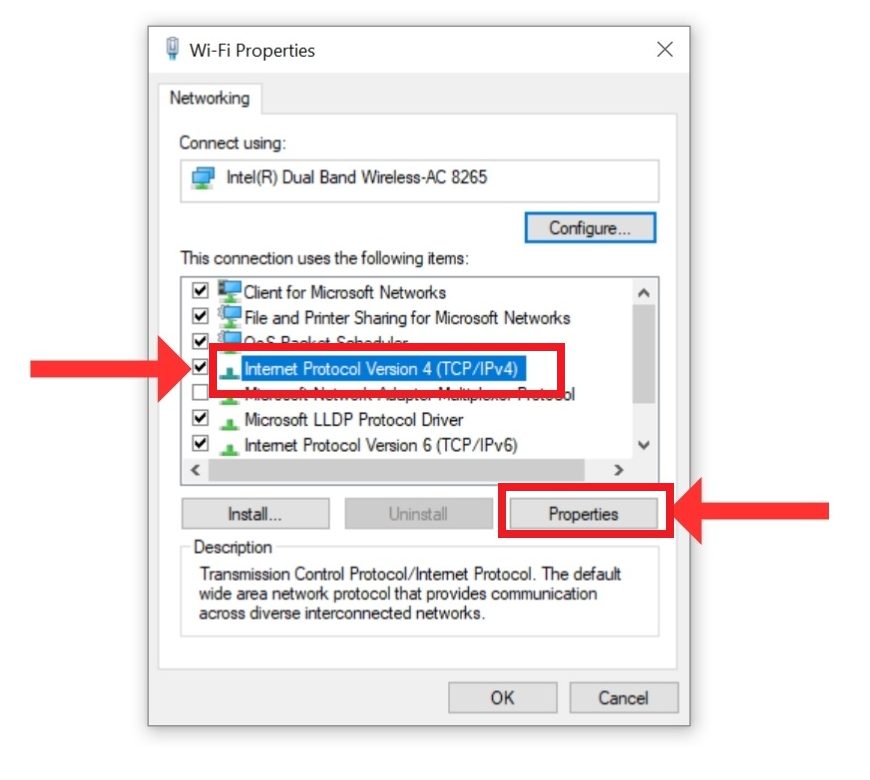
- 定位 版本4 Internet協議(TCP / IPv4) > ئصائص.
![]()
- 定位 使用以下 DNS 服務器地址 然後輸入:
- 1.1.1.1 和 1.0.0.1 (Cloudflare),或
- 8.8.8.8 和 8.8.4.4 (谷歌)
![]()
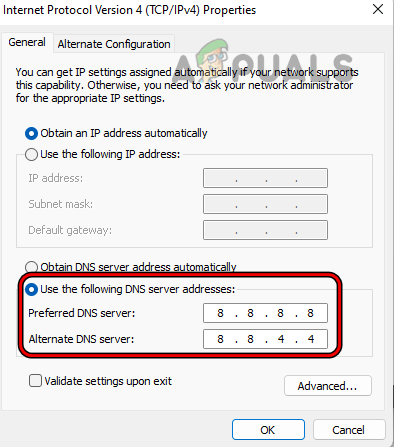
- 點擊 OK 他關上了所有的窗戶。
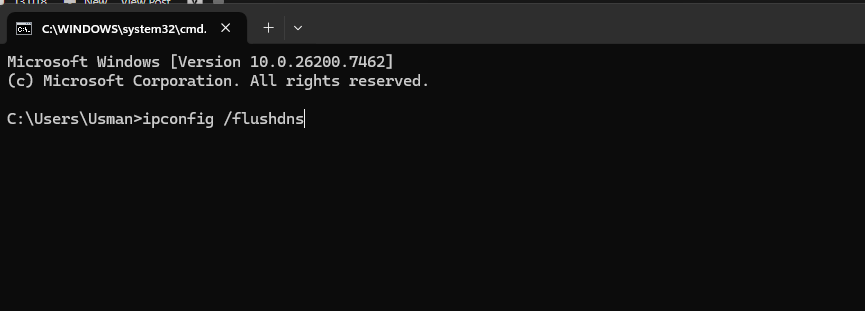
- 打開 命令提示符 以管理員身份執行:
IPCONFIG / FLUSHDNS的
![]()
- 重新啟動播放器後再嘗試登入。
6. 手動選擇其他伺服器/區域(如有)
如果某個區域過於擁擠,強制執行附近穩定區域的規則可以減少失敗嘗試次數。並非所有版本的維運工具都提供此選項。
- 打開 塔科夫發射器.
- 去 設定.
- ابحثعن 伺服器 أ或者 地區 (如有)
- 關掉 汽車.
- 定位 附近只有一到三台伺服器 延遲(ping值)最低。
- 儲存並重新啟動播放器。
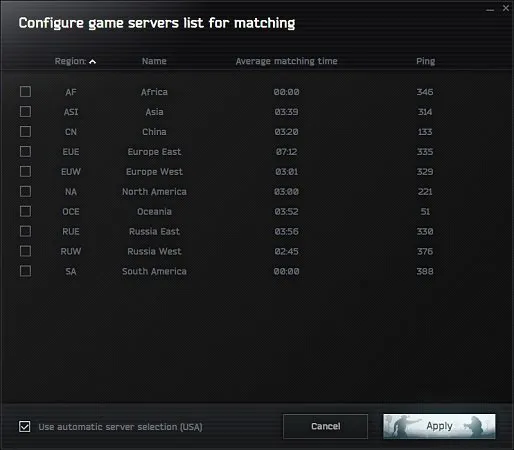
提示:不要指定過多的伺服器。此外,終端越多,操作員在逐一連線時遇到的握手失敗次數就越多。
7. 在 Windows 上重設網路封包 (Winsock)
安裝 VPN、安全工具或變更網路驅動程式後,Windows 網路可能會發生故障,進而影響某些應用程式。重置 Winsock/IP 可以恢復正常的網路連線。
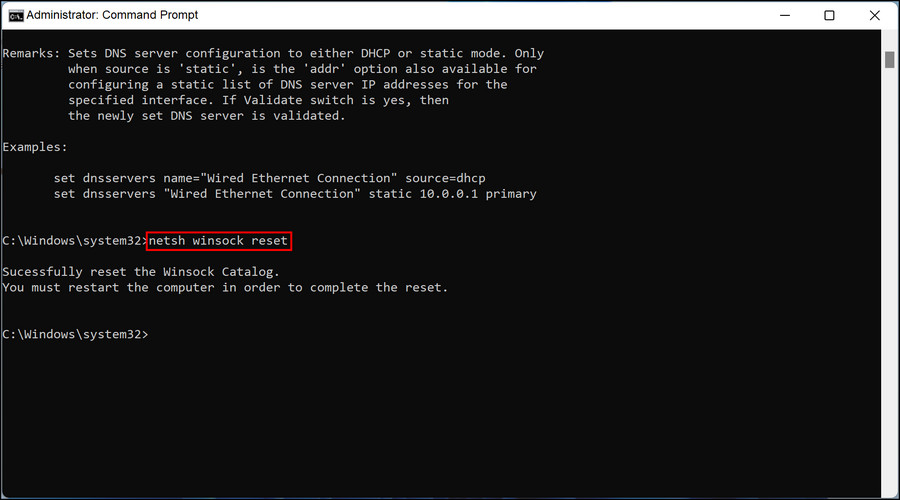
- 打開 命令提示符 作為管理員。
- 運行以下命令:
netsh winsock 重置 netsh int ip 重置
- 重啟你的電腦。
- 開啟播放器,然後嘗試重新登入。
8. 更新或變更您的 IP 位址
如果您的目前 IP 位址位於錯誤路由或已被過濾,您可能會遇到持續登入失敗的情況。取得新的 IP 位址可以將您重新導向到不同的路徑。
-
-
- 最快檢查: جرّب 便攜式熱點如果有效,那麼問題很可能出在您家網路服務供應商的 IP 位址/路徑上。
- 快速自測: 重新啟動路由器/數據機,並保持關機狀態一段時間。 2至10分鐘.
- 最佳選擇: 請諮詢您的網際網路服務供應商。 更改 IP 位址 أ或者 路徑更新.
-
如果更改 IP 位址可以解決問題,那麼幾乎可以肯定問題與路由/過濾有關,而不是與遊戲檔案損壞有關。
9. 允許播放器透過防火牆/防毒軟體運作。
提供「網路保護」功能的防火牆和防毒軟體可能會阻止或掃描HTTPS流量。如果運營商被阻止或回應被篡改,身份驗證可能會失敗。
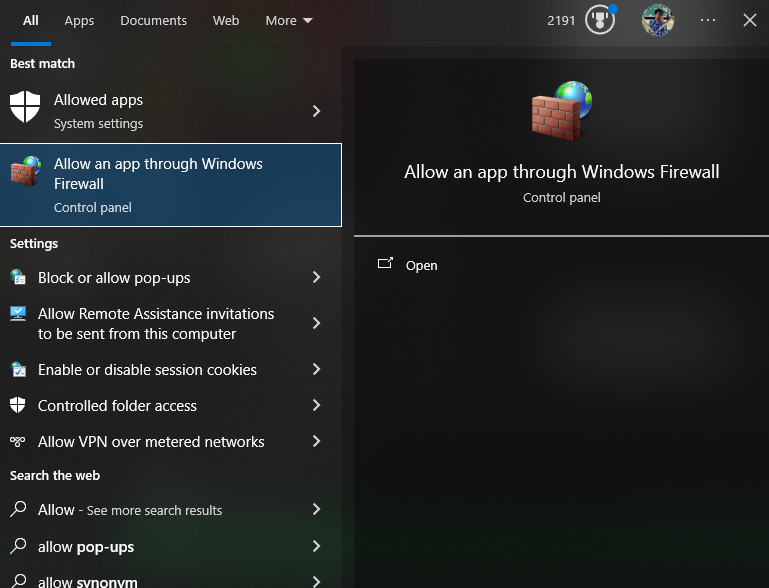
- 打開 視窗安全 > 防火牆和網絡保護 > 允許應用程序通過防火牆.
![]()
- 允許 塔科夫發射器 (以及 Battlestate/BSG 參賽作品)在網路上 尤其 和 一般的.
- 如果您正在使用第三方防毒軟體,請將其停用。 網盾 أ或者 HTTPS 檢查 暫時先測試一次登入功能。
- 測試結束後重新啟動保護功能。

評論被關閉。