


「Unity 6000.0.50f1」這行資訊通常出現在崩潰視窗或Unity 崩潰日誌的頂部。它不是錯誤代碼,而是遊戲所使用的Unity 引擎版本( Unity 6使用6000.x版本)。崩潰的實際原因通常列在其下方(例如渲染器初始化問題,如D3D/Vulkan、UnityPlayer.dll、缺少運行時庫、裝置驅動程式等)。
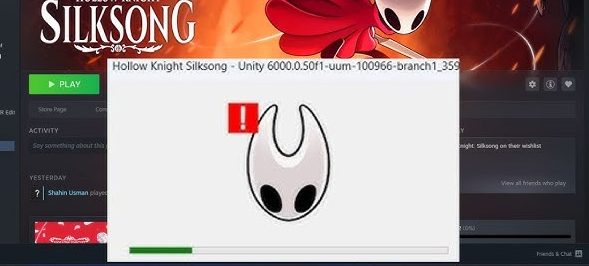
開始之前:請重新啟動Steam和您的電腦。如果崩潰問題仍然存在,請按順序嘗試以下修復方法。
1. 切換到 Microsoft 的主顯示適配器(快速診斷)
這是一個測試。停用您的圖形處理器 (GPU) 會強制 Windows 使用通用驅動程式。如果遊戲可以運行,問題可能出在您的GPU 驅動程式/設定或圖形鉤子上。效能會變差;測試結束後,請重新啟用您的 GPU,並使用方法 3來徹底解決問題。
注意:啟用此選項後,螢幕解析度可能會降低。
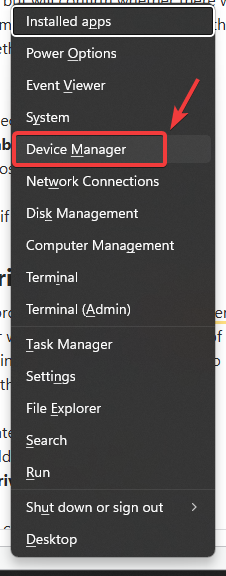
- 點擊 的Windows + X > 打開 裝置經理.
![]()
- 擴張 顯示適配器.
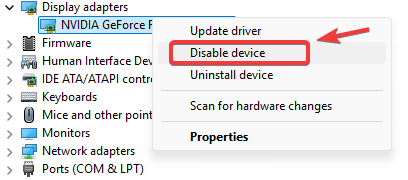
- 右鍵點選圖形處理單元 (GPU) > 禁用設備.
![]()
- 重新開始 個人電腦。
- 運行遊戲並進行測試。
- 測試結束後: 回來並 啟用裝置 適用於您的圖形處理器(GPU)。
2. 停用疊加層和注入器
如果啟動時某個疊加層/注入器綁定了渲染器,Unity 可能會崩潰。停用該疊加層/注入器,重新啟動 Steam,然後進行測試。
- 關閉疊加層: Steam、Discord、NVIDIA/GeForce、AMD、Xbox 遊戲欄。 دليل: 如何停用遊戲內疊加層以解決卡頓和低幀率問題?
- 退出監控/訪談工具: MSI Afterburner、RTSS、Overwolf、ReShade、擷取工具、FPS計數器、注入調整。
- 重啟 Steam 他首發出場了。
3. 徹底重新安裝 GPU 驅動程式(使用 DDU)
如果第一種方法有效(或您懷疑驅動程式有問題),請執行全新安裝。 DDU 可以刪除正常卸載程序可能遺漏的殘留檔案。
提示:使用安全模式並暫時中斷網路連接,以防止 Windows 在安裝過程中自動安裝驅動程式。
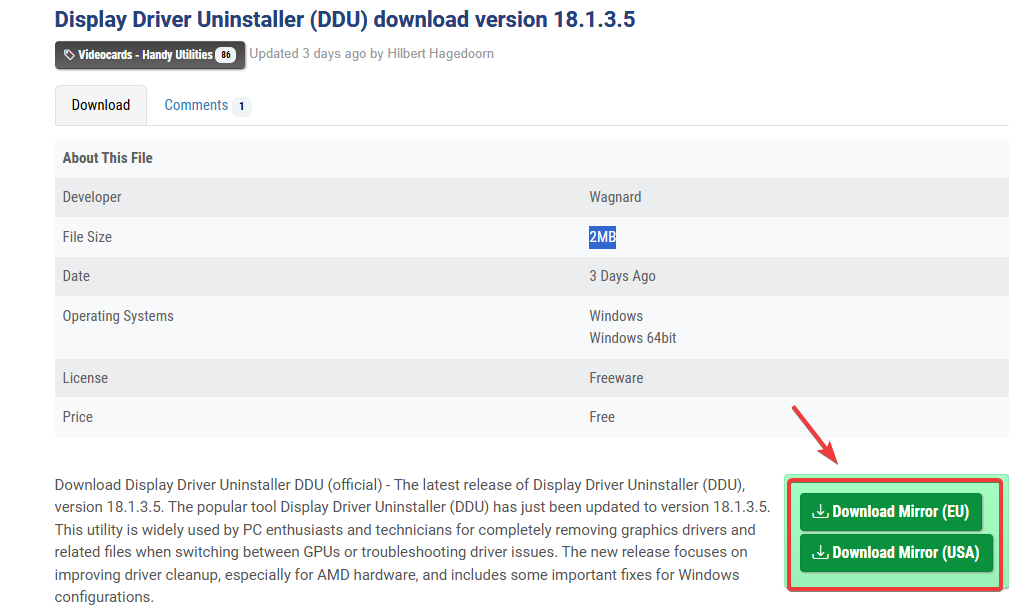
- 從此處下載 DDU الموقعالرسمي 並提取它。
![]()
- 啟動進入 الوضعالآمن,然後運行 顯示驅動程序卸載程序.exe.
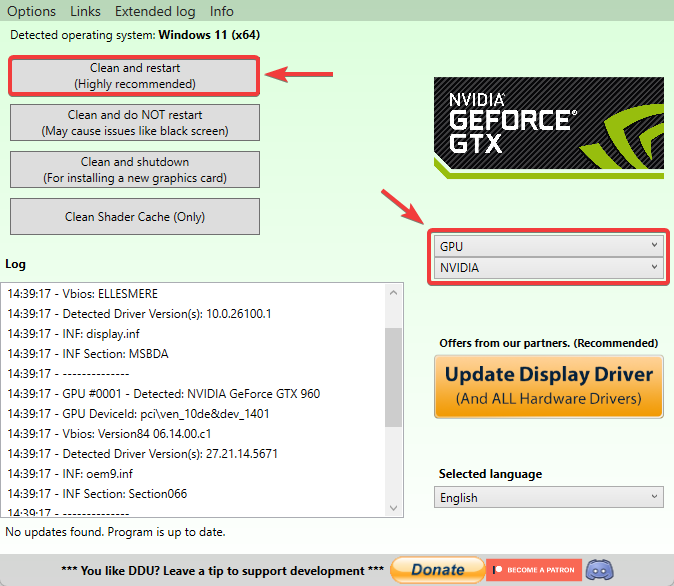
- 選擇您的 GPU 類型(英偉達/AMD/英特爾).
- 點擊 清理並重啟.
![]()
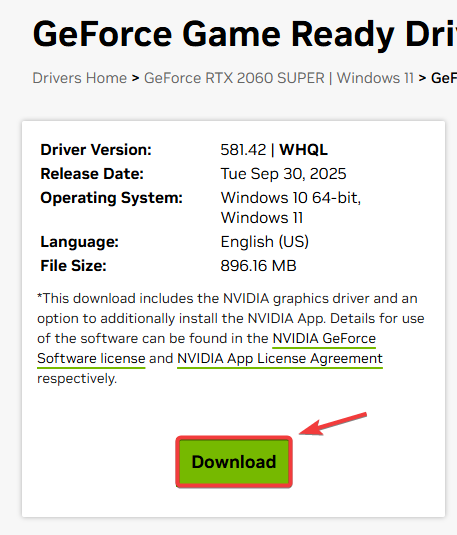
- 從網站安裝最新驅動程式。 官方 適用於您的GPU製造公司。
![]()
- 重新啟動並測試遊戲。
關於筆記型電腦的說明:如果您的筆記型電腦品牌提供 OEM GPU 驅動程序,那麼在可更換顯示卡的系統中,它可能比通用驅動程式更穩定。
4.檢查遊戲文件的完整性
檔案損壞或缺失會導致 Unity 在啟動時崩潰。此檢查會重新下載損壞的檔案。
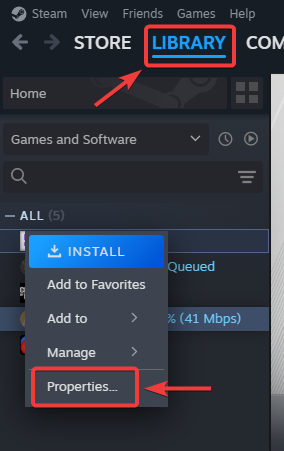
- 打開 Steam > 圖書館.
- 右鍵點選遊戲 > ئصائص.
![]()
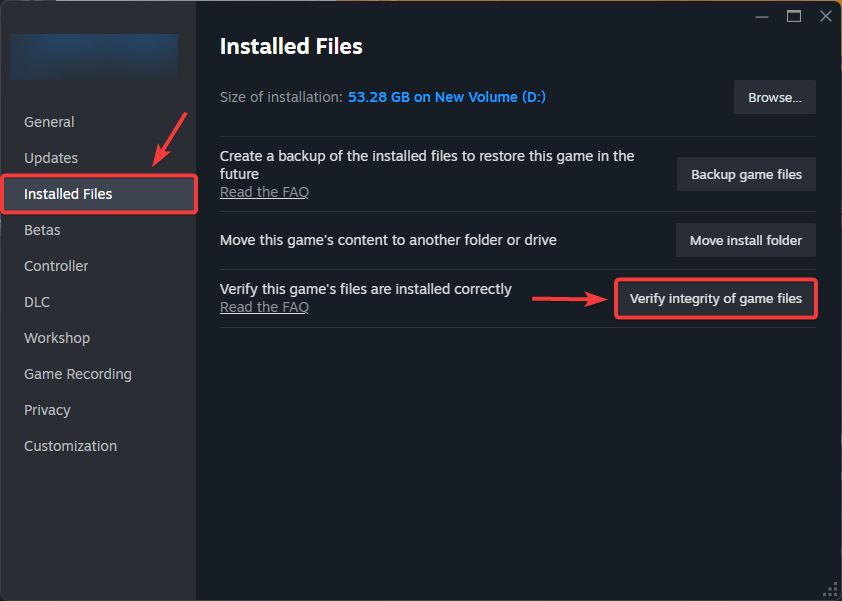
- 去 已安裝的文件 > 檢查遊戲文件的完整性.
![]()
- 完成後,重啟Steam並重試。
5. 確保您的圖形處理單元 (GPU) 支援所需的應用程式介面 (API)(DirectX/Vulkan)。
如果您的圖形處理單元 (GPU) 不支援所需的 API/功能級別,Unity 可能會在渲染器初始化期間崩潰。
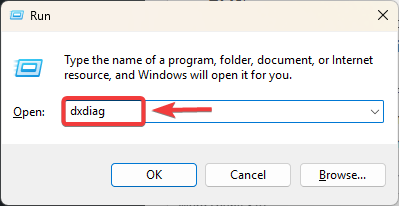
- 點擊 的Windows + R > 類型 輸入dxdiag 按回車鍵。
![]()
- 打開 顯示螢幕 他注意到 GPU 和 顯存 和 功能等級 (如有列出)
- 與……相比 系統要求 遊戲已在 Steam 上架(支援 DirectX 11+/Vulkan 等)。
- 如果您的裝置無法滿足所需的 API/功能,升級圖形處理單元 (GPU) 是可靠的解決方案。
如果以上方法都無效,則可能是目前版本的 Unity引擎/遊戲有問題。請留意是否有補丁發布,並在報告問題時附上Player.log文件,以便技術支援人員能夠準確查看是哪個模組出了問題。

評論被關閉。