


在 PC 上運行Marvel's Spider-Man 2時,如果遊戲意外停止且未顯示任何錯誤訊息,則可能是由於遊戲檔案損壞、GPU 超頻不穩定或與第三方應用程式衝突造成的——這些都是 PC 上游戲停止且未顯示錯誤訊息的常見症狀。
顯示卡驅動程式過時、圖形設定不正確(例如光線追蹤或DLSS)或背景疊加(例如 Discord 和 GeForce Experience)也可能導致程式停止運作。
在進行任何修復之前,請確保您的系統符合穩定運行該遊戲的最低硬體要求。
- 準確性/性能720p @ 30 FPS(極低畫質設定)
- 操作系統Windows 10/11 64 位元(版本 1909 或更高版本)
- 中央處理器:英特爾酷睿 i3-8100 / AMD 銳龍 3 3100
- 圖形處理單元(GPU)NVIDIA GTX 1650 / AMD Radeon RX 5500 XT
- 隨機存取存儲器 (RAM):16 GB
- 貯存:140GB 固態硬盤
如果您的系統配置低於這些最低要求,您可能會遇到崩潰、效能不佳,或者遊戲根本無法啟動。
但是,即使您的系統滿足遊戲的最低要求,也可能會崩潰——因此,按照以下故障排除步驟進行操作非常重要。
1.更新顯卡驅動
顯示卡驅動程式過時或損壞是導致《漫威蜘蛛人2》在電腦上卡死且不顯示任何錯誤訊息的最常見原因之一。
像《蜘蛛人 2》這樣的現代遊戲通常依賴最新的圖形處理單元 (GPU) 驅動程式配置來支援光線追蹤、DLSS或DirectX 12等高級功能,而較舊的驅動程式可能不包含這些增強功能。
透過更新顯示卡驅動程序,您可以確保適當的兼容性,並防止因顯示問題導致的卡頓——尤其是在 RTX 3060 等 RTX 顯示卡上,在關於 RTX 3060 上《蜘蛛人 2》卡頓的討論中經常會提到這個問題。
- 造訪您的圖形處理器(GPU)製造商的官方網站:
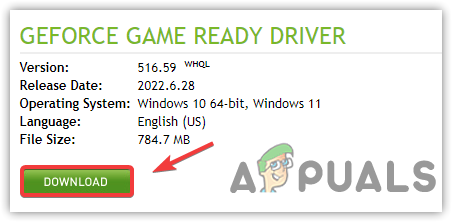
- 請精確輸入您的圖形處理器(GPU)型號,並下載適用於您作業系統的最新驅動程式。
![下載適用於《蜘蛛人2》的最新顯示卡驅動程式]()
- 執行下載的安裝程序,並按照螢幕上的指示完成安裝。
- 完成後,重新啟動電腦以使變更生效。
- 打開 蜘蛛俠2 檢查一下故障問題是否仍然存在。
如果您在其他遊戲中遇到持續的驅動程式相關崩潰問題,請考慮使用 DDU(顯示驅動程式卸載程式)在安全模式下執行全新安裝。這將清除先前安裝遺留的文件,這些文件可能會幹擾《蜘蛛人2》中圖形處理器 (GPU) 的穩定性。您可以參考我們的指南,以了解如何使用 DDU 正確清理 NVIDIA 驅動程式的詳細步驟。
2. 檢查蜘蛛人2遊戲檔案的完整性。
如果《蜘蛛人2》在啟動時或遊戲過程中崩潰,很可能是一個或多個遊戲檔案遺失或損壞。這通常是由間歇性更新、儲存空間不足或防毒軟體的後台幹擾造成的。使用Steam內建的遊戲文件完整性檢查器,您可以自動掃描並修復遺失或損壞的文件,而無需重新安裝遊戲。
- 打開 Steam 然後去 圖書館 你自己。
- 右鍵單擊 漫威的蜘蛛俠2 並選擇 ئصائص.
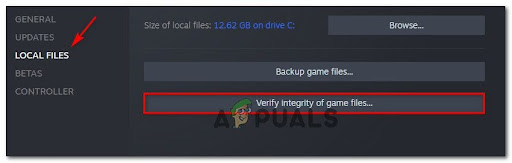
- 從左側邊欄點擊 本地文件,然後選擇 檢查遊戲文件的完整性.
![在 Steam 中驗證《蜘蛛人 2》遊戲檔案的完整性]()
- Steam 將掃描您的遊戲目錄,並自動重新下載任何問題或缺少的檔案。
- 這可能需要 2 到 10 分鐘,具體取決於硬碟的速度(固態硬碟與機械硬碟)。
3. 刪除 dstorage.dll 和 dstoragecore.dll 以停用 DirectStorage
DirectStorage是一項旨在提升遊戲載入和資料流傳輸效能的功能,它允許高速固態硬碟 (SSD) 將資料直接傳輸到圖形處理器 (GPU)。然而,當其關聯的 DLL 檔案損壞或與系統設定不相容時,可能會導致《蜘蛛人2》在沒有任何警告的情況下崩潰,尤其是在畫面切換或高強度資料流傳輸場景中。
透過從遊戲目錄中刪除dstorage.dll和dstoragecore.dll,DirectStorage 會被有效禁用——這種方法通常用於修復 DirectStorage 崩潰問題——從而使遊戲能夠恢復到舊的輸入/輸出方法…
- 請前往遊戲安裝指南:
C:Program Files (x86)SteamsteamappscommonMarvel's Spider-Man 2 - 搜尋名為“ dstorage.dll 和 dstoragecore.dll.
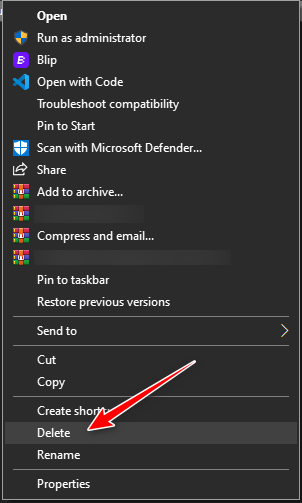
- 右鍵單擊每個文件並選擇 刪除.
![從 Spider-Man 2 目錄中刪除 dstorage.dll 文件]()
- 重新啟動《蜘蛛人2》,測試崩潰問題是否已停止。
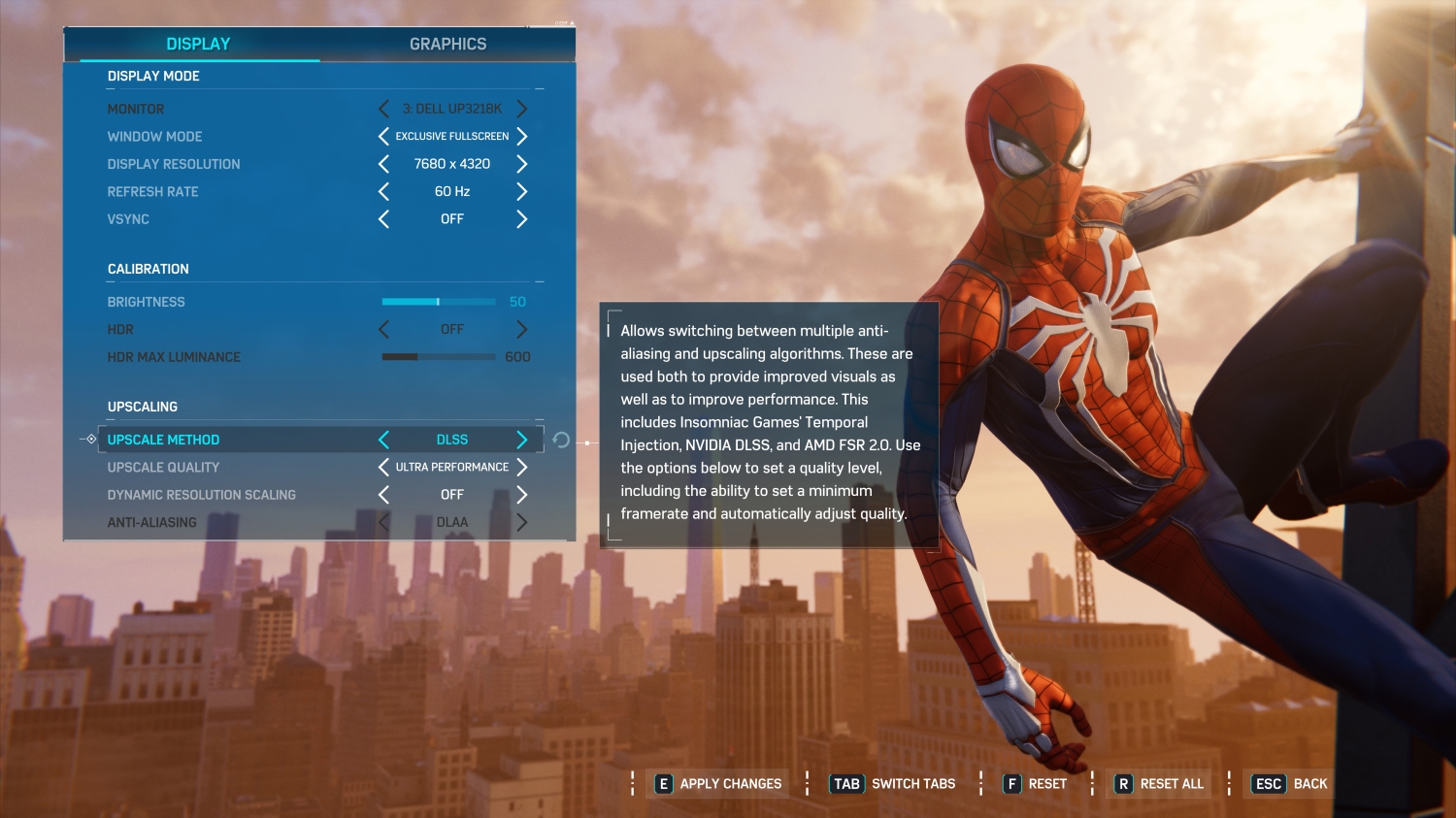
4. 從DLSS切換到FSR以提高穩定性
DLSS(深度學習超級採樣)利用人工智慧技術進行解析度提升,可在不增加效能負擔的情況下提供高解析度影像。然而,在中端或不支援的GPU上啟用DLSS可能會導致《蜘蛛人2》崩潰或卡頓,尤其是在顯存使用率較高的情況下。相較之下,FSR(FidelityFX超級解析度)是AMD更輕量級的解析度提昇技術,在更廣泛的硬體平台上表現更佳。
從 DLSS 切換到 FSR 可以降低 GPU 的負載並提高整體遊戲穩定性,尤其是在啟用解析度提升功能後遇到隨機當機或 FPS 下降的情況下。
- 啟動遊戲並前往 設定 > 圖像 (設定 > 圖形)。
- 向下滾動到 . 部分 升級 أ或者 圖像縮放 (提高解析度或改變影像尺寸)。
- 調整方法以提高準確度 DLSS إ FSR.
![在《蜘蛛人2》中將DLSS切換到FSR可以提高穩定性。]()
- 確定品質水平 FSR 哪一款與您的系統效能相容: 性能 (表現), 均衡 (平衡的),或 品質 (品質).
- 儲存設定並重啟遊戲以套用變更。
如果以上方法都無法解決崩潰問題,請考慮完整重新安裝《蜘蛛人2》。這可以確保所有遊戲檔案都重新下載,並清除可能導致不穩定的任何深層損壞。

評論被關閉。