


當《Schedule I》卡在載入介面時,通常是由於運行測試版、遊戲檔案缺失或損壞,或使用了不相容的遊戲版本等問題造成的。在某些情況下,現有的設定檔或快取可能會幹擾正常載入。相容性問題,例如不符合的 API(如 DirectX 和 Vulkan)或不支援的系統元件,也可能導致此問題。
既然我們已經討論了可能的原因,接下來讓我們快速了解讓遊戲再次運行的最有效解決方案。
1. 從 Beta 分支提款
測試版通常包含實驗性功能或早期更新,可能與您的系統配置不完全相容。這些版本可能會導致不穩定或出現穩定版中不存在的錯誤。如果您目前正在使用遊戲的測試版,請嘗試退出遊戲,看看是否能解決載入問題。
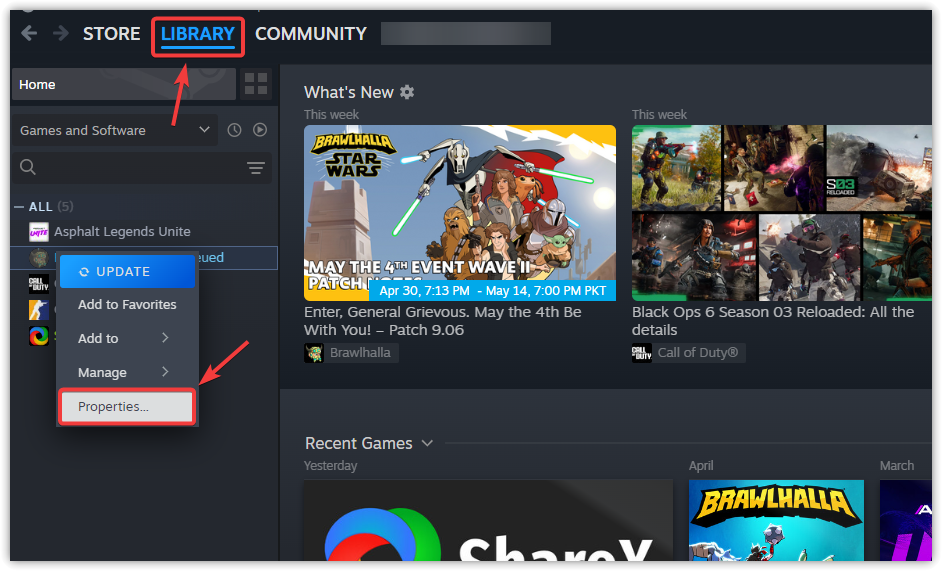
- 啟動計劃 Steam客戶端 並轉到選項卡 圖書館 你自己。
- 右鍵單擊出現問題的遊戲並選擇 物業 從上下文菜單。
![Steam 遊戲屬性選單]()
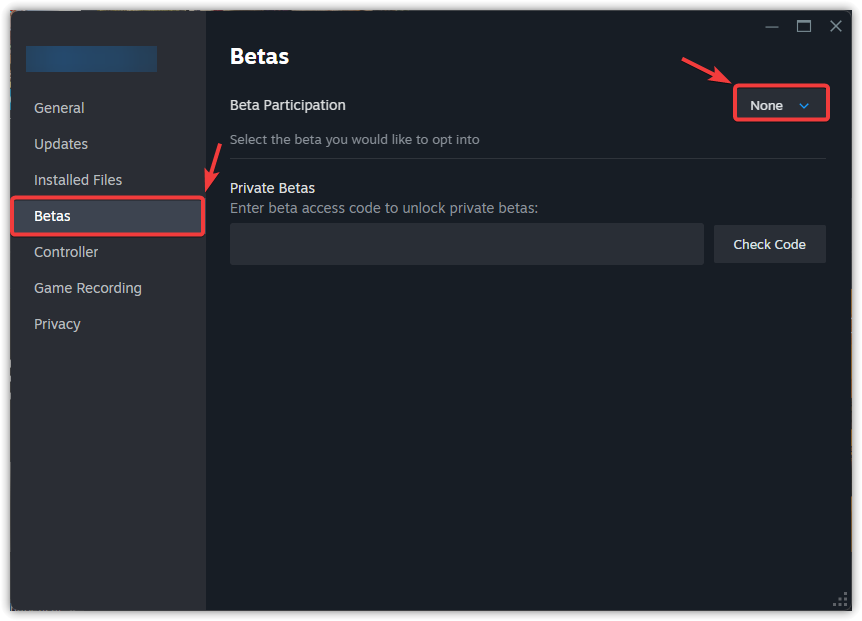
- 選擇標籤 貝塔 然後從左側邊欄選擇 無 – 選擇退出所有測試版計劃 從下拉菜單中。
![Steam 測試版退出選擇]()
- 完全退出 Steam(通過) Steam > 退出 在功能表列中),然後重新啟動並測試遊戲。
2.驗證遊戲文件的完整性
如果遊戲安裝資料夾中存在損壞或缺少的文件,遊戲可能會卡在載入介面。遊戲檔案完整性檢查會偵測這些問題,並自動從伺服器下載新檔案取代損壞的檔案。如果您尚未檢查過遊戲文件,此操作或許有助於解決問題。
- 填 Steam 然後點擊 圖書館 在頂部導航欄中。
- 右鍵單擊受影響的遊戲並選擇 物業 從上下文菜單。
![Steam 中的遊戲屬性選單]()
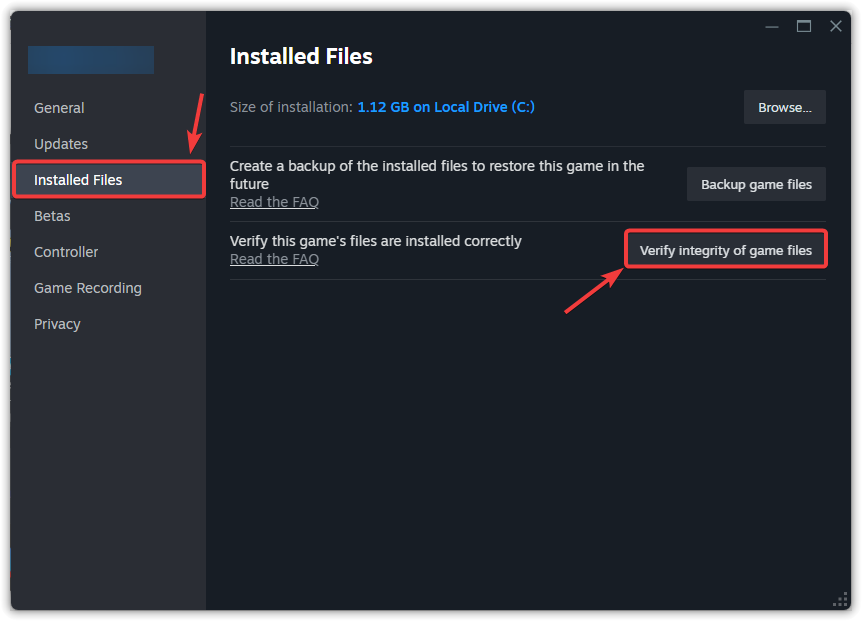
- 轉到選項卡 安裝的文件 然後點擊 驗證遊戲文件的完整性.
![Steam 中的遊戲檔案驗證選項]()
- 請等待驗證完成(這可能需要幾分鐘),然後正常運行遊戲,測試問題是否已解決。
3. 重新命名或刪除存檔資料夾
存檔資料夾儲存著遊戲啟動時所依賴的使用者配置、快取資料和進度檔。如果這些資料中的任何一個失效(例如由於存檔中斷、崩潰或版本不匹配),都可能導致遊戲無法正常載入。重新命名或刪除該資料夾會強制遊戲創建新的預設數據,這通常可以解決諸如卡在加載介面等問題。
重要提示:在重新命名或刪除存檔資料夾之前,最好先備份。只需將資料夾複製並貼上到硬碟上的其他位置,例如桌面,以便日後需要時可以恢復遊戲進度。
- 打開 檔案總管 (按 Windows 鍵 + E)然後前往:
C:\Program Files (x86)\Steam\userdata\[您的 Steam ID][遊戲 ID]
注意:您可以在 Steam > 設定 > 帳戶 > 帳戶詳情 中找到您的 Steam ID。
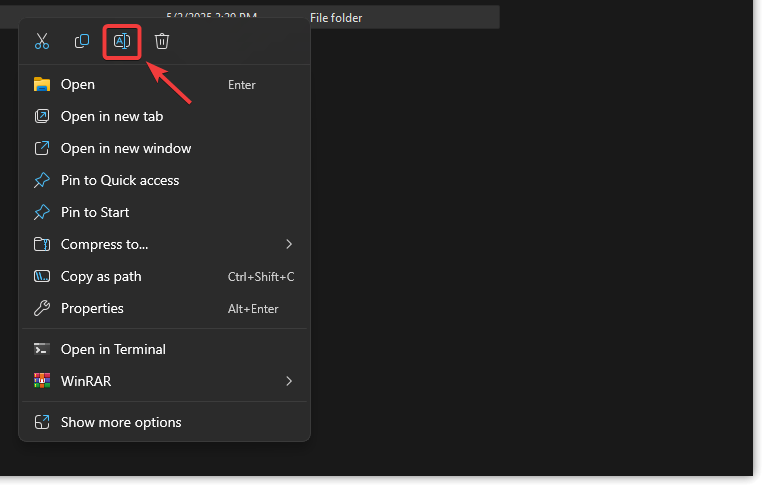
- 找到存檔資料夾,右鍵單擊它,然後選擇 改名 (例如,在資料夾名稱後面加上“_old”)。
![在檔案總管中重新命名遊戲存檔資料夾。]()
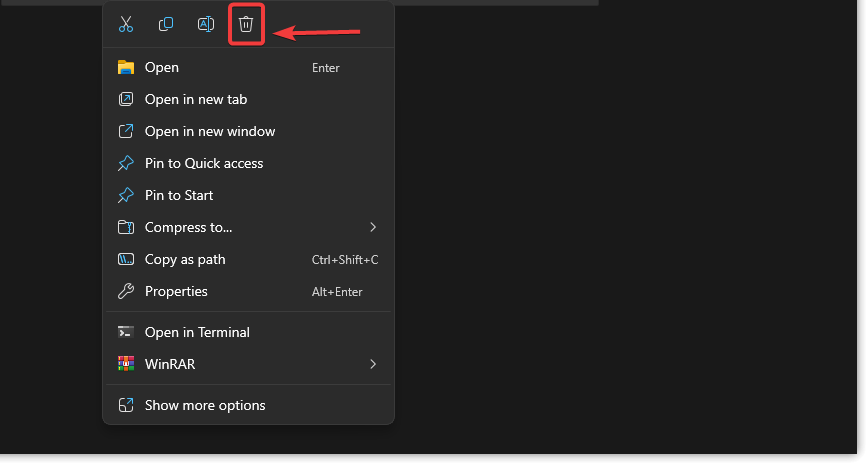
- 如果重命名後問題仍然存在,請再次右鍵單擊該資料夾並選擇 刪除.
![刪除損壞的遊戲存檔文件]()
- 啟動遊戲—這將自動建立新的存檔文件,這可能會解決載入問題。
4. 新增操作選項
啟動選項可讓您使用特定的圖形 API 啟動遊戲。在某些情況下,預設 API 可能不穩定或在您的系統上不受支援。為了解決這個問題,您可以嘗試新增一些啟動選項,例如: -force-d3d12 أ或者 -force-d3d11 أ或者 -dx11 強制遊戲使用不同版本的 DirectX。這些選項會強制遊戲在特定版本的 DirectX(12 或 11)上運行,如果您的系統因驅動程式問題、硬體限製或已知的引擎錯誤而遇到預設 API 問題,這將有所幫助。
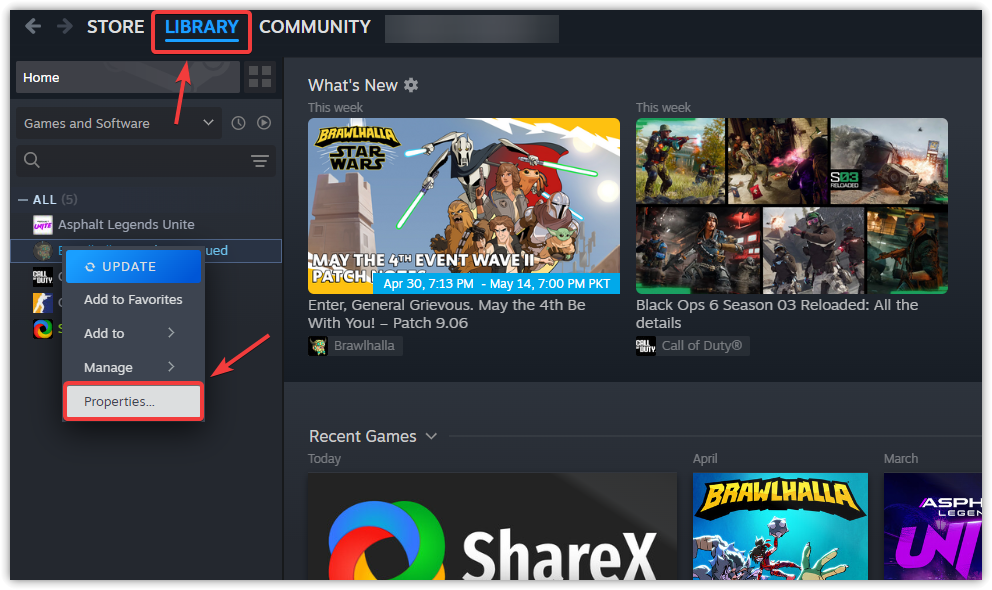
- 囧囧 Steam 然後去 圖書館 您自己的(頂部菜單)。
- 右鍵單擊出現問題的遊戲,然後選擇 ئصائص.
![Steam遊戲功能列表]()
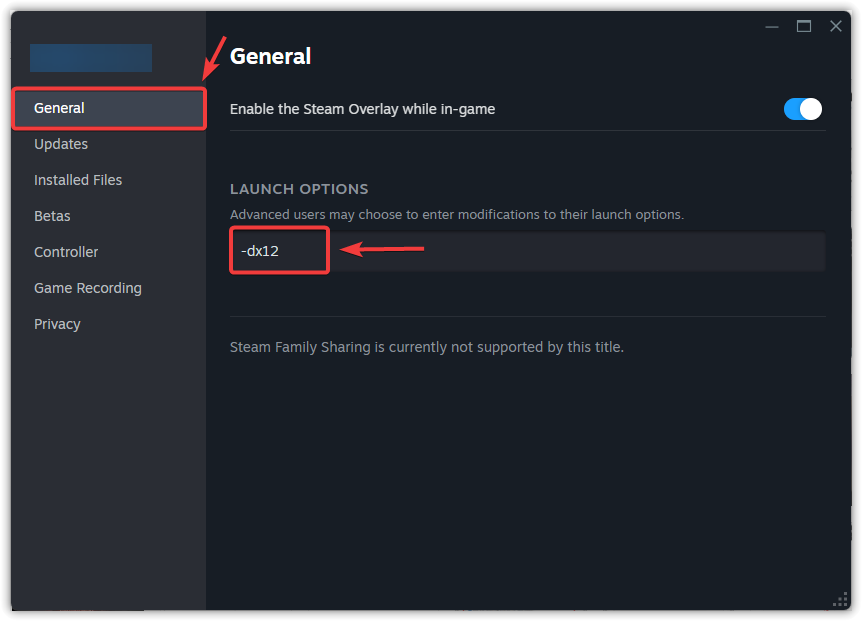
- 在選項卡中 一般的找到該字段 播放選項 然後輸入:
-dx12強制開啟 DirectX 12 模式- أو
-dx11強制開啟 DirectX 11 模式
![配置 Steam 播放選項]()
- 關閉屬性視窗啟動遊戲 檢驗圖形問題是否已解決。
如果問題仍然存在,最後的辦法就是重新安裝遊戲。重新安裝會清除任何可能導致問題的損壞或設定錯誤的檔案。由於其他方法都無效,完全重新安裝可能是最有效的解決方案。

評論被關閉。