


當 Ubisoft Connect 無法同步雲端存檔時,您可能會遇到「雲端存檔同步失敗」的錯誤訊息。這通常會導致遊戲進度遺失,因為平台無法在本地儲存和 Ubisoft 伺服器之間正確上傳或下載遊戲存檔資料。這是使用者在使用 Ubisoft Connect 排查雲端存檔問題時經常遇到的情況。
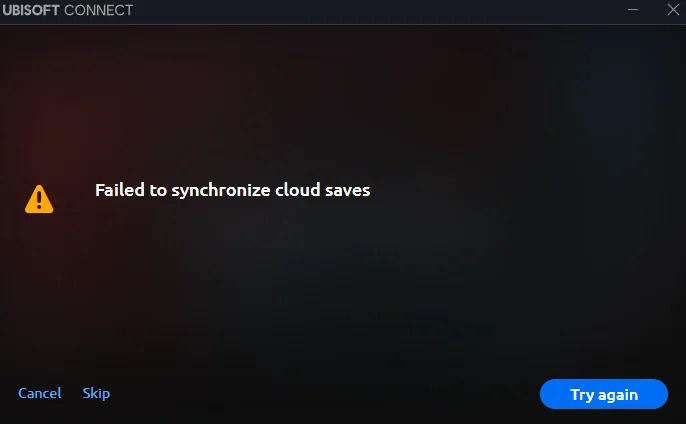
最常見的原因是網路連線不穩定,尤其是在使用 VPN 時,VPN 可能會幹擾 Ubisoft 伺服器連線或變更 DNS 路由。其他因素包括防火牆限制、客戶端無法解析的本機存檔檔案損壞以及 Ubisoft伺服器端的臨時故障。您可以透過查看 Ubisoft 的官方狀態頁面或論壇來確認其服務是否已中斷。
在某些情況下, Ubisoft Connect會在遊戲遷移、重新安裝或自訂目錄變更後會錯誤地管理存檔檔案路徑,導致資料不同步。此外,用戶端在雲端存檔與本機存檔發生衝突時也可能無法提示用戶,可能導致資料被意外覆寫。
以下列出的修復方案可解決權限錯誤(例如缺少存檔目錄的寫入權限)、防火牆阻止以及作業系統層面的問題,例如防毒軟體幹擾或資料夾存取受限。這些解決方案在嘗試解決育碧雲同步問題時尤其有用。
在進行任何修復之前,強烈建議手動備份本機儲存文件,以避免因同步衝突或自動覆蓋而導致資料永久遺失。
若要執行此操作,請轉至
C:Program Files (x86)UbisoftUbisoft Game Launchersavegames[YourUserID] أو
C:Users[YourName]Saved GamesUbisoft Game Launcher
複製與你的遊戲相符的資料夾,並將其貼到安全的位置,例如你的桌面或外部磁碟機。
1. 切換連接模式/斷開連接
此解決方案透過強制重新登錄,使 Ubisoft Connect 能夠重新建立與雲端伺服器的連線。這通常可以解決因客戶端與 Ubisoft 伺服器之間連接不正確而導致的臨時同步錯誤。
⚠️ 注意:此方法涉及修改設定檔。為避免出錯,請在進行任何更改之前備份該檔案。
- 按 . 鍵 的Windows + R 按下鍵盤開啟「執行」對話框。
- 輸入以下內容,然後按一下「確定」:
%APPDATA%
![]()
- 打開文件夾 育碧遊戲啟動器.
![]()
- 右鍵單擊一個文件 “settings.yaml” 用記事本打開它。
![]()
- 找到這句話 離線:否 以及其他 離線:是儲存文件。
![]()
- (可選,但建議使用) 在繼續操作之前,請建立檔案的備份副本(右鍵 > 複製 > 貼上到相同資料夾)。
- 再次右鍵單擊“settings.yaml”,然後打開 ئصائص,然後選中一個框 只讀. 單擊應用。
![]()
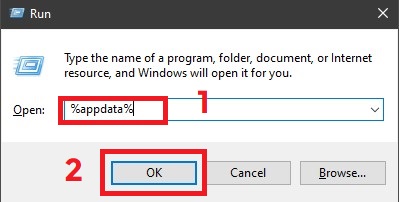
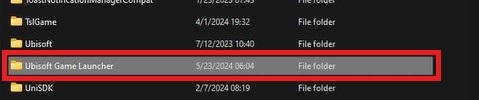
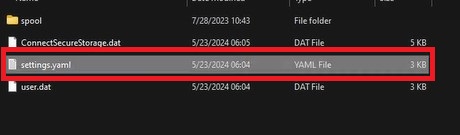
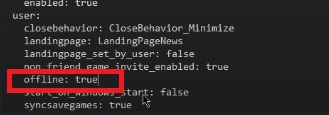
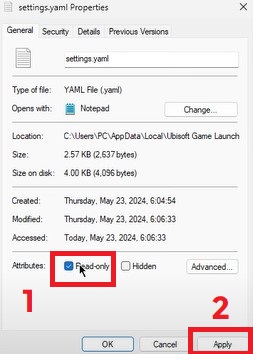
現在啟動 Ubisoft Connect。它應該會以離線模式啟動。之後,您可以從程式設定中停用離線模式,以重新與雲端伺服器建立連線。這將強制重置同步機制,並可能有助於修復持續存在的同步錯誤。
2. 將 Ubisoft Connect 設定為始終以管理員身分執行。
以管理員權限執行 Ubisoft Connect 可確保應用程式擁有修改儲存存檔檔案的系統資料夾所需的權限。當程式缺乏遊戲存檔目錄的寫入權限時,尤其是在受限使用者帳戶或安裝了強防毒軟體或 UAC 設定的系統上,會出現許多同步問題。
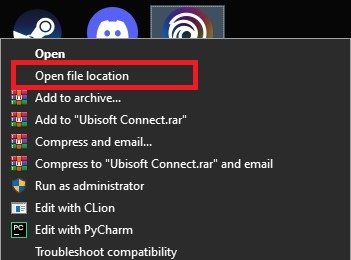
- 右鍵單擊快捷方式 育碧連接 並選擇 打開文件位置.
![]()
- 這將帶您進入快捷方式——再次右鍵單擊並選擇 打開文件位置 要存取安裝指南。
- 現在轉到資料夾 育碧遊戲啟動器 如果它還沒有在那裡。
- 向下滾動並蒐索 “upc.exe”右鍵單擊並選擇 ئصائص.
![]()
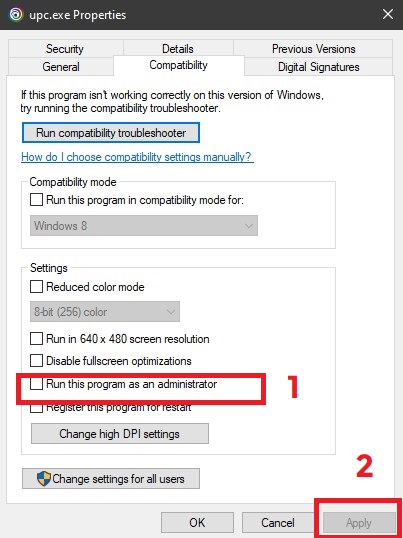
- 轉到選項卡 兼容性 勾選“ “請以管理員身份執行此程式。”
![]()
- 點擊 تطبيق, 然後 好的.
- 重複上述步驟 “UPlayWebCore.exe” 在同一卷中。
![]()
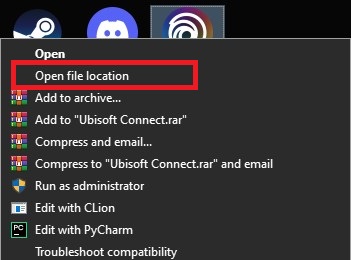
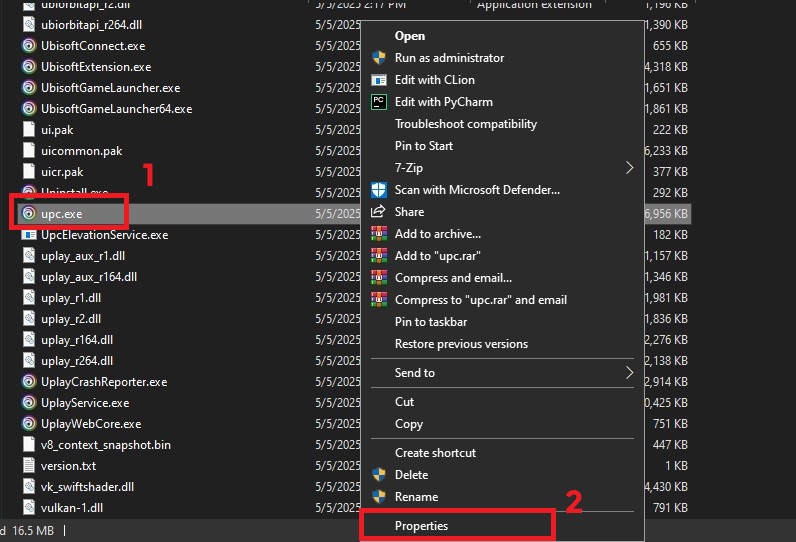
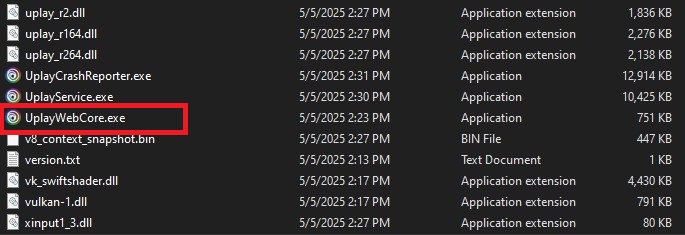
UPlayWebCore.exe元件負責處理 Ubisoft Connect 中的 Web 交互,包括驗證和同步服務。授予其管理員權限有助於防止在背景同步任務期間出現靜默權限失敗的情況。
3. 清理手動儲存資料夾
重新命名存檔資料夾會促使 Ubisoft Connect 從雲端擷取乾淨的存檔副本,從而繞過可能已損壞的本機檔案。此方法可以在保留最新遊戲進度的同時恢復雲端存檔的完整性——但前提是存在有效的雲端存檔副本。
⚠️警告:如果雲端存檔已過期或遺失,此操作可能會導致資料永久遺失。請務必先備份存檔資料夾,以防止意外覆蓋。
- 右鍵單擊快捷方式 育碧連接 並選擇 打開文件位置.
![Ubisoft Connect 開啟檔案位置]()
- 轉到以下路徑:
UbisoftUbisoft Game Launchersavegames![育碧存檔資料夾]()
- 在文件夾內
savegames找到您的 Ubisoft 使用者資料夾—通常是一個數字標識符(例如,8565e4...如果您在同一台電腦上使用過不同的 Ubisoft 帳戶,則可能會有多個資料夾。
نصيحة: 要確定哪個資料夾屬於您的遊戲:- 排序方式 修改日期 尋找最近使用的資料夾。
- 打開每個資料夾,檢查是否存在遊戲特定的文件,例如…
.saveأ或者.sav.
- 重新命名遊戲存檔資料夾 (例如,
1771透過添加後綴_old(例如,1771_old這樣會阻止 Ubisoft Connect 在啟動時載入。 - 囧囧 育碧連接如果有有效的雲端存檔,操作員會將其重新下載到使用原始 ID 新建的資料夾中。
- 遊戲下載完成後,退出並返回資料夾。
savegames比較體積oldو新的.
先進的: 如有必要,您可以從資料夾中選擇性地複製檔案。_old將檔案儲存到新資料夾中—但前提是您確信這不會損壞您的遊戲進度。有些遊戲會在載入時驗證存檔版本。
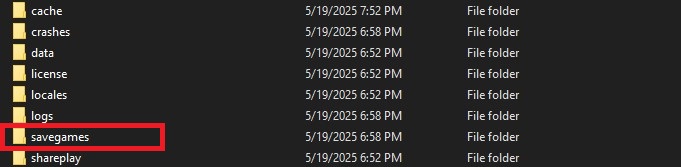
注意:此方法適用於 Ubisoft Connect 版本139.0.0(2025 年 5 月)。如果未來版本中資料夾結構或同步行為發生變化,請參考Ubisoft 支援以取得更新後的說明。
4.檢查遊戲文件
檔案驗證會將您本地的遊戲安裝與育碧官方伺服器進行比對,並替換任何損壞或修改過的檔案。雖然雲端同步功能獨立運行,但文件驗證可以確保遊戲正常運行,並有助於防止因安裝錯誤而導致的存檔載入問題。
⚠️注意:驗證檔案可能會移除自訂修改或設定。如有必要,請備份先前修改過的檔案。
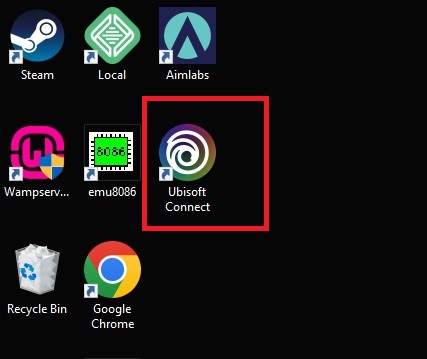
- 從桌面開啟 Ubisoft Connect 程式。
![Ubisoft Connect 程式的主介面]()
- 點擊標籤 圖書館 (圖書館)。
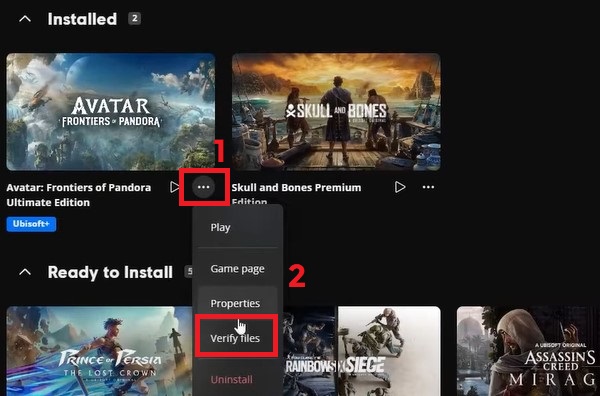
- 點擊 (......) 然後為您的遊戲選擇 驗證文件 (核實文件)。
![遊戲選項選單會在 Ubisoft Connect 中顯示檔案驗證資訊。]()
- 如果發現損壞的文件,Ubisoft Connect 會自動重新下載。下載完成後,請重新啟動遊戲以測試雲端同步功能。
5. 重置雲端同步
此方法會暫時停用育碧的雲端同步系統,從而重置該系統,刪除任何可能已損壞的本機存檔,並建立一個全新的存檔。之後,育碧 Connect 會提示您選擇本機存檔還是雲端存檔-您可以安全地使用雲端存檔覆蓋新版本。
⚠️重要提示:如果在最後一步選擇雲端保存,您本地的新進度將被覆蓋。刪除前務必備份儲存資料夾,並謹慎操作。
- 右鍵單擊 育碧連接 並選擇 以管理員身份運行.
![以管理員身分執行 Ubisoft Connect]()
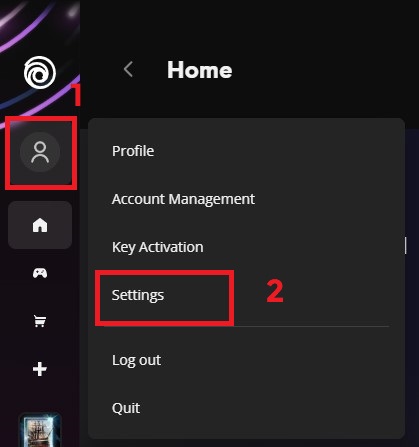
- 輕按 您的個人資料圖標,然後去 設置→常規.
![Ubisoft Connect 設定選單]()
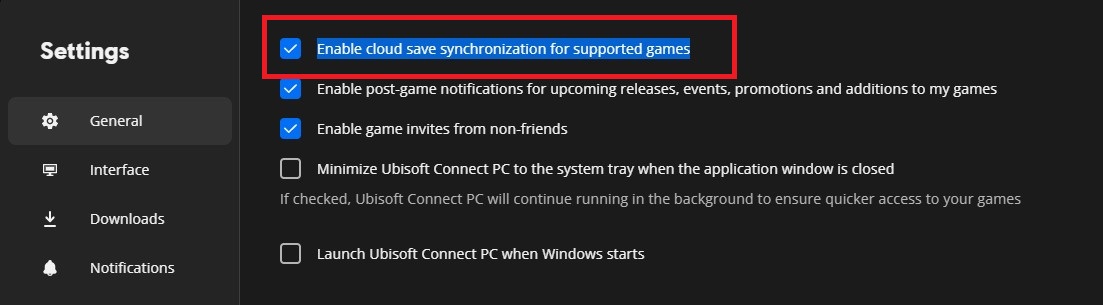
- 取消選擇該選項: “為支援的遊戲啟用雲端存檔同步” (為支援的遊戲啟用雲端存檔同步)。
![Ubisoft Connect 中的 Switch 雲端存檔同步功能]()
- 關閉 Ubisoft Connect。再次右鍵單擊快捷方式並選擇 打開文件位置.
![開啟 Ubisoft Connect 檔案位置]()
- 前往:
UbisoftUbisoft Game Launchersavegames - 找到您的遊戲資料夾。這些資料夾通常是數位資料夾(例如,
1771(適用於遊戲《刺客教條:英靈殿》)
نصيحة: 打開每個資料夾,檢查可識別的檔案名,以確定正確的資料夾。 - 備份: 將遊戲存檔資料夾複製到安全位置(桌面或文件)。
- 備份完成後, 刪除 原始遊戲存檔資料夾位於此處
savegames. - 啟動遊戲。開始新的遊戲會話,玩5-10分鐘,然後 手動儲存進度.
- 關閉遊戲。重新開啟 Ubisoft Connect 並返回。 設置→常規وو 重新啟用雲端保存同步.
- Ubisoft Connect 會詢問您是在雲端儲存還是本機儲存之間進行選擇。 選擇新的本地儲存 覆蓋雲端資料並恢復同步。
如果以上方法都無法解決問題,最好的方法就是直接聯絡育碧客服尋求進一步協助。他們可以檢查是否存在您無法自行解決的帳戶相關或伺服器端問題。

評論被關閉。