


當您嘗試啟動已購買的遊戲時,Xbox 上會出現錯誤代碼0x8015dc20 ,但遊戲並未啟動,而是顯示「我們無法讓您登入 Xbox Live」的訊息以及錯誤代碼。這表示您的裝置無法驗證您的遊戲授權或 Xbox 帳戶所有權。
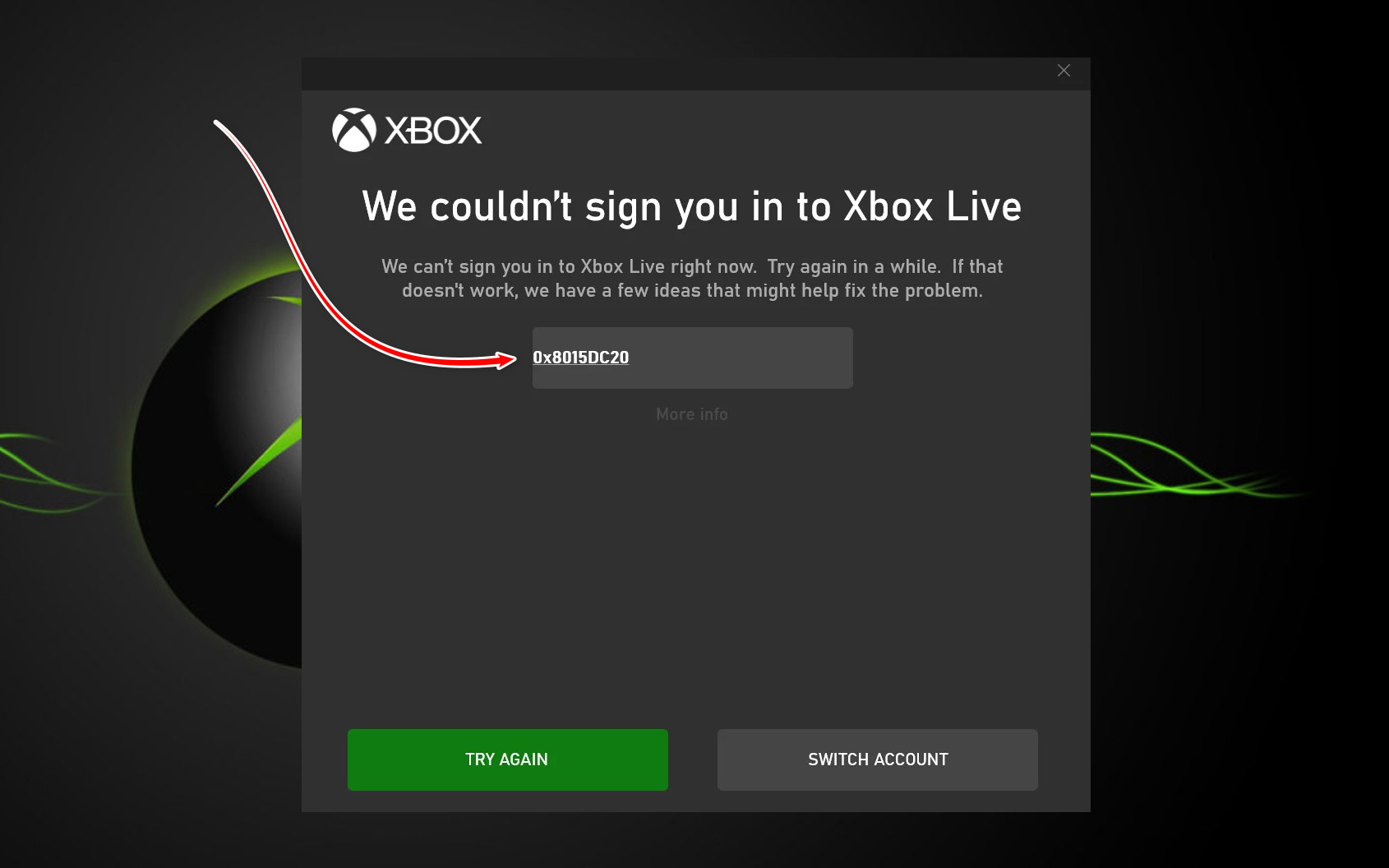
此問題的最常見原因是您的 Xbox 和微軟伺服器之間斷開連接,導致無法驗證您的授權或帳戶。其他可能的原因包括服務中斷、網路問題或帳戶同步錯誤。
1. 檢查 Xbox 伺服器狀態
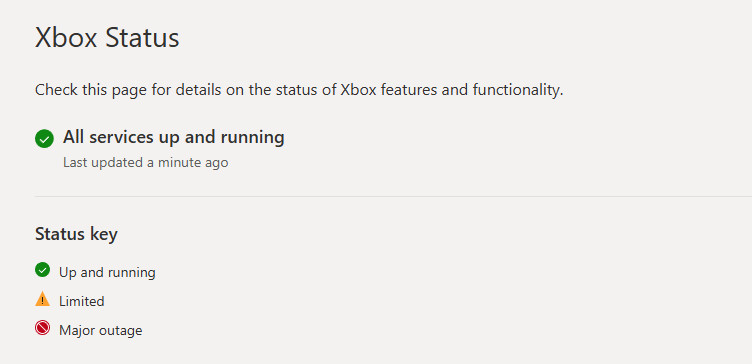
如果 Xbox 伺服器正在維護或發生臨時故障,您的裝置將無法驗證您的登入代碼或許可證。因此,在嘗試任何修復方法之前,請確保Xbox 線上服務運作正常。如果伺服器發生故障,則此問題由微軟負責,無法手動解決。
若要查看 Xbox 伺服器的目前狀態,請造訪此連結。
2. 透過網址列重新登入(如有)
注意:此方法主要適用於像Minecraft這樣允許直接從標題畫面存取帳戶設定的遊戲。
Minecraft 會自動使用已儲存的 Microsoft 登入代碼來驗證您的帳戶。如果此代碼損壞或不匹配,遊戲將無法驗證您的個人資料。手動登出並從標題畫面重新登錄,會強制遊戲向 Microsoft 伺服器要求新的程式碼,從而解決身份驗證錯誤。
3. 重啟 Xbox(電源循環)
如果您的裝置長時間處於快速復原或即時啟動模式,後台服務(例如驗證和網路模組)中可能會累積損壞或過期的資料。這可能包括無效的 Xbox Live 工作階段或與 Microsoft 伺服器的連線不完整。執行完全重新啟動會清除所有快取資料並刷新系統。
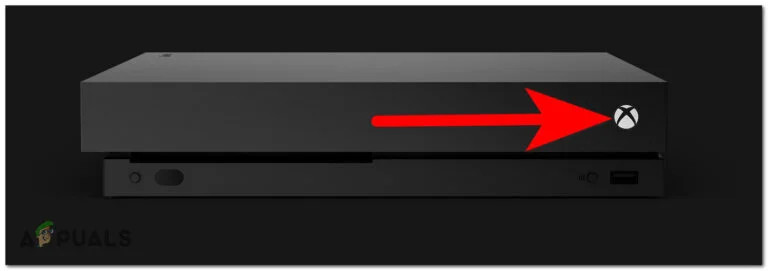
- 按住裝置正面的 Xbox 按鈕幾分鐘。 10 秒 幾乎直到風扇停止轉動,頭燈熄滅為止。
![]()
- 關閉 Xbox 後,至少等待一分鐘。為了更徹底地重置,請拔下電源線並等待片刻。 15 秒 重新連接之前。
- 使用 Xbox 按鈕重新啟動設備,並等待重新啟動完成。 全額啟動費用.
- 系統啟動後,請再次執行遊戲,看看問題是否已解決。
4. 執行離線系統更新 (OSU1)
隨著時間的推移,Xbox 的核心系統檔案(負責身份驗證、授權和網路連接)可能會損壞或過時。這會導致Microsoft 程式碼驗證失敗。執行離線系統更新 (OSU1)會使用最新的 Microsoft 更新套件重新安裝這些核心文件,取代任何損壞的資料。
若要在您的 Xbox 上執行離線更新,請按照我們網站上的詳細指南操作:如何在您的 Xbox 上執行離線更新。
5. 檢查日期和時區設定。
微軟的身份驗證系統使用基於時間的安全令牌,這些令牌必須與您裝置的系統時鐘相符。如果您的 Xbox 的日期或時區設定不正確,這些令牌將無效,並導致身分驗證失敗。確保日期和時間準確無誤,即可將您的系統與微軟伺服器同步。
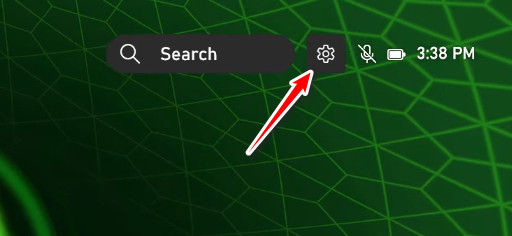
- 在 Xbox 主畫面上,點擊右上角的齒輪圖示開啟「設定」。
![]()
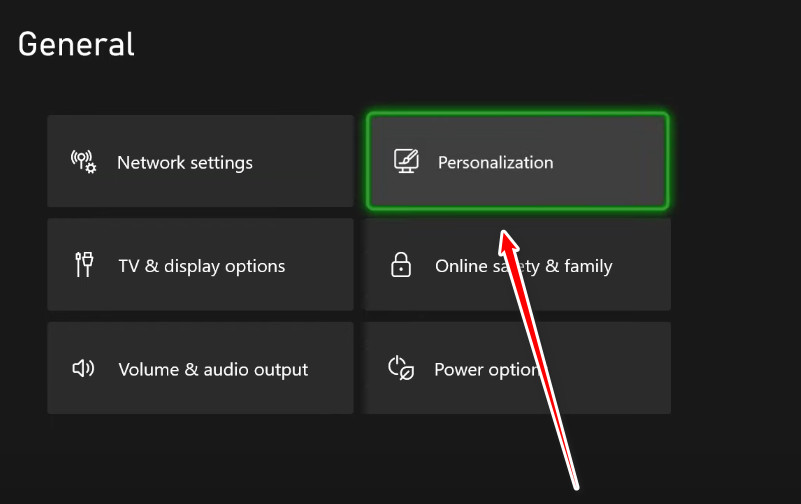
- 從右側面板中選擇自訂選項。
![]()
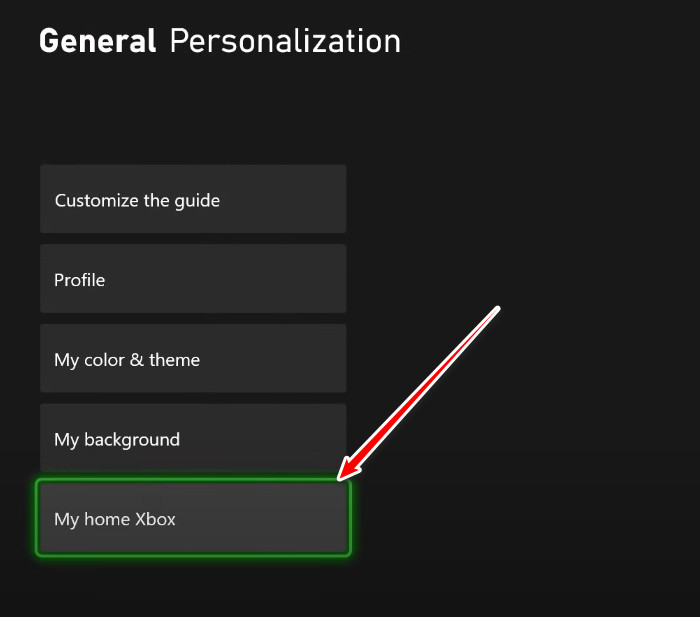
- 切換到我的家用Xbox。
![]()
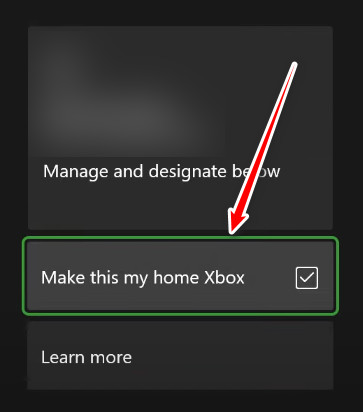
- 選擇“將此主機設為我的常用 Xbox”選項。
![]()
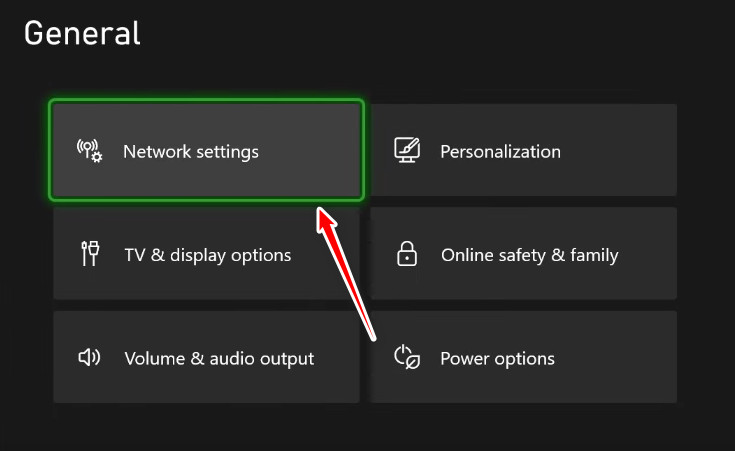
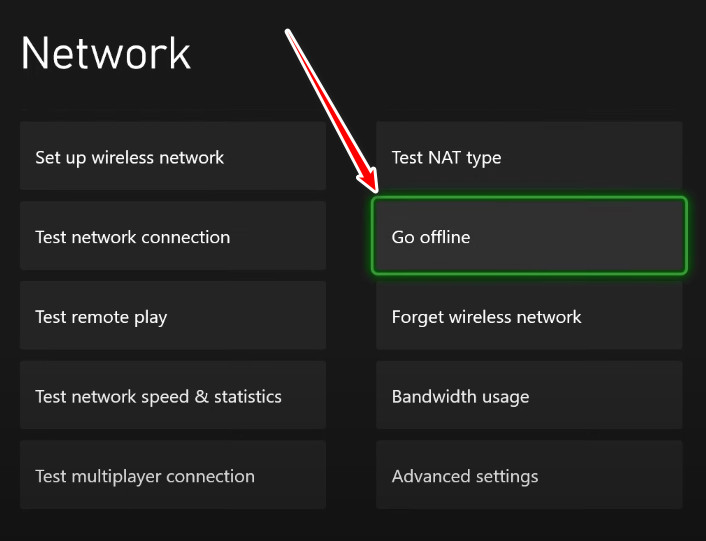
- 返回主選單並選擇網路設定。
![]()
- 選擇離線模式並重新啟動 Xbox。
![]()
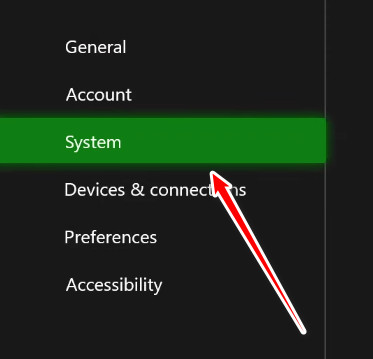
- 重啟後,再次開啟設定。
- 從左側切換到系統。
![]()
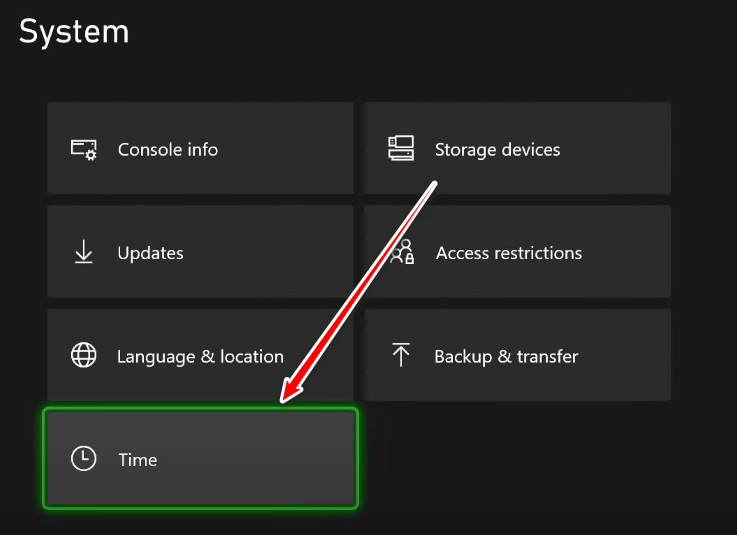
- 選擇時間選項。
![]()
- 現在,設定時間 自動或手動 根據您所在的地區而定。
- 最後,檢查錯誤是否已解決。

評論被關閉。