


Xbox 上出現錯誤代碼0x80190001通常是因為系統無法完成登入、更新或帳號同步請求所致。此錯誤通常與裝置和 Microsoft 伺服器之間的身份驗證或網路協商失敗有關。
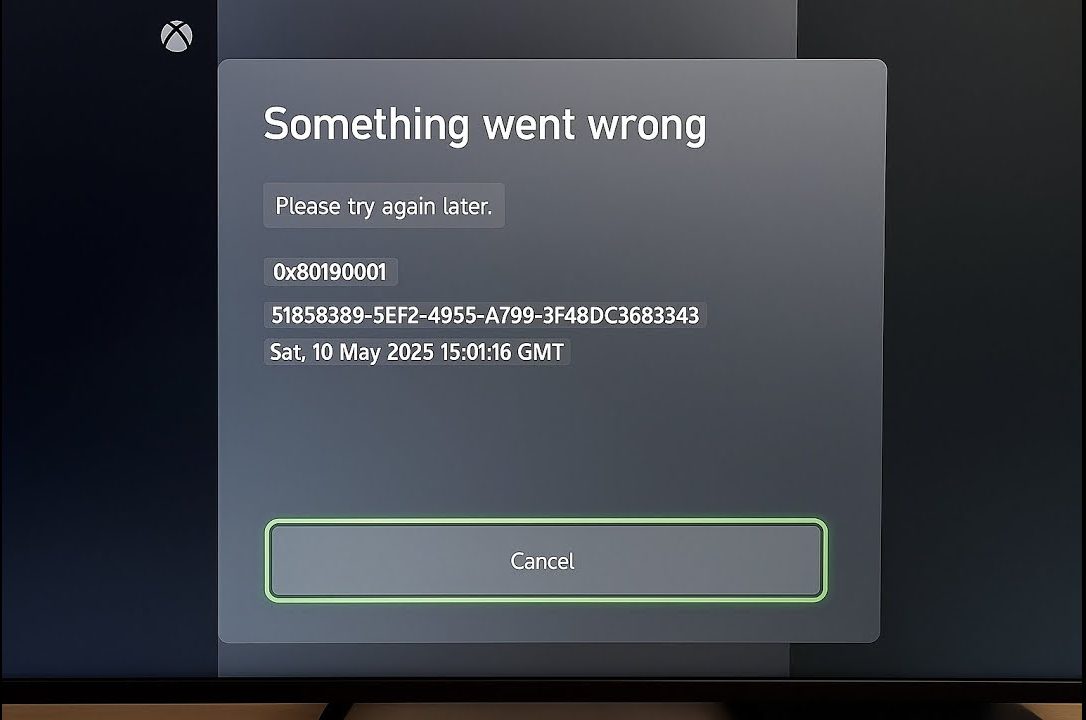
導致此錯誤的最常見原因包括以下幾點:
- 網路不穩定或受限: Wi-Fi 訊號弱、NAT 類型嚴格或連接埠被封鎖都可能導致身份驗證完成前連線中斷。
- Xbox Live 服務暫時中斷: 如果後端服務正在維護或故障,則此錯誤可能會出現在多台 Xbox 裝置上。
- 快取憑證已損壞: 過期或無效的登入碼會導致裝置嘗試重新連線時出現此錯誤。
既然你已經了解了錯誤及其最可能的原因,接下來讓我們一步一步地學習如何改正它。
在應用以下解決方案之前,請檢查: Xbox 伺服器狀態如果服務持續中斷,唯一的解決辦法就是等待服務完全恢復。
1. 拔下電源線 30-60 秒
關閉裝置並拔掉電源線 30 到 60 秒,即可清除快取的暫存檔案並停止任何可能幹擾登入程序的背景進程。
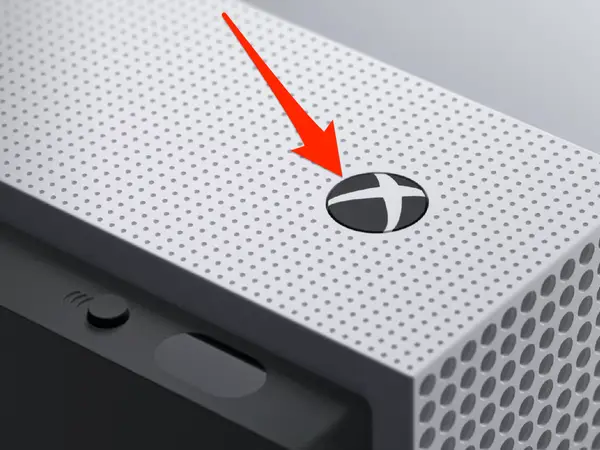
- 按住電源按鈕,直到裝置完全關閉。
![]()
- 斷開電源線一段時間。 30-60 秒.
- 重新連接電源線並重新啟動裝置。
- 請再次登入以檢查問題是否已解決。
2. 切換到不同的網絡
切換到另一個網路(例如行動熱點)會為您的裝置指派新的 IP 位址,如果您的目前網路不穩定或受到限製而無法連接到 Xbox 伺服器,則可以協助恢復連線。
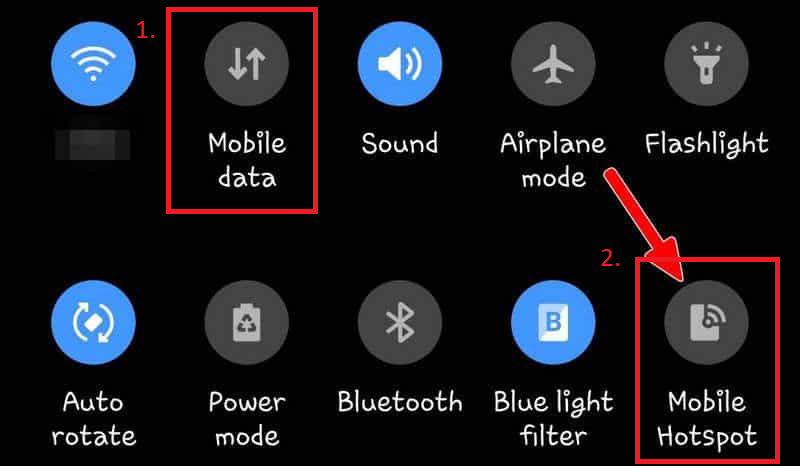
- 請啟用手機的行動數據並開啟熱點功能。
![]()
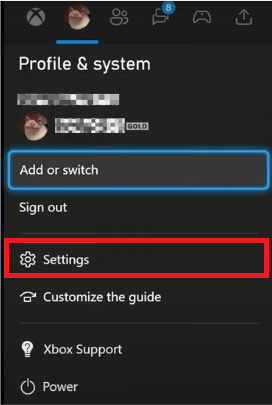
- 開啟Xbox的設定。
![]()
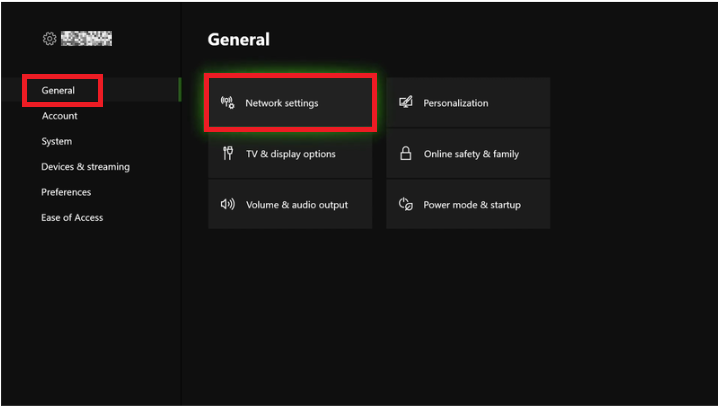
- 在“常規”標籤下,選擇“網路設定”。
![]()
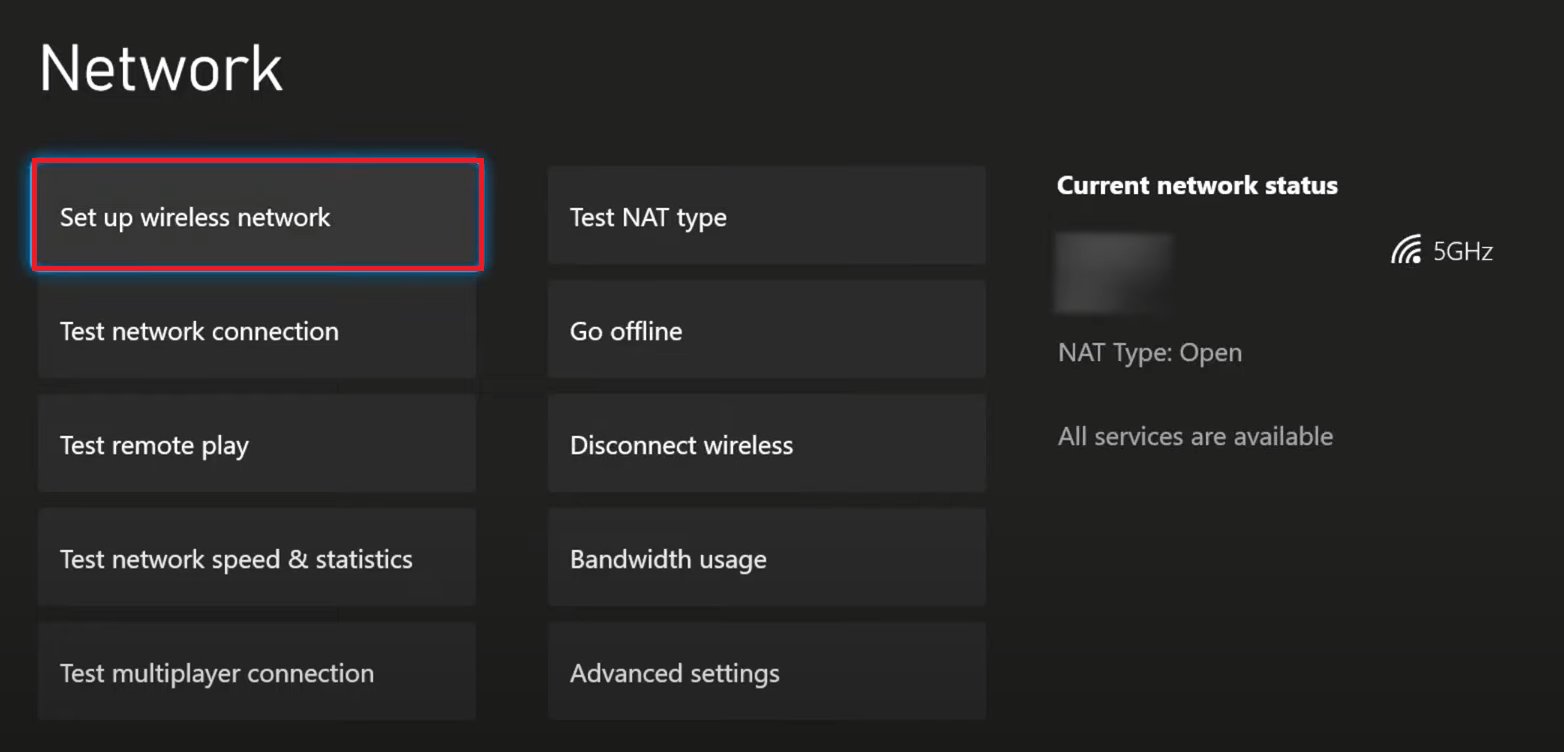
- 設定無線網路。
![]()
- 將 Xbox 連接到行動熱點。
- 嘗試登錄您的帳戶。
- 登入後,重新連接到您的原始網路。
3. 掃描備用 MAC 位址
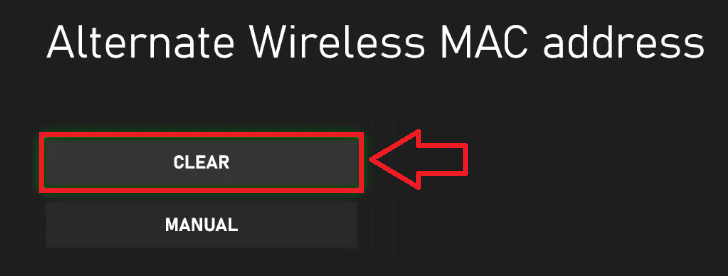
MAC(媒體存取控制)位址是分配給您的網路介面卡的唯一識別碼。如果您的 Xbox 儲存了損壞的 MAC 位址,則可能無法連接到 Xbox 伺服器。清除 MAC 位址會重置這些網路設置,使您的裝置能夠再次順利連接。
- 進入裝置(主機)設定中的網路設定。
![]()
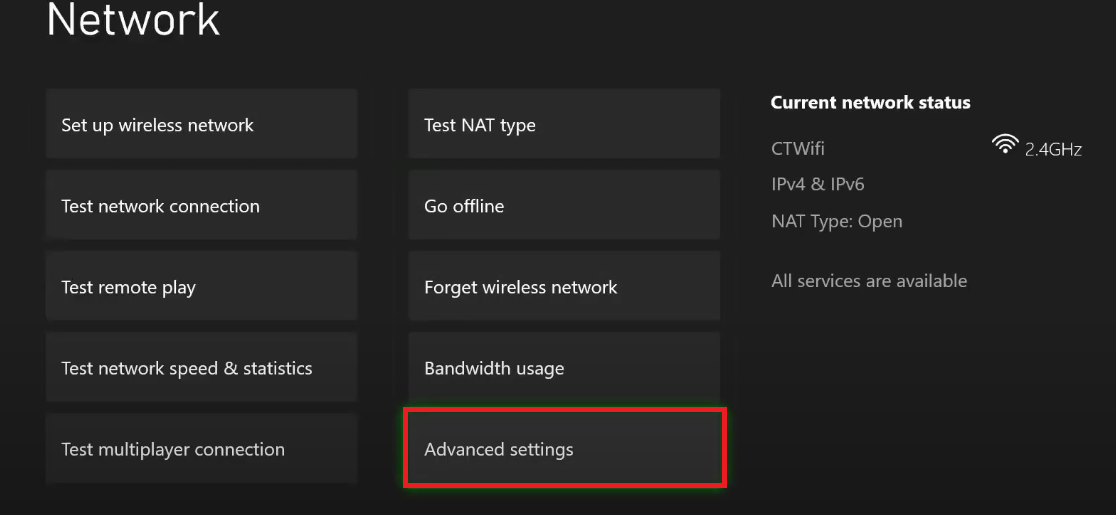
- 在網路設定中,選擇進階設定。
![]()
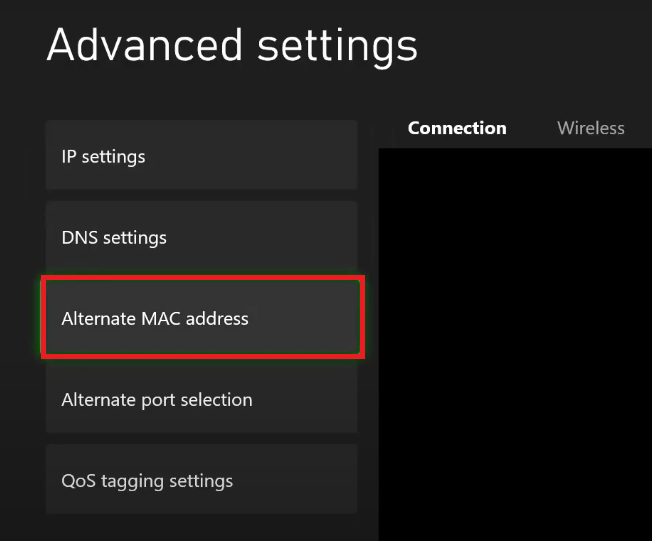
- 請指定備用MAC位址。
![]()
- 點擊“掃描”以刪除備用 MAC 位址。
![]()
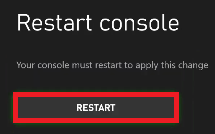
- 選擇“重新啟動”以套用變更。
![]()
- 重新啟動裝置(控制台)後,請嘗試再次登入。
4. 使用其他裝置登入您的帳戶。
如果目前的登入嘗試發生故障或陷入循環,也可能出現此錯誤。從其他裝置登入可以繞過 Xbox 上的錯誤請求,從而使您的帳戶成功通過身份驗證。
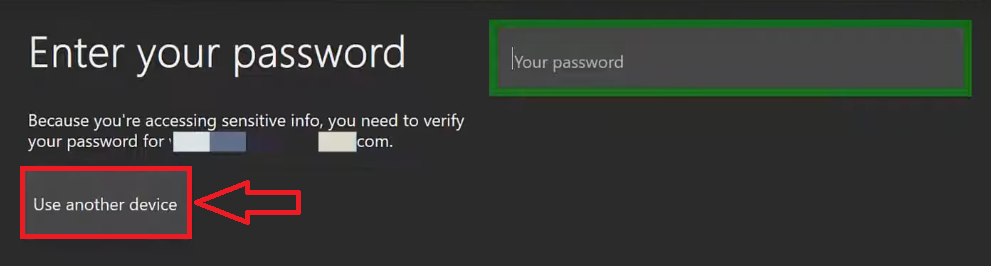
- 選擇 使用另一台設備 而不是直接輸入密碼。
![]()
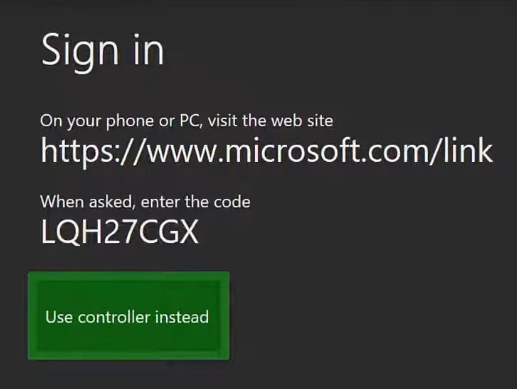
- 點擊螢幕上顯示的連結。
![]()
- 在您的電腦或行動裝置上,開啟上述網站。
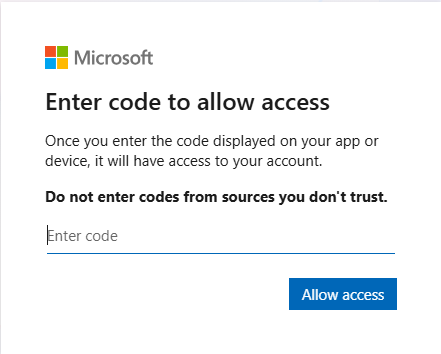
- 輸入提供的代碼並點擊 允許訪問.
![]()
- 訊息出現後 一切都完成了您已成功登入。

評論被關閉。