


GTA V的聲音問題通常發生在遊戲無法在Windows 系統中建立穩定的音軌時。這可能是由於播放設備配置不正確、音訊設定與系統設定不匹配,或外部組件幹擾了輸出訊號造成的。發生這種情況時,遊戲可能完全沒有聲音,或缺少某些音訊元素,例如旁白、環境音效或音樂。
最常見的原因是虛擬機器不相容、聲道配置衝突(例如,立體聲系統使用 5.1 聲道)或預設音訊路由幹擾輸出。在某些情況下, Windows 更新或硬體更換後出現的驅動程式不穩定和DirectX 音訊衝突也可能導致靜音播放。
1. 重新啟動 Windows 聲音服務
當Windows 音訊服務無回應時,GTA V 可能會完全失去音訊連線。重新啟動此服務可以修復臨時錯誤、重置音訊驅動程式和背景進程,並重新建立輸出裝置與遊戲之間的連接。這是無需重新安裝任何軟體即可快速恢復音訊的方法。
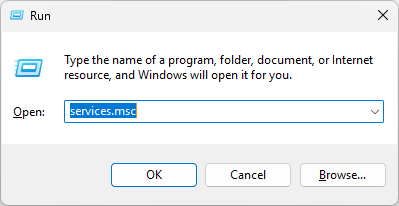
- 按我的鍵 Windows + R 按下鍵盤開啟對話框 跑步.
- 寫 SERVICES.MSC 並按下 進入.
![]()
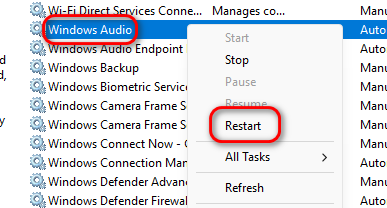
- 向下滾動並找到 Windows音頻.
- 右鍵單擊並選擇 重啟.
![]()
- 關閉服務窗口,檢查聲音是否恢復。
2. 將您首選的輸出設備設定為預設設備。
如果您的首選輸出設備(例如耳機或揚聲器)未設定為預設設備,Windows 可能會將遊戲音訊傳送到其他或未啟動的輸出裝置。透過選擇正確的預設設備,您可以確保訊號正確路由,通常可以立即解決音訊中斷問題。
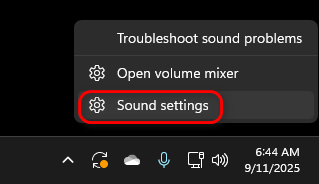
- 右鍵單擊 揚聲器圖標 在任務欄中。
- 選擇 音頻設置.
![]()
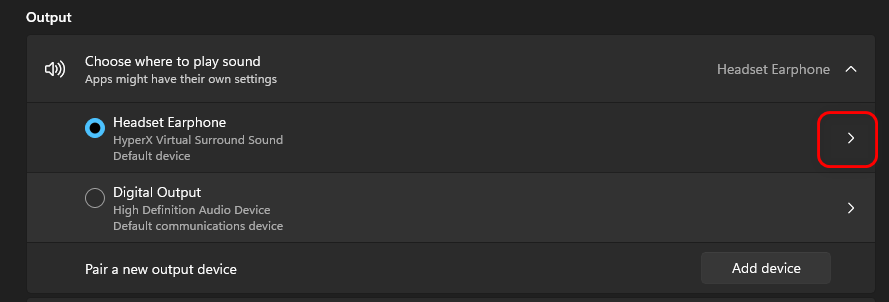
- 在節 輸出點擊您首選裝置(例如耳機)旁邊的箭頭。
![]()
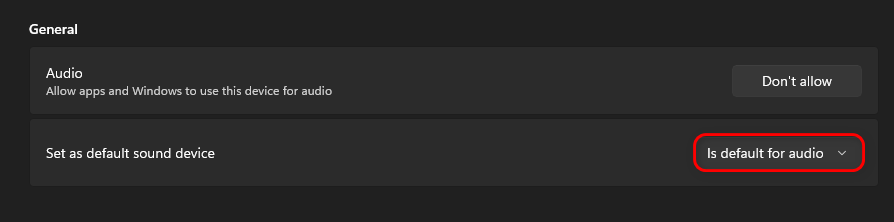
- 之內 設定為預設音訊設備, 選擇 預設聲音.
![]()
- 關閉設定並重新啟動遊戲以測試聲音。
3. 刪除特定音訊檔案並重新安裝 DirectX
損壞或過時的音訊庫會導致 GTA V 失去聲音。刪除特定的音訊檔案並重新安裝 DirectX 會強制 Windows 使用新元件取代它們。這通常可以解決遊戲與系統音訊層之間隱藏的兼容性問題。
- 關閉所有應用程式並打開 檔案總管.
- 前往:
C:WindowsSystem32
![]()
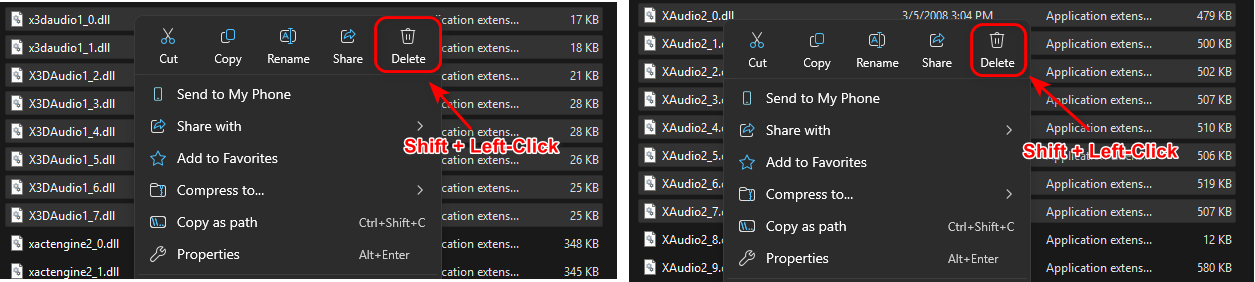
- 尋找並刪除以下文件:
x3daudio1_0.dll إ x3daudio1_7.dll

xaudio2_0.dll إ xaudio2_7.dll
![]()
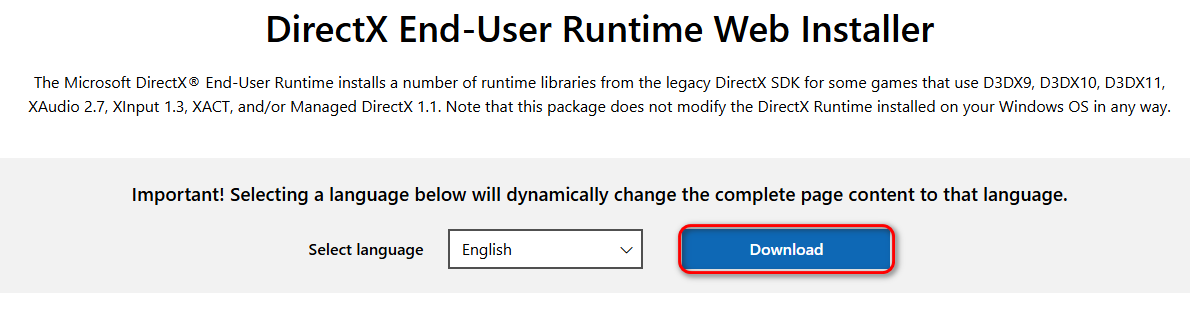
- 下載並運行 DirectX 最終使用者執行階段 Web 安裝程式 來自微軟官方網站。
![]()
- 依照螢幕上的指示完成設定。
- 重新啟動電腦,檢查聲音問題是否已解決。


評論被關閉。