


你需要知道的最重要的事情
- 比較在關閉外部按鍵映射程式的情況下啟用和停用《生化危機:安魂曲》的 Steam 輸入,並在每次更改後重新啟動遊戲以確定正確的模式。
- 請確保 Steam 識別出您要使用的正確控制器,並移除任何可能導致衝突的其他控制器、虛擬輸入裝置或映射軟體。
- 在排查藍牙問題之前,請先測試透過 USB 線直接連接,並確保控制器的韌體已更新,如有必要,請重新建立無線配對。
即使 Windows 或 Steam 系統顯示主機已連線並正常運作,《生化危機安魂曲》也可能會忽略您電腦 (PC) 上的主機。
這個問題的常見症狀很明顯:選單可能不會響應移動,按鍵操作可能會被忽略,遊戲可能會將 PlayStation 控制器顯示為 Xbox 按鍵圖標,或者一次按鍵操作可能會被記錄為兩次。
這並不總是意味著控制器被禁用。在 PC 上,遊戲可以直接接收輸入,透過Steam 輸入,或透過DS4Windows、DSX或reWASD等工具建立的虛擬控制器接收輸入。
如果這兩個系統同時處於活動狀態,《生化危機安魂曲》可能會回應錯誤的裝置或接收重複的輸入,從而導致控制問題。
遊戲更新對 PlayStation 手把也至關重要,因為 DualSense 原生手把和Steam 輸入的運作方式並不相同。 Steam輸入不僅能讓閒置的手把重新煥發活力,還能從遊戲角度將其變成類似 Xbox 手把的操作體驗。
| 你注意到了什麼 | 首先要檢查什麼 |
|---|---|
| 控制器在Steam中可以正常工作,但是 生化危機安魂曲 別理它。 | 比較我的兩個選項 啟用蒸汽輸入 和 禁用蒸汽輸入 僅此遊戲。 |
| 按鈕可以正常運作,但遊戲畫面卻顯示在 PlayStation 控制器上,顯示的是 Xbox 圖示。 | 這不屬於檢測失敗。可能是… 蒸氣輸入 透過將控制單元翻譯成 XInput。 |
| 一次點擊會被記錄兩次,或是 Steam 中會出現兩個控制器。 | 關閉連接程序,斷開所有其他控制面板、方向盤、操縱桿和虛擬控制器. |
| 藍牙已連接,但遊戲沒有反應。 | 在更改遊戲中的 Plus 設定之前,請先透過 USB 測試直接連接。 |
| Steam 完全沒有回應控制器。 | 首先,請修復 Steam 或 Windows 的檢測問題。它無法… 生化危機安魂曲 使用Steam無法辨識的控制器。 |
按鍵圖示顯示錯誤並不總是意味著控制器發生故障。 Steam輸入通常會將PlayStation、Switch 和通用控制器識別為 Xbox 風格的設備,因此即使輸入正常,遊戲也可能顯示 Xbox 按鍵圖示。
1. 啟用和停用《生化危機:安魂曲》Steam 輸入的比較
Steam 輸入控制 Steam 是否在《生化危機:安魂曲》接收主機輸入之前對其進行轉換。此轉換功能可協助 PlayStation、Switch 或任何其他通用控制器暢玩需要不同輸入格式的遊戲。
然而,如果遊戲直接讀取控制器,該系統也可能導致問題。玩家報告過這兩種情況,因此有效的測試方法並非永久啟用或停用 Steam 輸入,而是清晰地比較這兩種情況。
對每款遊戲都進行一次乾淨的測試。關閉所有控制器映射程序,僅更改《生化危機:安魂曲》的Steam輸入旁路設置,然後在每次更改後完全重啟遊戲。
- 允許Steam安裝所有待處理的遊戲更新。 生化危機安魂曲然後重啟Steam。
- 關閉程式 DS4視窗وو DSXوو DualSenseXوو 重新WASD以及任何用於便攜式控制器的實用程序,或類似的用於分配按鈕的程序。
- 打開 Steam > 庫,然後右鍵單擊 生化危機安魂曲,並選擇 物業.

- 打開 控制器 將覆蓋設定為 啟用蒸汽輸入.

- 啟動遊戲並測試選單移動、左右搖桿、功能鍵、扳機鍵和暫停輸入。測試完成後關閉遊戲。
- 如果控制器仍然沒有回應,導致重複輸入,或者其按鈕分配錯誤,請參閱該頁面。 物業 本身。

- 將覆蓋設定為 禁用蒸汽輸入 允許遊戲嘗試使用其原生控制器支援。
- 重新開始 生化危機安魂曲 重複相同的輸入測試。
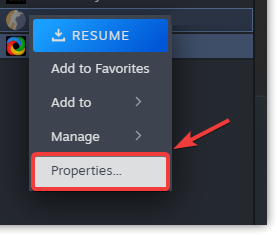
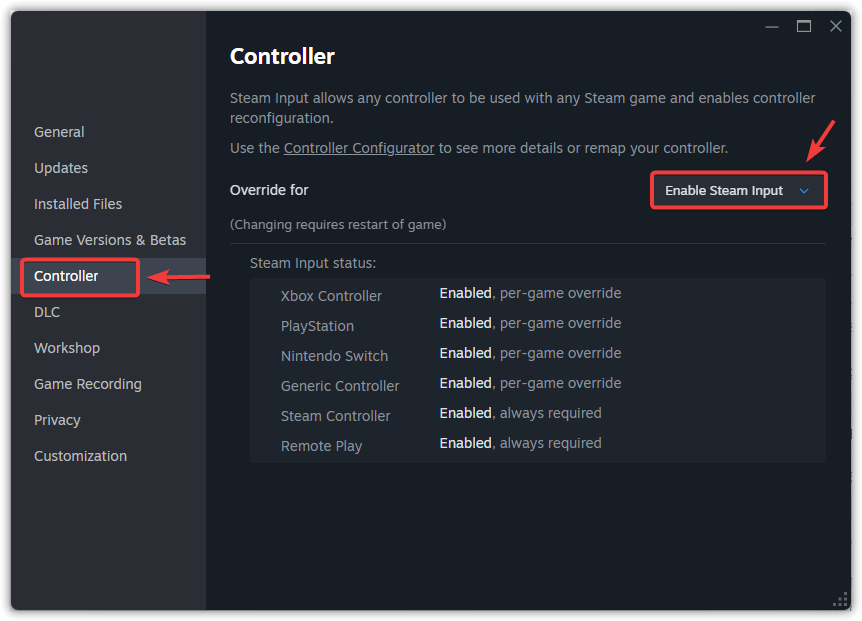
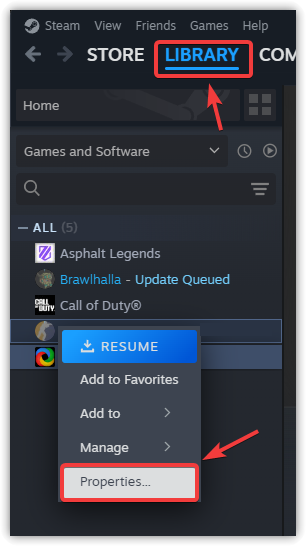
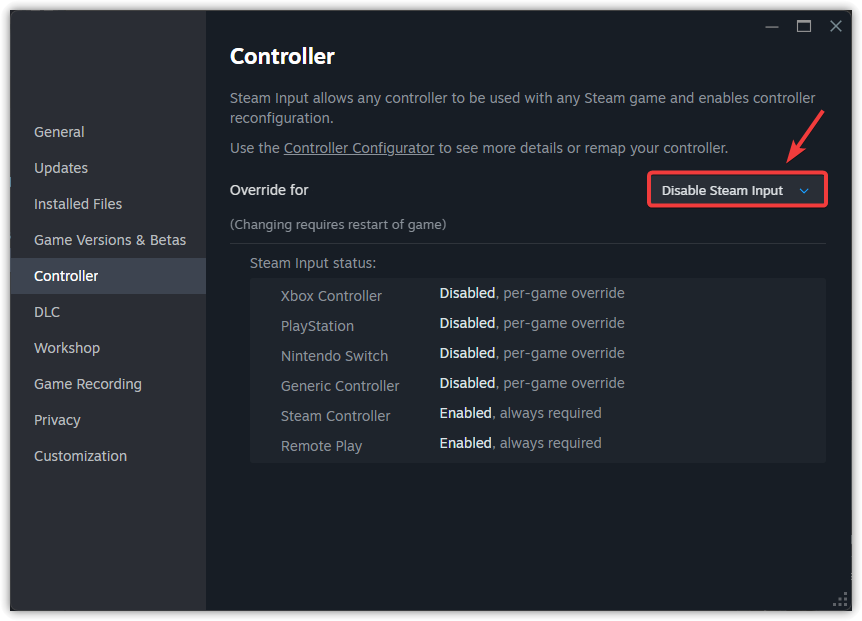
請確保目前輸入模式正常運作。如果控制器運作正常但按鍵圖示顯示不正確,請開啟遊戲選項選單,尋找「按鍵圖示類型」或「提示樣式」設置,然後再變更輸入模式。
如果 Steam 輸入設定全部失敗,請關閉外部按鍵映射程序,並確保 Steam 識別到正確的控制器。
2. 確保 Steam 能夠辨識你正在使用的控制器。
《生化危機:安魂曲》無法使用Steam無法正確辨識的控制器。 Steam控制器設定頁面通常會顯示PC端的一個常見問題:目前啟動的控制器可能是虛擬Xbox控制器、過時的藍牙輸入設備,或連接到相同系統的其他設備。
此檢查僅用於確認 Steam 是否偵測到您的控制器。如果 Steam 本身無法辨識控制器,請先解決此問題,然後再更改遊戲中的 Plus 選項。對於更廣泛的 Steam 控制器檢測問題,Appuals 撰寫的關於如何修復 Steam 無法識別控制器的指南是更好的參考。
- 打開 Steam,然後選擇 Steam 在左上角,打開 設定.

- 選擇 控制器.
- 選擇您打算使用的控制器,並確保按下按鈕或移動搖桿時 Steam 有反應。

- 如果 Steam 顯示有多個控制器,請中斷除主控制器以外的所有裝置進行測試。
- 完全關閉《生化危機:安魂曲》,然後重新開啟遊戲,再次測試控制器。
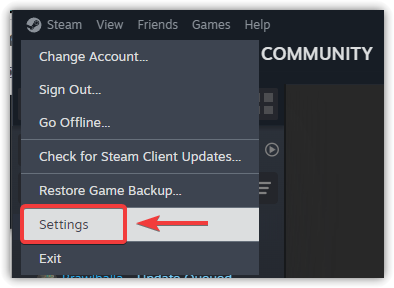
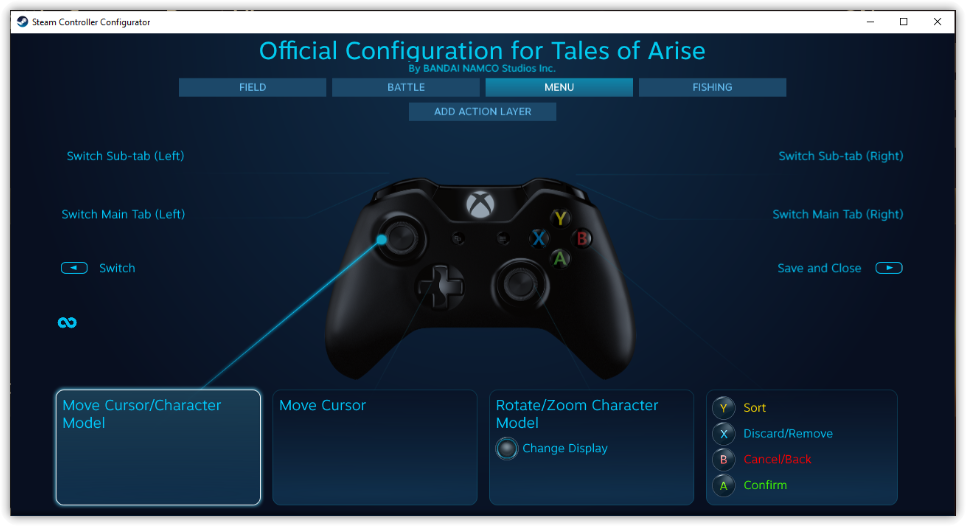
如果 Steam 現在能夠識別正確的控制器,但遊戲仍然忽略它,請刪除其他裝置或映射軟體中的任何重複條目。
3. 移除額外的控制器和虛擬輸入設備
PC 遊戲玩家可以選擇第一個可用的平板電腦,但這個平板電腦不一定是你正在使用的控制器。方向盤、HOTAS 設定、操縱桿、掌上控制器驅動程式、螢幕錄製遙控器和虛擬 Xbox 控制器都可以塞進同一個輸入選單。
當輸入訊號翻倍時,這種清理過程尤其重要。這通常意味著《生化危機安魂曲》會同時偵測到實體主機和模擬器。
一次只能運行一個主機翻譯工具。像 Steam Input、DS4Windows、DSX/DualSenseX 和 reWASD 這樣的工具如果同時運行,可能會建立重複或虛擬主機。
- 關閉 生化危機安魂曲 然後退出Steam。
- 關閉 DS4視窗 وDSX وDualSenseX و重新WASD 以及任何其他可以從系統托盤或任務管理器重新映射按鈕的工具。
- 斷開其他控制器、方向盤、踏板、飛行搖桿、格鬥搖桿、無線 USB 轉接器(USB 加密狗)和未使用的無線接收器。
- 重新連接您想要使用的唯一控制器。
- 開啟 Steam,並使用此單主機設定重複方法 1 中的 Steam 輸入比較。
清理後遊戲恢復正常,請逐一重新連接其他設備,直到衝突消失。如果單一控制器仍然無法連接,請嘗試在不使用藍牙的情況下測試連接。
4. 在排查藍牙問題之前,請先測試透過 USB 直接連接。
藍牙連接可能會讓手把顯示已連接,但實際上遊戲仍然會接收到不穩定的輸入訊號。電池狀態、過期的配對資訊、適配器驅動程式、訊號較弱以及手柄韌體等因素都可能影響無線連接,導致《生化危機》無法接收任何輸入。
有線測試結果優於大多數無線系列產品。請使用傳輸資料的線纜,而不僅僅是充電線。
- 中斷控制器與目前藍牙會話的連線。
- 使用資料傳輸能力強的 USB 線將其直接連接到電腦。本次測試請避免使用擴充座和被動 USB 集線器。
- 等待 Windows 偵測到它,然後確保它出現在下列位置 Steam > 設定 > 控制器.
- 關閉地圖編輯器,運行《生化危機:安魂曲》,並在選單中和遊戲過程中測試輸入。
如果 USB 連線正常且藍牙連線不正常,請在韌體更新和無線配對重建期間繼續使用 USB 連線。如果 Windows 系統通常無法保持藍牙控制器連接,請先在遊戲外解決此問題,然後再考慮《生化危機:安魂曲》是否是問題所在。
5. 僅在原始輸入和 Steam 輸入都失敗後才使用 XInput 封裝器。
XInput 封裝器可讓 Windows 和遊戲將 PlayStation 控制器識別為 Xbox 風格的控制器。這在《生化危機:安魂曲》無法識別原廠控制器但支援標準 XInput 控制器時非常有用。
這應該是備用方案,而不是首選方案。如果 Steam 輸入或原始輸入已經正常運作,新增另一個封裝程式可能會導致輸入重複。
如果 DS4Windows 本身無法辨識主機,請先參考 Appuals 的 DS4Windows 無法偵測到主機問題的指南,然後再將其作為備用解決方案。
- 關閉《生化危機安魂曲》和Steam平台。
- 請準備好一個可靠的信封,例如 DS4視窗 أ或者 DSX/DualSenseX來自官方項目頁面或商店清單。
- 首次測試時,請透過 USB 連接 PlayStation 控制器。

- 啟用 Xbox 式虛擬控制器彈出功能 XInput的.
- 重新開啟 Steam,並將《生化危機:安魂曲》控制器繞過設定設為不會創造重複輸入的模式。
- 運行遊戲並在載入和儲存之前測試主選單。

如果封裝程式運作正常,請保持設定簡單:一個控制器、一個封裝程式和一個 Steam 輸入模式。如果遊戲仍然忽略控制器,請停止測試並更新控制器韌體。
6. 更新控制器的韌體並重建無線配對。
韌體更新可以改變控制器透過 USB 和藍牙進行通訊的方式。索尼的PlayStation Accessories應用程式可以更新 Windows 系統上 DualSense 和 DualSense Edge 控制器的韌體。
微軟正在引導 Xbox 控制器用戶更新Xbox 控制器韌體。
Capcom 的《生化危機安魂曲》故障排除頁面顯示,DualSense 和 DualShock 的某些功能需要有線連線。
震動功能、自適應扳機響應、指示燈條響應和體感功能應與基本按鍵檢測分開處理。如果按鍵和搖桿功能正常,韌體更新或許可以改善這些功能,但這並非徹底重做控制器設定的理由。
- 對於設備 雙感 أ或者 DualSense 邊緣,打開一個應用 PlayStation配件 在 Windows 系統上,透過 USB 連接,並安裝提供的任何韌體更新。
- بالنسبةلـ Xbox無線控制器,打開一個應用 Xbox配件 或依照微軟韌體更新步驟操作。
- 安裝待處理的Windows更新並重新啟動電腦。
- 如果只有無線連接模式不起作用,請打開 設定 > 藍牙和設備 > 設備然後移除控制器,將其恢復到配對模式,再重新新增。 (解釋) Microsoft Windows 控制器頁面 此外,Xbox 控制器的藍牙配對工作流程也正常。
- 打開 Steam,並確保您的控制器回應正常。 設定 > 控制器然後使用 Steam 輸入模式,一次測試一個遊戲,再次測試《生化危機:安魂曲》。
如果 Steam 可以讀取您的控制器,但《生化危機》系列遊戲仍然無法透過原生輸入、Steam 輸入、直接 USB 連接或甚至在乾淨的 XInput 試用後忽略它,請將您的控制器型號、連接類型、韌體版本、使用的 Steam 輸入模式以及問題是在選單中出現還是僅在加載遊戲後出現,發送給Capcom支援。

評論被關閉。