


當遊戲玩家在啟動過程中偵測到虛擬控制器驅動程式或模擬器工具(例如DS4Windows或Daemon Tools Virtual Bus )時,EA FC 25會出現錯誤「此程式不能與遊戲同時使用;VirtualController」。
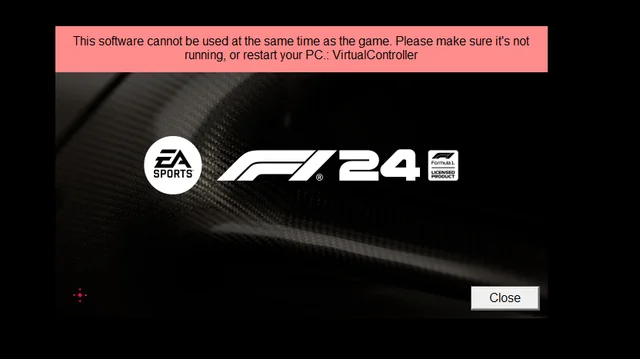
這是因為EA的反作弊系統會將虛擬驅動層識別為潛在的作弊手段或未經授權的輸入裝置。即使這些設備未被激活,它們的驅動程式通常也會在背景持續運作。因此,遊戲會阻止它們的運行,以確保所有玩家都能在一個安全公平的環境中暢玩遊戲。
在許多情況下,當 DS4Windows 未關閉、系統中殘留過時的虛擬控制器檔案或連接了不支援的輸入裝置時,就會發生此錯誤。幸運的是,清理衝突組件或切換到相容的工具即可輕鬆解決此問題。
1. 檢查遊戲文件
驗證遊戲文件的完整性可確保所有內容與官方版本一致。它會替換或刪除任何可能導致誤報的已修改或損壞的文件,從而保證遊戲順利啟動。
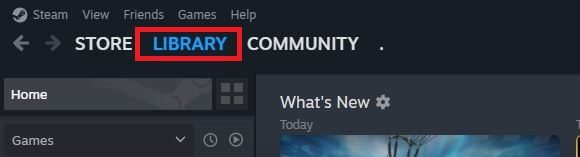
- 打開 Steam 並進入庫。
![]()
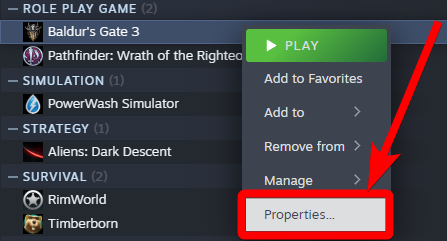
- 右鍵單擊遊戲並選擇“屬性”。
![]()
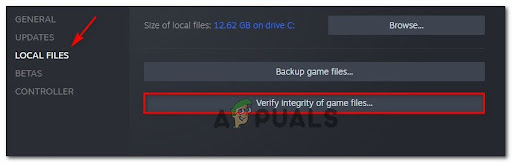
- 前往「已安裝檔案」>「檢查遊戲檔案完整性」。
![]()
- 等待驗證過程完成,然後重新啟動遊戲。
2. 禁用預設驅動程式
虛擬控制器程式會在背景安裝驅動程序,使不支援的控制器也能運作。即使主程式關閉,這些驅動程式仍會在 Windows 系統中保持活動狀態,並被 EA 的反作弊系統偵測到。由於遊戲只接受官方的實體輸入設備,這些虛擬驅動程式通常是導致錯誤的原因。停用或卸載這些驅動程式可以確保遊戲僅識別正版硬件,從而使遊戲正常運作。
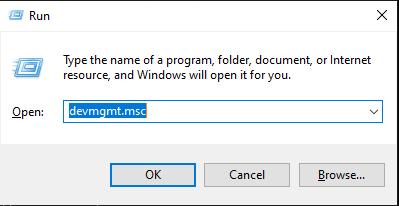
- 按下 Windows + R 鍵,然後輸入 devmgmt.msc,再按 Enter 鍵。
![]()
- 尋找諸如 vJoy Device、Virtual HID Device、Daemon Tools Virtual Bus 或任何其他已安裝的第三方控制器驅動程式。
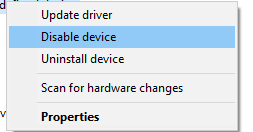
- 右鍵單擊驅動程序,然後選擇“停用設備”。
![]()
- 重新啟動電腦以確保驅動程式完全停用。
- 再次重新啟動 *EA FC 25* 並檢查錯誤是否已解決。
3. 關閉程式後重新連接控制器。
許多虛擬控制器即使關閉後仍會保持虛擬會話。這意味著即使軟體沒有運行,反作弊系統仍然可能偵測到虛擬設備。在關閉軟體後斷開並重新連接控制器,Windows 會以實體虛擬狀態載入它,而不是使用虛擬驅動程式。這個簡單的步驟通常可以清除偵測,使遊戲正常啟動。
- 關閉所有與遊戲機相關的程式(例如 DS4Windows)。
- 斷開控制器連接。
- 請稍等片刻。
- 無需運行任何第三方軟體,即可將控制器直接連接到電腦。
- 重新開始 EA FC 25 檢查錯誤是否已消失。

評論被關閉。