

你需要知道的最重要的事情
- 當您在 Wi-Fi 網路之外使用 YouTube 時遇到「無網路連線」問題,請先檢查手機設定中該應用程式的行動數據存取設定。
- 如果 YouTube 在一個網路上可以正常播放,但在另一個網路上卻無法播放,請停用任何可能幹擾連線的 VPN、私人 DNS 或網路篩選器。
- 當手機已連接至網路且其他應用程式均可正常運作時,如果出現「無網路連線」問題,請清除應用程式快取或資料(Android)或重新安裝應用程式(iPhone)。
當 YouTube 突然顯示「無網路連線」提示和「點擊重試」按鈕時,人們通常首先會想到是 Wi-Fi 或行動數據連線中斷了。然而,這往往並非導致此錯誤的真正原因。
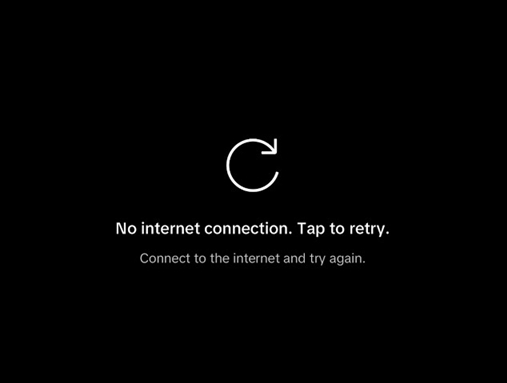
通常情況下,手機的網路連線一切正常。問題在於YouTube 應用程式本身無法正確使用該網路連接,這就是為什麼其他應用程式可以正常運行和加載,而 YouTube 卻無法播放任何內容的原因。
這個問題通常源自於以下四個主要原因:行動資料存取受阻、透過 VPN 或私人 DNS 過濾連線、應用程式資料損壞,或 YouTube 目前版本本身有問題。
1. 檢查 YouTube 是否已失去對行動資料的存取權。
這種常見問題的一個例子是,一旦離開 Wi-Fi 網絡,問題就會出現。該應用程式在家時運作正常,但一旦需要使用行動數據,就會顯示「無網路連線」的提示。
發生這種情況時,手機通常不會出問題,因為問題不在於網路連線本身。而是YouTube 應用程式無法再使用行動數據網絡,所以即使其他所有應用程式都能正常運作,它也會表現得像離線一樣。
如果YouTube 應用程式在Wi-Fi和行動數據網路下都出現相同的問題,請跳過此步驟;這通常表示有其他問題。
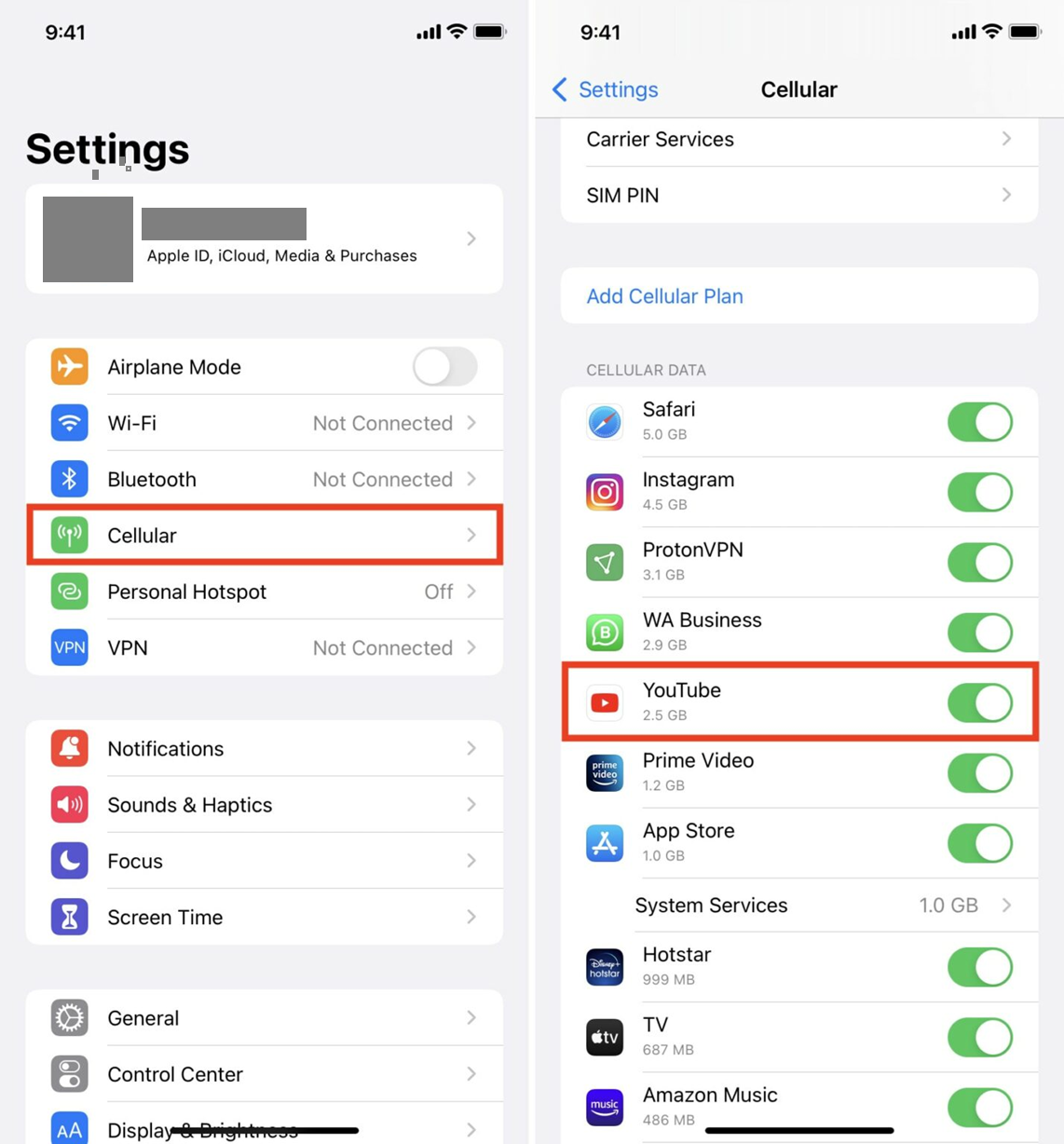
- على iPhone, 打開 設置 > 蜂窩網絡 請確保已激活 YouTube.
![iPhone 上的「蜂窩網路」設定頁面顯示了 YouTube 應用程式的行動數據切換開關。]()
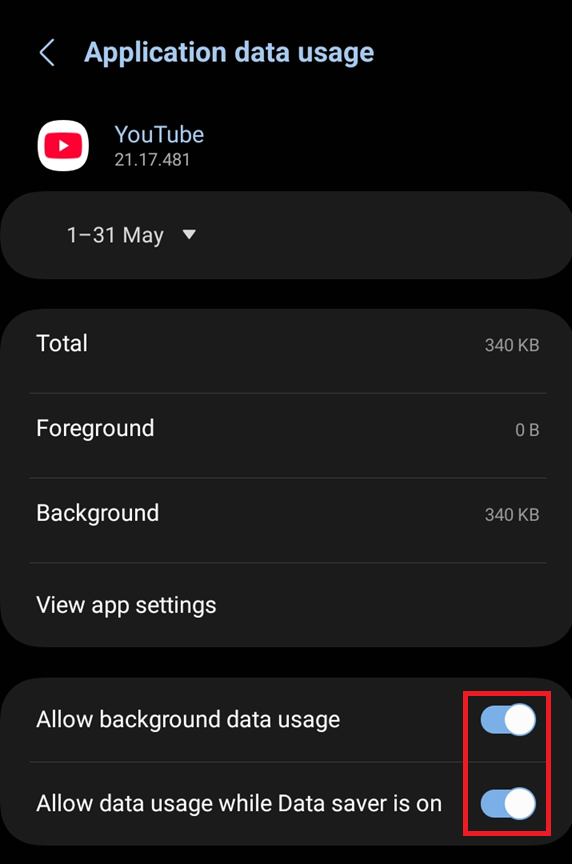
如果 YouTube 正在開發 Wi-Fi 但在行動數據上則不然,首先要檢查應用程式是否具有資料存取權限。 - على Android, 打開 設定 > 應用程式 > YouTube > 行動數據和 Wi-Fi 請確保允許存取行動數據。
![Android 版 YouTube 應用程式設定頁面會顯示行動數據和 Wi-Fi 選項。]()
限制對後台或行動資料的存取可能會導致應用程式表現得像離線狀態一樣。 - 重新開放 YouTube 更改設定後,請嘗試再次播放影片。
如果YouTube在使用行動數據時再次開始加載,則表示是該應用程式的資料存取限制所導致的問題。如果同樣的錯誤仍然存在,請嘗試第二種方法。
2. 停用 VPN、私人 DNS 和其他網路過濾器
YouTube 可能並非始終處於真正離線狀態。該應用程式可能正在存取被過濾或阻止的網路路徑,即使手機已連接到互聯網,也會導致顯示「重試」訊息。
因此,當應用程式在一個網路上運行失敗但在另一個網路上運作正常時,這種方法就顯得尤為重要。 VPN、過濾後的DNS路由、網路廣告攔截器,甚至一個錯誤的家庭IP位址都可能在應用程式完成下載之前中斷請求。
如果錯誤似乎與某個特定的 Wi-Fi 網路、營運商或隱私工具有關,那麼這個解決方案值得一試。如果應用程式在所有地方都出現相同的問題,並且您完全沒有使用任何過濾器,則可以跳過此步驟。
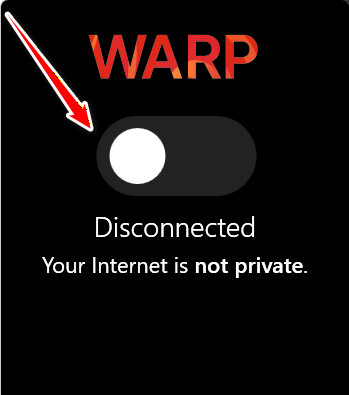
- 關閉任何 VPN 或在手機上啟用代理,然後重新測試 YouTube。
![]()
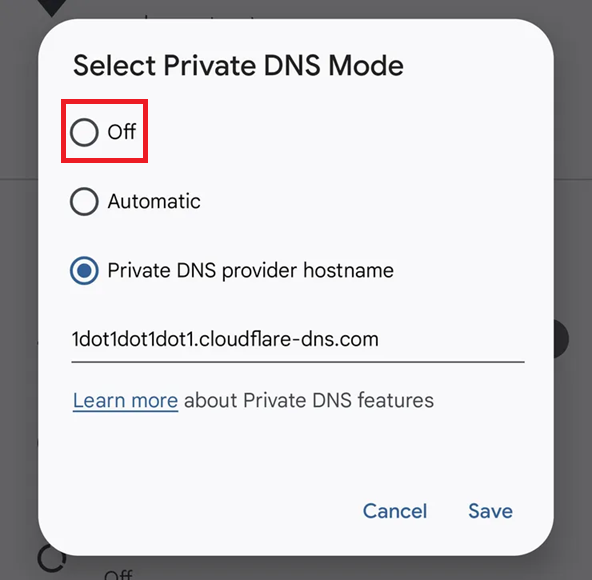
- 如果你使用 私人DNS或者,使用 DNS 封鎖廣告,或在 Android 系統上使用類似的過濾器;將其切換到 Automatic 自動錶 أ或者 關閉 執行一項測試。
![Android 上的私有 DNS 設定已切換為自動或關閉。]()
過濾後的 DNS 路徑可能會導致 YouTube 僅在一個網路上顯示為離線狀態。 - 再次嘗試播放同一視頻 على Wi-Fi然後切換到行動數據再試一次。
- 如果問題僅出現在一個家庭 Wi-Fi 網路上,請重新啟動路由器,然後在重新連線後再次進行測試。
![重新啟動路由器]()
重啟路由器。

3. 清除卡住的應用程式會話
如果您確定手機已連接到網路且網路連線正常,那麼問題很可能出在 YouTube 應用程式本身。該應用程式可能卡在錯誤的本機會話中,導致即使網路連線恢復後,仍顯示「無網路連線」的提示。
造成此問題的常見原因包括舊快取的累積、登入狀態過期,或本機應用程式資料不再與目前網路或帳戶會話相對應。
當瀏覽器運作正常,或手機上除 YouTube 以外的所有其他應用程式都已連接到網路時,請應用此解決方案。
如果 YouTube 僅在連接到特定網路路徑時停止運作,則忽略此步驟;在這種情況下,前面提到的路徑檢查更為合適。
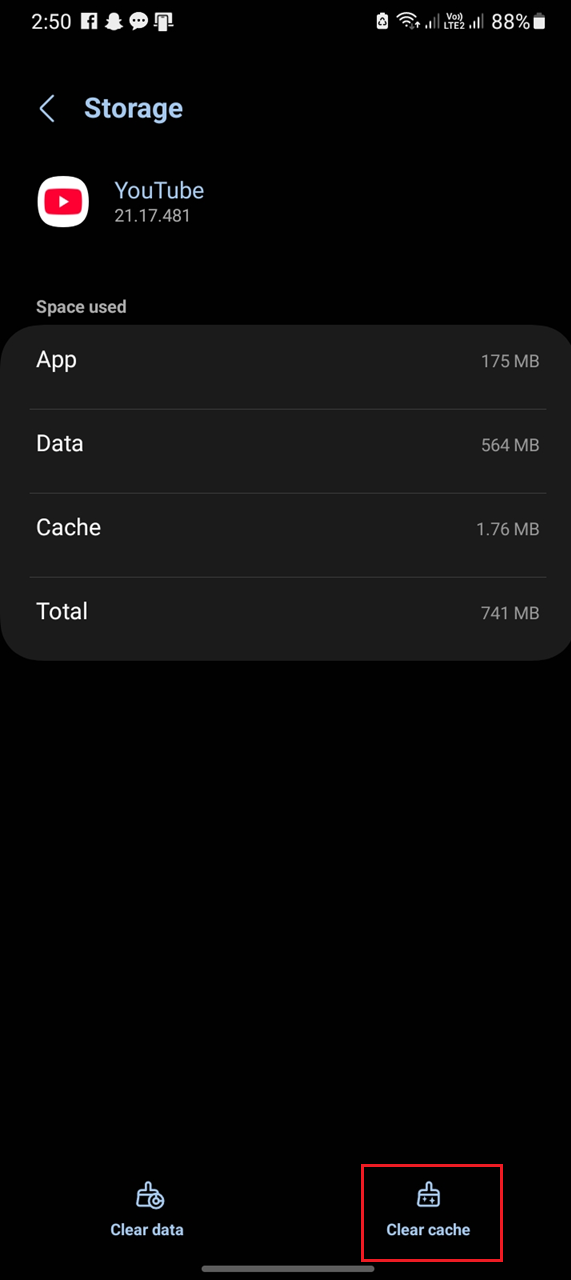
- 在設備上 Android, 打開 設定 > 應用程式 > YouTube > 存儲 然後按 清除緩存.
![Android 系統上的 YouTube 應用程式資訊畫面會顯示清除快取的選項。]()
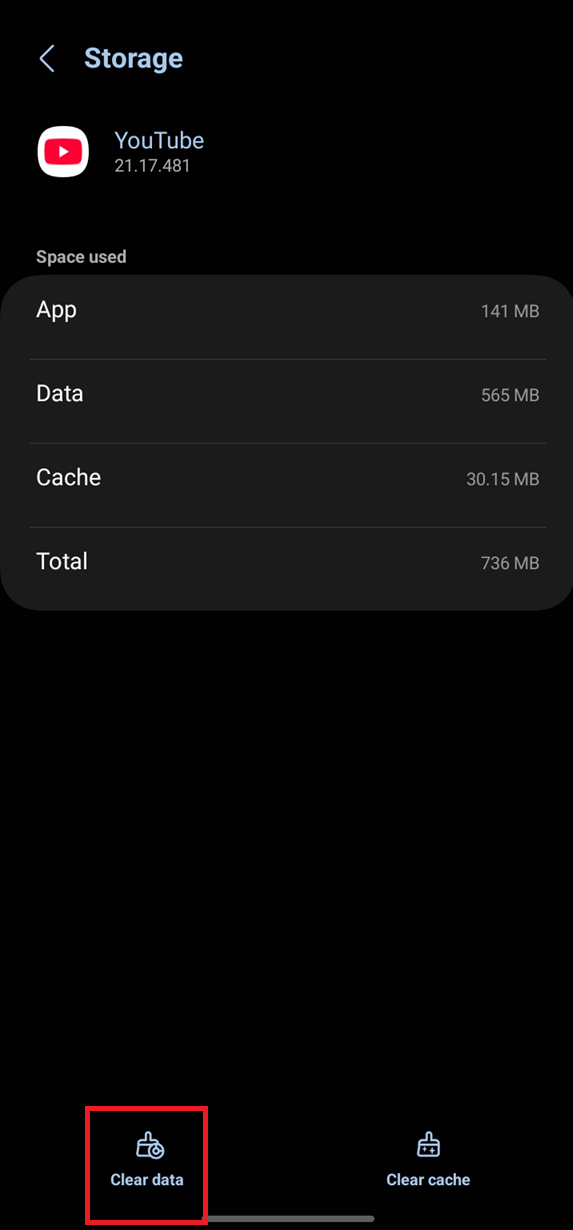
舊的行動應用程式會話可能會阻止日誌正確同步。 - 如果繼續的話 修復錯誤問題 “無網路連線”,返回相同畫面並使用下列選項 清除存儲 أ或者 清除數據然後重新登入。
![Android 系統上的 YouTube 儲存頁面會顯示清除儲存空間或清除資料的選項。]()
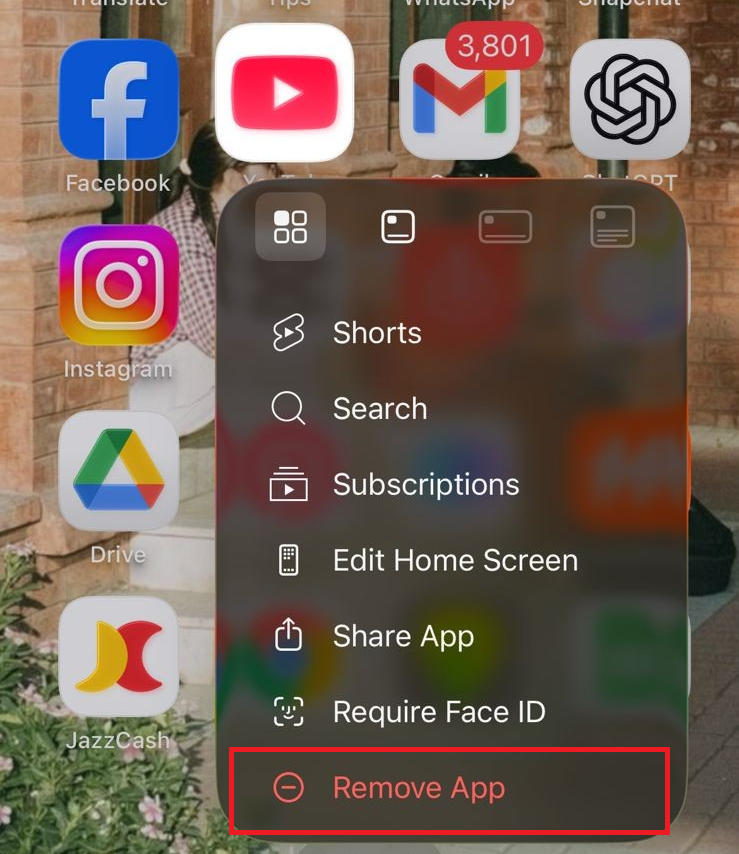
如果清除快取還不夠,清除應用程式資料會強制執行完全本地重置。 - 在設備上 iPhone أ或者 iPad刪除 YouTube 應用 重新安裝後,再次登入並嘗試播放同一影片。
![iPhone 裝置會顯示刪除或重新安裝 YouTube 應用程式的步驟。]()
因為 iPhone 由於 YouTube 沒有提供直接清除應用程式快取的選項,重新安裝是重置應用程式最接近的方法。
4. 重新安裝或重設目前版本的 YouTube
問題可能不在於您的會話或網路連接,而是您安裝的 YouTube 應用程式版本本身。
這個問題通常發生在應用程式更新失敗或目前應用程式包部分損壞時。在這種情況下,瀏覽器可能運作正常,但已安裝的應用程式會持續顯示「未連線」訊息。
如果問題是突然出現在應用程式中,而您最近沒有執行過徹底重裝,則此解決方案有效。但如果更改網路或清除應用程式資料導致了行為變化,請避免執行此操作,因為這表示問題出在其他層面。
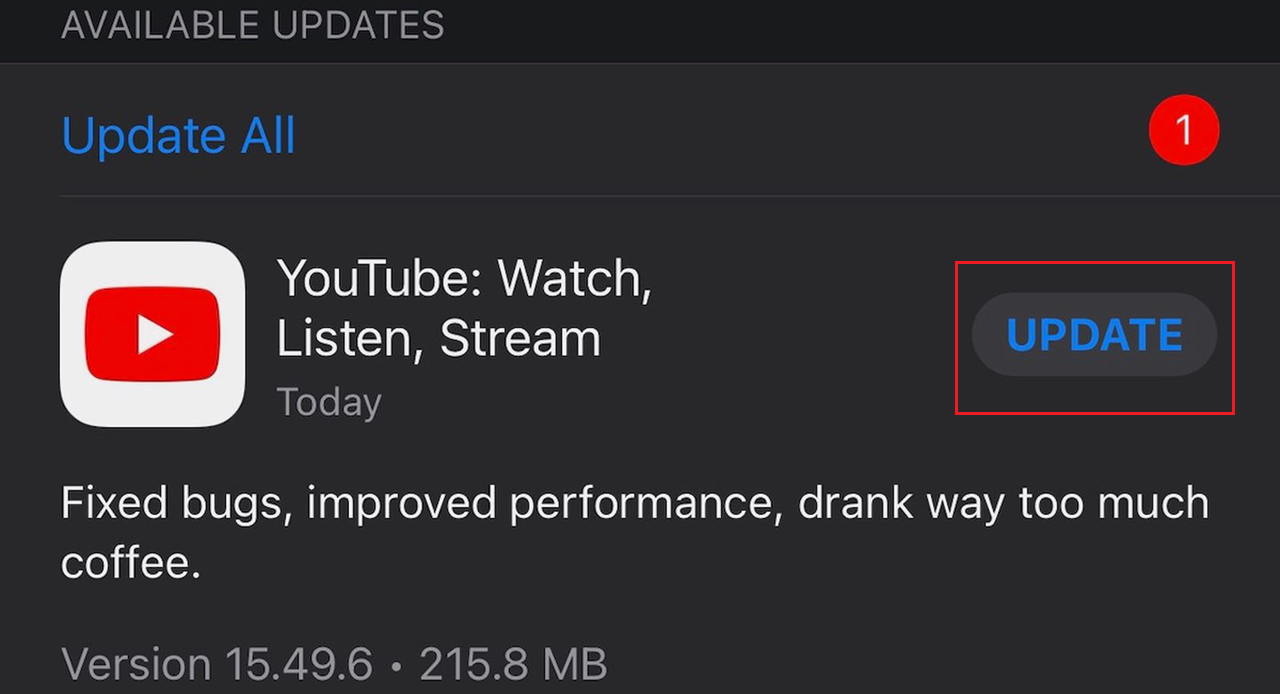
- 打開 Play商店 أ或者 App Store 安裝 YouTube 應用程式的任何可用更新。
![Play 商店或 App Store 頁面上會顯示一個更新 YouTube 應用程式的按鈕。]()
首先要確保行動應用程式本身沒有運行過時的版本。
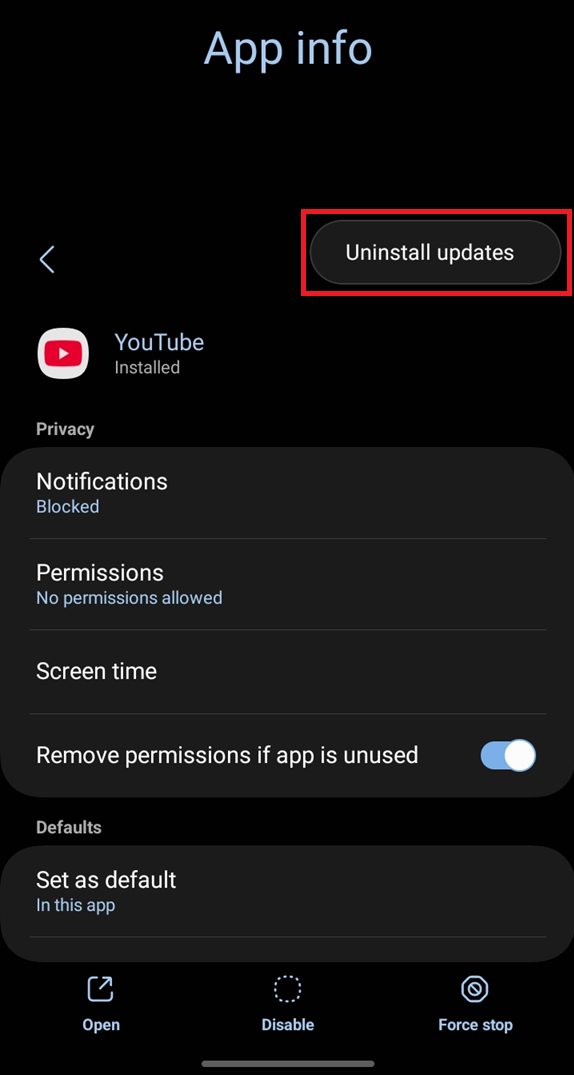
- 如果應用程式已是最新版本但仍無法正常運作,請重新安裝。在某些安卓裝置上,等效的解決方法是卸載應用程式的更新,然後再重新更新。
![Android 應用程式頁面顯示了卸載 YouTube 應用程式更新的路徑。]()
如果目前版本已損壞,重新安裝或重設更新可以還原一個乾淨的應用程式套件。
如果應用程式崩潰、關閉或重新開啟而不是停留在「重試」橫幅上,請先參考本指南修復崩潰的 YouTube 應用程式。
5. 比較瀏覽器和應用程序,找出帳戶或網路路徑問題。
如果手機瀏覽器可以正常存取youtube.com ,而 youtube 應用程式仍然顯示「無網路連線」的提示,那麼你已經找到了最關鍵的答案:你的手機已經連接到網路。現在的問題不再只是服務中斷,而是更具體的原因了。
在這種情況下,問題通常會縮小到特定的帳戶會話,或清理後仍未解決的應用程式特定問題,或應用程式處理的網路路徑或 IP 位址與瀏覽器處理的網路路徑或 IP 位址不同。
最後執行此步驟,在檢查上述權限、過濾器和應用程式重置過程之後。
如果同一部手機上的瀏覽器中也無法存取youtube.com ,請跳過此步驟,因為這表示存在更廣泛的連線或網路路徑問題。
- 在同一部手機和同一網路環境下,用手機瀏覽器開啟 YouTube,然後將結果與應用程式進行比較。
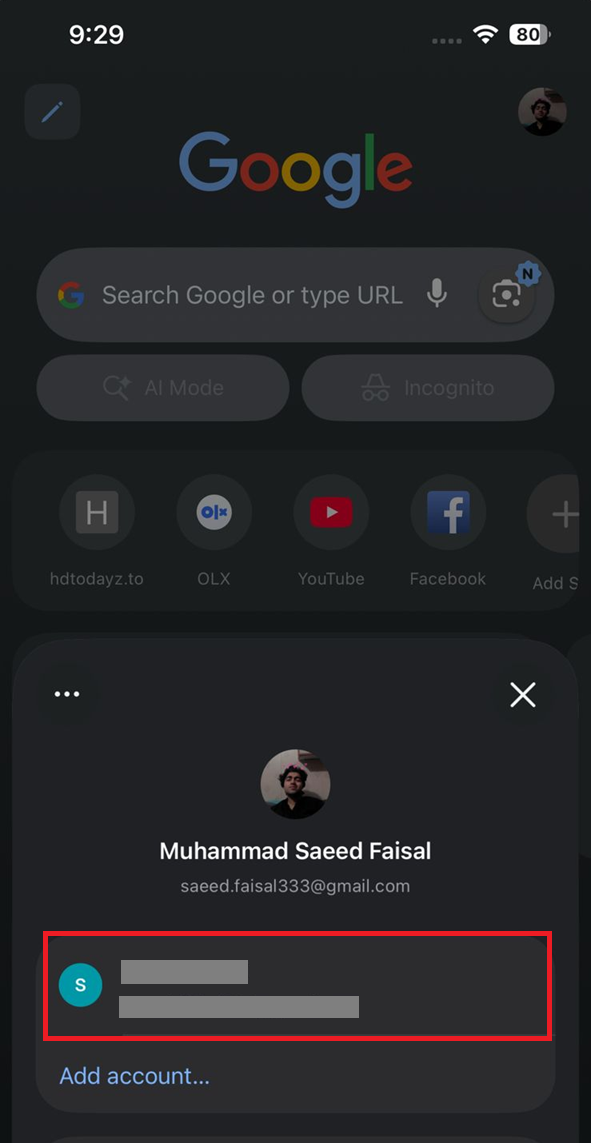
- 如果瀏覽器運作正常,請嘗試在應用程式中使用另一個 Google 帳戶,看看問題是出在帳戶上還是僅僅出在目前工作階段。
![YouTube 帳號切換器用於測試另一個帳號是否正常運作。]()
這有助於將本機應用程式問題與帳戶或會話相關問題區分開來。
- 如果您最近在同一連線上使用過第三方用戶端或強大的網路過濾器,請停用它們,稍等片刻,然後透過新的路由或新的 IP 位址重試。
- 如果追蹤單一帳戶或網路路徑的問題仍然存在,請透過應用程式傳送您的回饋,並具體說明確切時間、網路類型和應用程式版本。
如果此連線訊息僅出現在您的電視應用程式中,請改用此 YouTube 電視指南。
如果另一個帳戶可以正常運作,或者應用程式透過不同的路徑開始下載,那麼問題就局限於該會話或路徑。
評論被關閉。