
如何在 Windows 系統中恢復傳真和掃描功能:方法如下
還在尋找 Windows 傳真和掃描功能嗎?現在就讓這項必備功能重回您的裝置吧!了解如何啟用和使用它,輕鬆在 Windows 系統上傳送傳真和掃描文件。立即開始!

你需要知道的最重要的事情
- Windows 傳真和掃描應用程式可以透過「設定」、「系統」、「選用功能」手動安裝到 Windows 11 中,找到並新增即可。
- 由於 OneDrive 和雲端掃描器等更簡單的檔案共用方式的出現,Windows 傳真和掃描應用程式不再預設安裝在現代作業系統中,需要手動安裝。
- Windows 傳真和掃描功能仍然可用於處理醫療文件等敏感文檔,並且需要傳真數據機才能實現全部功能,儘管第三方也提供其他傳真軟體。
Windows 11 的大多數版本中都缺少了Windows傳真和掃描應用程序,但它尚未被放棄。
雖然該應用程式不再預先安裝在作業系統中,也不會出現在「開始」功能表中,但您仍然可以透過 Windows 設定安裝它。
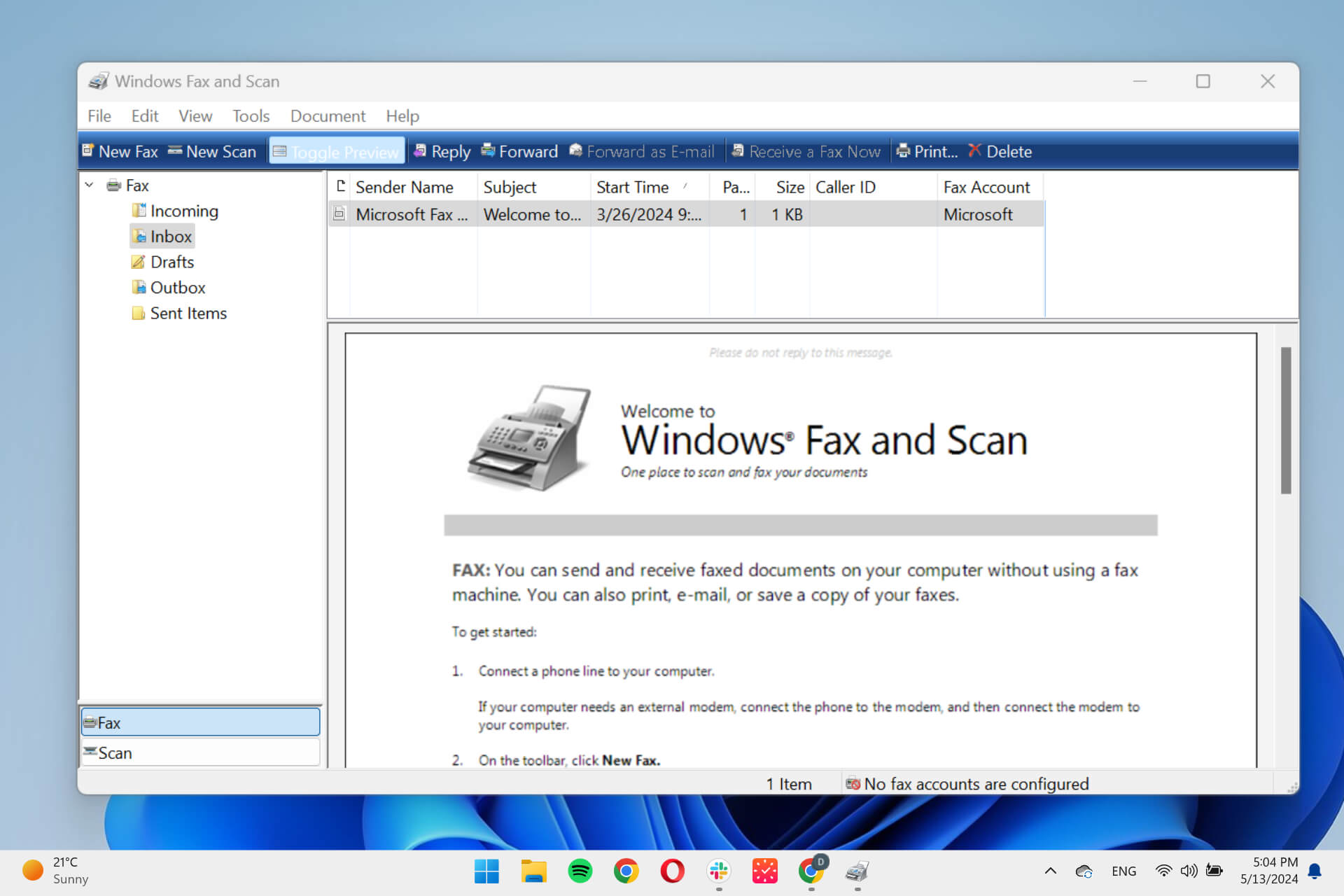
就是這樣:
如何在 Windows 11 上使用 Windows 傳真和掃描功能
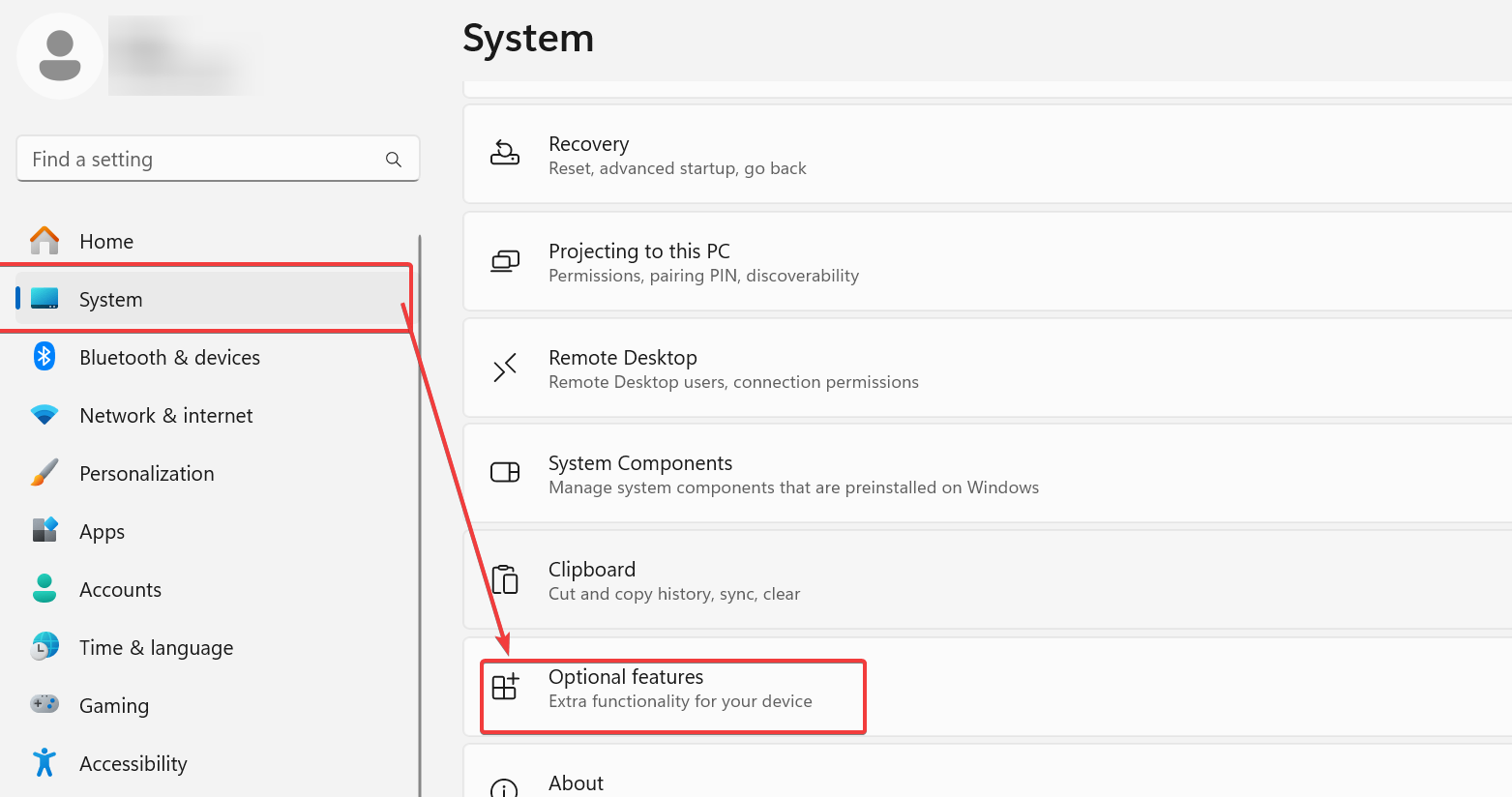
- 按 . 鍵 Windows + i ـ打開 設定應用.
- 定位 系統 然後向下捲動到 選用功能。
![Windows 中的選用功能]()
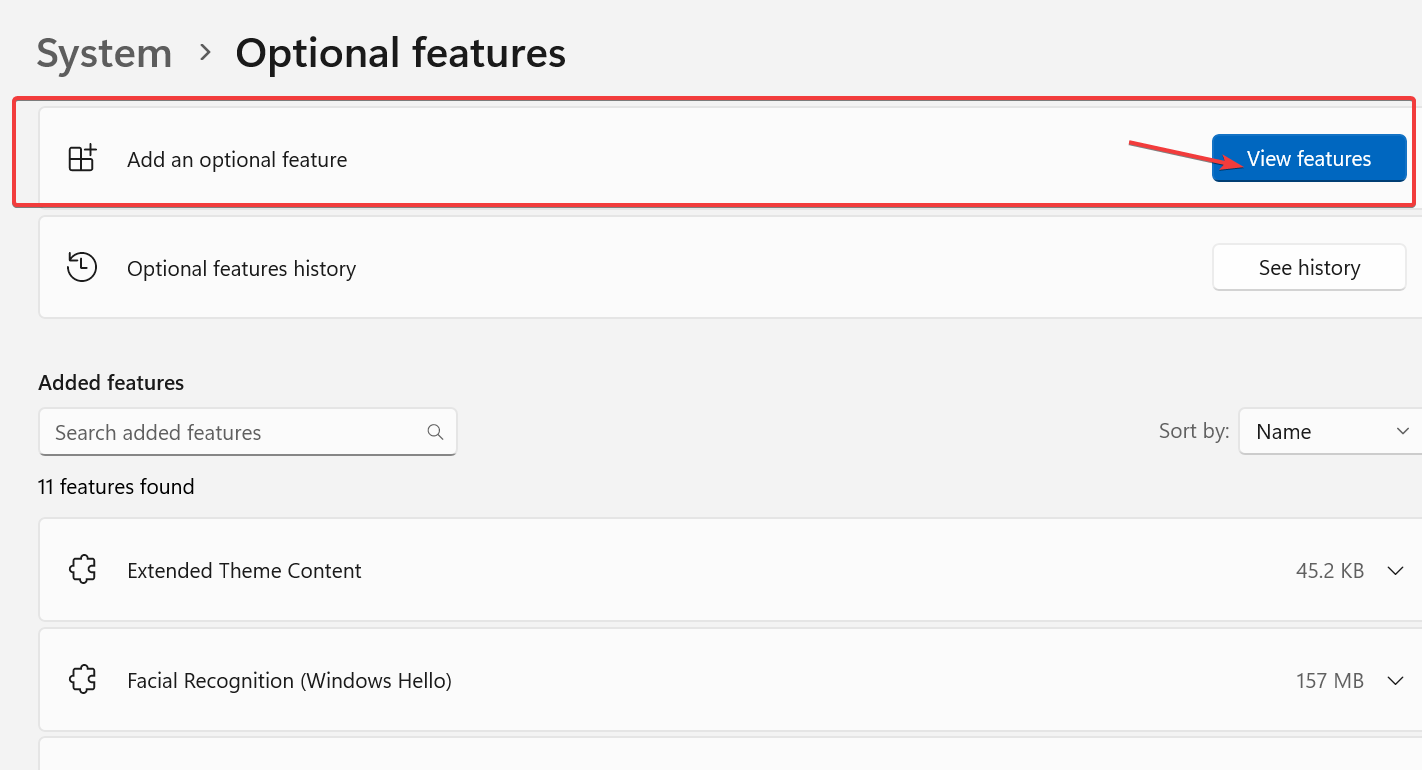
- 點擊 按鈕 查看功能 旁邊 新增選用功能。
![在 Windows 中新增選用功能]()
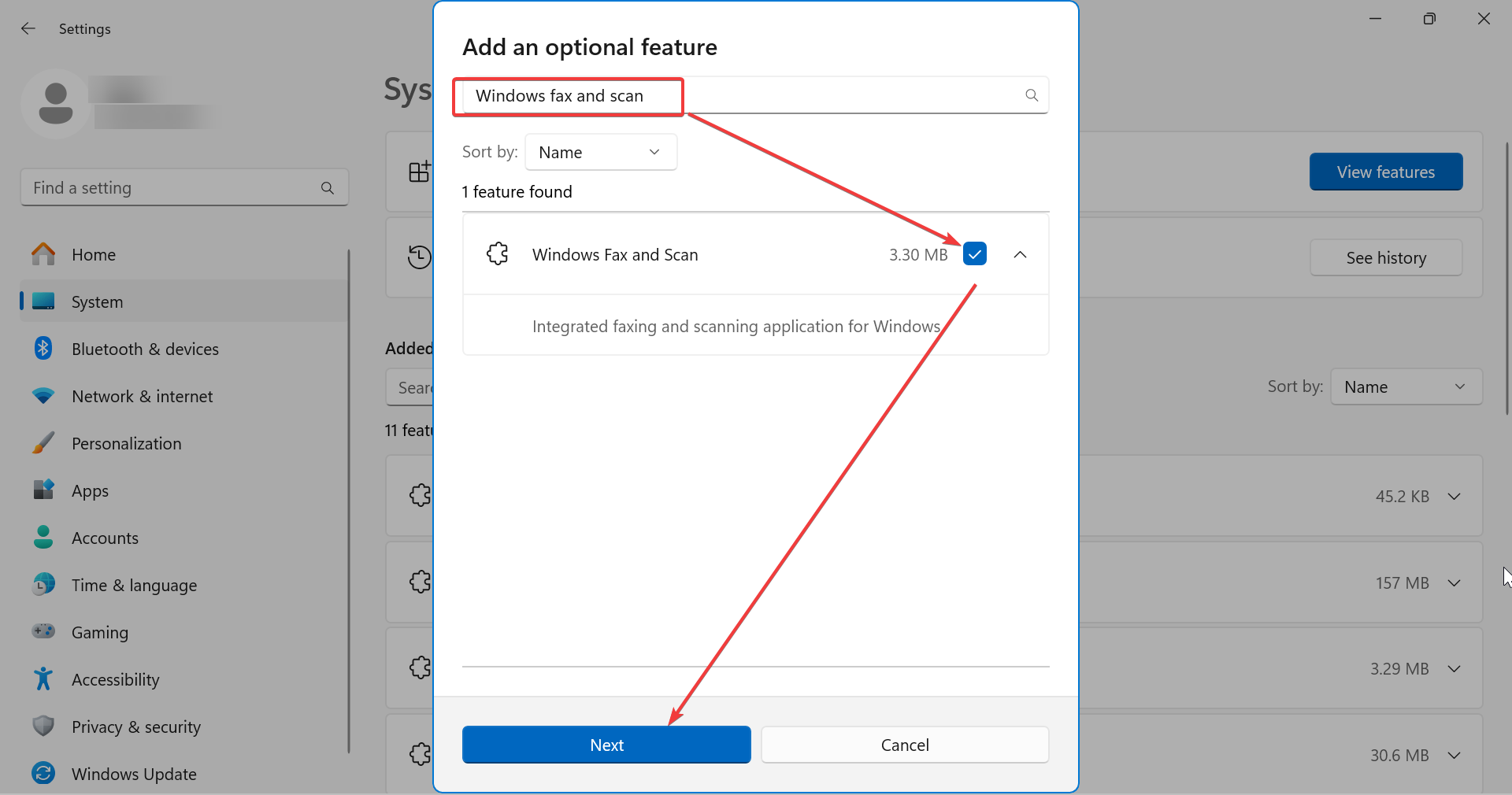
- 寫 Windows傳真和掃描 في 搜索欄 (或向下捲動瀏覽應用程式),然後 勾選結果旁的方框。 و點擊 على 下一步。
![安裝 Windows 傳真和掃描]()
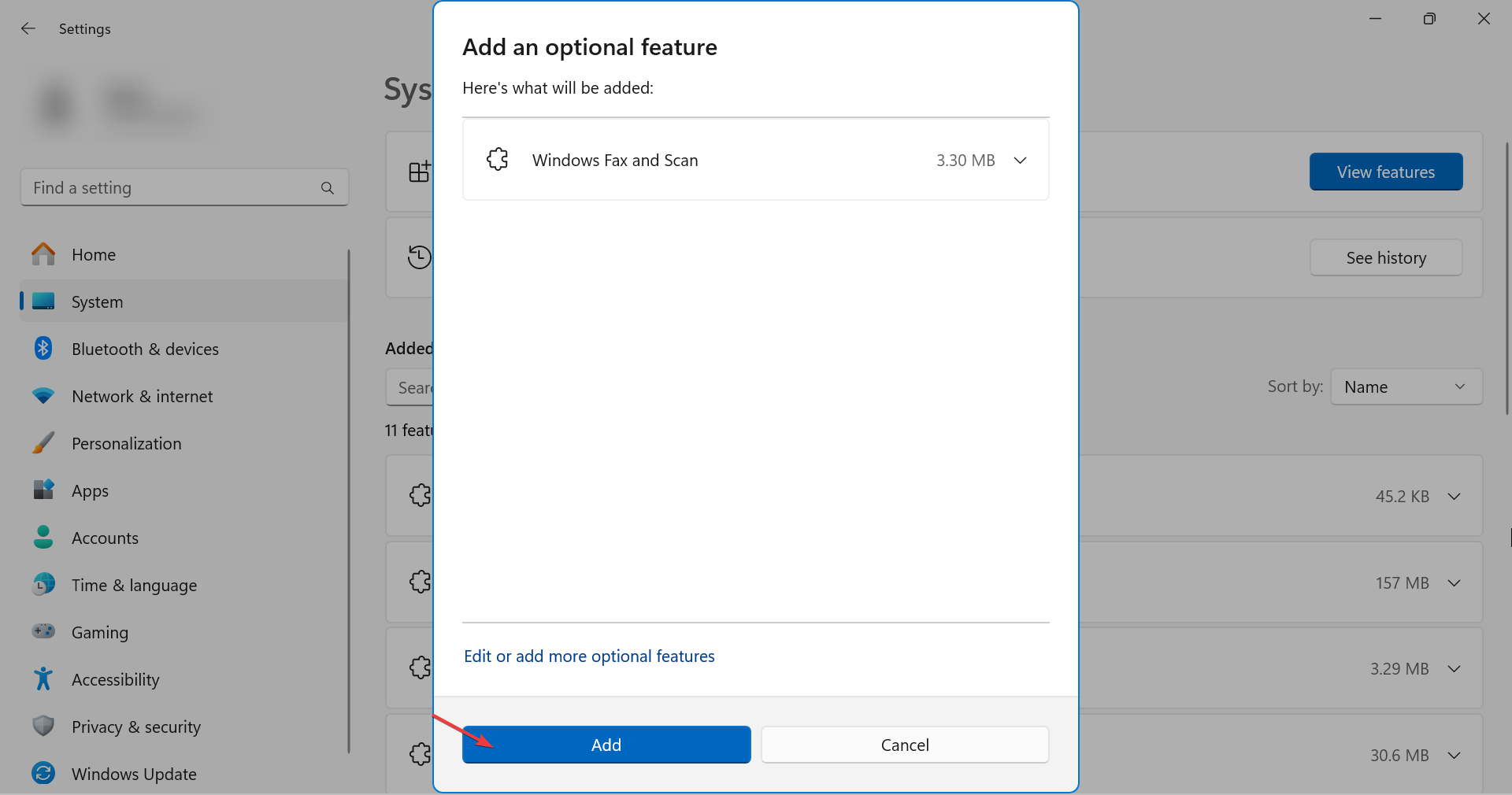
- 點擊 按鈕 新增 跟隨。
![新增選購的 Windows 傳真和掃描應用程式]()
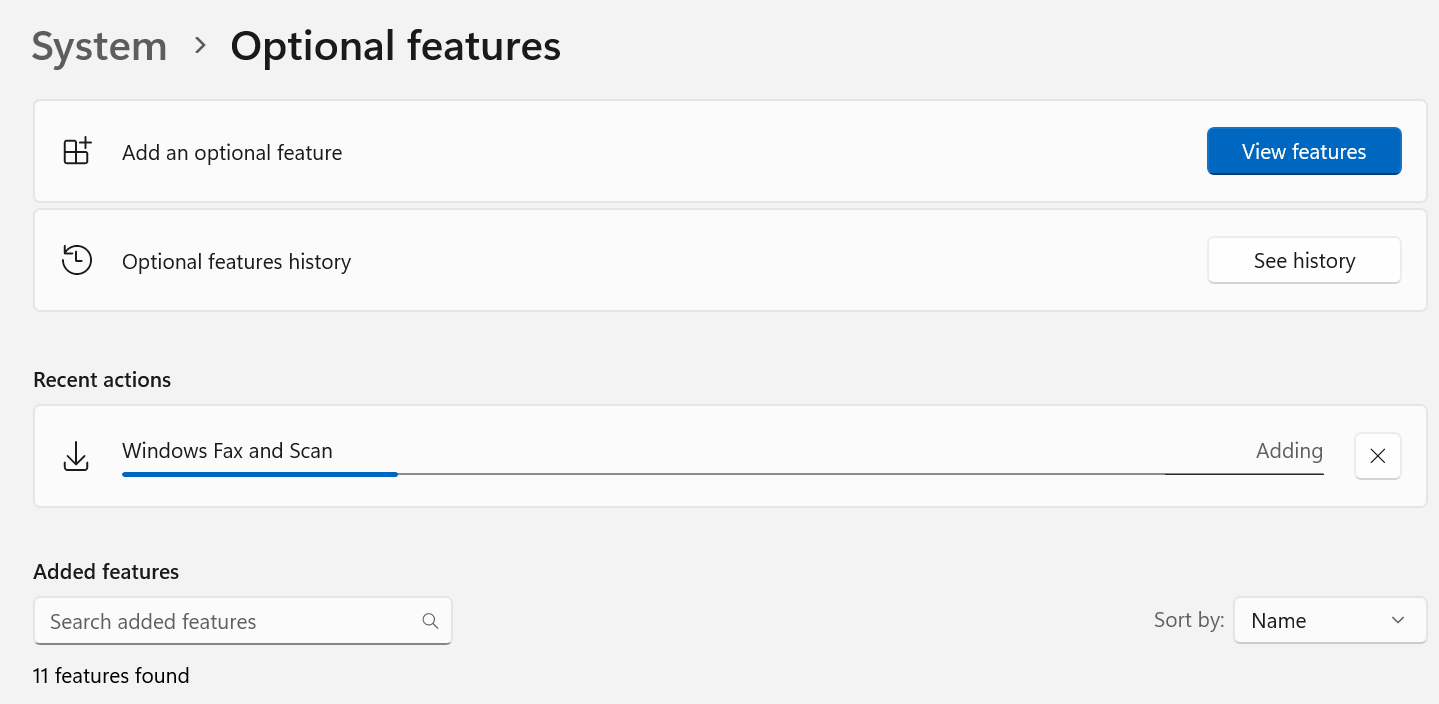
- 等待 直到流程完成。
![在 Windows 11 上安裝 Windows 傳真和掃描]()
- 安裝完成後,在 Windows 搜尋列中輸入「Windows 傳真和掃描」。該應用程式隨後即可使用。
如果應用程式執行出現問題,例如無法偵測到掃描器或作業系統驅動程式出現問題,請考慮檢查檔案是否損壞或重新安裝。
Windows傳真和掃描應用程式怎麼了?
隨著 OneDrive 資料夾同步和雲端掃描等更簡單的檔案共享方式的出現,許多人已經放棄了舊技術。因此,「傳真和掃描」不再是預設的預先安裝應用程式。
「傳真和掃描」曾是 Windows 7 的預設應用程序,但其受歡迎程度逐漸下降。雖然它以前是預先安裝的,但在 Windows 8 和 Windows 10 中已不再出現在「開始」功能表中。現在,如果您想使用它,則必須手動安裝。
結論
雖然使用傳統設備進行掃描和傳真已不如以前那麼普遍,但仍有人使用,尤其是在處理醫療檔案等敏感文件時。
如果您有傳真數據機,並且想要建立、傳送和接收文檔,則應在 Windows 11 中安裝 Windows 傳真和掃描應用,或使用第三方傳真軟體。
評論被關閉。