

要點
- 您可以使用 Chromebook 的內建功能或第三方應用程式來錄製螢幕活動。可選功能包括螢幕擷取、螢幕錄製和 Nimbus 螢幕錄影機,以滿足各種需求,例如錄製裝置音訊或網路攝影機畫面。
- Chromebook 的螢幕錄製工具可以錄製視頻,但不錄製設備音頻;而 ChromeOS 103 版本中包含的 Screencast 功能則可以錄製視頻並同時錄製音頻和攝像頭畫面。兩者都可以將錄製內容儲存為 WEBM 格式,或提供可分享的連結。
- Nimbus Screen Recorder 是一款 Chrome 擴充程序,可讓您錄製 Chrome 標籤頁及其音訊。對於需要錄製影片或應用程式內部聲音(而這些聲音是內建工具不支援的)的用戶來說,它是理想之選。
你是否曾經想過錄製Chromebook螢幕並與他人分享?無論你需要錄製教學、簡報還是有趣的瞬間,Chromebook 都能滿足你的需求。 Chromebook 內建了兩個螢幕錄製工具:螢幕擷取和螢幕錄製。這兩個工具都易於使用,並提供多種螢幕錄製選項,例如錄製整個螢幕、螢幕的一部分或特定視窗。
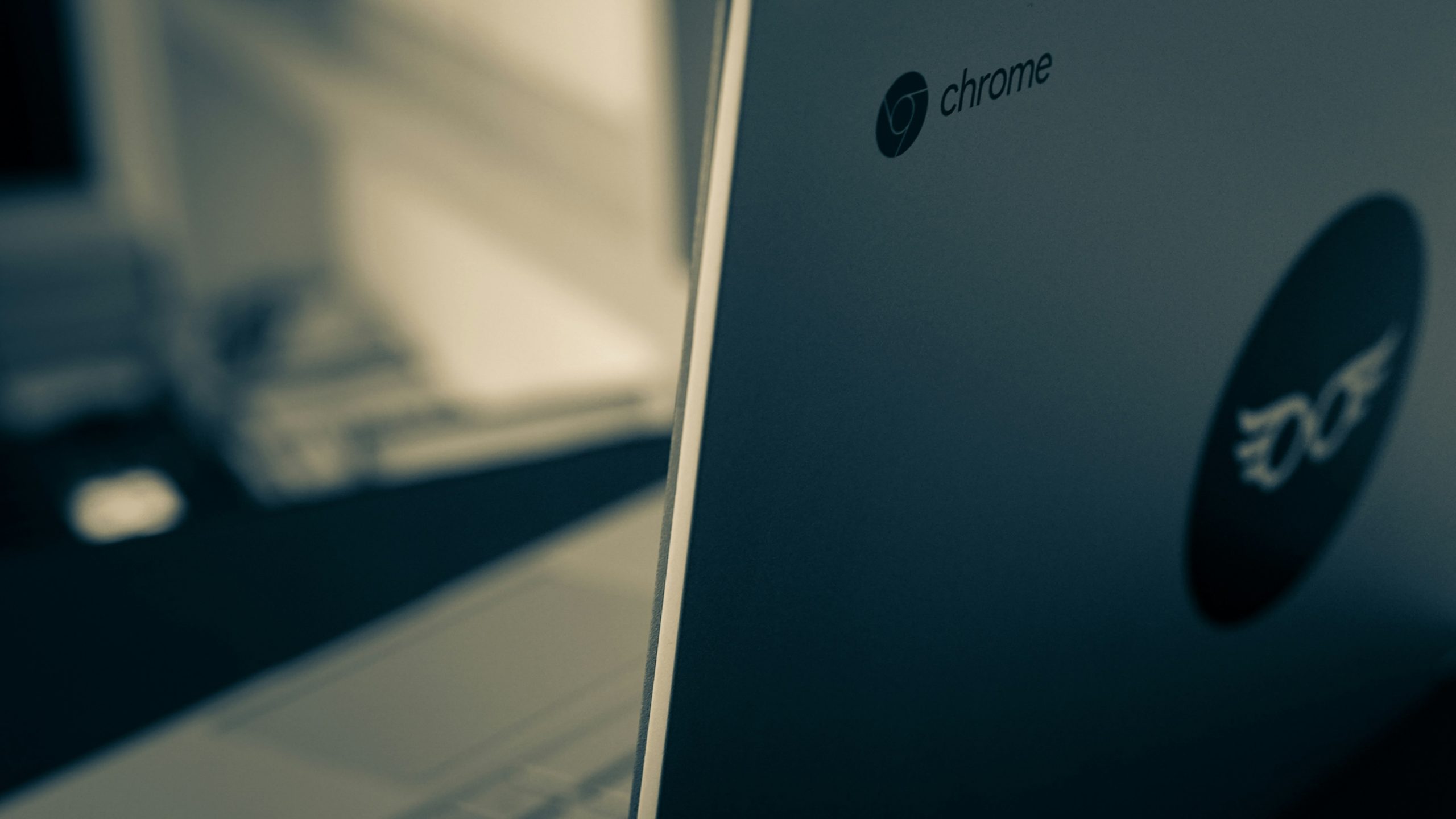
您也可以同時錄製麥克風音訊或使用網路攝影機錄製螢幕。螢幕錄製完成後,您可以從下載資料夾檢視、編輯、刪除和分享影像或影片。
本文將向您展示如何使用這兩種工具,並提供一些技巧和竅門,讓您的螢幕錄製更有效率有趣。那麼,就讓我們開始吧!但首先,讓我們從頭開始了解螢幕錄製的工作原理。
螢幕錄製究竟是如何運作的?
螢幕錄製是一種捕捉螢幕上目前顯示內容並將其儲存為視訊檔案的方法。它可以用於各種用途,例如向他人示範如何執行某項任務、分享遊戲或教學內容,或進行直播。
Windows 11和Windows 10都內建了螢幕錄影功能,這是Xbox 遊戲列的一部分。 Xbox 遊戲欄擁有許多功能,包括CPU和GPU監控,但最實用的功能是能夠錄製 Windows 螢幕,並以MP4格式輸出。
您也可以使用Windows 11 自帶的截圖工具(可透過Microsoft Store取得)來選擇桌面特定區域並開始錄製影片。但是,這兩種工具都存在一些限制,例如不支援音訊錄製,或無法擷取整個桌面或檔案總管。
Chromebook 上的螢幕錄製功能是如何運作的?
Chromebook 內建了螢幕錄製功能,可用於錄製螢幕上目前顯示的內容。它內建了兩種螢幕錄製工具:螢幕擷取和螢幕錄製。
螢幕錄製功能可以快速且方便地錄製整個螢幕、螢幕的一部分或特定視窗。您也可以在錄製螢幕的同時錄製麥克風音訊。若要存取螢幕錄製功能,請點選 Chromebook 螢幕右下角的時鐘圖標,然後選擇「螢幕錄製」按鈕。
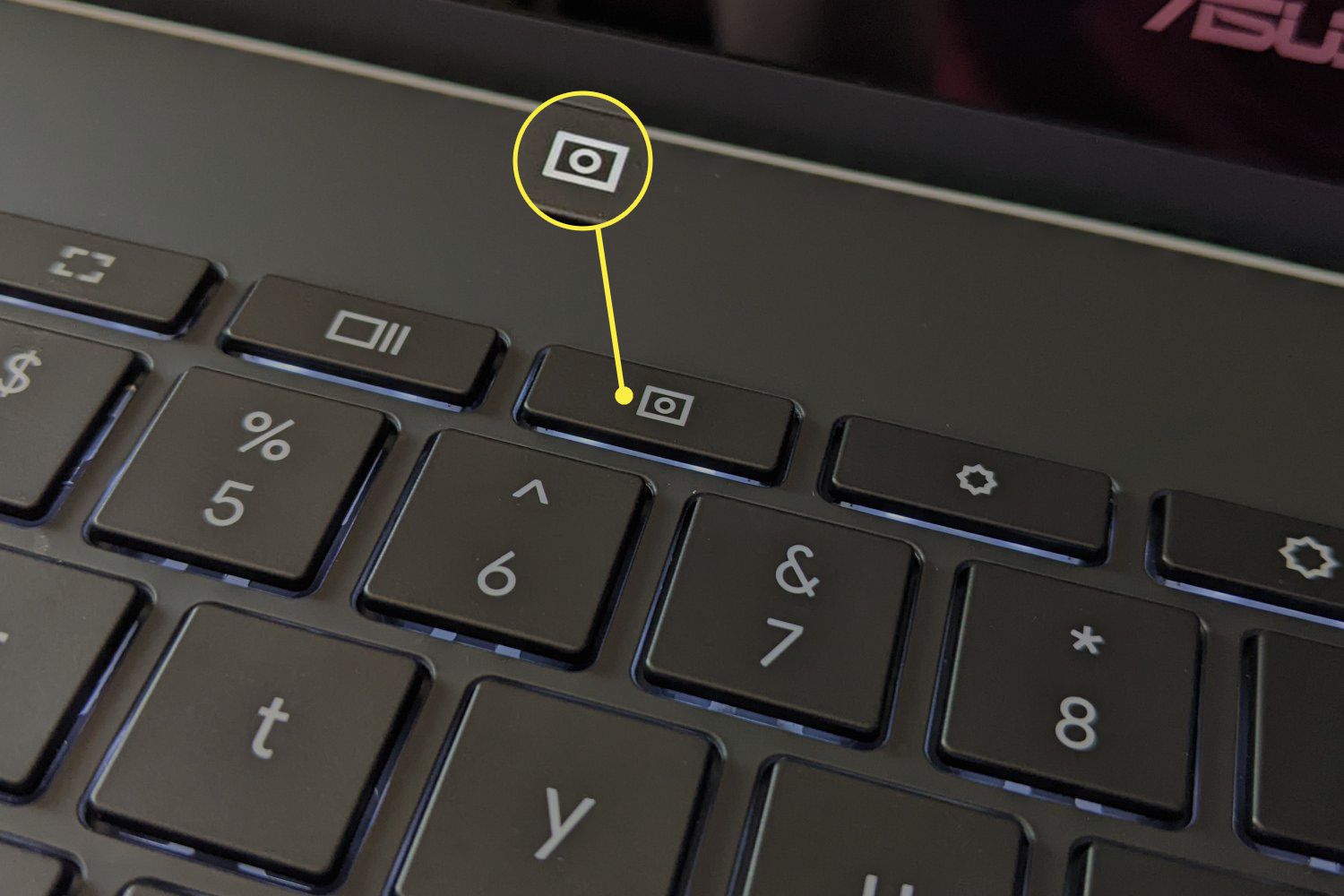
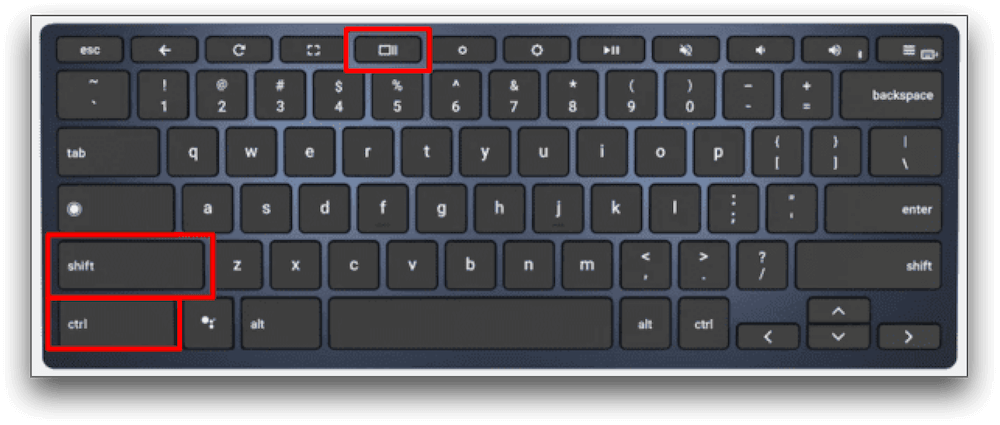
螢幕錄製功能比螢幕捕捉功能更強大。它的工作原理基本上相同,但螢幕錄製功能可讓您在螢幕上繪製圖形,並將您的語音轉錄成文字。您可以從「快速設定」面板啟用螢幕錄製功能,也可以按 Ctrl+Shift 和「顯示視窗」鍵啟用。
為什麼你的 Chromebook 正在進行螢幕錄製?
螢幕錄製是一項實用功能,可讓您捕捉 Chromebook 螢幕上的畫面並將其儲存為影片。您可以將螢幕錄製用於多種用途,例如:
- 找出錯誤並解決: 您可以記錄錯誤訊息、意外的作業系統行為或故障排除步驟,並與支援人員分享。
- 教學: 您可以錄製課程、報告或簡報,並將其用作參考資料或做筆記。
- 建造: 您可以錄製自己的聲音或在螢幕上繪圖,為線上課程、教學課程或簡報創建引人入勝的內容。
如何在 Chromebook 上錄製螢幕?
如前所述,Chromebook 內建了兩個螢幕錄製工具:螢幕擷取和螢幕錄製。以下是使用這些功能的方法:
方法一:螢幕截圖
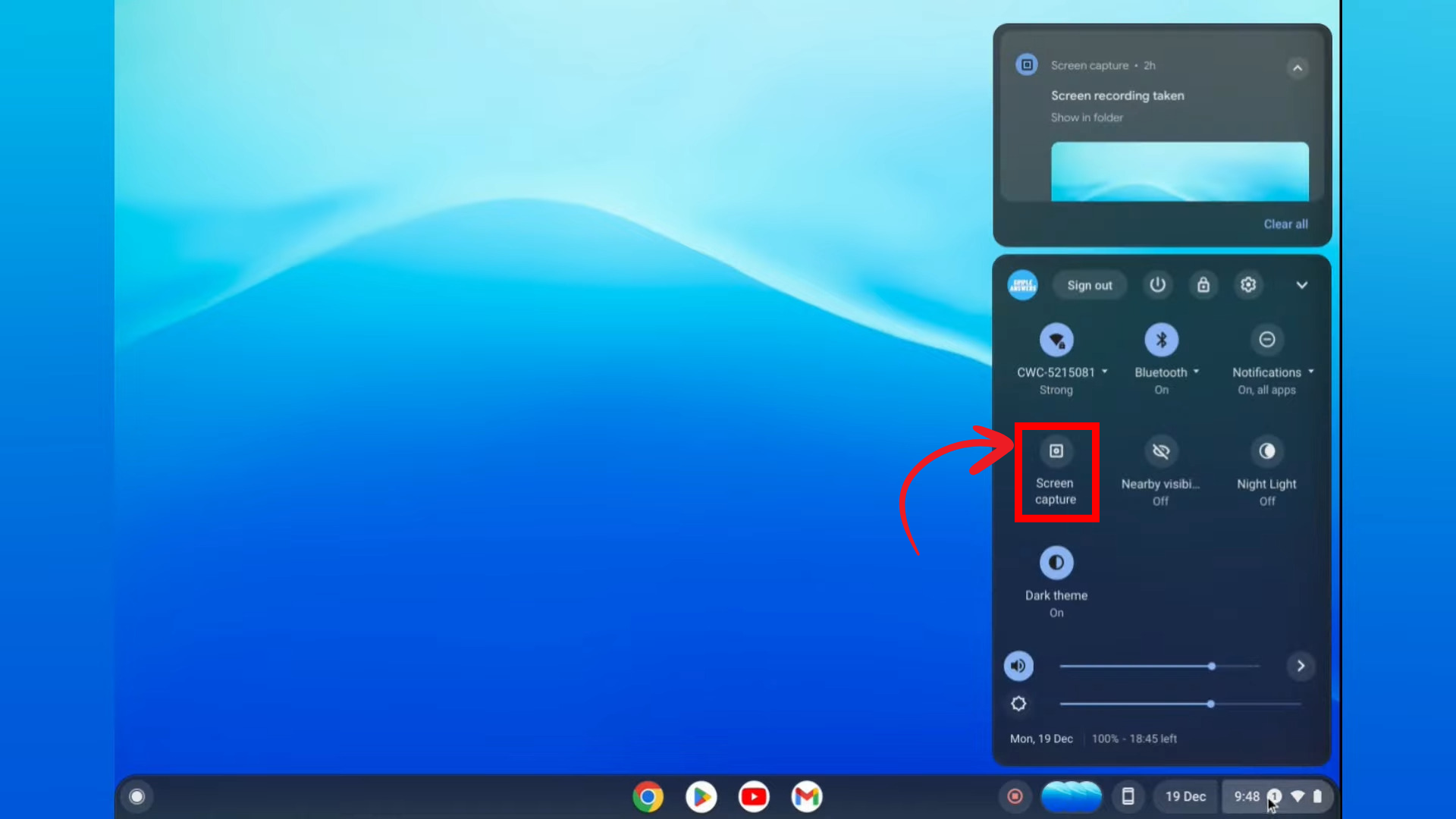
- 點擊時鐘 Chromebook 機架 在右下角打開面板 快速設置.
![]()
- 定位 箭 如果清單未完全展開,則位於清單的右上角。
- 點擊按鈕屏幕截圖“。
![]()
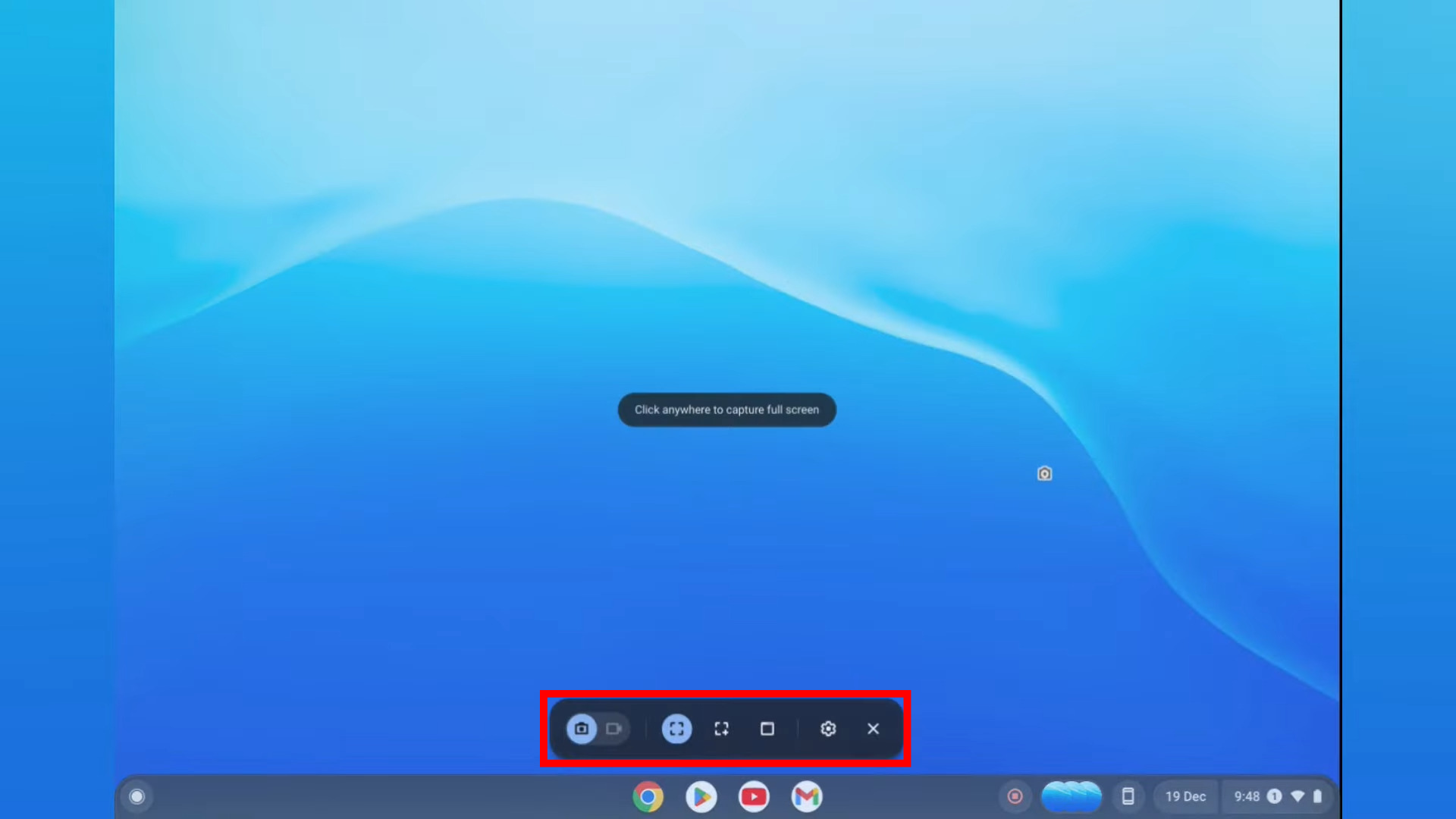
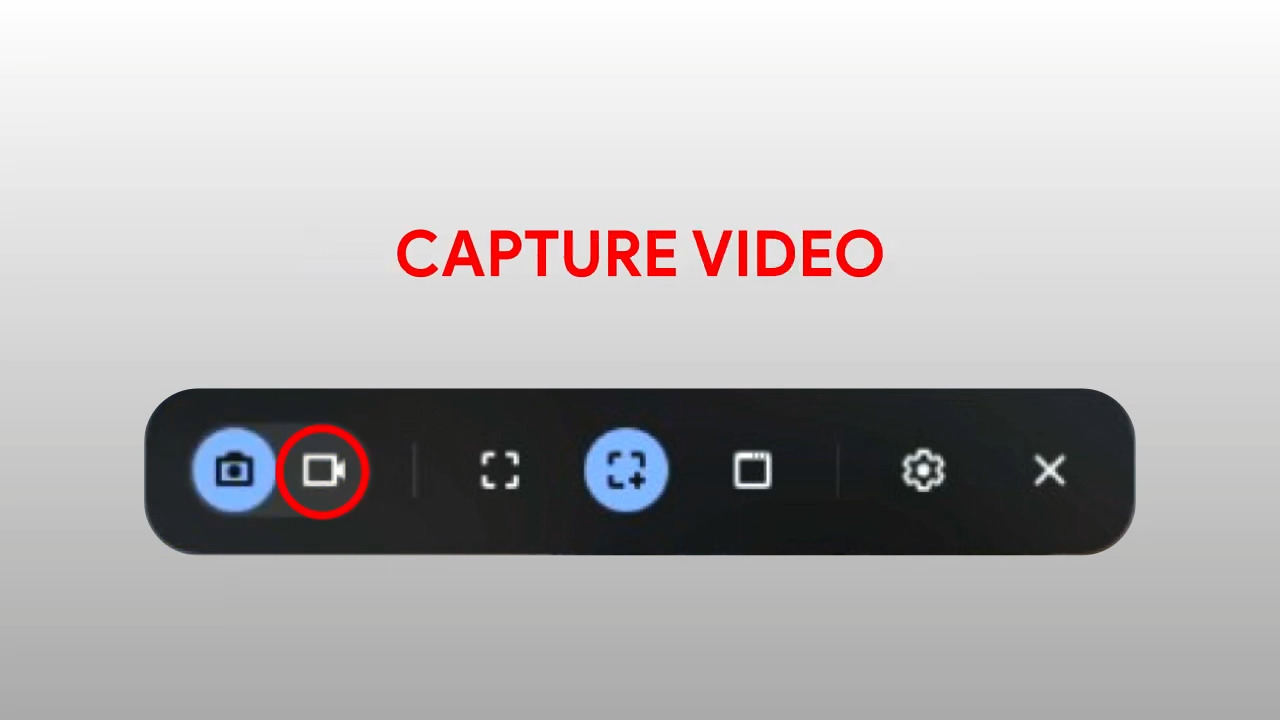
- 螢幕底部會出現一個螢幕截圖工具列。請確保已選擇視訊圖示以錄製螢幕。
![]()
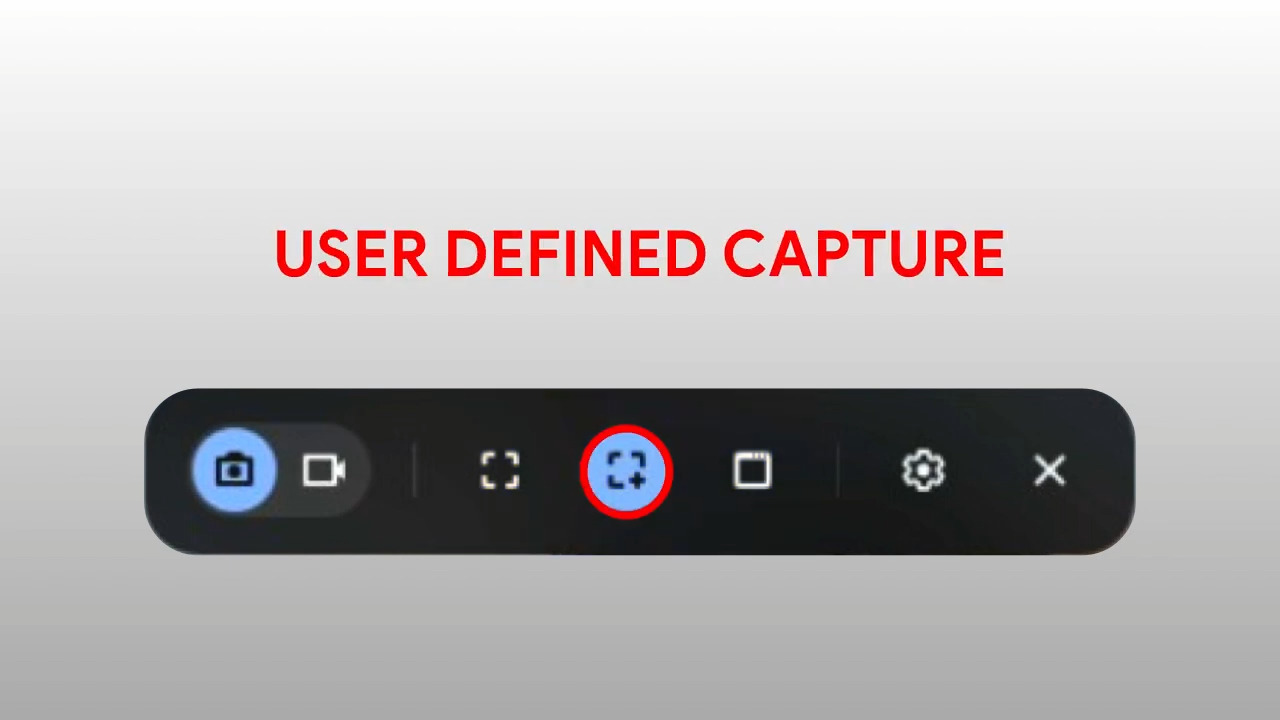
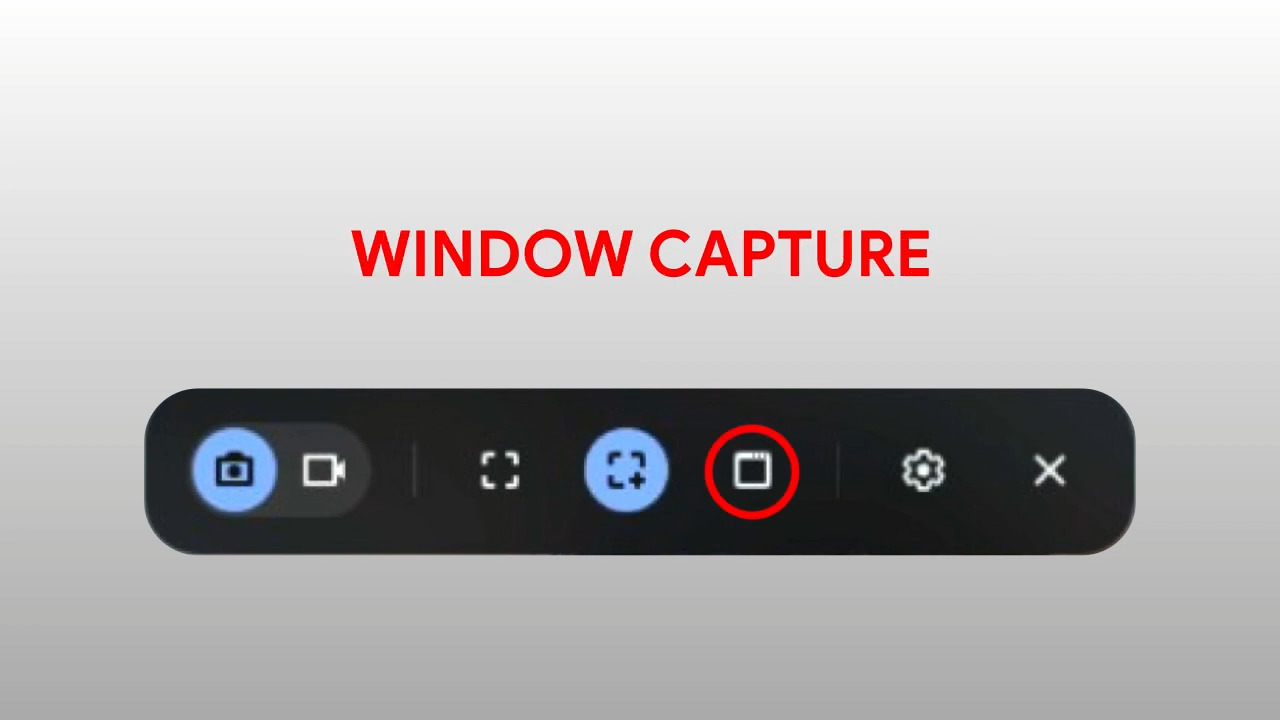
- 您可以透過多種方式錄製螢幕。您可以選擇錄製整個螢幕、螢幕的一部分或特定視窗。請選擇一個選項繼續。
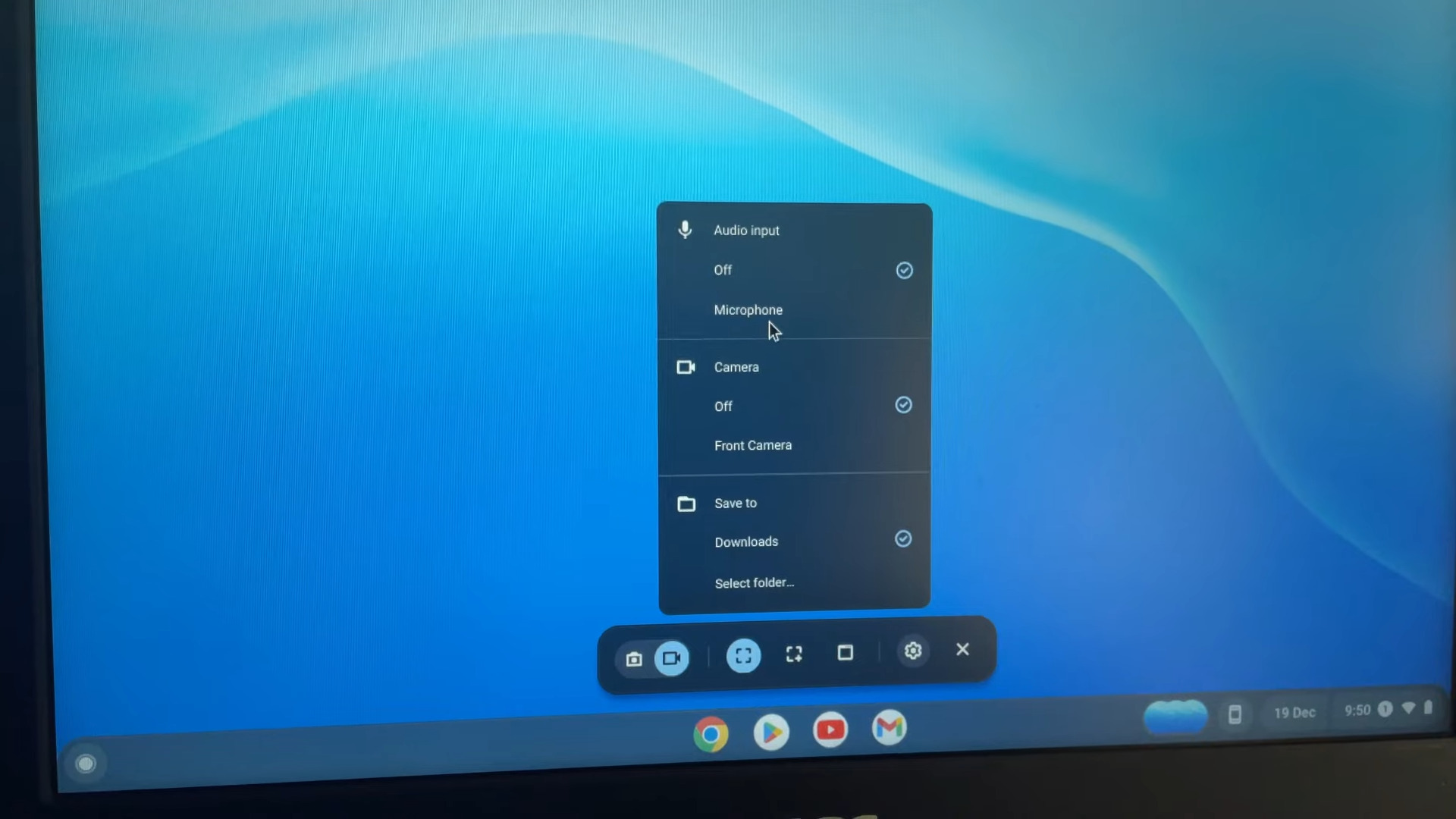
- 在開始註冊之前,請點擊 齒輪圖標這裡有多種選項,包括錄製麥克風音訊、錄製網路攝影機影片以及選擇錄製內容的保存位置。
![]()
- 註冊開始日期會根據您選擇的類型略有不同。
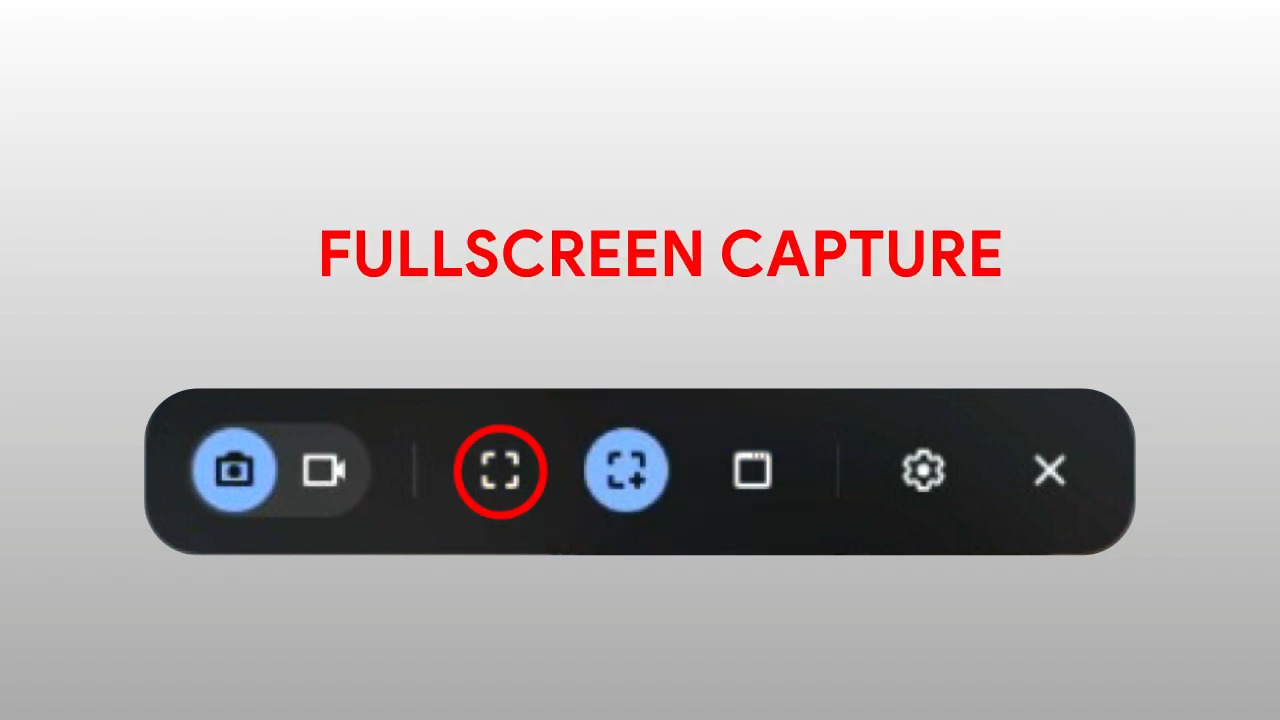
全螢幕: 點擊螢幕任意位置開始錄製。
部分的: 滑動選擇要錄製的區域,然後點擊按鈕。 “報名”.
窗戶: 點擊要錄製的螢幕視窗或區域即可開始錄製。
- 螢幕上會出現三秒倒數計時,然後開始錄製。
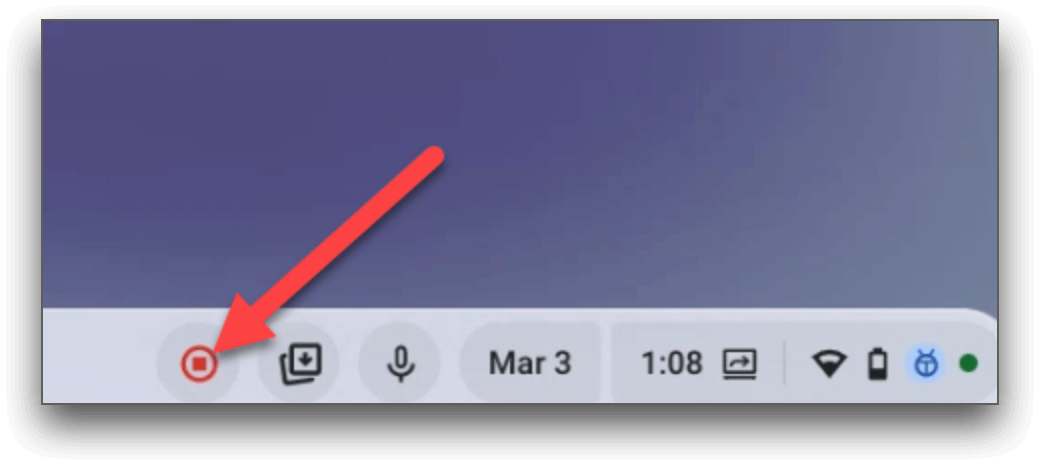
- 錄製完成後,點選位於…的紅色停止按鈕。 架.
![]()
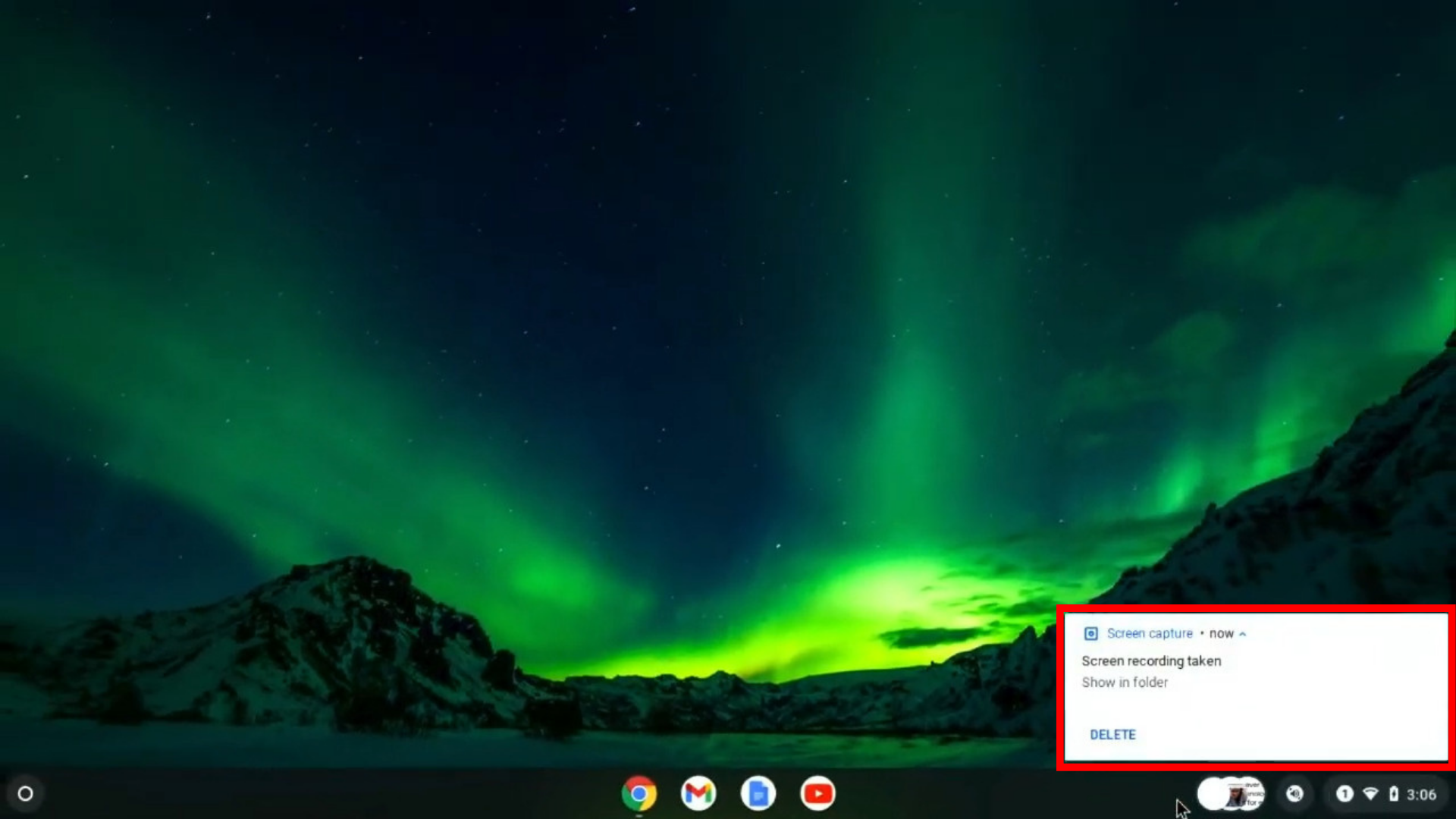
- 螢幕上將顯示一則通知,內容如下: “螢幕錄製已完成。” 點擊即可在檔案總管中找到該影片檔。
![]()
方法二:螢幕錄製
- 點擊 Shift + Ctrl + 顯示視窗 要執行 Screencast 應用,如果您的 Chromebook 處於平板電腦模式,請開啟狀態列並選擇「執行 Screencast」。 屏幕截圖.
![]()
- 螢幕頂部會出現一個螢幕錄製工具列。請確保已選擇視訊圖示以錄製螢幕。
![]()
- 您可以透過多種方式錄製螢幕。您可以選擇錄製整個螢幕、螢幕的一部分或特定視窗。選擇一個選項繼續。
- 開始錄製前,請點選齒輪圖示。您可以在這裡更改一些設置,例如錄製麥克風音訊、錄製攝影機視訊以及保存錄製檔案的位置。
- 註冊流程取決於您選擇的類型。全螢幕: 點擊螢幕任意位置開始錄製。
部分的: 拖曳滑鼠選擇要錄製的區域,然後點擊「註冊」按鈕。
窗戶: 點擊要錄製的螢幕視窗或區域即可開始錄製。 - 螢幕上會出現三秒倒數計時,然後開始錄製。
- 錄製完成後,點擊架子上的紅色停止按鈕。
- 螢幕上將顯示一則通知,內容如下: “螢幕錄製已完成。” 點擊即可在檔案總管中找到該影片檔。
- 你也可以在螢幕上繪圖,錄音後你的聲音會被轉換成文字。
Chromebook螢幕錄影技巧與訣竅
在 Chromebook 上錄製螢幕是建立教學課程、簡報、簡報等內容的有效方法。但是,為了提高螢幕錄製的效率和整體質量,您需要考慮品質、音訊、編輯和分享等因素。以下是一些技巧和竅門,希望能對您有所幫助。
質量
為了確保螢幕錄製清晰流暢,您需要調整 Chromebook 的解析度和幀速率。您可以依序進入「設定」>「裝置」>「顯示」,然後選擇適合您裝置及其預期用途的最佳設定。
一般來說,更高的解析度和幀速率會帶來更好的畫質,但也會佔用更多儲存空間和消耗更多電力。您也可以使用外接顯示器或投影機來提升螢幕錄製內容的顯示品質。
聲音
要錄製您的聲音和系統音頻,您需要在螢幕錄製工具中啟用麥克風和系統音訊選項。
您可以點擊螢幕截圖工具列或螢幕錄製應用程式中的齒輪圖示來完成此操作。您還需要確保麥克風工作正常,並且沒有背景噪音或乾擾。您可以使用耳機或耳麥來提高音質並減少迴聲。
錄音時,您還可以使用鍵盤快捷鍵調整音量等級以及靜音/取消靜音麥克風和系統聲音。
編輯
為了讓螢幕錄製內容更具吸引力和資訊量,您可能需要在錄製完成後進行編輯。您可以使用Chromebook 檔案應用中內建的影片編輯器,對螢幕錄製內容進行剪輯、裁剪、旋轉和新增濾鏡。
您也可以使用其他線上或離線影片編輯工具來新增轉場、特效、字幕、註釋等。此外,您還可以將多個螢幕錄製影片合併成一個視頻,或將較長的螢幕錄製影片分割成較短的片段。
分享
要與他人分享螢幕錄製內容,您需要將其儲存為相容格式並上傳到您選擇的平台。您可以依照個人喜好和要使用的平台,將螢幕錄製內容儲存為WEBM或MP4檔案。
您還可以壓縮螢幕錄製視頻,以減小檔案大小,方便上傳和下載。您可以透過電子郵件、社群媒體、雲端儲存或影片託管網站分享螢幕錄製影片。您也可以將螢幕錄製影片嵌入到您的網站、部落格或簡報中。
以下是一些技巧和竅門,可以幫助您更有效地在Chromebook上進行螢幕錄製,並獲得更好的整體效果。
結論
在 Chromebook 上進行螢幕錄製是一項實用技能,可協助您建立各種用途的內容。無論您是想教學、演示、演講還是娛樂,都可以使用螢幕錄製軟體或 Screencast 應用程式輕鬆擷取螢幕和音訊。
然而,為了讓你的螢幕錄製影片更有效、更出色,你需要遵循一些技巧,例如調整影片品質、啟用音訊、編輯影片以及分享檔案。這樣做可以提高螢幕錄製影片的清晰度、分享性和影響力。
希望這篇文章能幫助您學習如何在 Chromebook 上錄製螢幕以及如何改善螢幕錄製效果。如果您有任何問題或回饋,請在下方評論區留言。感謝閱讀!
أسئلةمتكررة
如何在 Chromebook 上編輯螢幕錄製內容?
您可以使用內建影片編輯器或第三方應用程式編輯螢幕錄製影片。若要使用內建影片編輯器,請開啟檔案總管並雙擊要編輯的錄製檔案。您可以剪輯、裁剪、旋轉、調整速度、添加濾鏡並匯出編輯後的影片。要使用第三方應用程序,您可以從 Google Play 商店或 Chrome 線上應用程式商店下載,例如 WeVideo、Screencastify 或 Loom。
如何在 Chromebook 上分享我的螢幕錄製內容?
您可以透過多種方式分享螢幕錄製內容,例如電子郵件、Google 雲端硬碟、YouTube 或社群媒體。若要分享錄製內容,請開啟檔案總管,然後右鍵點選要分享的錄製檔案。您可以選擇透過 Gmail、Google 雲端硬碟或 YouTube 分享。您也可以將檔案複製到 USB 隨身碟、SD 卡或 Google 相簿帳戶。此外,您還可以將錄製內容上傳到您選擇的雲端服務或社群媒體平台。
如何更改 Chromebook 上螢幕錄製的品質和格式?
您可以使用 Screencast 應用程式或第三方應用程式更改螢幕錄製影片的品質和格式。要使用 Screencast 應用,請打開它並進入設定選單。您可以選擇錄製解析度、幀速率和位元率。您也可以選擇輸出格式,例如 MP4、WebM 或 GIF。若要使用第三方應用程式,您可以從 Google Play 商店或 Chrome 線上應用程式商店下載,例如 Video Converter、Video Compressor 或 CloudConvert。
如何讓我的 Chromebook 同時錄製螢幕和相機畫面?
您可以使用螢幕錄製工具或螢幕錄製應用程式同時錄製螢幕和攝影機畫面。若要使用螢幕錄製工具,請從「快速設定」面板開啟它,並在設定選單中啟用攝影機選項。您可以選擇錄製整個螢幕、螢幕的一部分或一個視窗。相機畫面將以小疊加層的形式顯示在螢幕上。要使用螢幕錄製應用程式,請打開它,並在設定選單中啟用相機選項。您也可以選擇攝影機疊加層的位置和大小。
如何在 Chromebook 上錄製螢幕和系統音訊?
您可以使用 Screencastif、Loom 或 Nimbus 等第三方來套用錄製螢幕和系統音訊。這些應用程式可以錄製 Chromebook 揚聲器的音頻,例如音樂、視訊或通知。要使用這些應用程式,您需要從 Chrome 線上應用程式商店下載它們,並授予它們存取螢幕和音訊的權限。之後,您可以選擇錄製整個螢幕、標籤頁或視窗。系統音訊將與螢幕錄製內容一起錄製。
如何在 Chromebook 上錄製帶有註釋的螢幕?
您可以使用 Screencast 應用程式或 Screencastify、Loom 或 Nimbus 等第三方應用程式錄製帶有註釋的畫面。這些應用程式可讓您在螢幕上繪製圖形、新增形狀、文字、箭頭或表情符號,並突出顯示重要區域。要使用這些應用程式,您需要從 Chrome 線上應用程式商店下載它們,並授予它們存取螢幕和音訊的權限。然後,您可以選擇錄製整個螢幕、標籤頁或視窗。您的註釋將與螢幕一起錄製。
評論被關閉。