

當你投資購買高效能圖形處理器(GPU)時,如果發現風扇不轉,可能會令人擔憂。這種靜默可能只是高效運作的標誌,但也可能預示著潛在的問題。
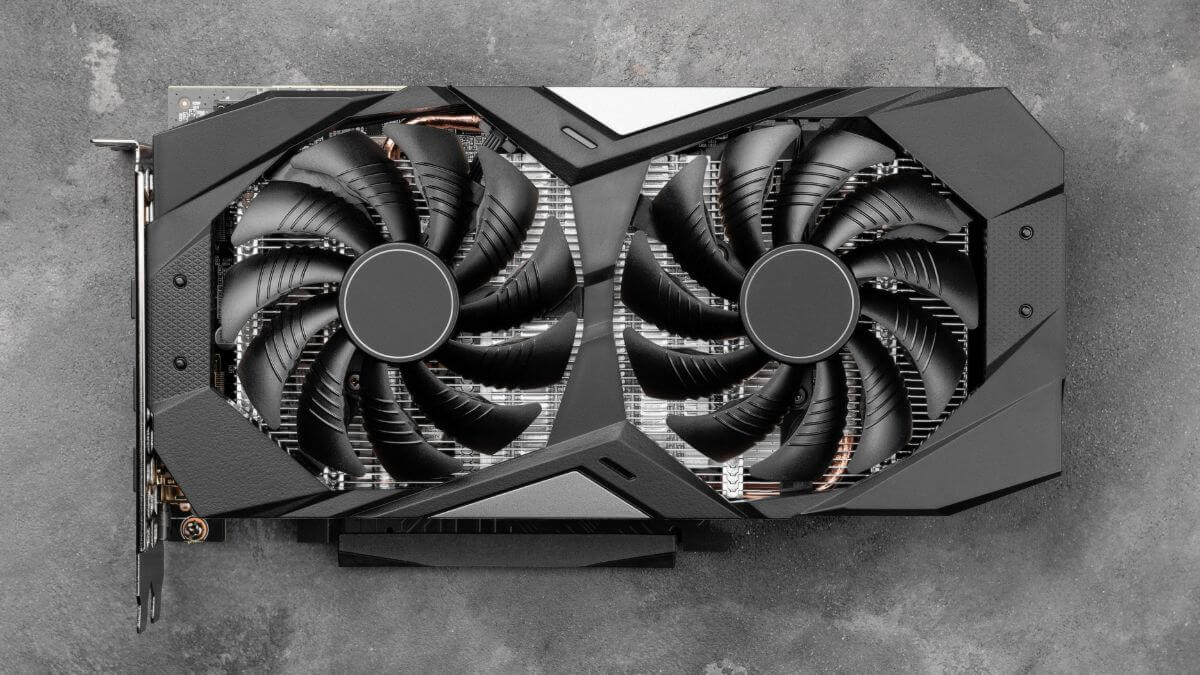
在你開始設想未來昂貴的更換費用之前,讓我們先來探討一下問題所在!以下是你的顯示卡風扇可能停止運作的原因,以及十個讓它們重新運轉的實用步驟。
了解圖形處理器 (GPU) 風扇的工作原理
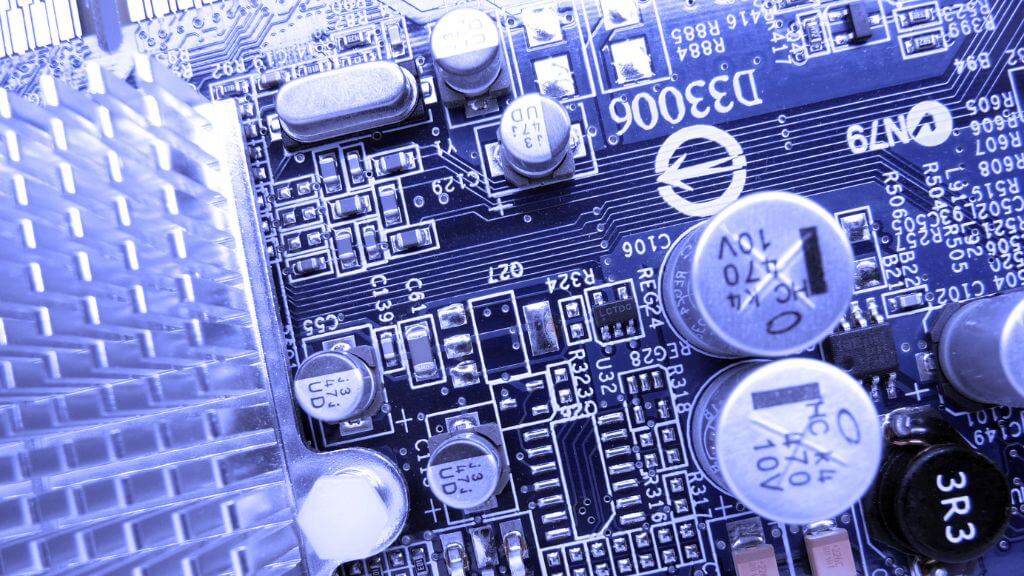
對GPU風扇的機械原理及其在系統中的作用有基本的了解,對於檢查和修復GPU風扇問題至關重要。 GPU風扇不僅僅是簡單的散熱裝置;它們是複雜的散熱管理系統的一部分,旨在確保顯示卡在安全的溫度範圍內運作。
當圖形處理單元 (GPU) 中的熱感測器偵測到溫度超過預設限值時,這些風扇就會開始工作,它們會將冷空氣吸入散熱器,以將熱量從 GPU 晶片散發出去。
這些風扇背後的機制在於功率、控制和效率之間的微妙平衡。它們通常由圖形處理器 (GPU) 韌體控制,該韌體根據當前溫度讀數來確定風扇轉速,從而確保最佳散熱性能的同時,避免不必要的噪音。
一些高階圖形處理單元(GPU)配備了多個風扇,每個風扇可以為顯示卡上的不同散熱區域提供服務,從而實現更精確的散熱管理。
換句話說,現代 GPU 中的圖形處理單元 (GPU) 風扇並非像普通的開/關開關那樣簡單地打開和關閉,您甚至可以根據自己的喜好進行調整,儘管風扇控制是另一個完全不同的主題。
檢查零轉速功能
現代圖形處理器 (GPU) 就像忍者一樣——只在必要時才運轉。許多 GPU 都配備了「零轉速」或「風扇關閉」功能,使其在低負載下透過關閉風扇實現靜音運轉。這項節能功能還能減少磨損。別急,先檢查一下你的 GPU 軟體,看看這項功能是否已啟用。或者,你也可以查看顯示卡製造商的網站,這類功能通常會在網站上明確標示。你的 GPU 可能很智能,但並非完全靜音。
之所以能做到這一點,是因為許多現代GPU效能非常強大,以至於某些程式和遊戲只需使用晶片內部一小部分處理能力,或只需以極低的速度運行晶片。同樣,光是坐在電腦前觀看YouTube影片也不會讓GPU過熱,因此散熱器本身以及機殼內的氣流就足以保持其低溫運作。
檢查電源連接
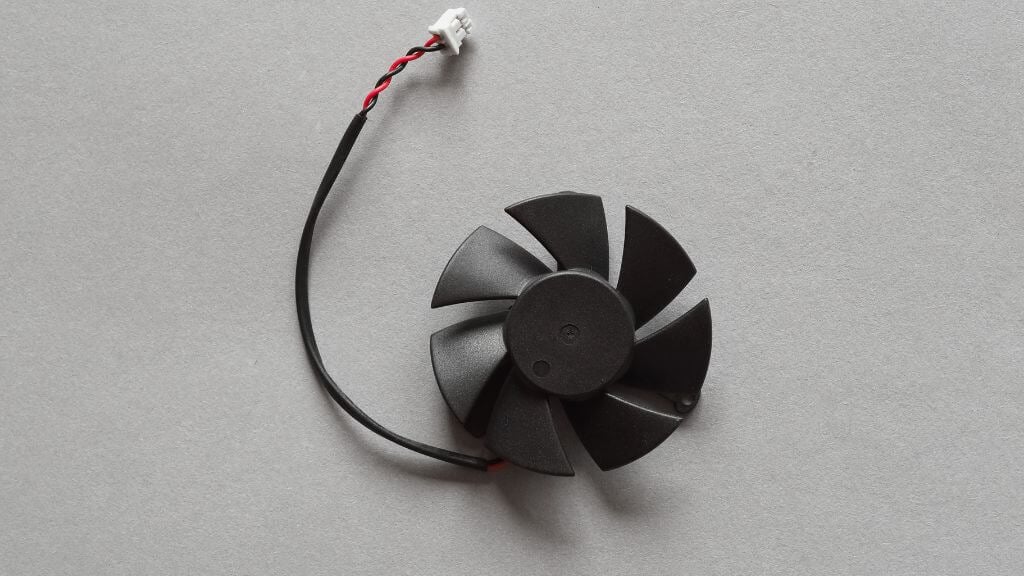
將電源直接連接到顯示卡可能沒問題,但將顯示卡風扇連接到顯示卡本身可能有問題。大多數顯示卡的散熱風扇組件是可拆卸的,因此風扇是透過連接到顯示卡電路板的電纜獲得電源的。
檢查線纜是否完好無損,是否從風扇或插頭端部分脫出,以及插頭是否正確插入插座。您也可以拔下插頭,檢查插座,看看螺絲是否磨損或斷裂,或者插頭本身是否在電路板上鬆動,如果鬆動可能需要重新焊接。
監測溫度閾值
雖然您的顯示卡 (GPU) 可能具有風扇停轉功能,但這並不意味著它總是完美運作。在某些情況下,您可以設定風扇啟動的溫度。如果在中等或高負載下風扇仍然不轉,請檢查此設定是否過高。請上網搜尋或聯絡顯示卡製造商,確認風扇啟動的溫度。然後,手動調整此設定並再次測試。
清除灰塵和碎屑
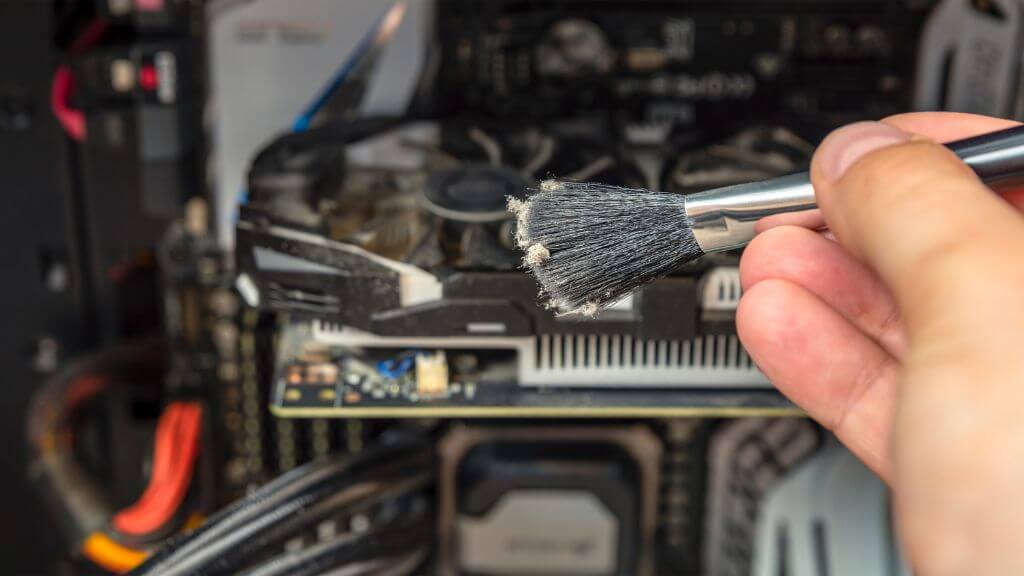
灰塵是電子產品的剋星,它會堵塞系統並降低性能。如果你的顯示卡(GPU)風扇卡住了,很可能是因為積了一層灰塵。關閉系統,打開機箱,輕柔但徹底地清潔顯示卡。有時候,只要稍加註意就能讓一切恢復正常。
如果您不確定如何正確清潔顯示卡,請參閱「如何正確清潔電腦的內外」。
更新或重新安裝顯示卡(GPU)驅動程式。
驅動程式過時或損壞會導致多種問題,包括風扇不轉。請從顯示卡製造商的網站檢查是否有最新的驅動程式更新。如果您的驅動程式已是最新版本,請嘗試重新安裝以解決任何潛在問題。
檢查 BIOS/UEFI 設定
BIOS/UEFI 就像電腦的後台,所有重要的設定都位於此處。某些系統有風扇控制設置,可能會影響 GPU 風扇的運作。請進入 BIOS/UEFI 設定(您可以在主機板手冊中找到相關說明),確保沒有任何設定會阻止風扇運轉。
使用其他軟體進行測試
有時,問題可能出在控制圖形處理器 (GPU) 風扇的軟體上。嘗試使用其他軟體工具手動調整風扇轉速。例如,MSI Afterburner或EVGA Precision X1等工具可讓您直接控制風扇。如果風扇對這些工具有反應,則問題可能出在您的底層軟體上。
檢查物理損傷或腐蝕情況
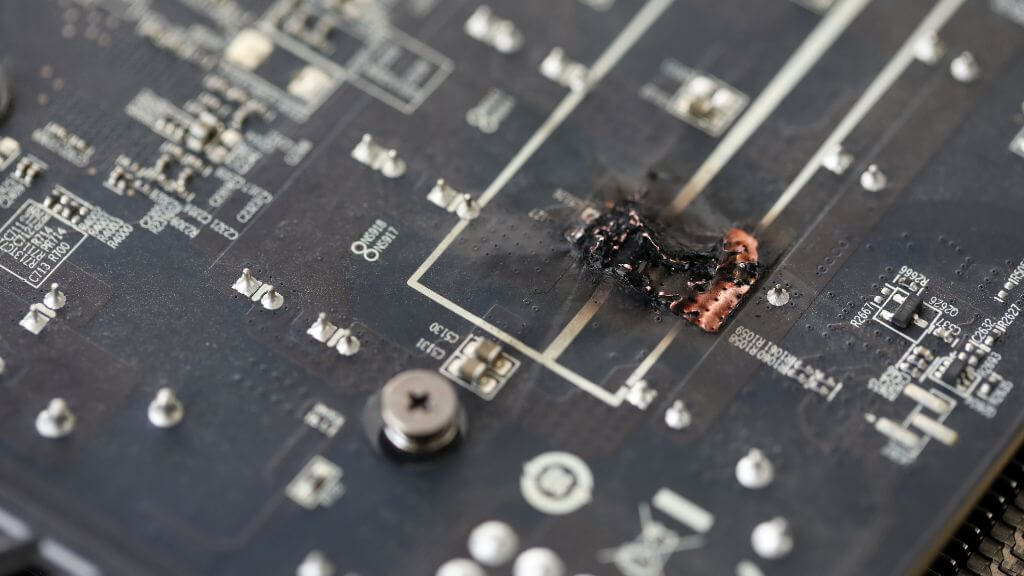
物理損壞可能是顯示卡(GPU)風扇的隱形殺手。檢查風扇是否有損壞跡像或堵塞物,以免影響其正常運作。檢查是否有斷裂的扇葉或碎屑堵塞風扇機構。如果發現損壞,可能需要維修或更換風扇。
雖然這種情況在現代顯示卡風扇中不太常見,但風扇也可能燒壞。一種檢查方法是將手指放在風扇中心,也就是軸承所在的位置。如果這個位置摸起來很燙,表示電流正在流通並積聚,那麼風扇馬達很可能已經損壞,需要更換。
考慮到韌體問題
韌體是驅動圖形處理器 (GPU) 的底層軟體。韌體故障或損壞會導致各種異常行為,包括風扇故障。請造訪製造商的網站查看韌體更新。更新韌體可能存在風險,因此請務必嚴格按照說明操作,並且僅在您有把握的情況下進行操作。
一些現代圖形處理器 (GPU) 具有雙 BIOS 功能,可讓您在出現問題時恢復到上次正常工作的韌體版本。請檢查您的 GPU 是否具有此功能。如果具有,請在嘗試更新之前熟悉相關步驟。
專業診斷
如果你已經嘗試了所有方法,顯示卡風扇仍然不轉,那麼或許該聯絡專業人士了。信譽良好的維修服務可以診斷問題所在,無論是風扇馬達故障還是顯示卡內部更深層的問題。有時候,尋求專業人士的幫助才是挽救你投資的最佳方法。
有些問題可以透過焊接解決,前提是需要合適的設備和專業知識。如果是這種情況,那可比買一張全新的顯示卡便宜多了!
提示和警告
任何涉及開啟電腦並操作內部組件的故障排除工作都存在風險。您需要對硬體造成的任何損壞負責,但只要您操作合理謹慎,就不會出現任何問題。
在排查顯示卡風扇故障時,請記住以下幾點提示和注意事項:
- 小心用電:在對顯示卡進行任何實體檢查或清潔之前,請務必先關閉電腦並拔掉電源線。這可以確保您的安全,並保護您的組件免受意外損壞。
- 避免靜電造成的損害:在處理顯示卡時,請使用防靜電腕帶或確保接地,以防止靜電損壞敏感組件。
- 定期維護:將定期清潔顯示卡及其風扇納入您的日常維護計畫。這可以預防許多因灰塵和碎屑堆積而引起的問題。
- 軟體注意事項:雖然更新驅動程式和韌體可以解決許多問題,但務必謹慎。請確保從可信任來源下載,並仔細遵循安裝說明,以免造成更多問題。
- 輕柔操作:清潔或檢查顯示卡時,請輕拿輕放。避免用力,尤其要注意風扇葉片,因為它們可能很脆弱,容易損壞。
- 專業幫助:如果你不知道自己在做什麼,請停止。找個有相關技能的人來幫忙。
- 保固須知:在進行任何侵入性故障排除步驟之前,請務必查看顯示卡的保固條款。某些操作可能會使您的保固失效,因此謹慎操作至關重要。
牢記這些提示和警告,您可以安全有效地解決許多常見的顯示卡風扇相關問題,確保您的系統繼續平穩且有效率地運作。
如果是時候購買全新的顯示卡了,請務必查看以下關於如何選擇和升級顯示卡的指南。
評論被關閉。