

Outlook 和 Exchange 是任何組織溝通的基石,如果這兩個應用程式停止通信,可能會出現嚴重問題。其中一個問題是 Outlook 在 Exchange 中出現內部錯誤,錯誤代碼為 80000000。在這種情況下,Outlook 用戶端無法本機連線到 Exchange 伺服器(即使外部連線正常),並顯示錯誤代碼 80000000。通常會顯示以下訊息:
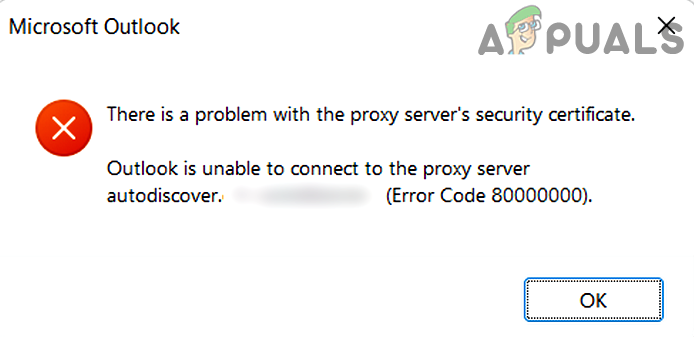
Exchange 中 Outlook 內部錯誤碼為 80000000,主要原因如下:
- HTTP 協定由於 HTTP 協定的複雜性(例如憑證等),建議使用 TCP/IP 協定存取 Exchange 伺服器。如果 Outlook 用戶端配置為使用 HTTP 協議,則可能會遇到錯誤代碼 80000000。
- 伺服器安全產品配置不正確如果您的伺服器安全產品(例如 F5)幹擾了您的 Outlook/Exchange 連接,您可能會遇到代碼為 80000000 的內部 Outlook/Exchange 錯誤。
- TLS 更新TLS 是 SSL 的增強版本,如果用戶端系統未套用最新更新,Outlook 用戶端可能會與 Exchange 伺服器不相容,導致內部存取時出現 Exchange 錯誤代碼 80000000。
配置 Outlook 用戶端使用 TCP/IP 協定
由於 Outlook 用戶端在使用 HTTP 協定時存在內部問題,因此將用戶端設定為使用 TCP/IP 協定(建議在內部環境中使用用戶端時這樣做)可能會解決該問題。
- 啟動應用 Outlook 並打開一個菜單 一份文件 他自己。
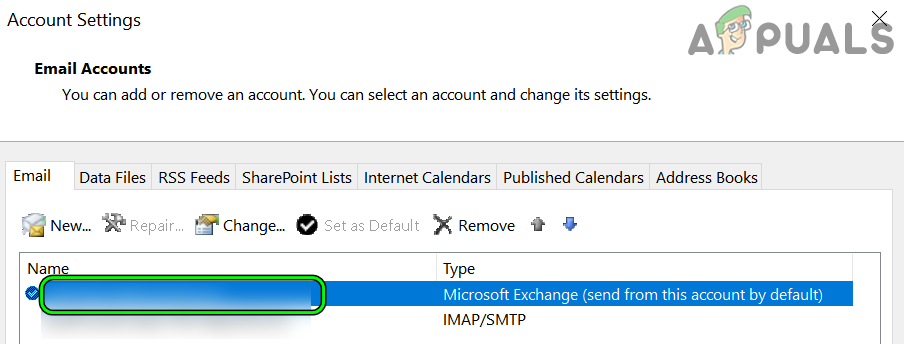
- 現在,在右側,展開下拉式選單。 帳號設定 並選擇 帳號設定.

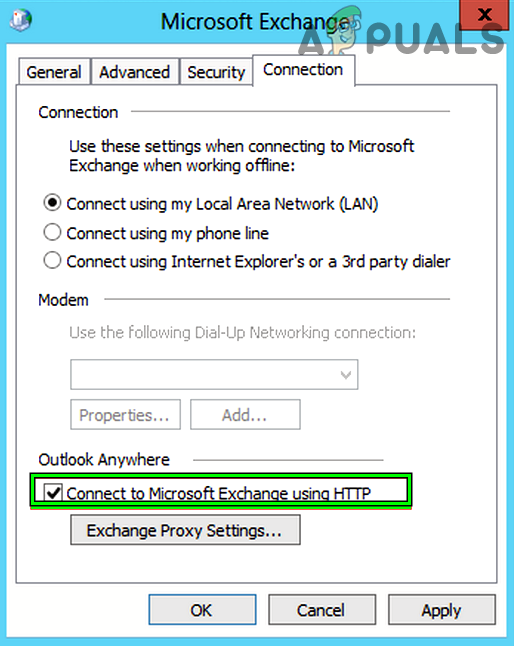
- 然後,在選項卡中 電子郵件 在帳戶設定中, 雙擊 على الحساب 它使用 Exchange 伺服器,並在出現的視窗中打開 更多設定.

- 現在,在選項卡上 聯繫، 取消勾選「使用 HTTP 連線到 Microsoft Exchange」旁的複選框 و盤子 你的改變。

- 然後, 重新開始 開啟 Outlook 用戶端,檢查其是否運作正常。

編輯系統日誌以刪除 HTTP 值
如果系統登錄中的系統 HTTP 設定配置不正確,Outlook 可能會顯示內部 Exchange 錯誤 80000000,正確配置這些設定可能會解決此問題。
警告請自行承擔風險,因為如果操作不當,修改系統註冊表可能會損害您的資料/系統。
- 首先,為了安全起見,創建 系統登錄備份.
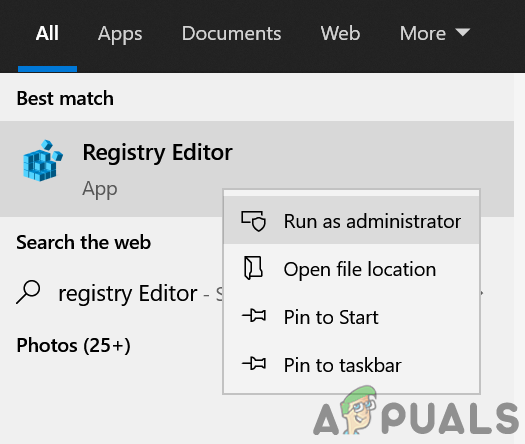
- 現在,點擊 Windows 並蒐索 註冊表編輯器.
- 然後, 右鍵單擊 結果 註冊表編輯器 並選擇 以管理員身份運行.

- 馬上 他搬家了 前往下一條路徑:
HKEY_LOCAL_MACHINE\SOFTWARE\WOW6432\Node\Microsoft\Windows\CurrentVersion\Internet Settings\WinHttp
- 然後,在右側, 刪除 價值觀 預設安全協議 و關閉 編輯頁.

- 馬上, 重新開始 重新啟動系統後,檢查 Outlook Exchange 錯誤 80000000 是否已解決。
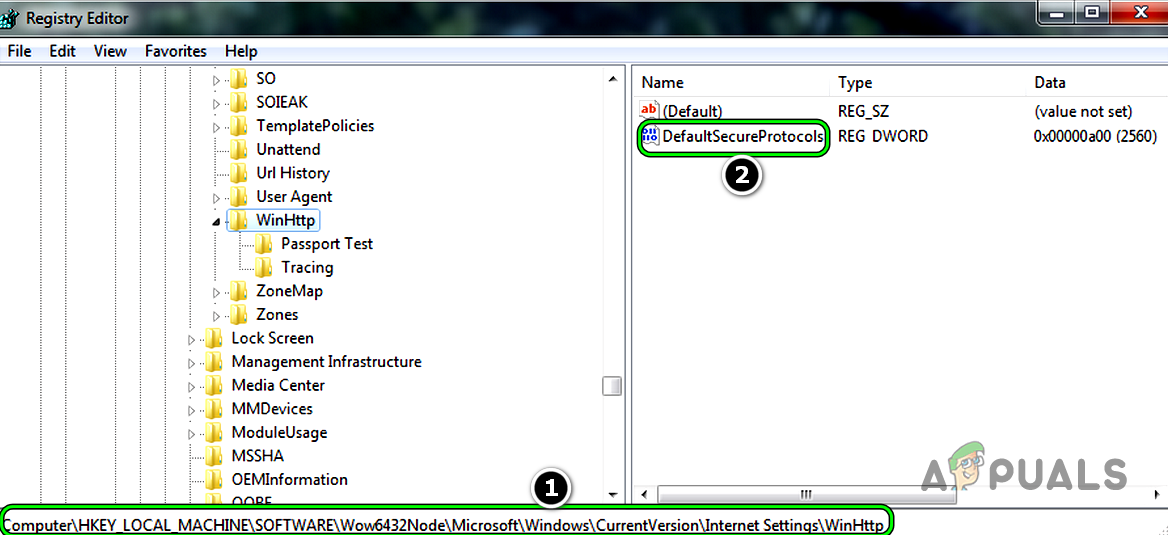
如果問題仍然存在,並且您在從本機網路存取 Exchange 伺服器時遇到困難,請確保伺服器已正確配置。 DNS 「本地」指的是伺服器的本地位址。 允許.
在用戶端裝置上啟用 TLS 1.1 和 TLS 1.2 協定
TLS(傳輸層安全協定)是舊版 SSL(安全通訊端層協定)的升級版,或者更簡單地說,TLS 是 SSL 的增強版本。如果用戶端裝置未啟用 TLS 1.1 和 1.2,則可能與更新後的 Exchange 伺服器不相容,導致問題。在這種情況下,在客戶端系統上啟用 TLS 1.1 和 TLS 1.2 或許可以解決問題。
- 打開 網頁瀏覽器 و旅館 一份文件 易於維修 接下來是網站上的內容 Microsoft微軟 官方。
- 下載完成後, 填 易於維修 ķ負責任的.
- 然後 跟隨 螢幕上會出現修復說明,然後, 重新開始 你的系統。
- 重啟後,打開 網頁瀏覽器 و旅館 下次更新 從網站 Microsoft 更新目錄 官方。

- 馬上 旅館 請根據您的作業系統進行更新,下載完成後, 填 更新已下載。負責任的.
- 然後 跟隨 系統會提供更新說明,然後, 重新開始 你的系統。
- 重新啟動後,檢查 Outlook 內部 Exchange 錯誤 80000000 是否已解決。

如果這樣不行,請檢查 關聯 Microsoft TLS 設定下一步 根據他們的建議。如果這仍然失敗,並且您的組織正在使用 F5 安全確認是否有任何變更 加密方式 ـ F5 في SSL設定檔 من 假想 إ 預設全部:DHE-RSA-DES-CBC3-SHA! 它解決了這個問題。此外,如果遇到問題的客戶正在使用 窗戶7 伺服器上安裝了 F5 安全性軟體,因此是時候將裝置更新到 Windows 10 了,因為 F5 為 Windows 7 裝置帶來了許多問題(包括正在討論的問題)。
評論被關閉。