

如果 Outlook 無法在您的 Windows 電腦上開啟,並且在您嘗試執行時崩潰,則該應用程式可能會出現損壞錯誤,或者係統內部可能有問題導致應用程式崩潰。

大多數情況下,這類錯誤是由使用者設定檔損壞、加載項故障或 Office 文件問題引起的。下面,我們列出了一些有效的故障排除方法,這些方法已幫助其他遇到相同問題的使用者解決了問題。
我們希望這些方法能幫助您快速解決問題。
1. 重新啟動電腦
在嘗試更複雜的故障排除方法之前,重新啟動電腦可能會有所幫助。
由於臨時錯誤或檔案損壞,您可能無法使用 Office 應用程式。大多數情況下,重新啟動系統即可解決這些問題,因為它們都是暫時的。
如果重啟無效,請繼續嘗試以下下一個方法。
2. 建立新個人資料
您也可能因為使用者設定檔損壞而無法開啟 Outlook 應用程式。
為了確保你的情況並非如此,我們建議建立一個新的使用者帳戶,並檢查這是否會有所不同。
以下是如何進行:
- 在 Windows 搜尋中輸入“控制台”,然後點擊它。 打開.
- 在搜尋欄中輸入“郵件”,然後點擊最相關的搜尋結果。
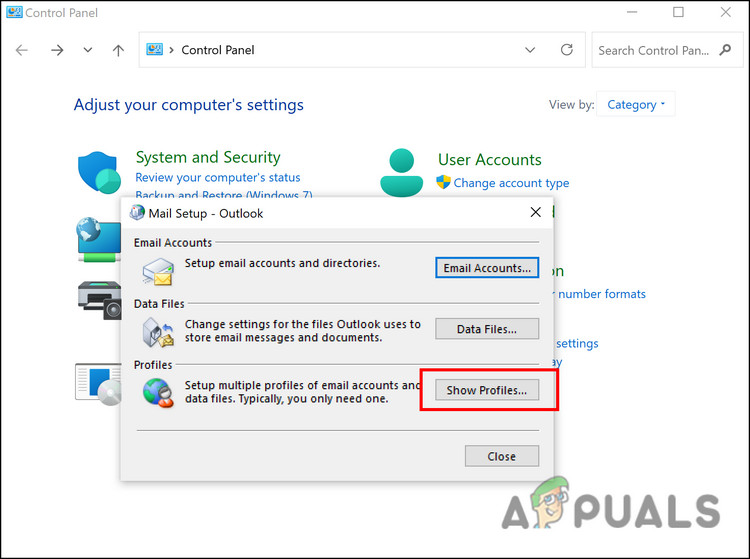
- 在以下對話方塊中,按一下 顯示個人資料.
![顯示 Outlook 郵件設定檔]()
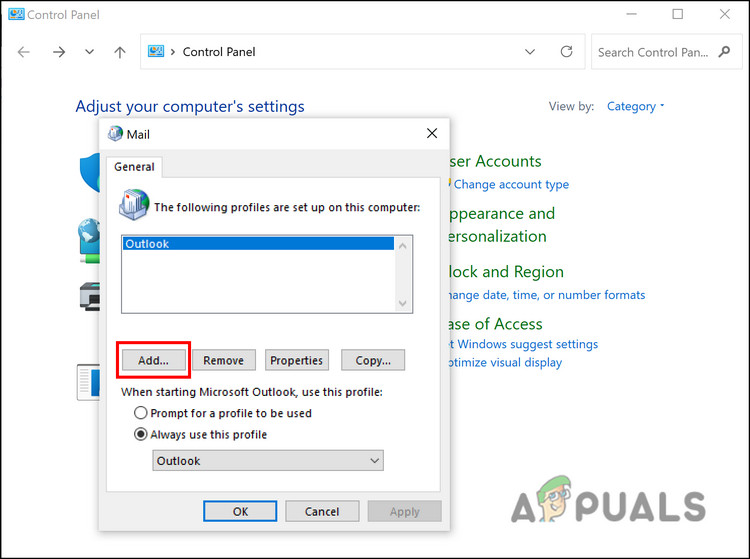
- 接下來,點按 新增按鈕.
![新增 Outlook 設定檔]()
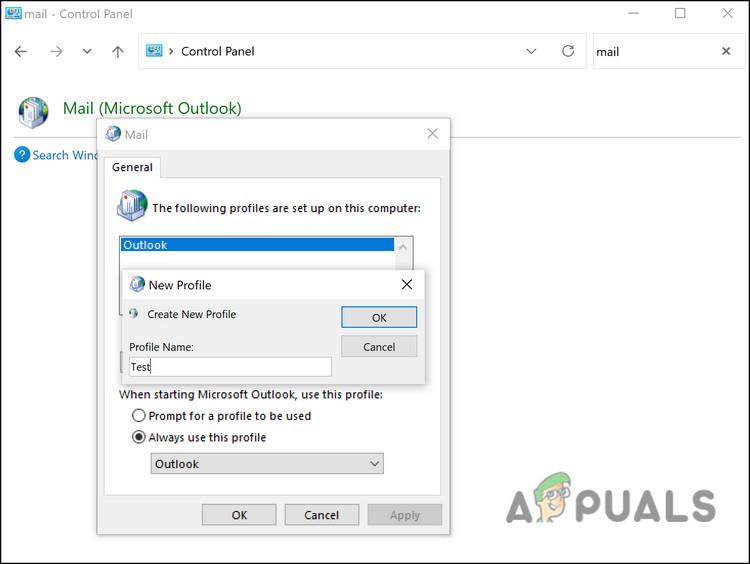
- 然後,在文字方塊中輸入您希望為新個人資料指定的名稱。 個人資料名稱.
![Outlook 設定檔名稱]()
- 現在,在“新增帳戶”對話框中填寫其餘詳細信息,然後單擊。 下一個.
- 最後,點擊 完成按鈕 以保存更改。
之後,使用此帳戶登入 Outlook,並檢查問題是否已解決。
3.禁用插件
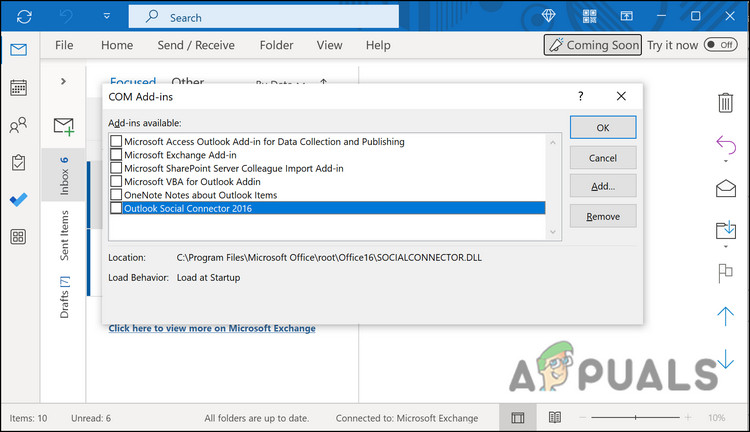
此外,已安裝的加載項有時也會導致此問題。如果您使用加載項,可以考慮在 Outlook 中停用它們來解決此問題。
這是如何做到的:
- 啟動 Outlook,然後轉到選項卡 一份文件.
- 選擇 選項 從左邊部分。
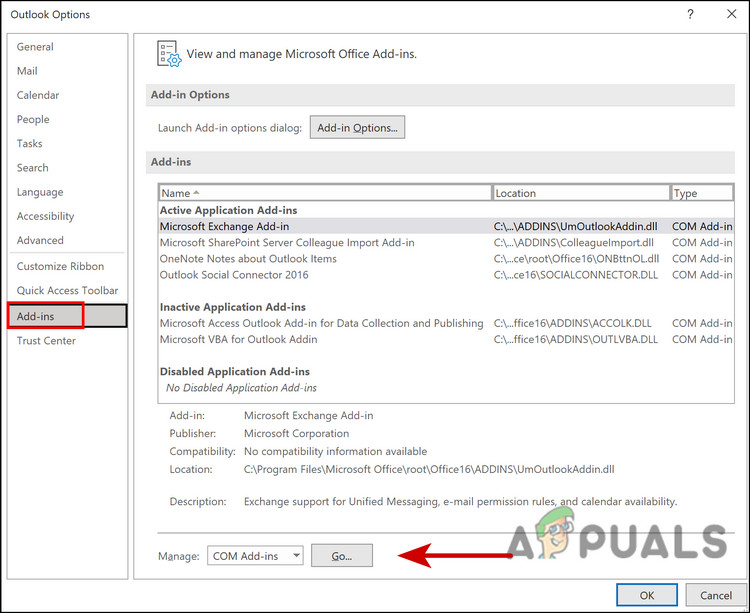
- 在選項對話方塊中,按一下該選項 額外的工作.
- 點擊 謄芊芊芊 在下一個窗口。
![外掛]()
- 取消選取所有與外掛程式相關的複選框即可停用它們。
![取消選取 Outlook 複選框]()
- 點擊 好的 以保存更改。
4. 在安全模式下運行 Outlook
在安全模式下,所有第三方整合和插件均停用,只保留基本功能可用。
就像 Windows 使用安全模式一樣,系統中的大多數應用程式也會在安全模式下運作。我們將以安全模式執行 Outlook,看看問題是否仍然存在。
如果問題不存在,則很可能是第三方整合導致的。但是,如果您即使在安全模式下也遇到此問題,則可以繼續執行下一步故障排除步驟。
- 點擊 Win + R 打開應用程式。
- 在「執行」文字方塊中輸入 outlook /safe,然後按 Enter 鍵。 進入.
我們希望 Outlook 能在安全模式下順利運作。
5. 修復 Outlook
您也可以使用內建的修復工具來修復 Office 應用程式問題。透過此工具,Microsoft 可以識別並修復可能導致一個或多個 Office 應用程式崩潰的潛在問題。
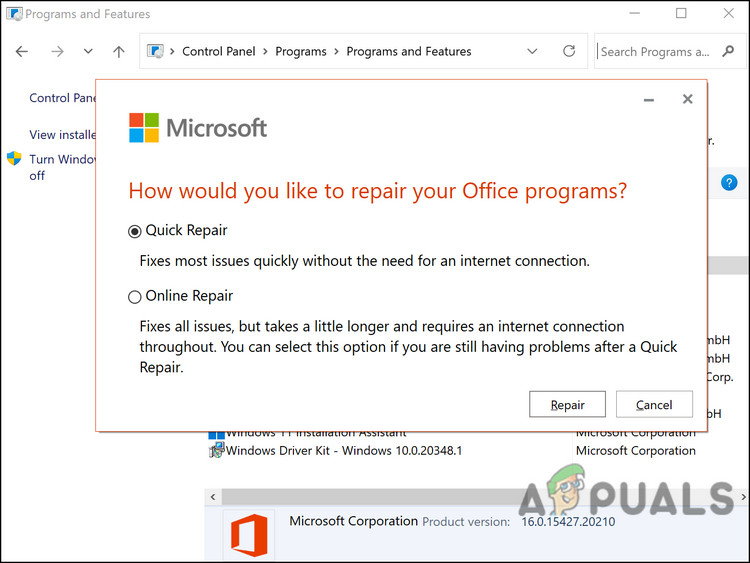
有兩種方法可以修復設備:快速修復和線上修復。使用快速修復,無需網路連線即可解決問題。或者,您可以選擇在線修復,該過程可能需要幾分鐘才能完成。
以下是如何進行:
- 按我的鍵 Win + R 一起打開“運行”對話框。
- 在對話方塊的文字欄位中鍵入“控制”,然後按 進入.
- 點擊 軟件 控制面板視窗中的(程式)。
![程式]()
- 選擇 程序和特點 (節目和專題報導)
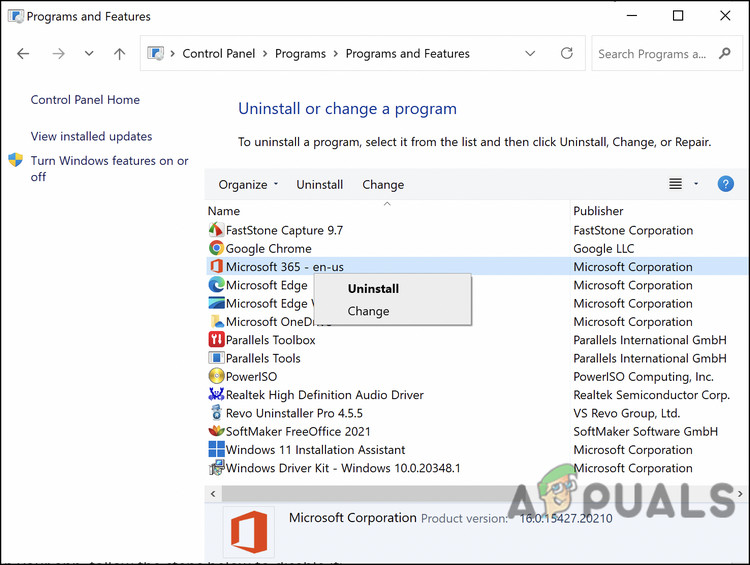
- 您的螢幕現在應該會顯示已安裝程式的清單。找到 Office 365 並右鍵單擊它。
- 選擇 變化 從上下文選單中進行(更改)。
![]()
- 在下一個視窗中,您將看到兩個選項:線上維修和快速維修。
![快速線上維修展望]()
- 選擇 快速解決 (快速修復)首先,檢查一下這樣是否能解決您的問題。
- 如果錯誤仍然存在,請進行線上修復並等待修復過程完成。然後檢查問題是否已解決。

6. 編輯 Windows 登錄
另一個對使用者有效的解決方法是從登錄編輯器中刪除特定的註冊表項。如果您還不了解,Windows 註冊表是一個進階工具,它以鍵的形式儲存有關 Windows 作業系統程式和進程的資訊。
您可以透過編輯或刪除這些鍵來修改作業系統的功能,而這正是我們將在本方法中要做的。
然而,由於登錄編輯器是敏感工具,我們強烈建議您在執行以下步驟之前建立備份。這樣,如果操作過程中出現任何問題,您都可以恢復到登錄的目前狀態。
你需要這樣做:
- 點擊 Win + R 一起打開“運行”對話框。
- 在對話方塊的文字欄位中,鍵入 regedit 並按一下 進入.
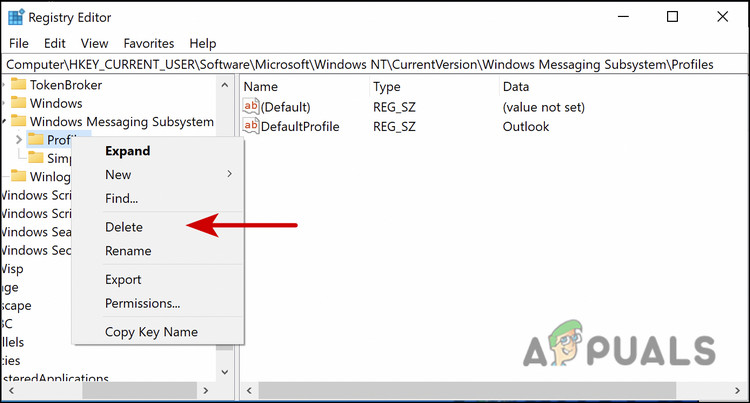
- 進入註冊表編輯器後,請轉到下面提到的位置。
HKEY_CURRENT_USERSOFTWAREMicrosoftWindowsNTCurrentVersionWindows Messaging Subsystem
- 右鍵單擊“設定檔”鍵並選擇 刪除.
完成後,關閉登錄編輯器,並檢查現在是否可以正常執行 Outlook。
7. 修復 Outlook 文件
您的所有電子郵件、事件、聯絡人和任務都儲存在 Outlook 資料檔案中。與快取資料一樣,這些檔案有時可能會損壞,從而導致我們正在討論的這類問題。
幸運的是,修復這些損壞的檔案非常簡單直接。如果問題是由損壞的資料檔案引起的,請按照以下步驟修復即可解決問題。我們將使用收件匣修復工具 (scanpst.exe) 來完成此操作。
以下是您需要做的所有事情:
- 第一步是找到 scanpst.exe 檔。 Microsoft 365/Outlook 2019/Outlook 2016 使用者可以在檔案總管的下列位置找到該檔案:
C:\Program Files\Microsoft Office\root\office16
- 如果您使用的是 Outlook 2013,請繼續以下操作:
C:\Program Files (x86)\Microsoft Office\Office15
- 如果您使用的是 Outlook 2010,請造訪以下網站:
C:\Program Files (x86)\Microsoft Office\Office14
- 找到文件後,雙擊開啟。 收件箱修復工具 打開它。
![微軟 Outlook 收件匣修復]()
- 工具會提示您提供要掃描的 PST 檔案的位置。對於 Outlook 2007 及更早版本用戶,請前往以下位置:
C:\Users\%使用者名稱\%AppData\Local\Microsoft\Outlook
- Outlook 2010、Outlook 2013、Outlook 2016、Outlook 2019 和 Microsoft 365 的使用者應造訪下列頁面:
C:\Users\%使用者名稱%Documents\Outlook 文件
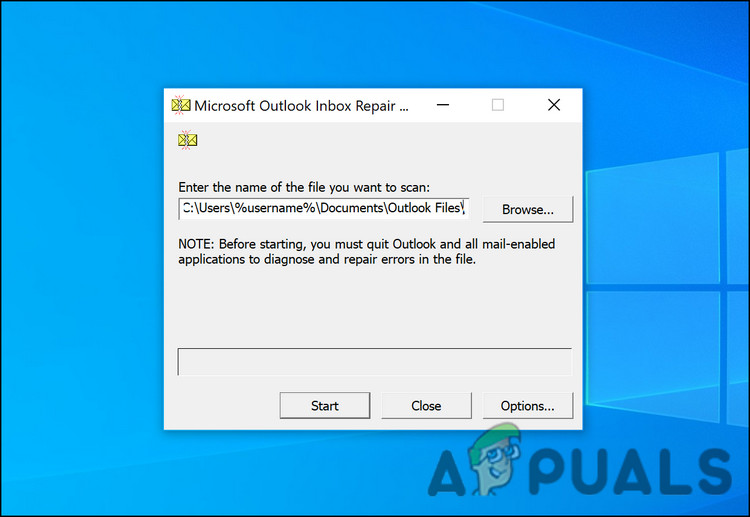
- 現在,按下一個按鈕 開始 開始掃描過程。
- 掃描完成後,點擊按鈕。 文件 調查造成問題的原因。
- 現在您可以按下“修復”按鈕開始修復錯誤。此過程可能需要一些時間,請耐心等待。
修復過程完成後,我們希望您能夠順利使用 Outlook。
8. 檢查 Outlook 是否在相容模式下執行
如果您在相容模式下使用 Outlook,也可能會遇到此問題。解決方法很簡單:只需停用此模式,Outlook 即可正常運作。
這是如何做到的:
- 如果您使用的是 Outlook 2013,請在檔案總管中導覽至下列位置找到 Outlook.exe 檔案:
C:\Program Files\Microsoft Office\Office 15 或 C:\Program Files (x86)\Microsoft Office\Office 15
- Outlook 2010 使用者可以造訪以下網站:
C:\Program Files\Microsoft Office\Office 14 或 C:\Program Files (x86)\Microsoft Office\Office 14
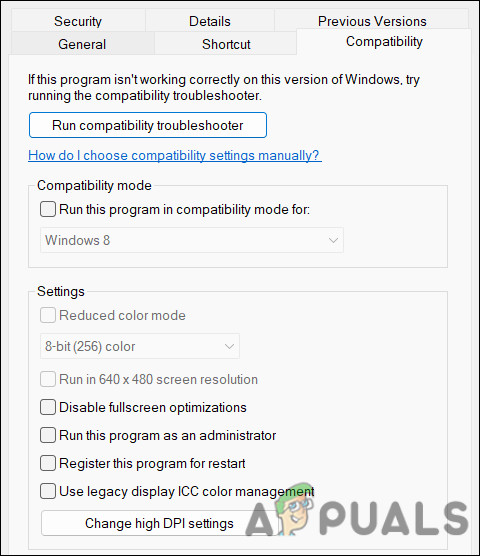
- 右鍵單擊一個文件 Outlook.exe 並選擇 ئصائص 從上下文選單中選擇(屬性)。
- 在以下對話方塊中,前往選項卡 兼容性 (相容性)如果其中有任何複選框被選中,請取消選中。
![]()
- 輕按 تطبيق (申請)> 好的 (確定)儲存變更。
評論被關閉。