

部分用戶在使用TikTok時遇到應用程式內相機無回應的問題。奇怪的是,同樣的相機在其他應用(例如Instagram或Snapchat)甚至手機自帶的相機應用中都能正常運作。此故障導致用戶無法直接在TikTok內錄製影片或拍照。
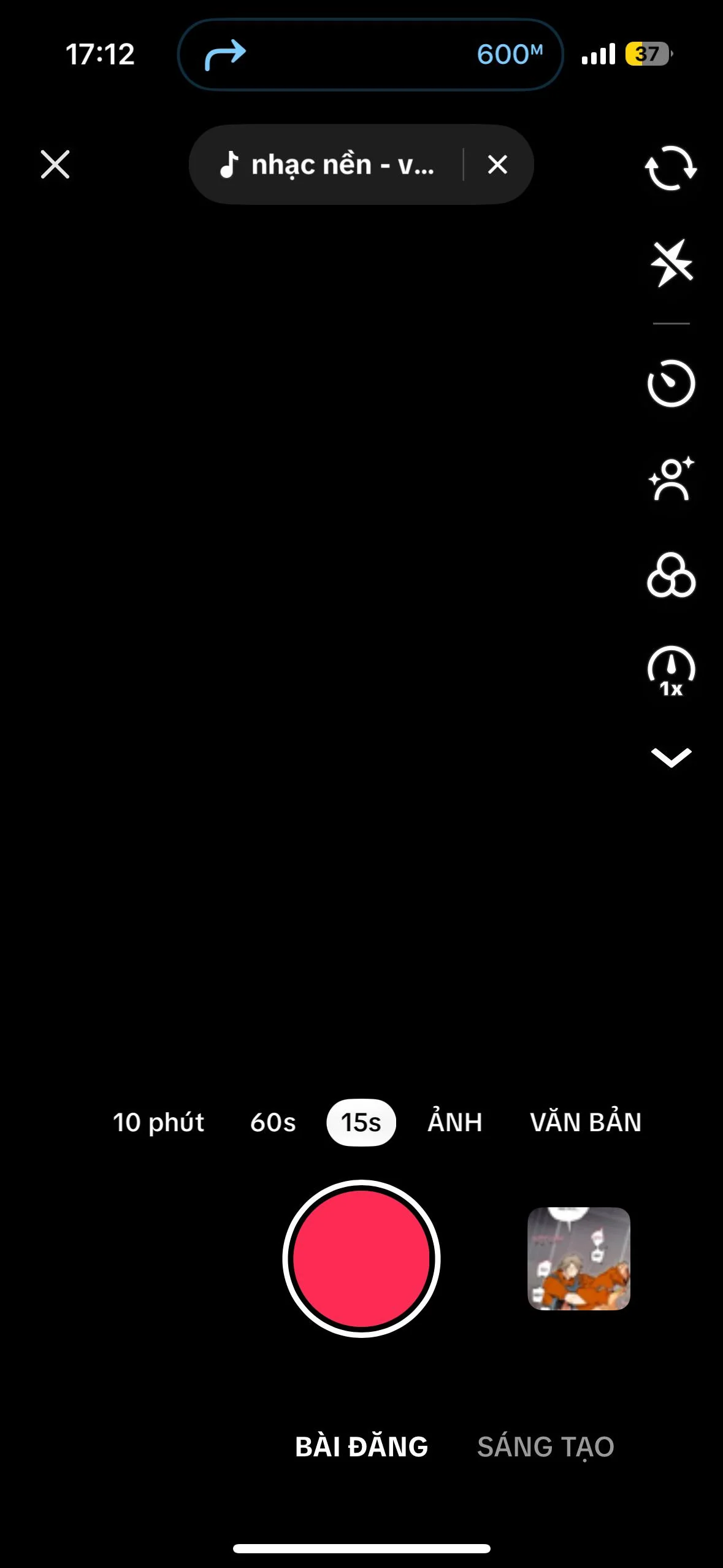
很多情況下,啟動 TikTok 相機後,應用程式只會顯示黑屏,而其他介面元素則顯示正常。這通常是由以下原因之一造成的:
- 拒絕相機權限
- 應用程式快取已損壞或過期。
- 臨時軟體錯誤
- 另一個應用程式在背景使用攝影機。
在介紹解決方案之前,請務必檢查手機相機在其他應用程式中是否正常運作:
- 如果相機 它在任何地方都不起作用。問題 設備相關在這種情況下,你可能需要 申請手機保固 或諮詢 專業維修專家.
- 如果相機在其他應用程式中運作正常,請按照以下故障排除步驟恢復 TikTok 相機功能。
1.重啟手機
簡單的重啟通常是解決TikTok黑屏問題最快的方法。重新啟動裝置會關閉所有背景應用程序,清除臨時故障,並刷新系統記憶體(RAM)。這可以釋放資源並重置相機存取權限,從而使TikTok恢復正常運作。
如何重新啟動:按住電源按鈕幾秒鐘,然後從選單中選擇「重新啟動」 。
手機重開機後,重新開啟TikTok,檢查相機是否正常運作,是否出現黑畫面。
2. 為 TikTok 應用程式啟用相機權限
造成此問題的最常見原因之一是相機權限已停用。行動作業系統要求應用程式在存取相機等硬體之前必須要求明確許可。如果此權限被拒絕,TikTok 將無法使用相機,導致黑屏。
啟用相機存取權限後,即可確保 TikTok 可以不受限制地錄製影片和拍攝照片。
適用於 iOS 裝置:
- 打開 設置向下捲動並點擊 “應用程序”.
![]()
- ابحثعن TikTok 並選擇它。
![]()
- 之內 允許 TikTok 訪問, 啟用選項 “相機”.
![]()
- 重新打開TikTok並測試相機。


對於安卓設備:
- 去 設置 並蒐索 “抖音”.
![]()
- 輕按 “權限” 在申請資訊中。
![]()
- 選擇 “相機”.
![]()
- 選擇 “僅在使用應用程式時允許”.
![]()
- 重新開啟TikTok,檢查問題是否已解決。


3. 清除 TikTok 應用程式緩存
TikTok會儲存一些臨時數據,例如縮圖、預覽、登入資訊和自訂設定。隨著時間的推移,這些快取檔案可能會損壞或過期,導致應用程式崩潰並阻止相機正常載入。
清除快取可以刪除這些問題文件,釋放儲存空間,並提升應用程式效能。這通常可以修復相機問題,減少卡頓,並確保錄影更加流暢。
- 打開TikTok並點擊 “個人簡介”.
- 在個人資料部分,點擊 三行 在右上角。
![]()
- 選擇 “設置和隱私”.
![]()
- 之內 暫存和蜂窩數據, 輕按 “釋放空間”.
![]()
- 輕按 “擦拭” 在臨時記憶體旁邊進行確認。
![]()
- 重啟手機。
- 重新打開TikTok,檢查相機現在是否可以正常工作。


4.將手機恢復出廠設置
如果以上方法都無法解決問題,恢復原廠設定可能是最後的辦法。此過程會將手機恢復到出廠預設設置,清除隱藏的軟體錯誤,擦除損壞的系統文件,並刪除可能阻止訪問 TikTok 相機的衝突第三方應用程式。
重要提示:重置設備前請備份重要文件,因為此程序會清除設備上的所有資料。
對於安卓設備:
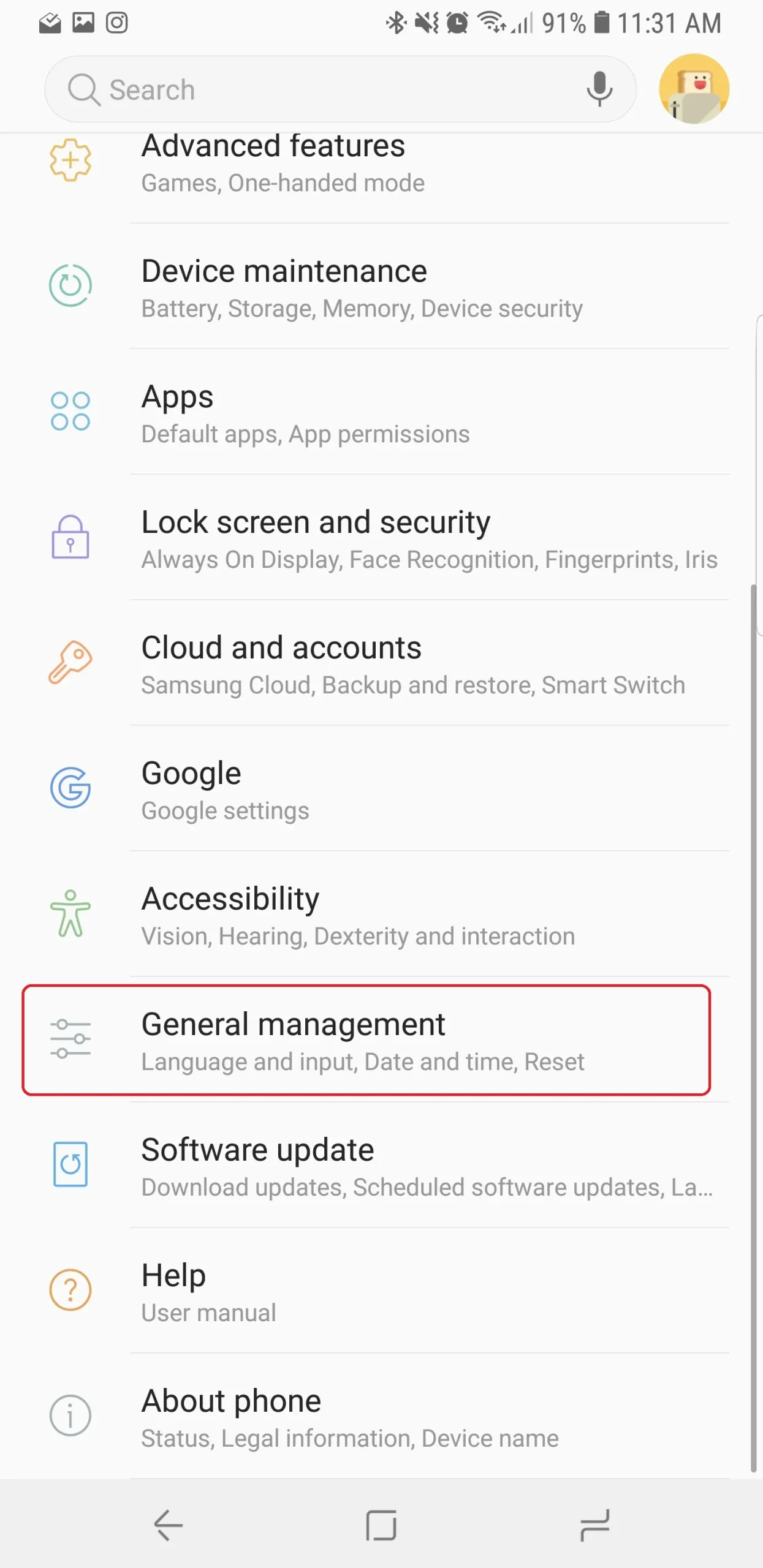
- 去 設置 > 公共行政 (此選項可能因手機型號而異)。
![]()
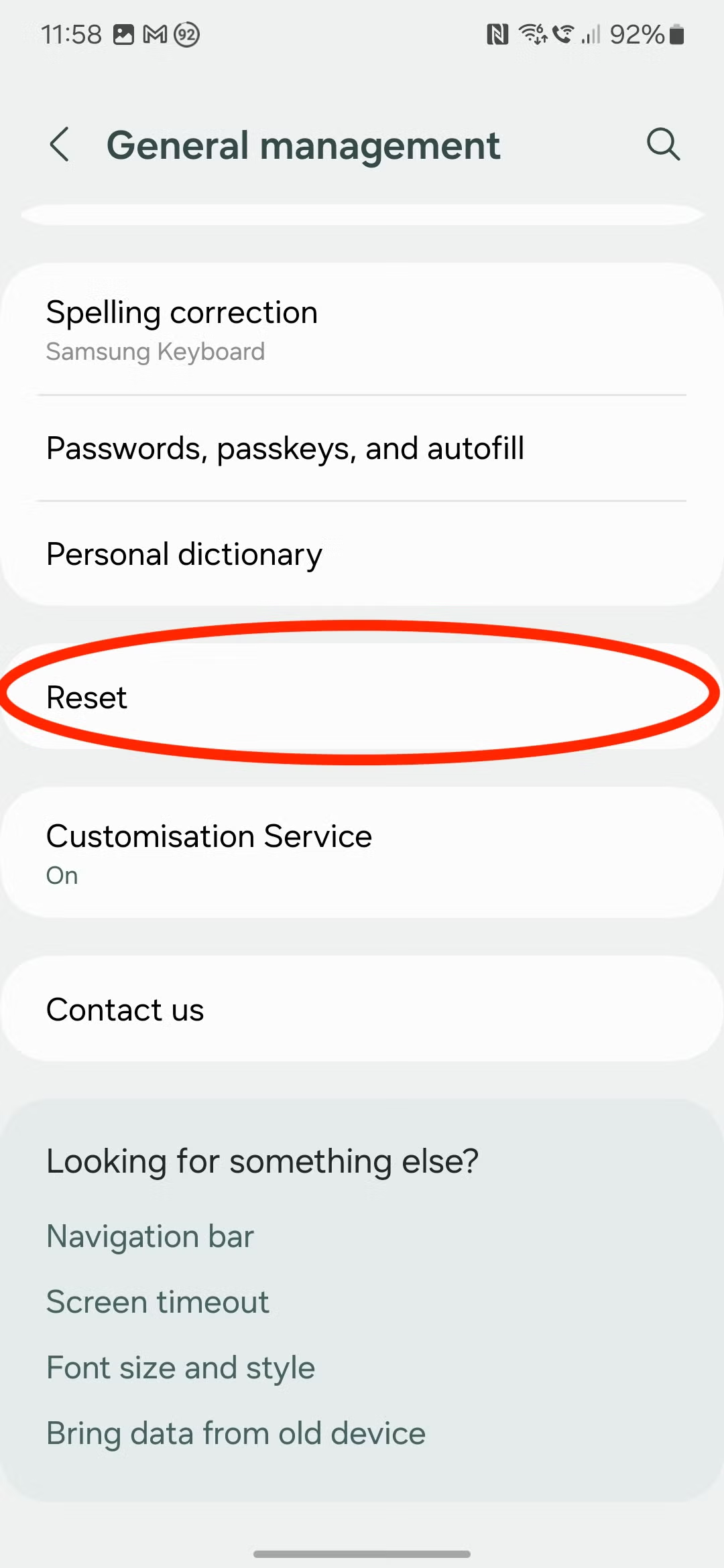
- 定位 “重啟”.
![]()
- 輕按 “恢復出廠設定”.
![]()
- 輕按 “重啟”.
![]()
- 最後,點擊 全部刪除.
![]()
- 您的手機將自動重置並重新啟動。
- 重新安裝TikTok並檢查攝影機是否正常運作。


iOS 系統:
- 去 設置 > 一般的 > 轉移或重置 iPhone.
![]()
- 定位 “重啟” 並按照說明進行操作。
![]()
- 重置後,重新安裝TikTok並測試相機。


評論被關閉。