

許多現代系統都依賴專用圖形處理器 (GPU) 來處理密集型圖形運算。最近,用戶報告他們的系統偵測到錯誤的顯示卡,並在裝置管理員中顯示黃色感嘆號。 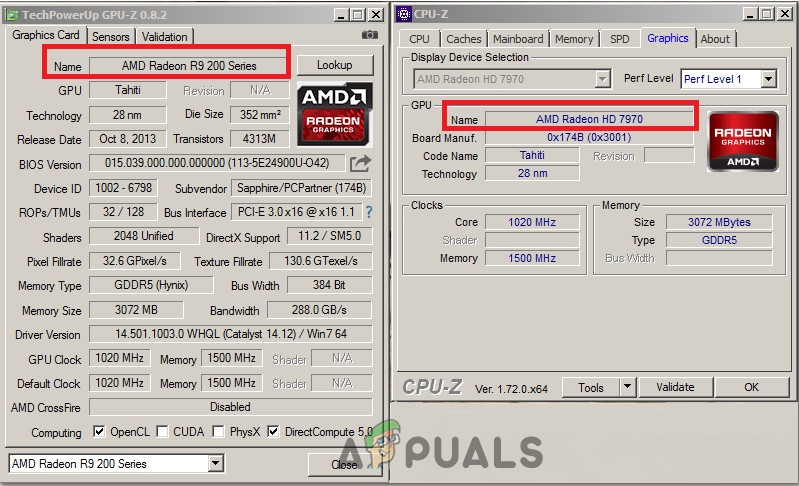
在某些情況下,使用者甚至可能在裝置管理員的「顯示適配器」下看不到該顯示卡。這通常表示BIOS 設定存在限制。但是,這種情況並非總是如此,因此我們將參考下面的詳細指南來解決此問題。
方法一:檢查系統內的顯示卡
在嘗試使用軟體解決方案進行故障排除之前,您應該先檢查顯示卡是否正確安裝在插槽中。請用力按壓顯示卡,並確保所有螺絲都已牢固擰緊。如果您使用的是筆記型電腦,只需按照以下說明執行重新啟動操作即可:
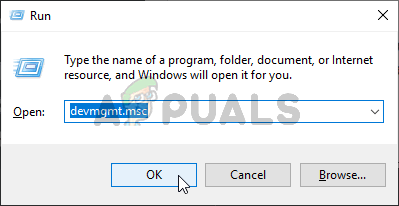
- 按下 Windows + R 鍵,然後輸入“鍵入devmgmt.msc在對話方塊中,按 Enter 鍵。
![]()
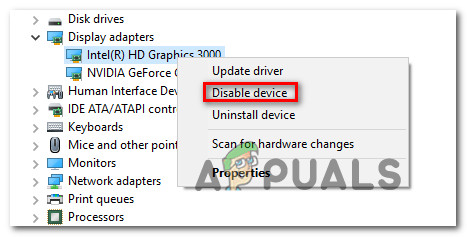
- 進入裝置管理員後,展開“顯示適配器然後右鍵單擊您的設備,然後單擊“禁用“。
![]()
- 現在,開始吧 關掉 取出筆記型電腦,取出電池(筆記型電腦),或斷開電源線(桌上型電腦)。
- 如果你用的是桌上型電腦(PC),打開電腦機箱,確保顯示卡轉接器已完全旋緊。
完成上述步驟後,重新啟動系統,以與停用顯示卡相同的方式啟用顯示卡,並檢查是否能正確偵測到顯示卡。
方法二:檢查 GeForce 安裝
GeForce Experience 可讓您與好友分享影片、螢幕截圖和直播。它還能保持驅動程式更新,優化遊戲設置,是您 GeForce® 顯示卡的必備伴侶。此處討論的問題可能是由於安裝了兩個 GeForce Experience 程式造成的。
- 仔細檢查資料夾。 專案 和 x86 程式 請確保只有一份副本。
- 如果存在兩個副本,請尋找重複的應用程式資料文件,然後從那裡重新安裝 GeForce Experience。 這裡。
第三種方法:使用 DDU 刪除現有定義
對於大多數用戶來說,徹底重新安裝顯示卡驅動程式已被證明是有益的。因此,我們的目標是啟動系統進入安全模式,以便它能夠以最低設定載入基本驅動程序,然後從那裡卸載驅動程式。在執行以下步驟之前,請務必從此處下載 DDU並將其傳輸到外部驅動器,或者您可以將其儲存到桌面,然後再啟動進入安全模式。
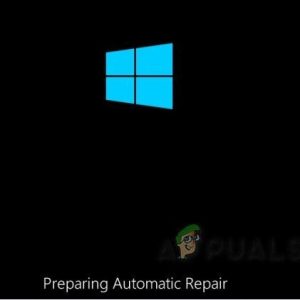
- 適用於 Windows 8/10 作業系統: 單擊按鈕 開始 從右下角,按住該鍵 SHIFT 按下時,選擇 關掉 -> 重啟 達到 高級選項 或在啟動時連續按三次電源按鈕,即可開啟視窗。 自動修理.
![]()
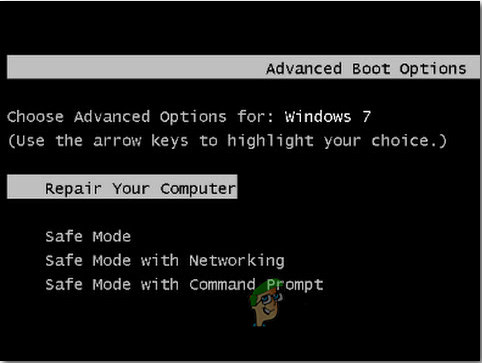
- 適用於 Windows Vista/7 作業系統: 但是,如果您使用的是 Windows 7 或 Vista 系統,請重新啟動電腦並重複按該鍵。 F8 直到你看到 進階啟動選單如果此選單沒有出現,請重新開始並重複按下該鍵。 F8 按鍵盤直到出現該窗口,當該窗口出現時,選擇“ الوضعالآمن您可以正常登入安全模式。
![]()
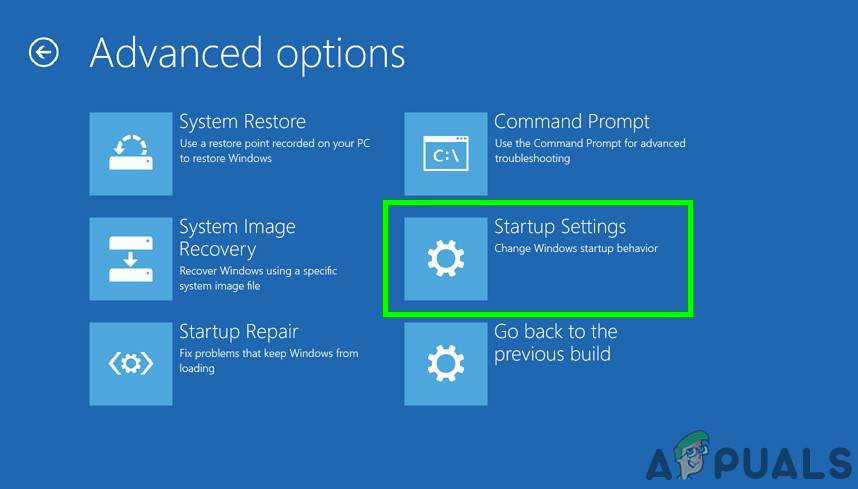
- Windows 7 將直接帶您進入 الوضعالآمن 選擇選項後 الوضعالآمن 但是,對於 Windows 8 和 10,在「正在準備自動修復」訊息之後,您應該會進入… 高級選項 從那裡選擇 找出錯誤並解決它 -> 高級選項 -> 啟動設置 請等待系統重啟。重啟後,選擇最後一個選項開始。 الوضعالآمن.
![]()
- 一旦你進入 الوضعالآمن如果您將 DDU 檔案保存在 USB 隨身碟上,請將其複製到桌面上的新資料夾中;或找到下載該檔案的位置,並將其移至新資料夾,以便提取的檔案保留在該資料夾內,否則它們將被提取到您儲存它們的位置。
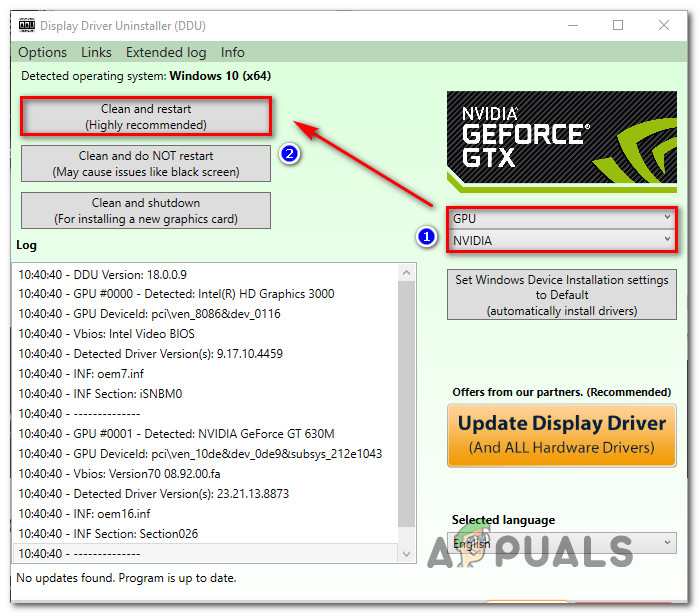
- 完成後,點擊“顯示驅動程式卸載程式”圖示並運行它。如果偵測到的系統顯示為“Windows 8.1”,請不要擔心。繼續操作,從下拉式選單中選擇您的顯示卡類型,然後選擇選項 1,該選項說明… 清理並重啟驅動程式清理完成後,作業系統將恢復正常模式。
![]()
- 以正常模式啟動電腦並啟動應用程式。啟動 GeForce 應用程式並打開“驅動程序然後點擊按鈕下載驅動程序請在螢幕右側輸入您的規格,然後點擊“開始搜索然後,該應用程式將搜尋適合您電腦的最佳驅動程式。驅動程式安裝完成後, 重新開始 檢查一下你的電腦,看看問題是否已經解決。
第四種方法:刷新顯示卡(GPU)的BIOS
目前,顯示卡廠商會發布更新程式來解決穩定性問題並修復現有問題,例如型號錯誤等。因此,您可能需要升級到自訂 BIOS 才能正常超頻電壓鎖定的顯示卡。大量報告表明,更新顯示卡 BIOS 可以立即解決問題。以下我們概述了 NVIDIA 和 AMD 顯示卡 BIOS 的簡單更新步驟:
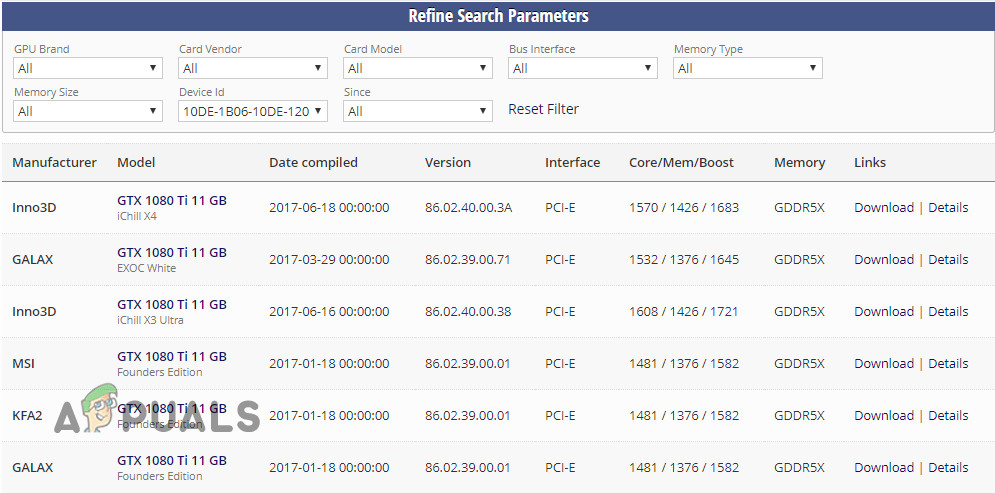
- 首先,記下您的顯示卡型號,以確定需要使用的BIOS版本。為了方便查找,請使用螢幕頂部的篩選器。 åذه 跳到您製造商顯示卡型號的頁面。
- 現在,請從清單中選擇適用於您顯示卡的最新 BIOS 版本。最簡單的方法是向下捲動,直到看到您的顯示卡名稱/型號,找到後,點擊下載按鈕下載所選的 BIOS。
![]() 備註: 建議從底部開始搜索,因為第一次看到您的顯示卡型號時,它將是最新的 BIOS,因為選單預設是從上到下,從舊到新排列的。
備註: 建議從底部開始搜索,因為第一次看到您的顯示卡型號時,它將是最新的 BIOS,因為選單預設是從上到下,從舊到新排列的。 - 下載BIOS檔案後,您需要一個刷寫工具。刷寫工具會因您使用的是AMD顯示卡還是NVIDIA顯示卡而有所不同,因此本指南在此會有所差異。如果您使用的是AMD顯示卡,請從[連結缺失]下載刷寫工具。 這裡如果您使用的是 NVIDIA 顯示卡,請點選 這裡。
 備註: 建議從底部開始搜索,因為第一次看到您的顯示卡型號時,它將是最新的 BIOS,因為選單預設是從上到下,從舊到新排列的。
針對 AMD 用戶:
下載完 AMD Flash Tool 後,將其解壓縮到單獨的資料夾中。解壓縮到哪個資料夾都無所謂,只要確保保留所有相關檔案以及ATiWinflash.exe檔案即可。
- 首先,將您先前下載的 BIOS 檔案放入您剛剛解壓縮刷機工具的同一資料夾中。
- 接下來,右鍵單擊 ATIWinflash.exe 文件,並以管理員身份運行它。
- 按照螢幕上的指示刷新 BIOS,完成後,重新啟動系統並檢查錯誤是否已修正。
適用於NVIDIA用戶:
刷新NVIDIA顯示卡的BIOS非常簡單。只要確保你已下載上面提到的NVIDIA用戶專用工具。
- 將先前下載的壓縮檔案解壓縮到單獨的資料夾中。確保 BIOS 檔案與 nvflash.exe 及其相關檔案位於同一資料夾中。
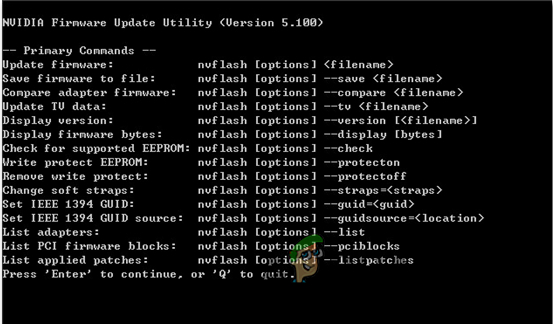
- 雙擊 nvflash.exe 運行該工具時,您會看到一個命令提示字元(控制台)窗口,如下所示:
![]()
- 點擊按鈕 進入 安裝過程繼續進行,完成後建議您更新 BIOS。
- 因此,要更新 BIOS,您只需輸入:
nvflash yourfilenamehere.bios
(將yourfilenamehere替換為您的 BIOS 檔案的實際名稱),然後讓工具更新您的 GPU BIOS,以便您可以在螢幕上看到正確的型號。
其他替代方案:
在某些情況下,您使用的顯示卡可能是假冒產品。為了驗證其真偽,請記下顯示卡的特定型號和類型,並在網路上查詢其正常速度。然後,從此處下載軟體並執行可執行檔進行安裝。安裝完成後,檢查您的顯示卡是否為正品。如果不是正品,只是刷入了定制的BIOS,請將其退回購買處並更換新顯示卡。如果按照上述步驟操作後問題仍然存在,最好在另一台電腦上測試一下顯示卡,然後再確認顯示卡是否有故障。
評論被關閉。