

數字垃圾簡直是我的惡夢。我的通知多到讓人無法控制,有些應用甚至安裝了好幾年都沒拆封,然後我就會納悶為什麼正常使用後電池會突然出現耗電過快的問題。
此外,我一直在努力減少我的數位足跡,盡量少安裝第三方應用程序,除非它們只需要極少的權限。然而,我設備上啟用的應用程式仍然存在一些問題。
我手機裡安裝的應用程式數量簡直多得令人作嘔。我試著把應用程式藏在資料夾裡來掩蓋這個問題,雖然這樣能讓它們不顯眼,但並不能真正減少手機裡的雜亂程度。
但是打開每個資料夾、查看每個應用程式讓我筋疲力盡。
這就是我為什麼現在公開談論這個問題的原因。我主要關注的是如何管理和卸載不常用的應用程式。
我使用的方法很簡單,而且你可以在任何智慧型手機上操作,無論你擁有的是谷歌最新的旗艦手機,還是經濟型的安卓手機。
不要害怕刪除所有不使用的應用程式。
我直接從儲存裝置中刪除舊程式。
 我很喜歡我的智慧型手機自備的工具,可以幫助我找到不常用的應用程式。我可以打開應用程式商店,也可以查看儲存空間和檔案管理器。
您無需安裝清理應用程式來清除裝置中的無用檔案。 Android 系統已經內建了檔案管理器,您可以使用 Google 檔案管理器。
如果您希望選擇性地從清單中卸載應用程序,可以在應用程式清單中找到不活躍的應用程式清單。
我覺得這沒什麼幫助,因為我更喜歡卸載應用程序,而不用一個一個地選擇。
三星裝置的「裝置保養」設定和儲存選項中會有一個「未使用應用」部分。過去 30 天內未使用過的應用程式將顯示在此清單中。
您可以在「檔案」應用程式中執行此操作,或開啟 Google Play 商店。
我個人更喜歡使用“文件”應用,因為它允許我從另一個選單刪除臨時檔案。所以它一舉兩得,可以清理所有內容。
如果您不喜歡預設的「文件」應用,您可以隨時尋找與您的系統更好地整合的第三方檔案管理器。
我喜歡在所有裝置上使用統一的文件管理器,而我一直都用谷歌文件應用。即使我主要使用的是三星手機,我也堅持使用Google的預設檔案管理器。
若要在「檔案」應用程式中卸載應用程式,請點選「應用」,然後點選應用程式名稱旁的三點圖示。
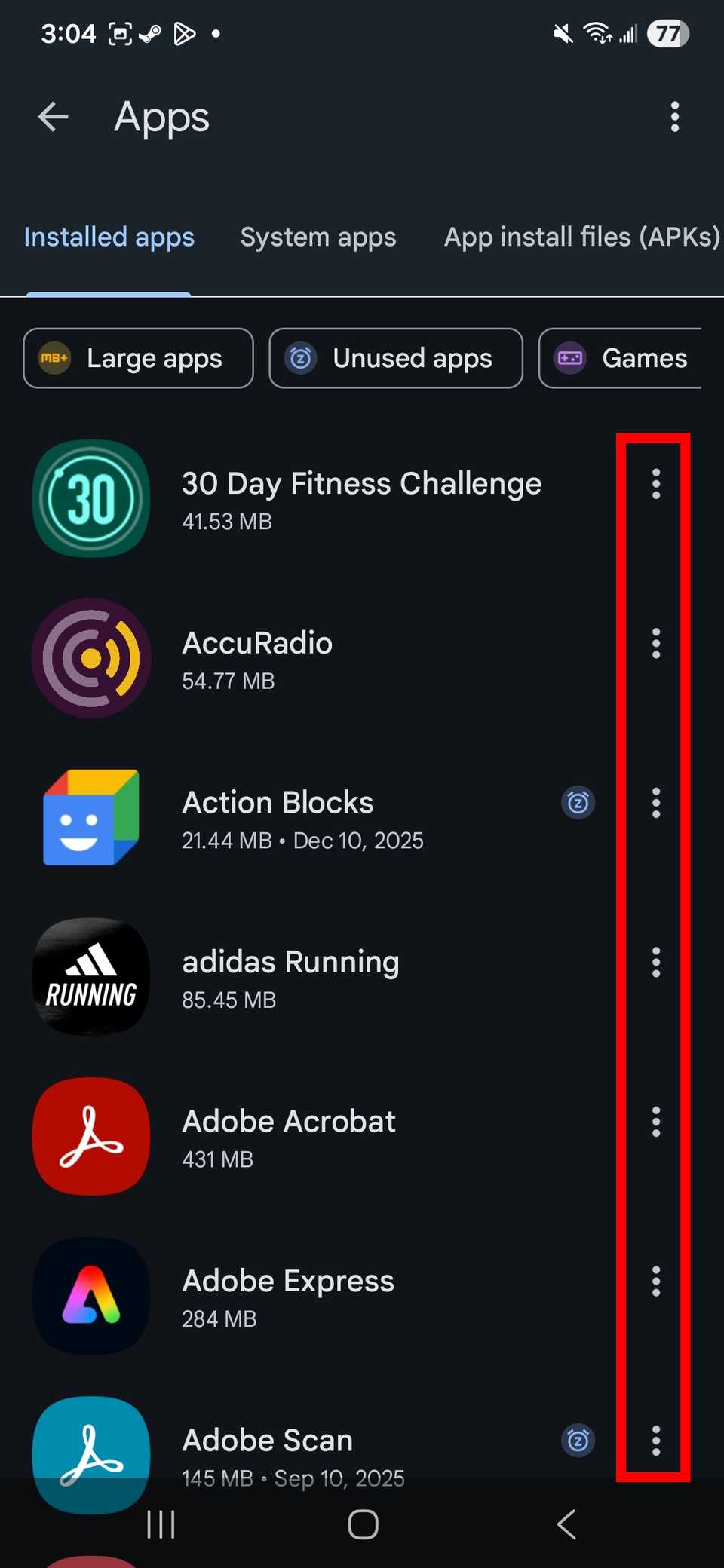
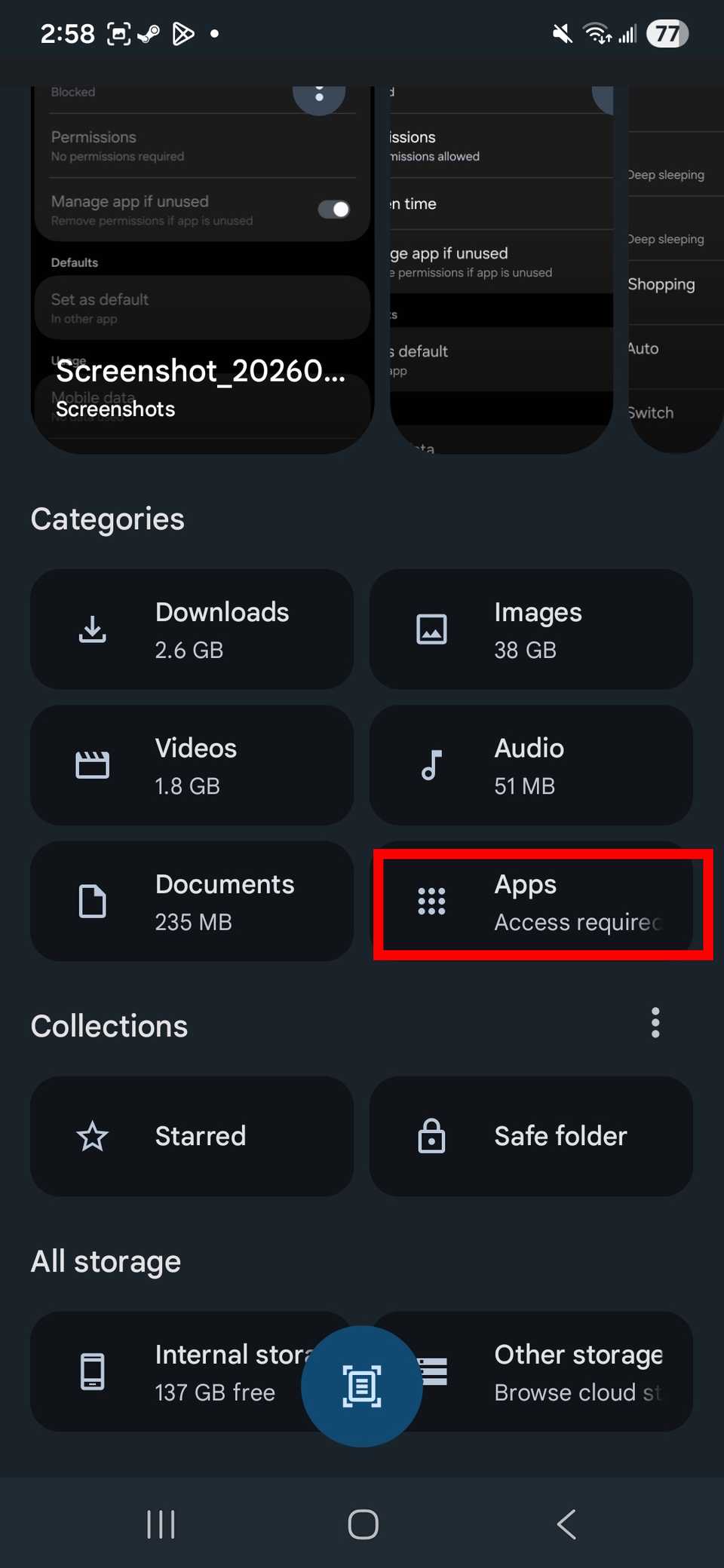
然後,選擇「卸載」 > “確定”。對所有要刪除的應用程式重複這些步驟。
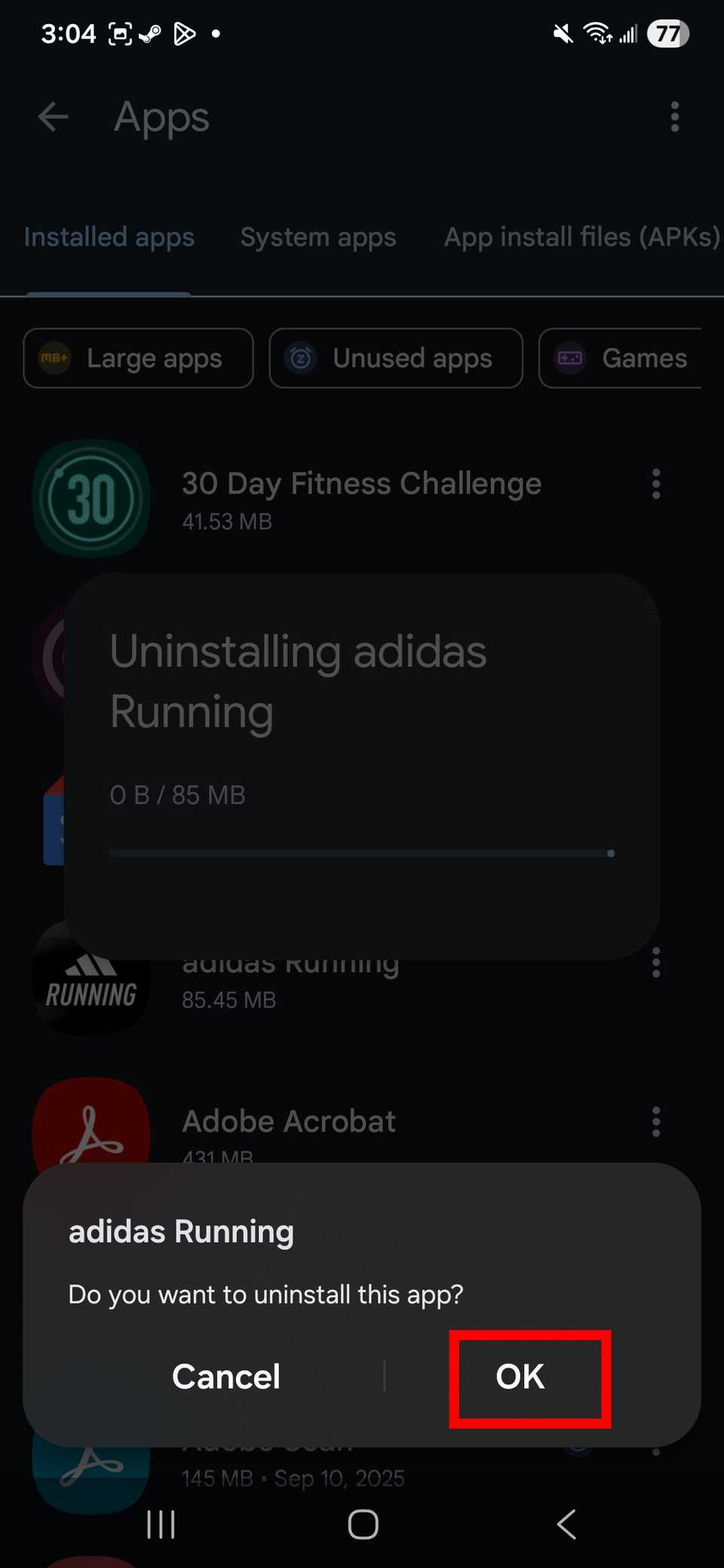
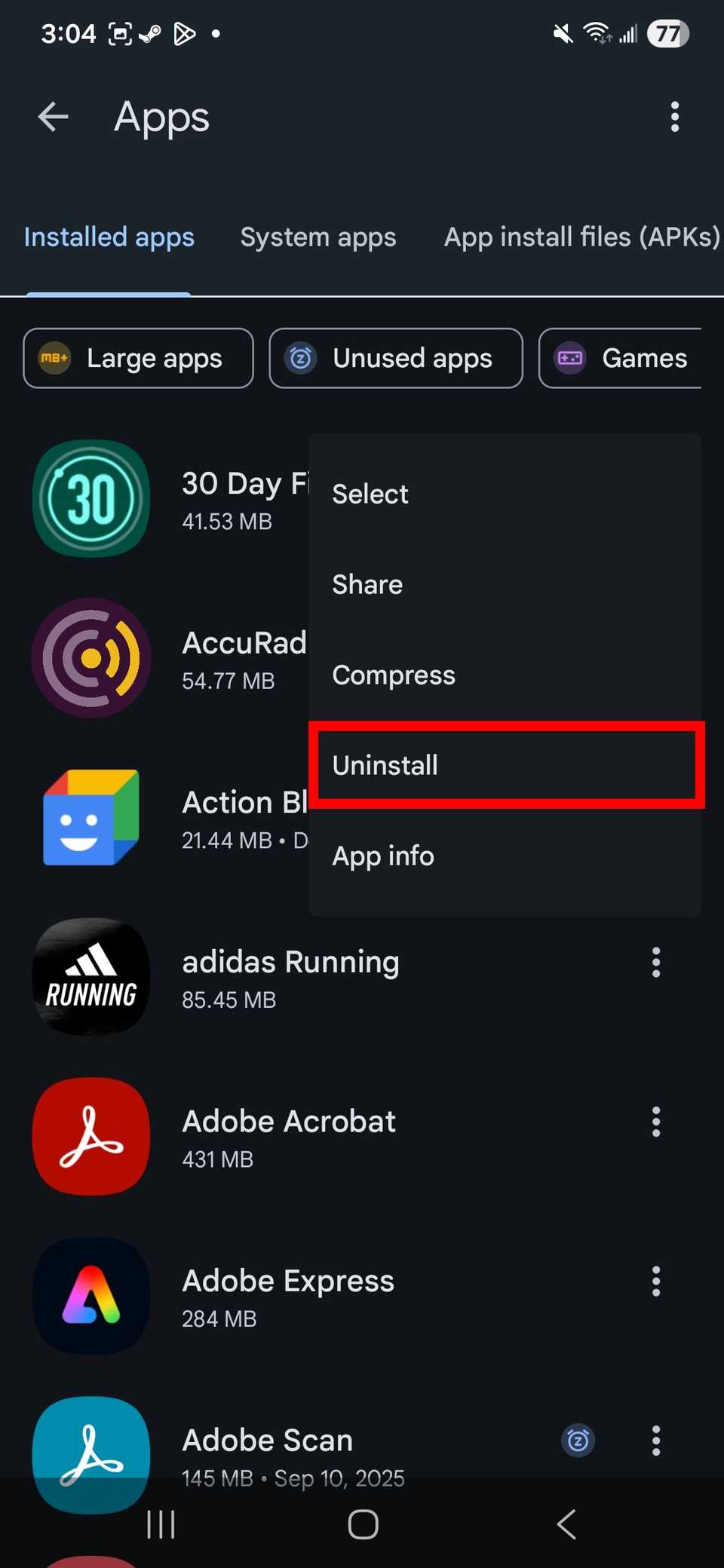
您也可以搜尋大型應用程式或選擇「未使用的應用程式」來篩選清單。但是,這需要您啟用「檔案」應用程式存取您的應用程式和儲存空間的權限才能查看此資訊。
重複此過程,直到您對應用程式的清理效果滿意為止。
如果您不想使用檔案管理器,也可以透過類似的方式在 Play 商店中卸載應用程式。
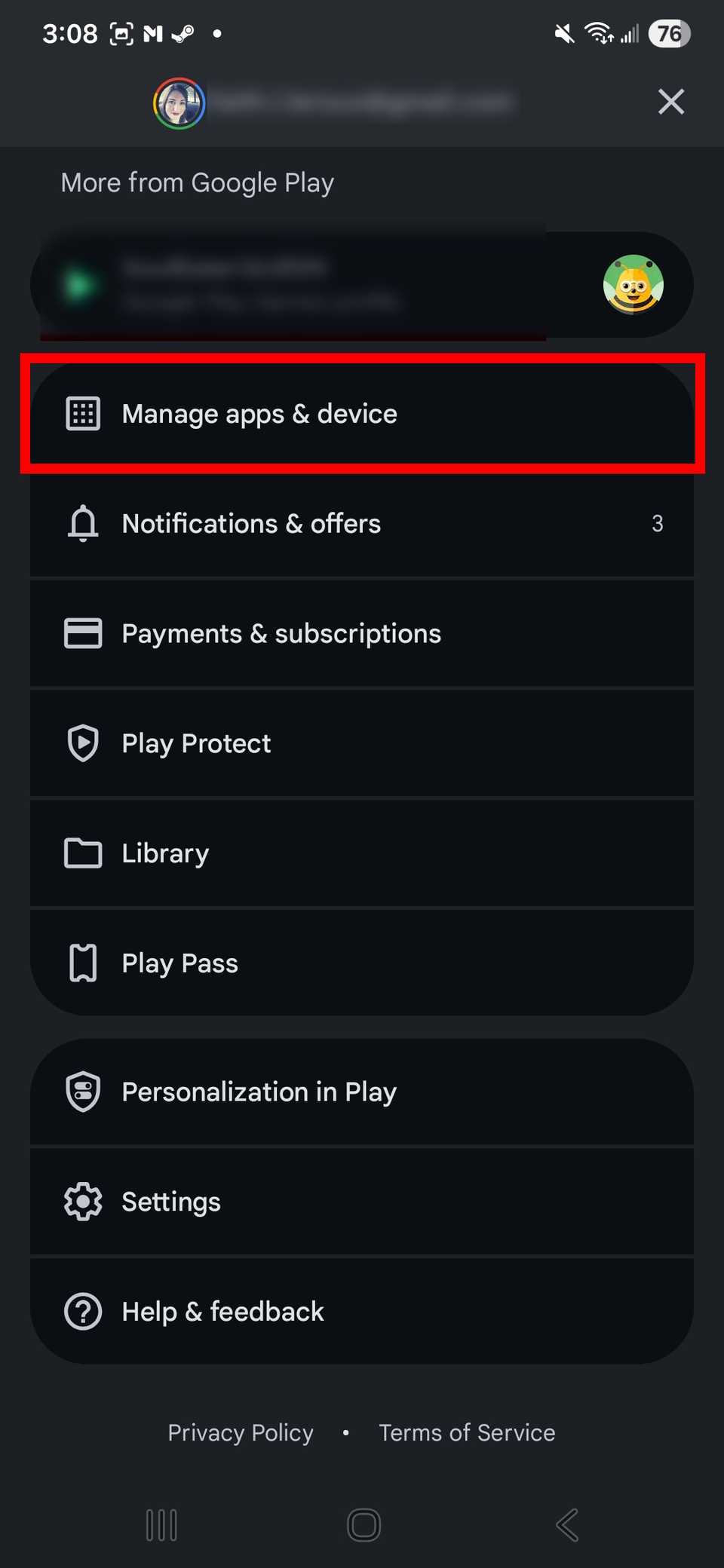
您可以造訪 Play 商店查看應用程式列表,然後選擇要解除安裝的應用程式。操作方法如下:開啟Google Play 商店,輕點您的個人資料,然後選擇「管理應用程式和裝置」。選擇“管理”標籤。
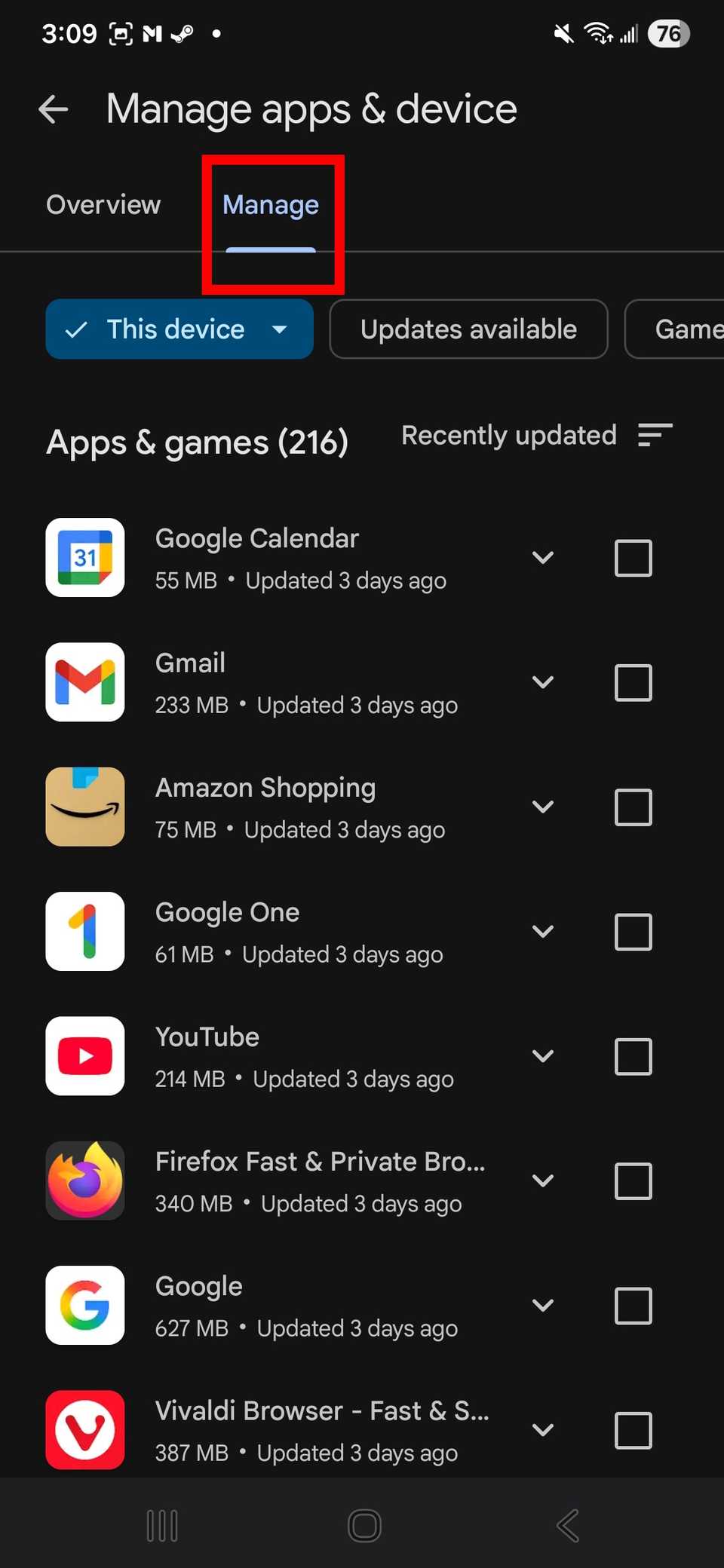
然後,您可以點擊清單中的方框選擇應用程式。選取所有應用程式,然後點擊右上角的垃圾桶圖示。選擇“卸載”進行確認。
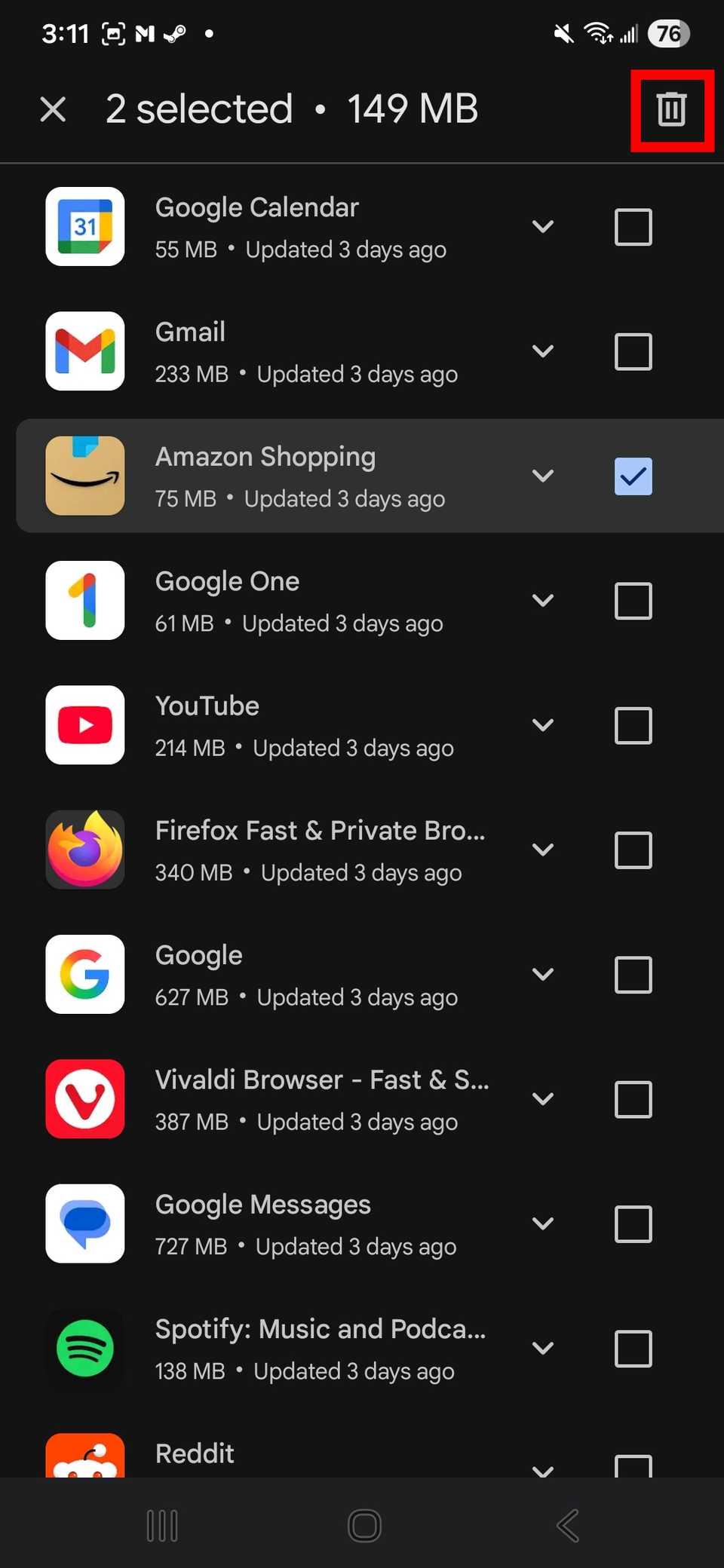
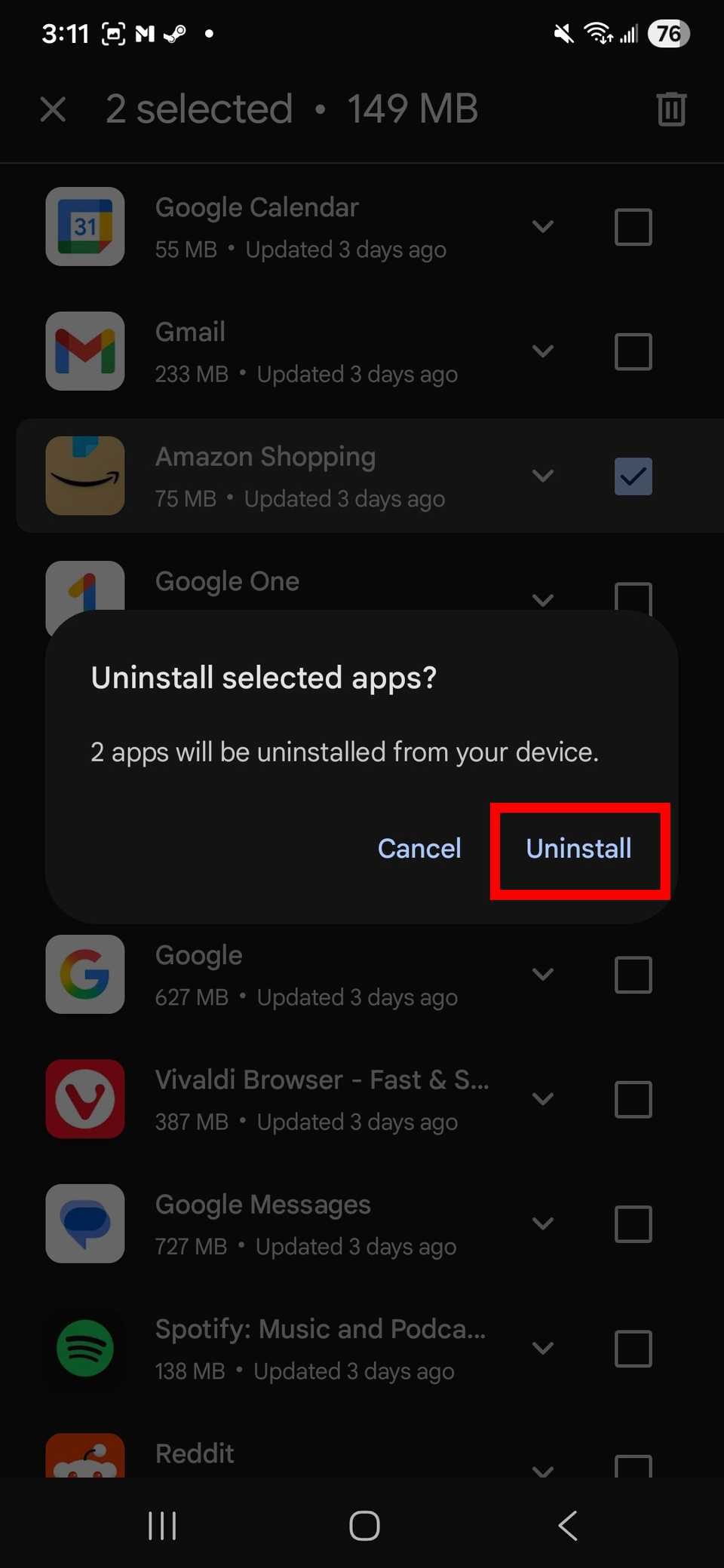
我喜歡一次性做很多次。而且,每次把所有應用程式和資料轉移到新手機上時,我都會強迫自己經常這樣做。
原來我手機裡一直留著一些不用的應用,還把它們藏在文件夾裡好幾年了。
如何處理設備上您不確定的應用
如果我不想放棄某個應用程序,我會將其存檔。
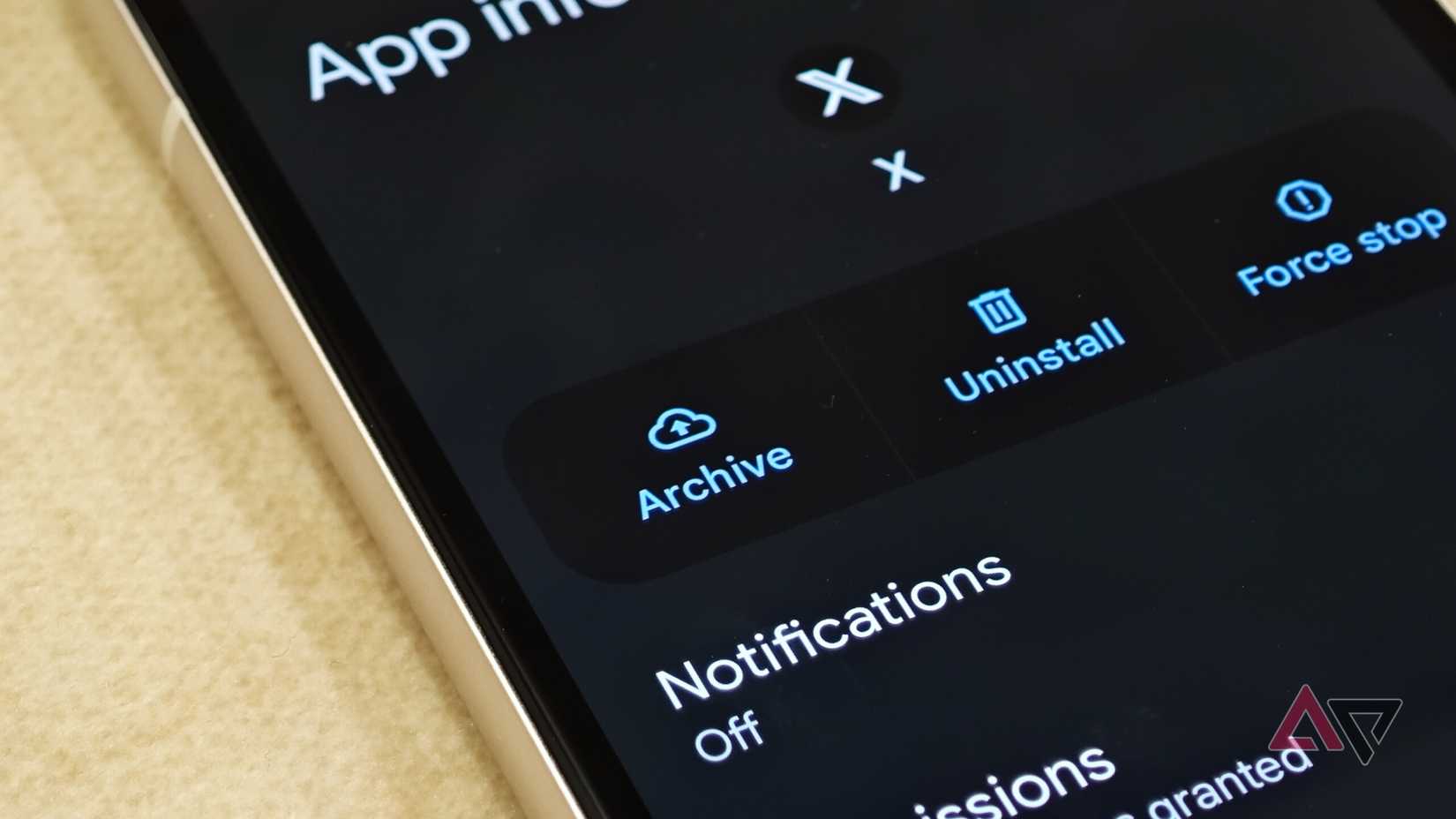
我挺喜歡收集應用程式的。即使我一個月只打開它們幾次,我也不一定想把它們刪掉。
這時,應用程式歸檔對我來說就顯得很好用得多。
這是一個不錯的折衷方案。它不會將應用程式從螢幕上移除,但可以節省儲存空間,並防止應用程式通知變得不規則。
這也是保護我的應用資料的好方法。我不用擔心遺失已儲存的登入資訊或需要重新配置設定。
將應用程式歸檔是我管理數位垃圾的主要方法。它也使重新安裝變得容易。
您可以透過兩種方式歸檔應用程式。您可以使用 Android 15 及更高版本中的內建作業系統功能,或使用 Google Play 商店中的自動歸檔選項。
由於我之前就已經深受數位檔案堆積的困擾,所以我發現內建選項更適合我。 Play 商店的自動歸檔功能主要用於解決儲存空間不足的問題。
對我來說,Play 商店的自動歸檔功能主要是在儲存空間不足時的應急選項,但由於我一直在升級裝置的內部儲存空間,所以這個功能並不總是能幫到我。
透過作業系統內建設置,簡單地將應用程式歸檔作為一般清理選項是最佳選擇。
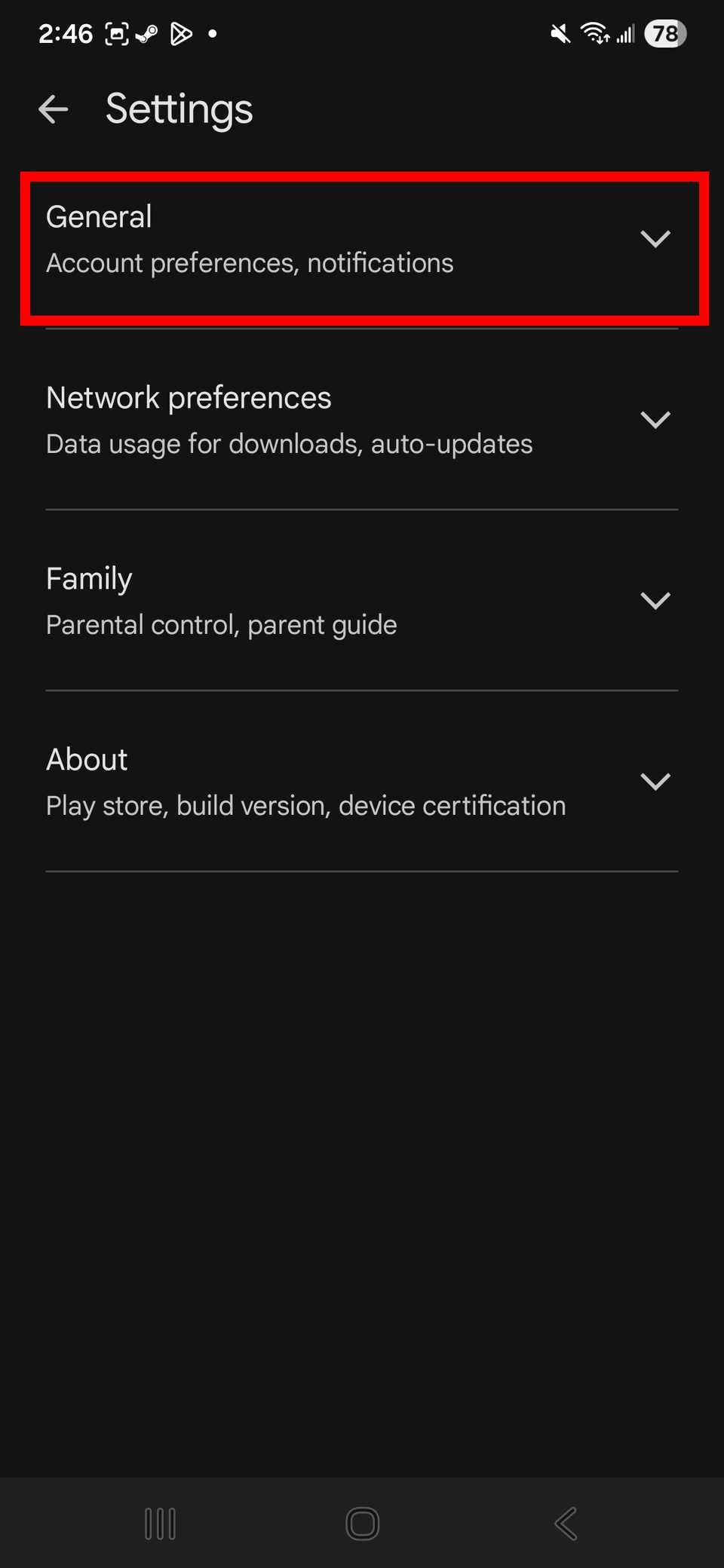
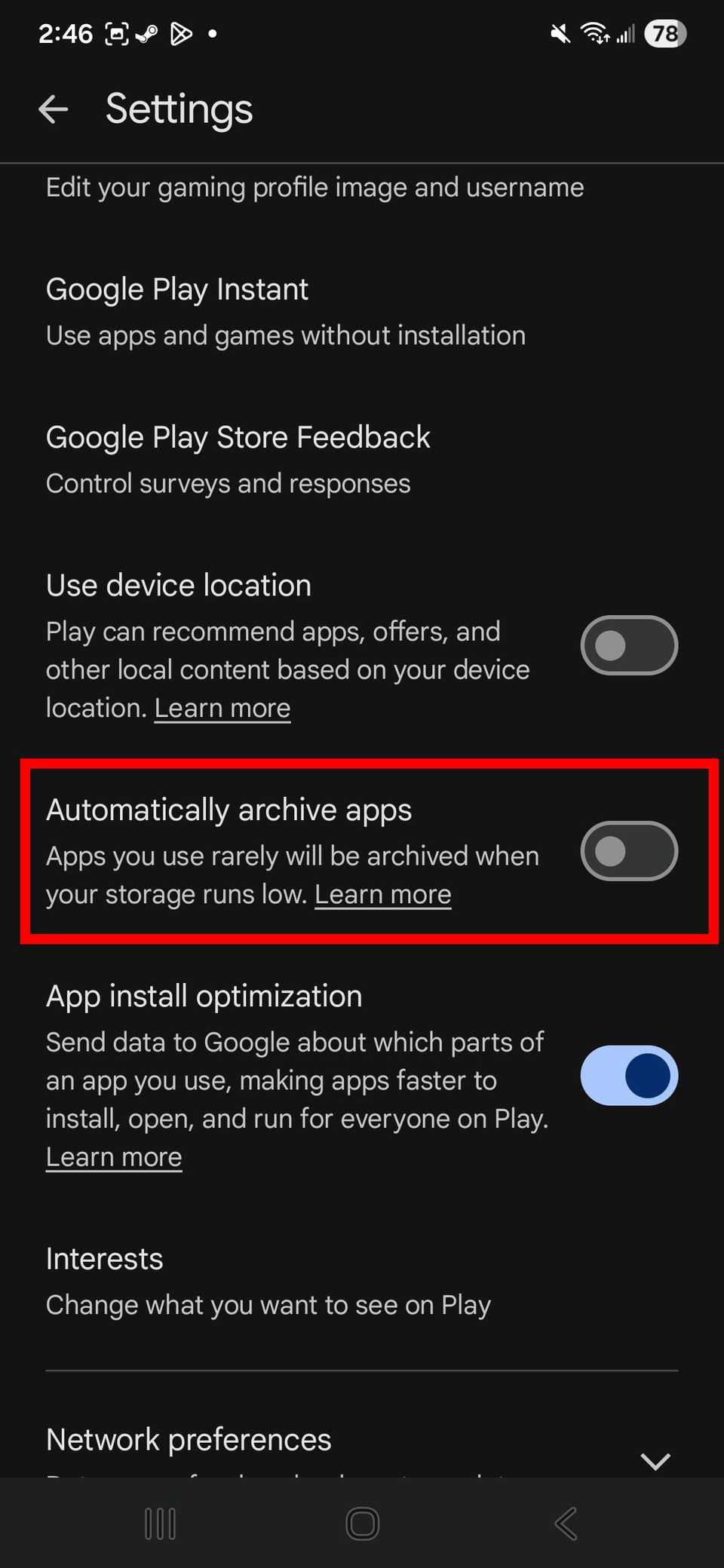
如果您想要啟用 Play 商店中未使用應用程式的自動歸檔功能,請開啟Play 商店,點擊您的個人資料,然後向下捲動並選擇「設定」。
選擇年份並將自動申請歸檔功能切換為開啟模式。
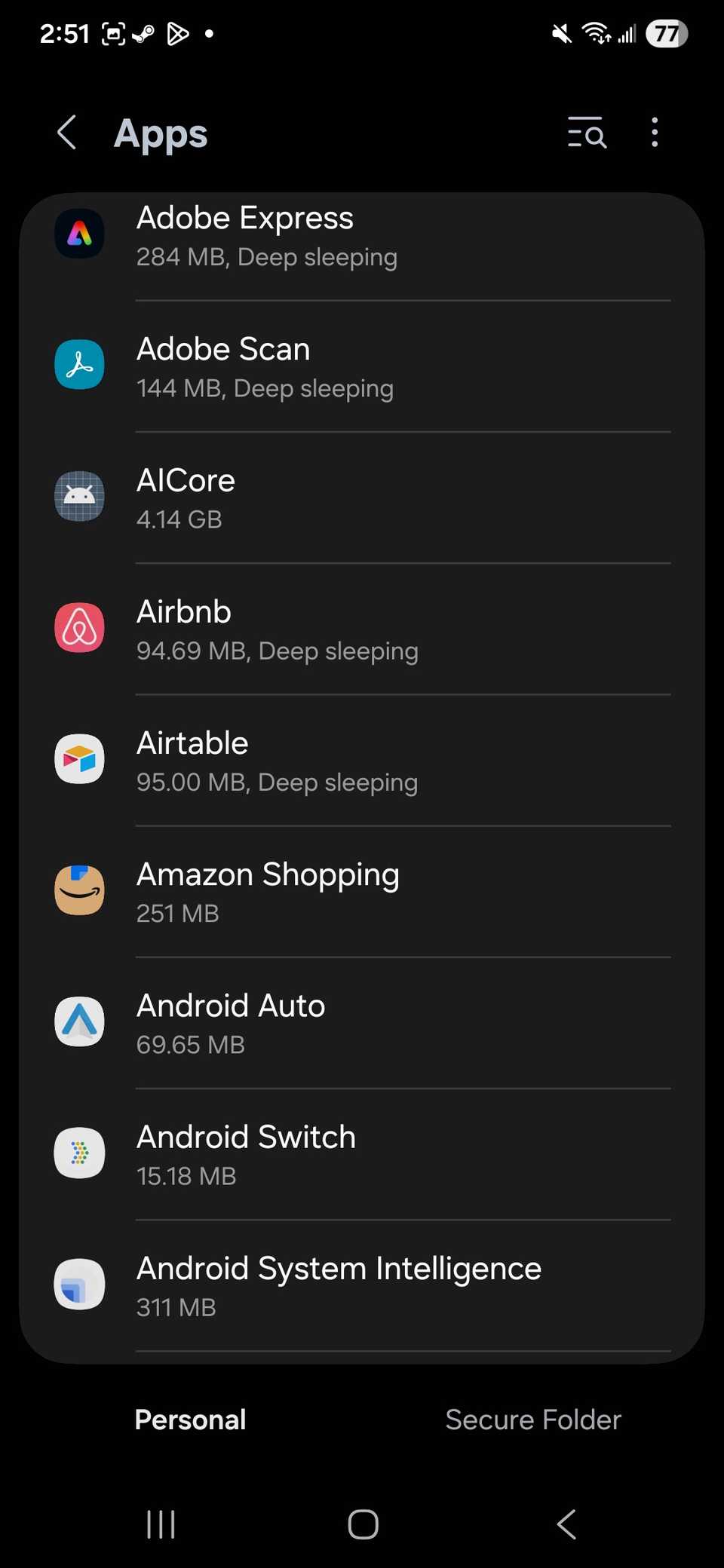
如果您希望透過作業系統歸檔應用程序,請開啟Android 裝置上的設定並選擇「應用程式」。
從清單中選擇一個應用,然後點選「歸檔」。此選項可能位於螢幕底部或頂部,具體取決於您安裝的作業系統介面(Google Pixel 的此選項位於頂部,而三星裝置的此選項位於底部)。
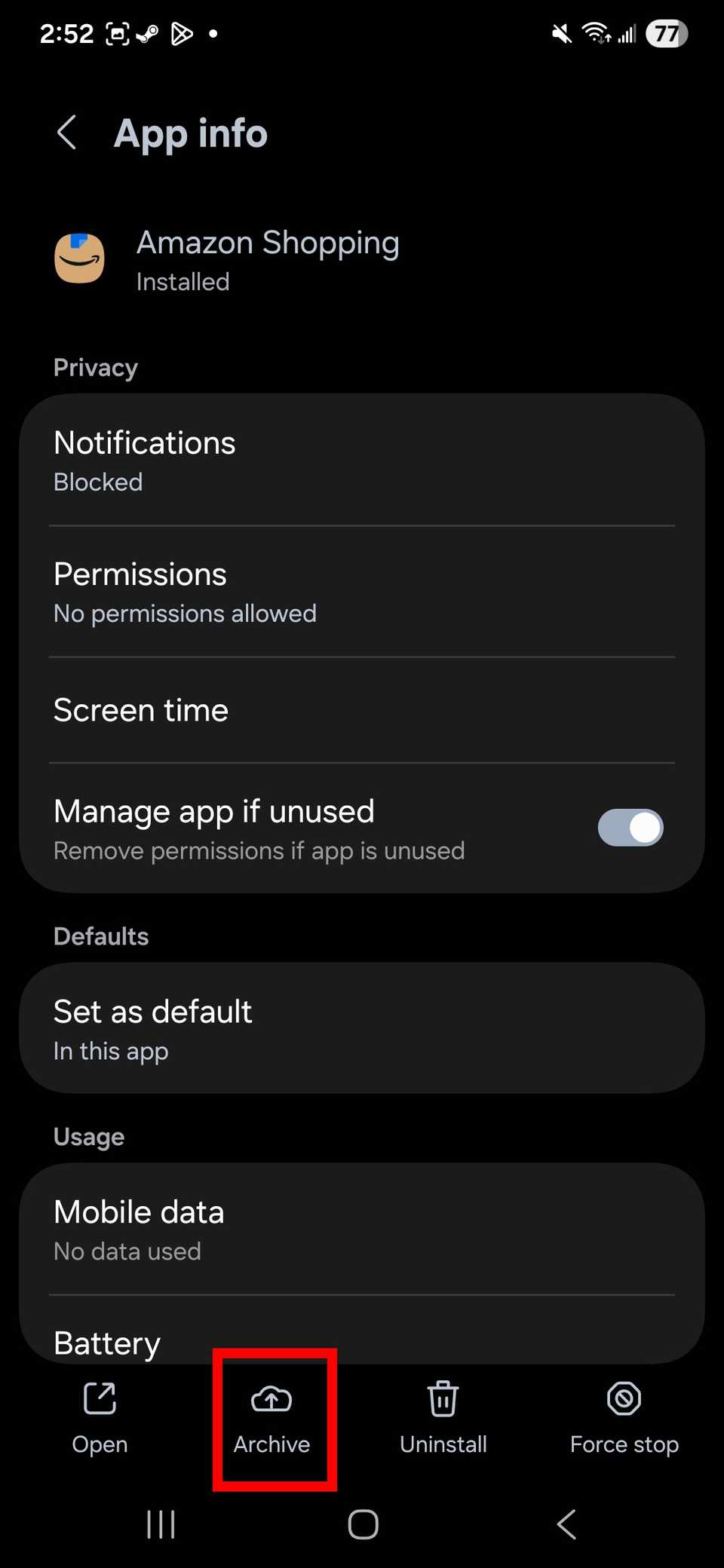
我發現,在批量清理已安裝的應用程式之後,對於手機上仍然保留著但偶爾使用的應用,歸檔選項是一個很好的第二步。
定期清理照片
如果你和我一樣,相簿雜亂無章,那就需要備份並刪除舊照片。
你最不希望看到的就是儲存空間被大量相似的快照或資料夾中的重複圖像錯誤地填滿。
幸運的是,解決這個問題變得很容易,只需透過預設的照片管理應用程式(例如 Google Photos 或 Samsung Gallery(適用於三星用戶))點擊幾下即可。
評論被關閉。