

幾乎不可能第一次就拍出好照片——我們很多人為了捕捉到完美瞬間,都要按幾十次快門。但誰會記得刪除重複的照片呢?這項任務常常被拖延到iPhone儲存空間不足時才想起。
如果您正在考慮手動處理這項艱鉅的任務,我們有一些技巧可以幫助您。在本文中,我們分享了使用 iOS 內建工具和第三方應用程式快速清理照片圖庫的方法。
為什麼我的iPhone上會出現重複的照片?
如果您發現 iPhone 上有重複的照片,可能是由多種原因造成的,包括 iCloud 同步、不小心多次匯入同一張照片,或從舊備份還原。此外,經常編輯和保存照片、使用會創建副本的第三方應用,甚至透過資訊或共享相簿重複收到同一張照片也可能導致此問題。另外,連拍模式和實況照片等功能可能會拍攝非常相似的影像,使其看起來像是重複的。為了解決這個問題,建議您定期整理照片圖庫,手動刪除重複照片,或使用專門的照片管理應用程式。同時,請務必檢查您的 iCloud 同步設置,以防止未來照片重複的情況。
使用 CleanMy®Phone 刪除 iPhone 上的重複照片
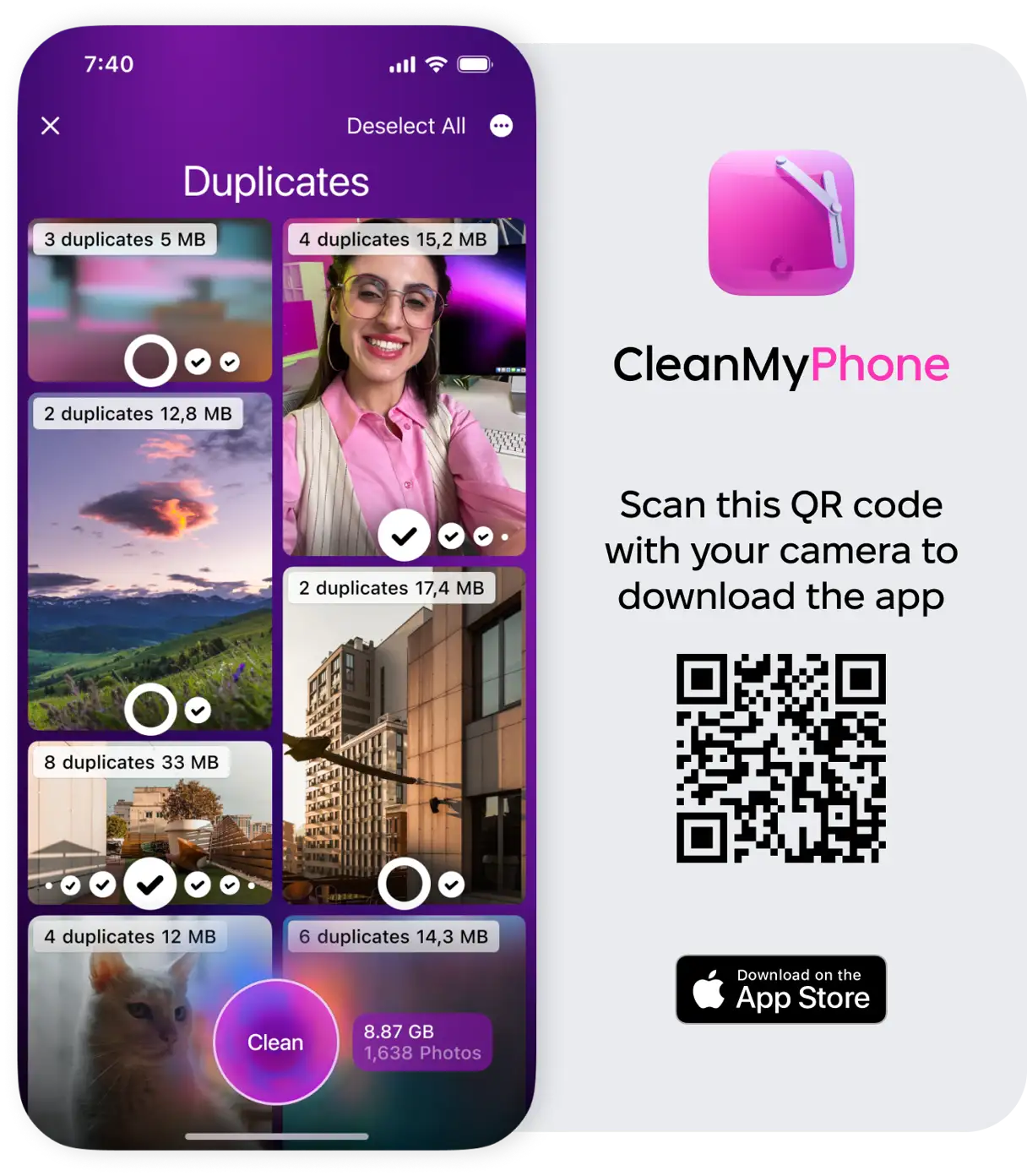
手動從 iPhone 中一張張刪除重複照片需要極大的耐心和毅力。幸運的是,您可以使用CleanMy®Phone快速輕鬆地刪除重複和相似的照片。這款應用程式會快速掃描您的 iPhone 照片圖庫,並將照片分類為重複或相似,從而節省您的時間和精力。
- 下載 CleanMy®手機 來自應用商店。
- 打開應用程序,然後點擊“整理”。
- 點選“掃描”。
- 掃描完成後,點選「重複項」。
- 選擇要刪除的圖片。
- 點選「清理」>「刪除」。
如何在 iPhone 上找到並手動刪除重複照片
在 iPhone 上尋找重複照片可能有點棘手,尤其是在您的照片庫中有成千上萬張照片的情況下。幸運的是,iOS 內建了一些功能來幫助您完成這項工作。要識別重複照片,請使用「照片」應用程式中的「重複照片」相簿,它會自動識別並歸類相同的圖像。此功能使用複雜的演算法,根據像素匹配和元資料來比較照片。
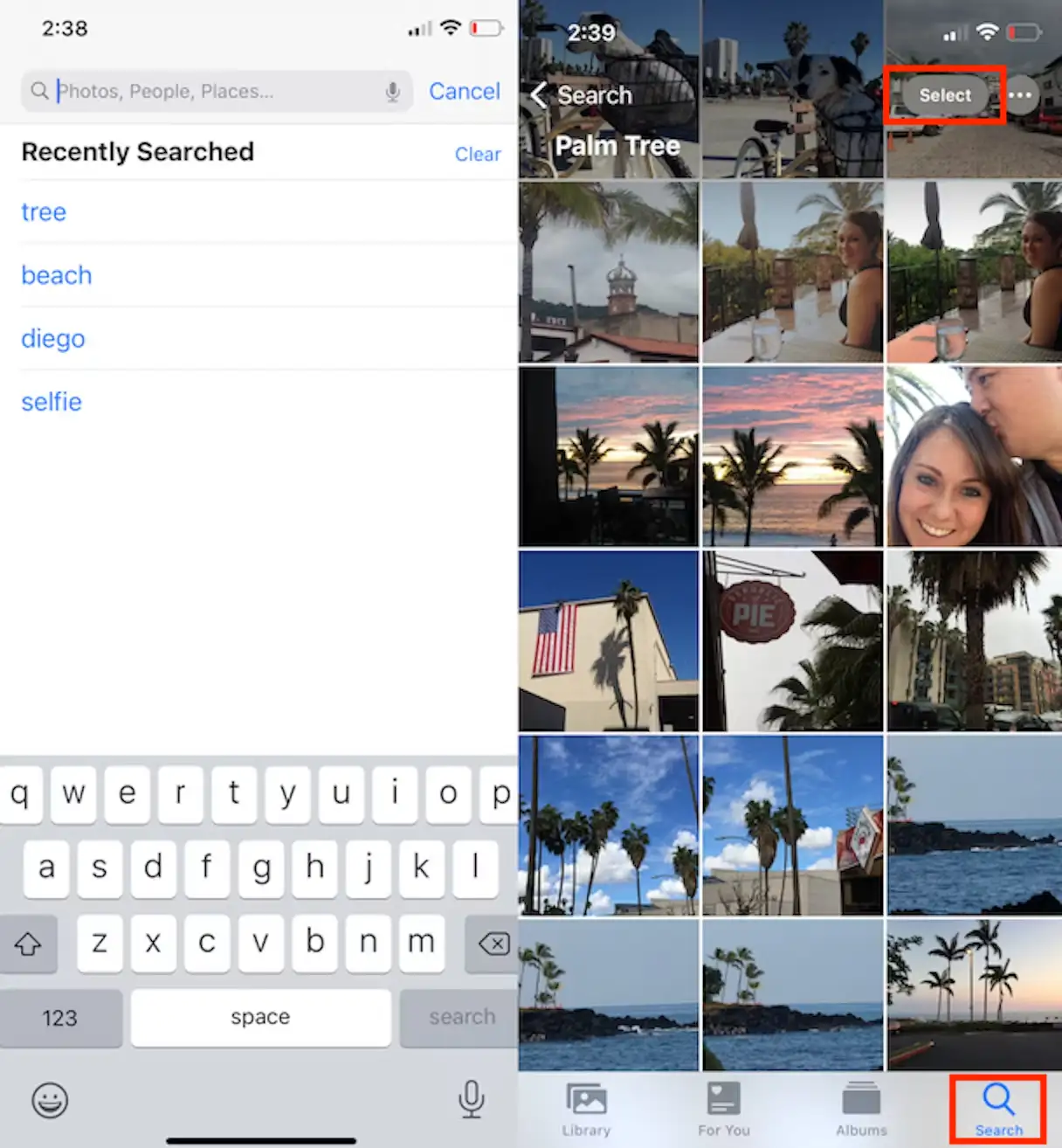
您也可以使用「照片」應用程式中的「搜尋」功能手動尋找重複照片,只需輸入名稱、地點或特定關鍵字即可快速篩選出類似的圖片。例如,如果您想尋找某次旅行中的重複照片,可以搜尋您造訪過的地點名稱。如果您記得要尋找的照片的具體細節,這種方法尤其有效。
在「照片」應用程式中刪除重複照片
「照片」應用程式會識別照片圖庫中的重複照片和視頻,並將它們放入「重複項」相簿。您可以將它們合併,保留一份高品質的副本。之後,您可以輕鬆合併 iPhone 上的重複照片,讓您的照片圖庫井然有序。方法如下:
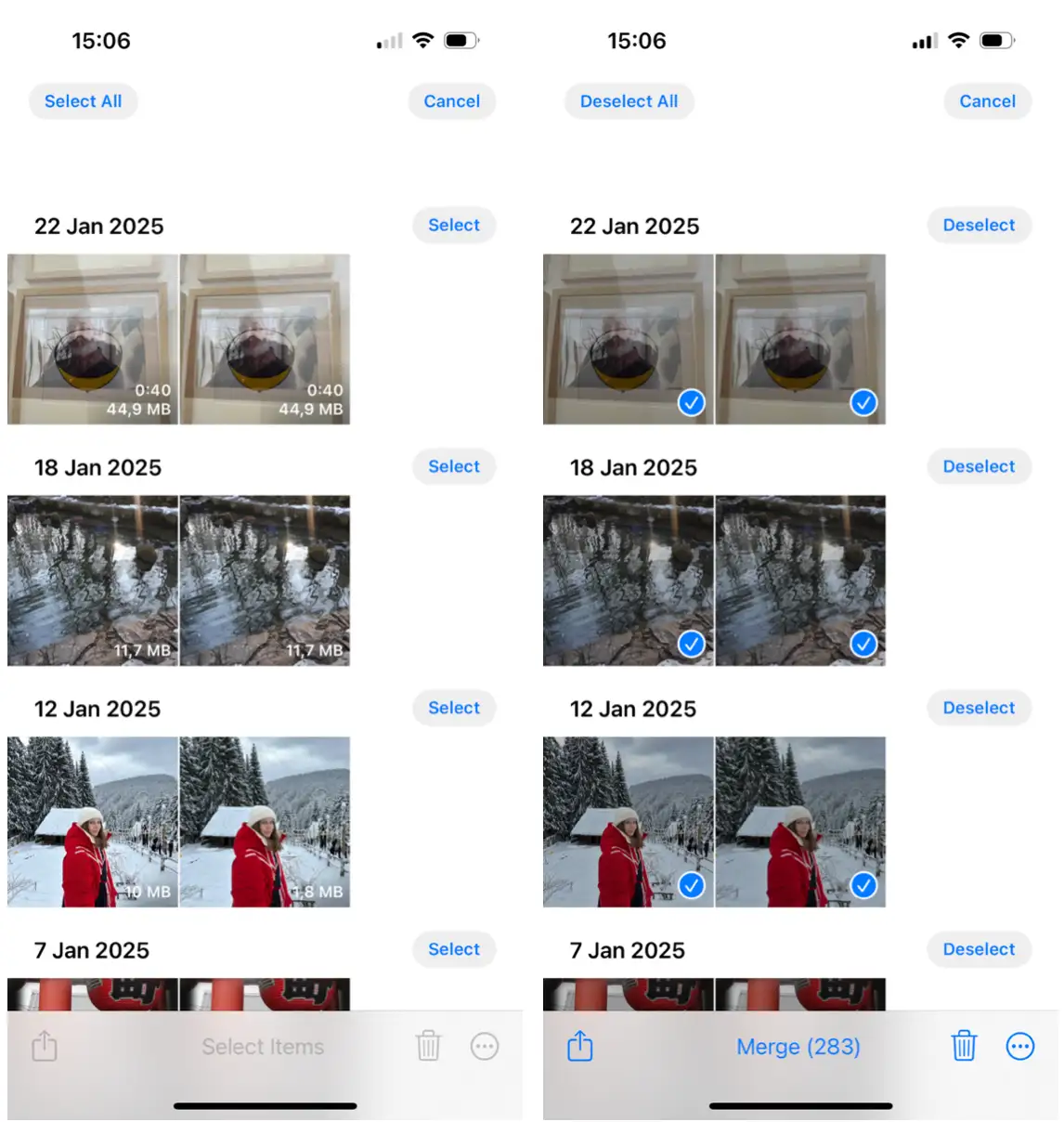
- 在 iPhone 上,開啟「照片」應用程式。
- 向下捲動以找到“實用工具”下的“重複項”。
- 點選“選擇”。如果要合併所有選取的重複影像,也可以點選「全選」。
- 向下捲動並點擊“合併”,即可將 iPhone 識別出的重複照片合併。系統會自動保留品質最佳的版本。
刪除的照片將被移至「最近刪除」相冊,以便您在改變主意時可以恢復它們。請注意,照片將在「最近刪除」相簿中保留 30 天,之後將永久刪除。
請注意,蘋果對這項功能處理得非常謹慎,因此您可能無法在這裡找到相似的圖片——它只會識別完全相同的圖片。這就是為什麼以下方法可能對您有幫助。如果您找不到您想要查找的重複圖片,可能需要使用專門用於查找相似圖片的第三方應用程序,即使它們並非完全相同的圖片。
如何使用搜尋工具刪除 iPhone 上的重複照片
手動刪除重複照片的另一種方法是使用「照片」應用程式中的搜尋工具。您可以搜尋特定人物、地點,甚至是特定的拍攝設置,例如人像模式。如果您有任何重複照片,在瀏覽搜尋結果時就能快速找到它們。
若要在「照片」應用程式中手動尋找重複照片:
- 在「照片」應用程式中,點選右下角的「搜尋」。
- 在搜尋欄中輸入名稱或地點。您可以輸入人名、城市名稱,甚至圖像類型(例如「日落」或「派對」)進行搜尋。
- 您可以點擊「查看全部」瀏覽所有結果,或者「照片」應用程式會按時間順序和類別進一步將照片分組。如果您想在大量照片中找到重複照片,此功能尤其有用。
- 在右上角,按「選擇」。
- 選取所有重複的圖片並刪除。刪除前請務必檢查選取的圖片,確保不會誤刪原圖。
如何從 iCloud 刪除重複照片
如果您將照片同步到 iCloud,CleanMy®Phone 應用程式可以大幅簡化清理重複照片的過程。但在開始清理照片之前,您應該確保已啟用「iCloud 照片」:
- 打開 iPhone 上的設置應用程序。
- 點選你的名字 > iCloud > 照片。
- 啟用“同步此 iPhone”選項(如果尚未啟用)。
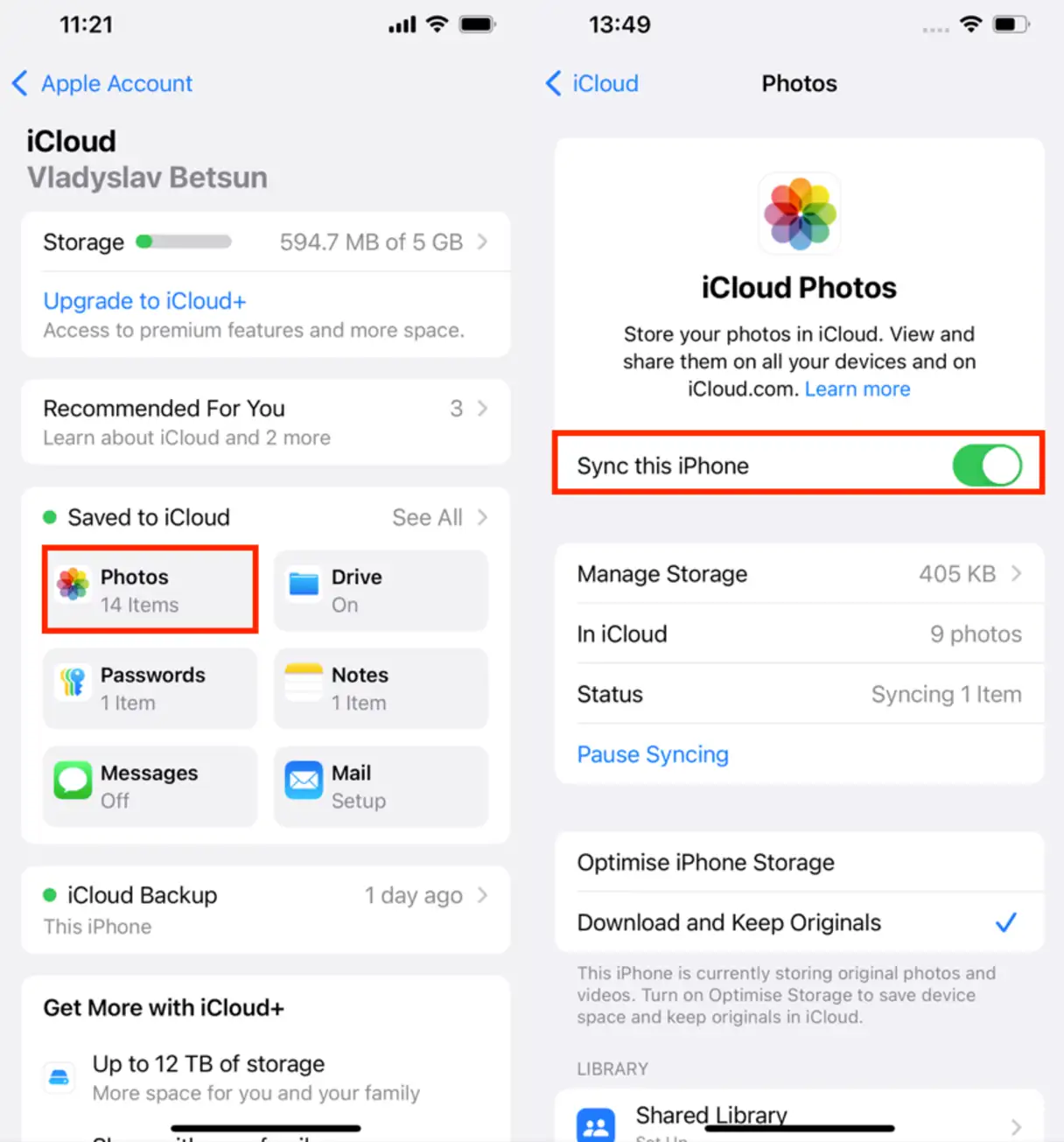
如果尚未啟用同步功能,您需要等待 iPhone 下載所有照片一段時間,然後再開啟 CleanMy®Phone 應用程式並開始刪除重複照片和不必要的檔案。此步驟對於確保應用程式能夠徹底且準確地掃描 iCloud 上的所有照片至關重要,從而保證有效刪除所有重複項。
如何在 iPhone 上的 Google Photos 應用程式中刪除重複照片
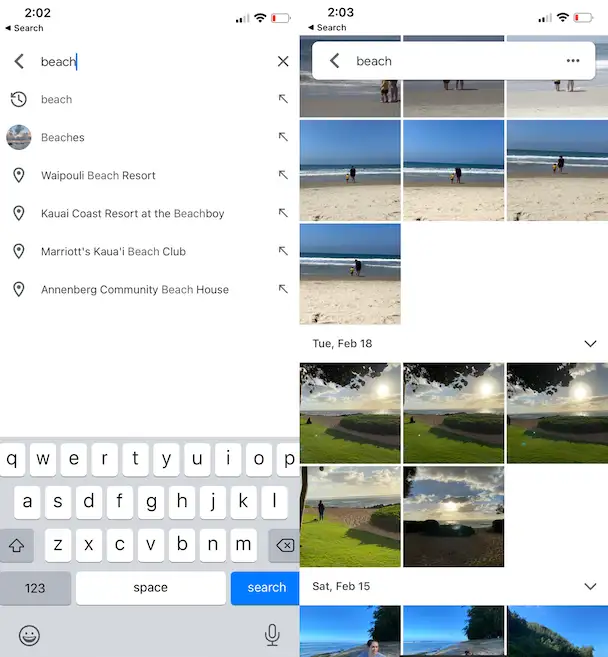
雖然 Google Photos 應用程式沒有提供自動偵測和刪除 iPhone 上重複照片的功能,但它的搜尋功能讓尋找重複照片變得輕而易舉。 Google Photos 會分析所有照片,並根據照片內容進行標記。這項功能對於優化設備儲存空間非常有用。
這意味著您可以搜尋“日落”或“納帕谷”之類的關鍵字,而無需手動添加標籤。理論上,您只需滾動瀏覽搜尋結果即可檢查是否有重複圖片。這種手動方法雖然有效,但可能比較耗時。
請依照以下步驟在 Google 相簿中尋找重複照片:
1. 在 iPhone 上開啟 Google Photos 應用程式。
2. 點選底部的「搜尋」。
3. 在搜尋欄中輸入「海灘」之類的字詞。
4. 按住要刪除的影像。
5. 點選垃圾桶圖標,然後選擇「刪除」。
定期刪除重複照片是釋放 iPhone 儲存空間並確保裝置流暢運作的有效方法。透過及時發現重複照片,不僅可以釋放寶貴的空間,還能更輕鬆地整理和存取您珍藏的回憶。
無論你使用 iOS 內建工具還是依賴 CleanMy®Phone 等應用,養成定期清理手機的習慣都能有效防止垃圾檔案堆積,讓你的手機始終保持最佳效能。一點點的維護就能讓你的 iPhone 有效率地運行,照片庫井然有序。
評論被關閉。