

如果您擁有一台普通電視,也不用擔心—您可以透過串流媒體服務觀看大家推薦的所有電視節目和電影。有幾種簡單的方法可以存取串流媒體服務,而無需購買智慧電視。

5. 購買串流媒體設備
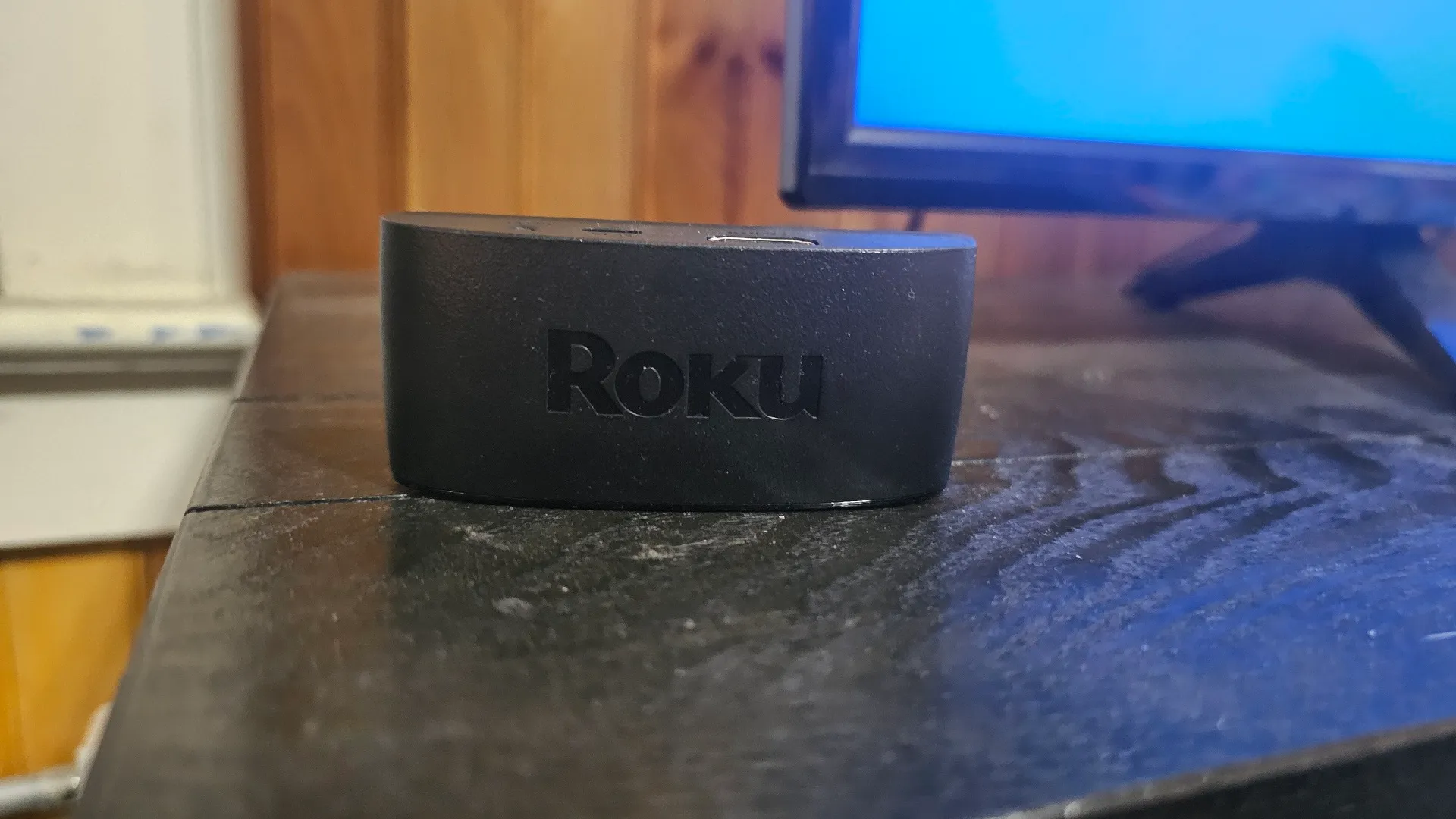
Roku 和 Amazon Prime 等平台都提供自己的串流媒體設備,您可以購買這些設備,連接到任何普通電視,並存取數十種串流媒體服務。以下是一些值得考慮的:
這些串流媒體設備都能將您的普通電視變成智慧電視。這些設備的獨特之處在於,您無需訂閱任何平台。例如,您無需訂閱 Apple TV 即可使用 Apple TV 4K。但是,您需要建立一個免費帳戶,這適用於上述所有串流媒體設備。
您也可以使用串流媒體設備做一些很酷的事情,例如將智慧型手機或平板電腦上的內容串流到裝置上。我個人除了使用 Roku Express 作為我的日常串流裝置外,還用它來傳輸我的 Plex 伺服器內容。
4. 您的電視接收器可能有串流媒體服務。
當我還在使用 Xfinity 機上盒時,我可以用同一台裝置快速存取 Netflix 內容。如果您有連接到網路的機上盒,您可能也能擁有相同的功能。您可能會發現接收器的作業系統內建了串流應用程式。
這意味著,如果您的機上盒支援應用程序,您可以搜尋選單或聯絡服務提供者。例如,Xfinity 和 DirecTV 都有「應用程式」選項卡。如果您找不到類似的選項,但遙控器支援語音功能,也可以嘗試語音指令。尋找 Netflix、Shahid、StarzPlay 等應用程式。
3. 重複使用舊電腦
如果您有一台閒置的舊筆記型電腦或桌上型電腦,可以透過 HDMI 將其連接到非智慧型電視,輕鬆享受串流媒體服務。這種方法可以讓舊設備煥發新生,尤其是在使用 Linux 等輕量級作業系統的情況下,而且效能可能比便宜的視訊串流裝置更好。您也不會受到某些串流媒體裝置上出現的煩人廣告的影響。
您可能需要一些線纜或轉接器,具體取決於您的裝置類型。例如,您的桌上型電腦可能沒有 Wi-Fi 卡,只能透過乙太網路線連線。在這種情況下,您可以連接外部 Wi-Fi 轉接器(例如 TP-Link Archer T3U Plus),或使用足夠長的乙太網路線。將筆記型電腦連接到非智慧型電視也是不錯的選擇。
至於線纜,你需要一條相容於電腦和電視視訊連接埠的線纜。如果你的電腦是近十年的,很可能有 HDMI 端口,但最好再確認一下。同樣的道理也適用於你擁有的任何老電腦。它應該至少有一個 HDMI 連接埠。用 HDMI 連接線將電視連接到電腦,就可以了。別忘了連接滑鼠和鍵盤!
2. 在您的遊戲裝置上下載串流媒體服務

最棒的是,您無需任何訂閱,例如 Xbox Live、PS+ 或 Nintendo Switch Online。您只需要連接互聯網,即可從線上商店下載免費應用程式並享受內容(前提是您只從訂閱的串流服務下載)。這是觀看您喜愛的服務(例如 Netflix、Shahid、StarzPlay 等)的理想解決方案,無需額外的串流媒體設備。
1. 使用 USB 連接線連接您的手機。
既然你的智慧型手機就能完成這項任務,何必再買其他串流媒體設備或專用設備呢?你只需要一條合適的 USB 線,一端連接手機充電接口,另一端連接 HDMI 接口,就能把手機連接到電視。這種方法也適用於平板電腦!為了獲得最佳效果,請務必使用 USB-C 轉 HDMI 線。
如果您遵循此方法,請確保您連接到的是 Wi-Fi 而不是行動數據,以免意外耗盡您的流量套餐。另外,請記住,您的整個螢幕將對所有人可見,而不僅僅是您正在播放的內容。最後,根據您選擇的 USB 連接線,您可能無法在使用手機或平板電腦時為其充電。
串流媒體服務能夠在各種裝置上使用確實很方便。否則,我們就不得不放棄傳統電視,用智慧電視取而代之,而智慧電視價格昂貴,而且往往沒有必要。
評論被關閉。