

iOS 的縮放模式對於需要放大文字和應用程式圖示的使用者來說非常實用。然而,如果設備卡在縮放模式下,想要恢復到標準螢幕尺寸就會非常麻煩。這個問題不僅會影響應用的易用性,還可能導致設備反覆縮放,從而降低設備的整體效能。

您可能為了看得更清楚而意外或有意啟用了此功能。大多數情況下,螢幕並非卡住;使用者只是不知道如何關閉縮放模式或進行螢幕導航。但是,有時螢幕會因為 iPhone 的某些問題而一直保持縮放模式,例如:
- 軟體錯誤軟體中的錯誤或漏洞可能導致各種錯誤,包括 iPhone 螢幕放大。
- 系統卡住了同時運行過多應用,超出裝置容量,可能會導致 iPhone 崩潰。過高的記憶體使用率也可能導致進程卡頓。
- iOS問題作業系統問題(通常是由更新或應用程式安裝引起的)會導致各種故障,包括連續縮放模式故障。
1. 三指雙擊
在 iPhone 上,使用螢幕手勢即可在縮放模式和縮小模式之間切換。 用三根手指雙擊螢幕,即可恢復圖示和文字。 恢復正常大小。若要在縮放模式下導航,請用三根手指滑動螢幕。
2. 強制重啟你的 iPhone
如果三指手勢無法正常運作,可能是您的 iPhone 出現了軟體故障。強制重啟可以透過重置臨時設定和刷新正在運行的服務來解決這些問題,從而消除錯誤。
適用於 iPhone 8 及更新機型:
- 快速按下並鬆開 音量增大按鈕.
- 快速按下並鬆開 降低音量按鈕.
- 按下並按住不動 側鍵 直到 Apple 標誌出現在屏幕上。


適用於 iPhone 7 或 iPhone 7 Plus 機型:
- 同時按下並按住 降低音量按鈕 و側鍵.
- 當螢幕上出現蘋果標誌時,請放開它們。


適用於 iPhone 6 及更早機種:
- 按住每個 主頁按鈕 و鎖定按鈕.
- 當螢幕上出現蘋果標誌時,請放開它們。

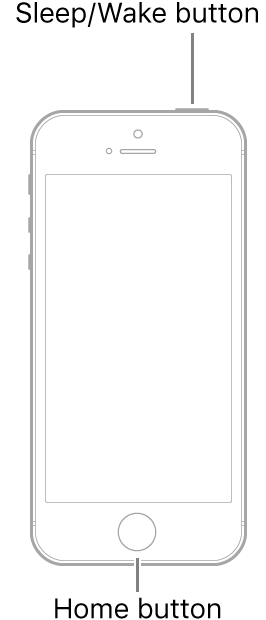
重新啟動裝置後,螢幕設定將恢復為預設狀態。
3. 關閉縮放模式
請嘗試手動停用縮放模式以恢復預設畫面。縮放功能是一項輔助功能,可在裝置設定中關閉—如果需要,可以稍後重新啟用。
- 打開一個應用程序 設置 然後去 無障礙.
- 選擇 特比/特比.
- 關閉選項 特比/特比.


如果因為螢幕放大而導致導航困難,可以用三根手指滑動螢幕來輔助操作。 您也可以讓 Siri 存取輔助使用選項。前提是 Siri 已在鎖定畫面上啟用,或您的 iPhone 已解鎖。
另一種方法是在設定中啟用縮放控制器,這樣可以更輕鬆地管理縮放等級和在螢幕上導航。
- 轉到應用程序 設置.
- 去 無障礙 > 特比/特比 > 縮放控制單元.
- 打開 顯示控制台.


4. 透過 iTunes/Finder 關閉縮放功能
如果無法存取「設定」頁面,請使用 iTunes 或 Finder 作為替代方案。這些應用程式只需點擊幾下即可停用 iOS 裝置上的縮放功能。使用 USB-C 或 Lightning 線將 iPhone 連接到 Mac 或 PC。
- 打開一個應用程序 iTunes أ或者 發現者根據你的系統。
- 選擇您的 iPhone,然後點擊該選項卡 概括/一般的.
- 選擇 配置輔助使用.

- 取消選擇 特比/特比 然後點擊 好的.

- 輕按 同步 أ或者 تطبيق 將變更套用到您的 iPhone。


5.重置所有設置
設定不當會導致一些問題,例如螢幕卡在縮放模式。要恢復預設設置,重置 iPhone 上的所有設定是一個可靠的解決方法。
此過程將重置您的網路設定、位置資訊、鍵盤字典、隱私設定和已儲存的付款資訊。如果其他所有方法均無效,請使用此方法。
筆記此過程不會刪除任何資料或介質,因此無需建立備份。
- 打開一個應用程序 設置.
- 去 一般的.
- 向下滾動並選擇 轉移或重置 iPhone.

- 點擊 重啟 並選擇 重置所有設置.


評論被關閉。