

在 7-Zip 中安裝或解壓縮 NVIDIA 顯示器驅動程式時,您可能會遇到CRC(循環冗餘校驗)錯誤。此錯誤通常發生在解壓縮檔案的完整性校驗失敗時,原因往往是下載的壓縮包不完整或已損壞。發生這種情況時,解壓縮過程會停止,安裝程式也會失敗。因此,您無法繼續安裝驅動程序,導致您的圖形處理器 (GPU)過時,甚至可能無法使用。
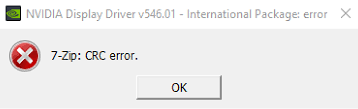
導致 CRC 錯誤和解壓失敗的因素有很多,包括下載不完整或檔案損壞(有時在使用Edge等瀏覽器時會發生這種情況)、硬體問題(例如新型 Intel 處理器中CPU 核心不穩定)、磁碟讀寫錯誤或儲存空間不足、臨時資料夾路徑錯誤,以及可能修改下載檔案的病毒或惡意軟體(尤其是從非官方來源下載的檔案)。這些問題最終會導致壓縮檔案損壞,因此無法正確解壓縮和安裝。
下面我們提出解決此問題的方法。
1. 使用 NVIDIA(GeForce Experience)應用程式安裝驅動程式。
如果手動解壓縮驅動程式壓縮包仍然失敗,請嘗試使用NVIDIA GeForce Experience 應用程式安裝驅動程式。該工具可直接下載並安裝驅動程序,無需手動解壓縮,從而避免因壓縮包損壞或 7-Zip 解壓縮失敗而導致的 CRC 錯誤。
- 打開瀏覽器並轉到 NVIDIA GeForce Experience 官方下載頁面.
![]()
- 請按照以下步驟下載並安裝 NVIDIA 應用程式 屏幕說明.
![]()
- 啟動 GeForce Experience 並登入(如有必要,請建立帳戶)。
- 轉到選項卡 驅動程序 然後點擊 檢查更新.
- 找到新司機後,點擊 去下載 然後 快速安裝.
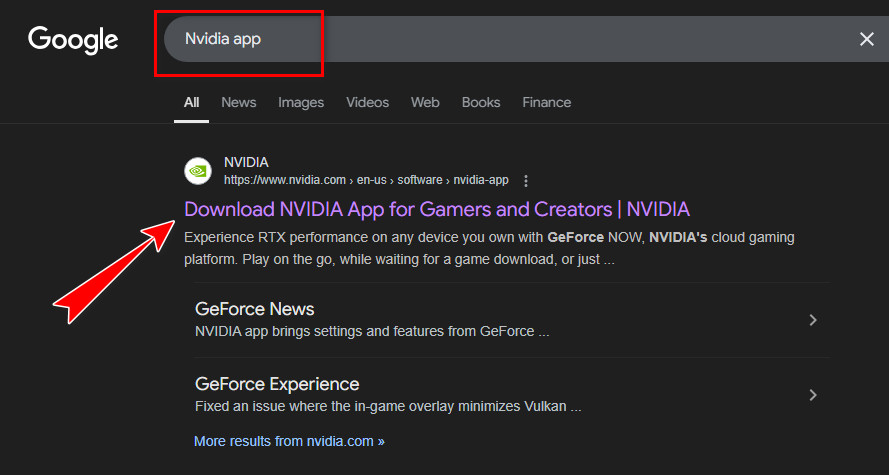

此方法使用 NVIDIA 的安裝系統,可降低提取損壞檔案的風險,並確保更流暢、更乾淨的安裝過程。
2. 使用 Chrome 瀏覽器並手動安裝驅動程式
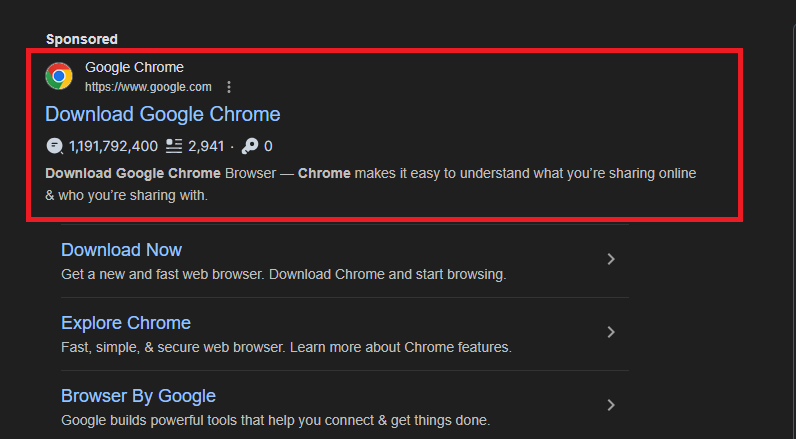
下載不完整或檔案損壞是導致 CRC 錯誤最常見的原因之一。使用 Google Chrome下載驅動程式可以解決這個問題,因為 Chrome 的下載管理器處理大型檔案比某些 Microsoft 瀏覽器更可靠。這可以降低檔案損壞或下載不完整的風險,確保檔案完整無損,以便於解壓縮和安裝。
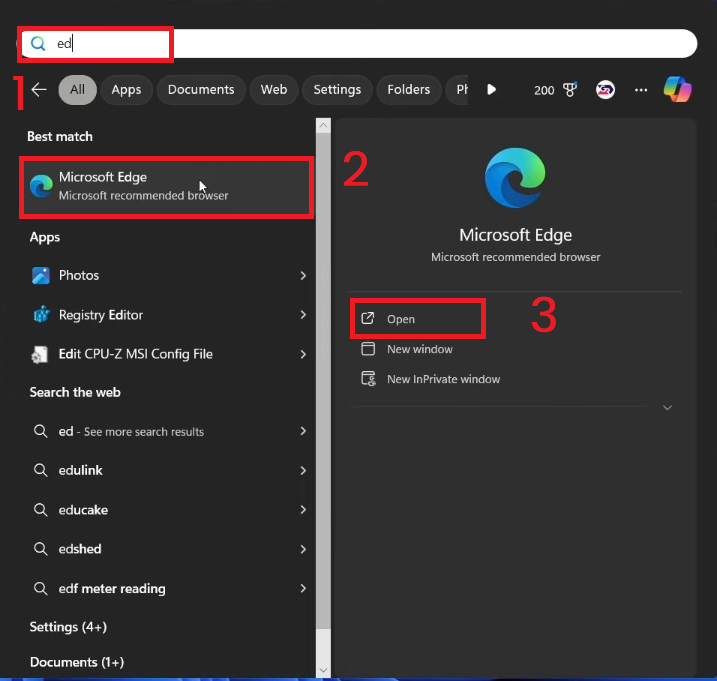
- 打開瀏覽器。
![]()
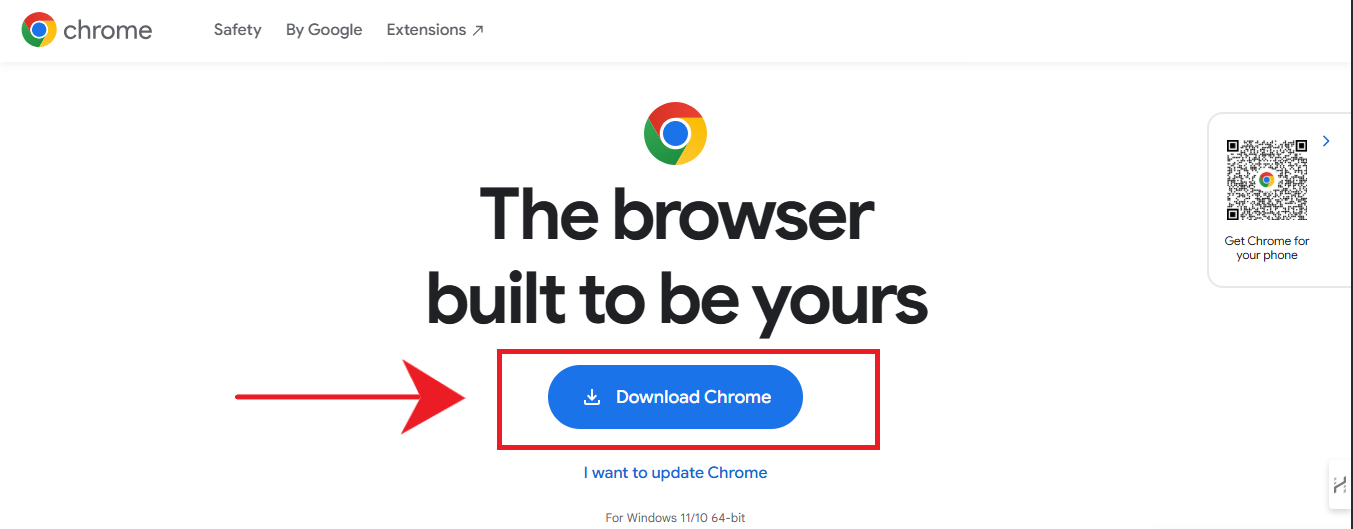
- 按鈕 谷歌Chrome官方網站.
![]()
- 選擇您的作業系統,然後按一下按鈕 去下載.
![]()
- 請依照以下步驟安裝 Google Chrome 瀏覽器 屏幕說明.
- 安裝完成後,啟動Google瀏覽器。
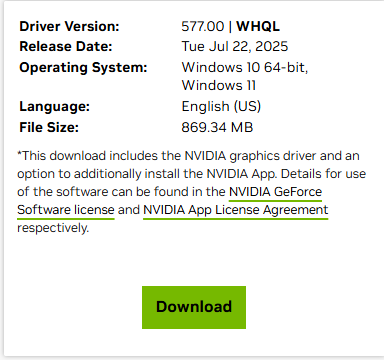
- 前往NVIDIA官方驅動程式下載頁面並下載驅動程式。
![]()
- 在電腦上建立一個新資料夾。
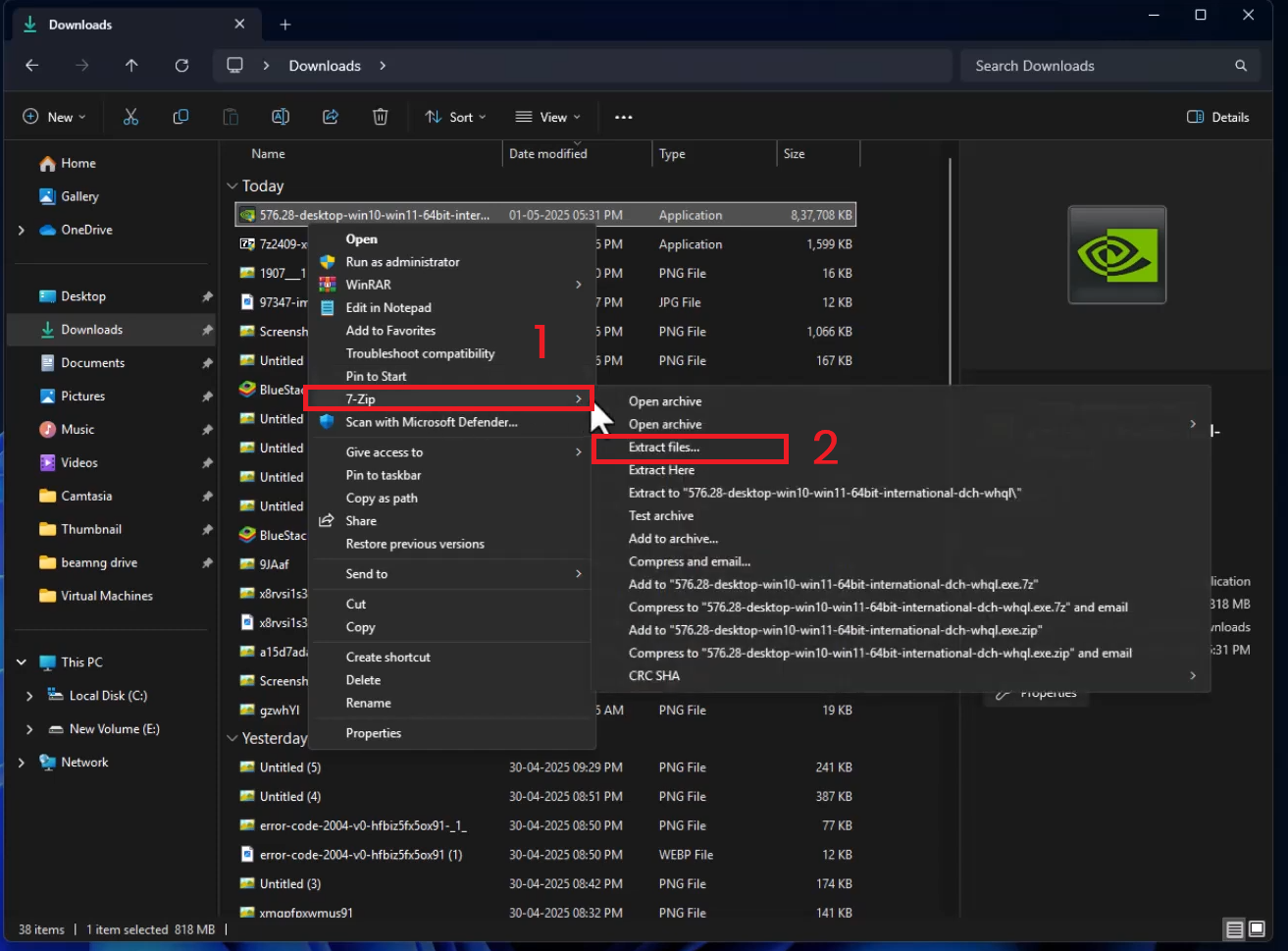
- 右鍵單擊下載的 .exe 檔案並選擇 7-ZIP.
![]()
- 將檔案解壓縮到新建的資料夾中。
- 打開 “setup.exe” 見於該卷。
3. 減少處理器核心數(CPU核心數)
在某些英特爾多核心處理器中,不穩定或故障的核心可能會導致執行檔案擷取等 CPU 密集型任務時出現資料損壞。暫時限制活動的 CPU 核心數量會強制系統使用較少但更穩定的核心,從而防止在提取和安裝過程中出現 CRC 錯誤。
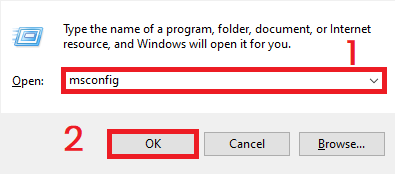
- 按下鍵盤上的 Windows + R 鍵開啟「執行」對話方塊。
- 寫 “ Msconfig” 然後按 Enter 鍵。
![]()
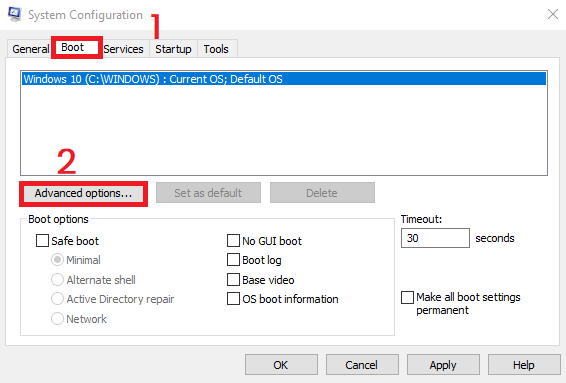
- 單擊選項卡 “開機” (啟動)> “高級選項” (進階選項)
![]()
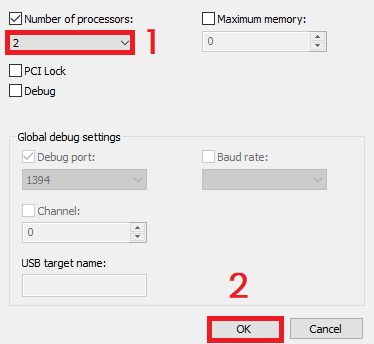
- 定位 “處理器數量”旁邊的方格。
- 選擇 1 أ或者 2 從下拉菜單中。
![]()
- 重新開始 您的電腦(Windows 現在將使用更少的核心)。
- 再次執行NVIDIA安裝程式檔案。
- 安裝完成後,重設這些設定以恢復正常的 CPU 使用率。
4. 更改臨時檔案的路徑
Windows 的預設暫存檔案目錄通常使用過長的檔案路徑,並且可能存在權限限制,從而乾擾安裝。這些限制有時會導致處理大型壓縮檔案時出現 CRC 錯誤。將臨時目錄變更為簡短易記的路徑(例如C:\Temp)可以為 7-Zip 和類似程式建立一個更簡潔、更容易存取且更方便的安裝位置。
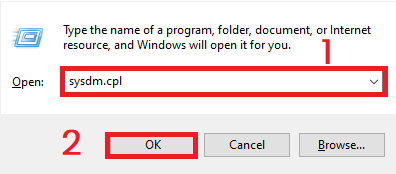
- 按 Windows 鍵 + R 開啟「執行」對話方塊。
- 寫 “sysdm.cpl” 然後按 Enter 鍵。
![]()
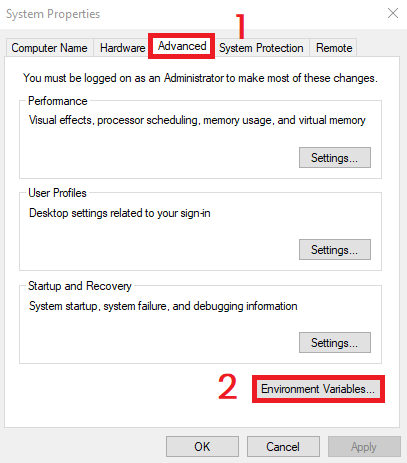
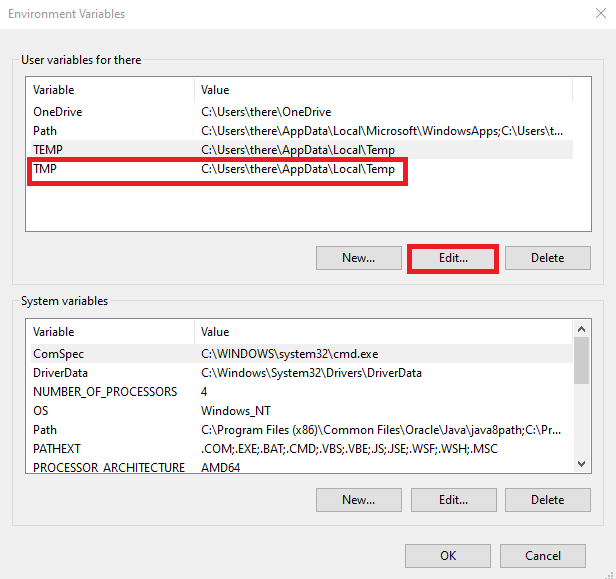
- 轉到選項卡 進階功能 然後點擊 環境變量.
![]()
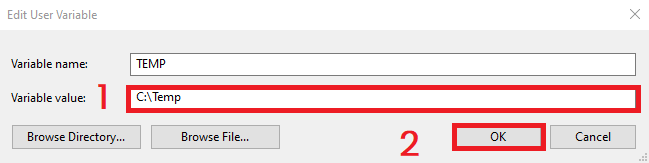
- 在使用者變數中,指定 TEMP 然後點擊 編輯.
- 非 變數值 對我來說:
C:溫度
![]()
- 重複上述步驟 TMP 將其設定為同一路徑。
![]()
- 建立 C:\Temp 資料夾 如果它不存在。
- 輕按 OK 以保存更改。
- 重啟你的電腦。
- 請嘗試使用 7-Zip 再次解壓縮 NVIDIA 驅動程序,然後執行安裝程式。
評論被關閉。