

當NVIDIA 應用程式安裝程式偵測到您的系統缺少支援的NVIDIA 硬體、相容的作業系統或正確的軟體套件版本時,會出現「安裝程式無法繼續。錯誤代碼 0xE6000000」的訊息。即使 GPU 和作業系統看起來相容,殘留驅動程式、錯誤的安裝程式版本或軟體殘留檔案也可能導致安裝失敗。
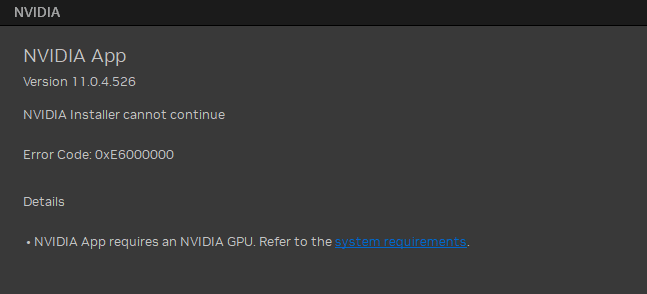
下面,我們將逐一討論每種情況,並提供糾正措施以恢復相容性並成功完成安裝。
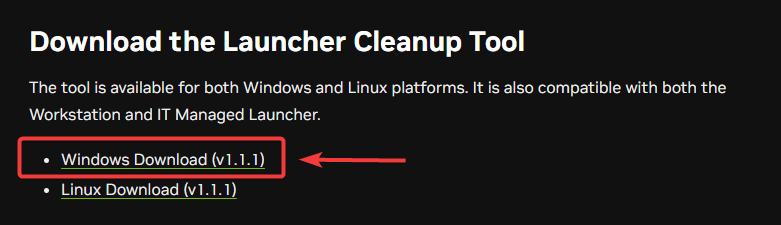
1. 使用 NVIDIA 清理工具 → 重新啟動 → 重新安裝 NVIDIA 應用程式
全新安裝會移除所有先前的安裝檔案和驅動程式殘留,以避免與新版本衝突。清潔工具會清除所有舊的 NVIDIA 軟體痕跡,確保不會殘留任何損壞或過時的組件。重新啟動後,應用程式將正確重新安裝。
- 去 NVIDIA 官方網站.
- 下載 NVIDIA 清理工具 徹底清除所有驅動程式和應用程式檔案的殘留檔案。
![]()
- 雙擊 下載的文件該工具將自動偵測並刪除所有與 NVIDIA 相關的文件,包括損壞的驅動程式和應用程式元件。
- 清潔過程完成後, 重新開始 您的電腦將掃描臨時檔案並套用變更。
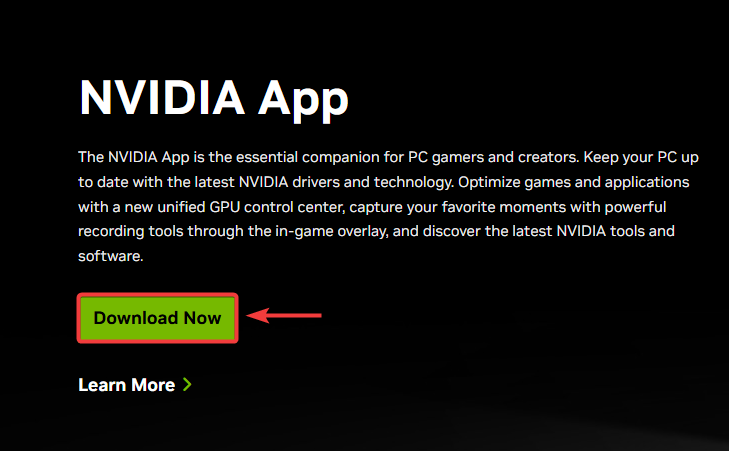
- 訪問 NVIDIA官方下載頁面.
- 下載 最新版本的NVIDIA應用程式。
![]()
- 打開 安裝安裝程式並按照螢幕上的指示完成安裝。
- 囧囧 使用 NVIDIA 應用程式檢查錯誤代碼 0xE6000000 是否已解決。
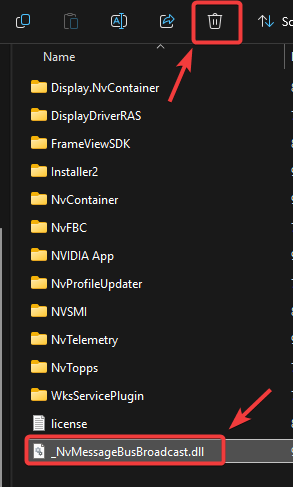
2. 從 NVIDIA 資料夾中刪除(或重新命名)NvMessageBusBroadcast.dll 檔案。
_NvMessageBusBroadcast.dll檔案負責NVIDIA 後端服務之間的通訊。如果該檔案損壞或重複,應用程式將無法正常運行,從而導致錯誤。重新命名或刪除此檔案會強制 Windows 建立一個乾淨的副本,覆蓋損壞的檔案。
- 確保關閉 英偉達應用程式 完全。
- 打開 文件管理器 並轉到:
C:\Program Files\NVIDIA Corporation
- 找到該文件:
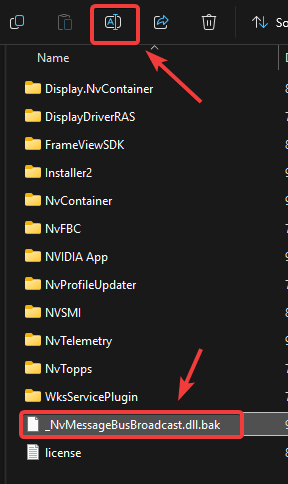
_NvMessageBusBroadcast.dll
- 右鍵單擊並選擇 改名.
- 加入類似這樣的內容 .bak的 最後(例如: _NvMessageBusBroadcast.dll.bak).
![]()
- 如果重新命名失敗,請右鍵單擊該檔案並選擇 刪除.
![]()
- 準備好了 就業 您的計算機將套用變更。
- 打開 英偉達應用程式 回去檢查一下問題是否已解決。
3. 請確保不要同時安裝 NVIDIA 應用程式和 GeForce Experience。
同時安裝NVIDIA 應用程式和GeForce Experience可能會導致資源衝突,因為它們都使用了重疊的功能。卸載其中一個可以消除重複資源,從而確保應用程式能夠正確安裝。
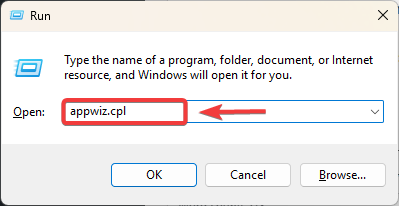
- 點擊 WIN + R, 並鍵入 APPWIZ.CPL,然後按 進入.
![]()
- ابحثعن 英偉達應用程式 在列表中。
- 檢查是否 的GeForce體驗 這一點也已被證實。
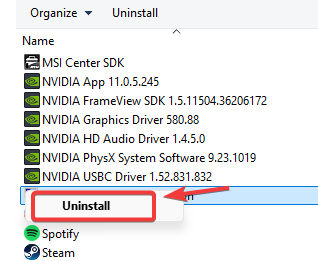
- 右鍵單擊 的GeForce體驗 (如果兩者都存在)。
- 選擇 卸載 並按照屏幕上的說明進行操作。
![]()
- 解除安裝後,重新安裝 就業 你的電腦。
評論被關閉。