

使用 NVIDIA 遊戲內疊加層時,滑鼠遊標可能會突然凍結或完全無回應,導致無法使用疊加層選單或控制項。這表示疊加層雖然捕捉了輸入焦點,但並未處理或執行滑鼠操作,遊標會一直卡住,直到焦點恢復為止。
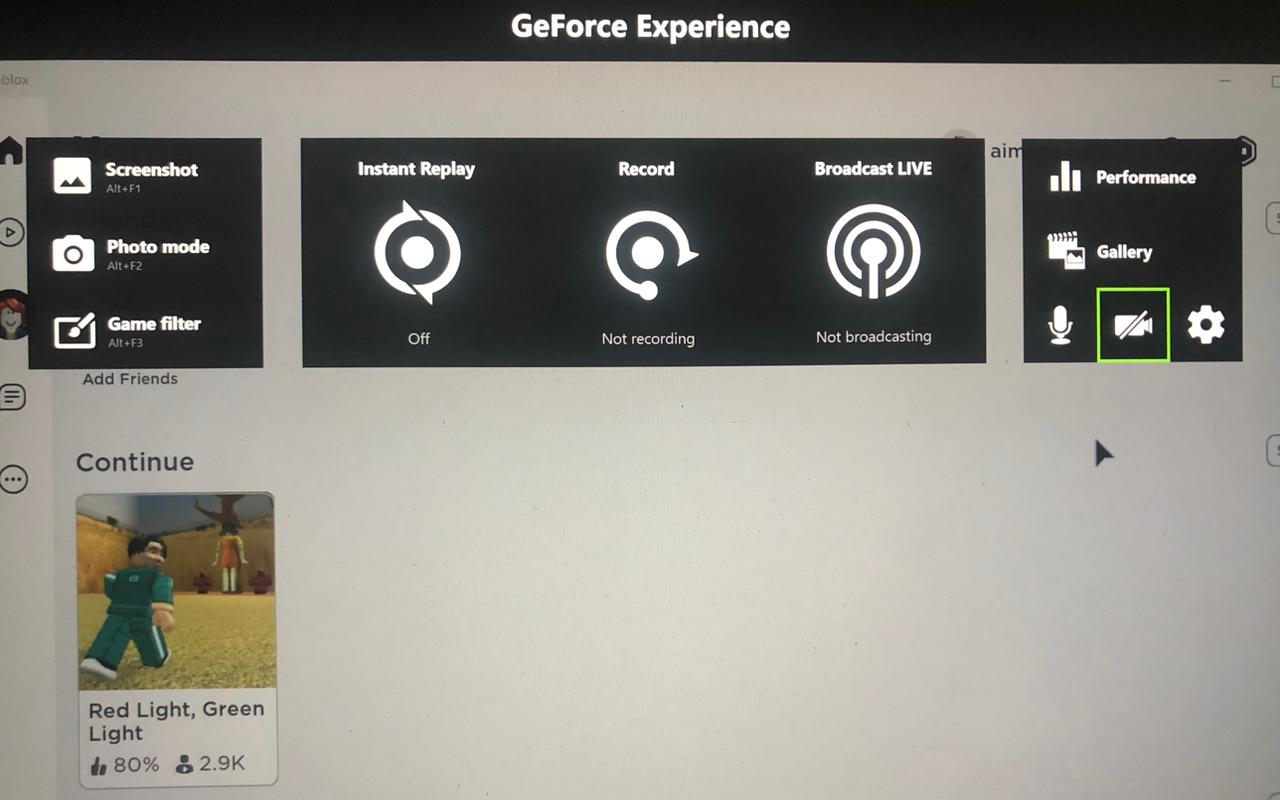
最常見的原因是焦點或視窗位置衝突——尤其是在使用全螢幕模式時——以及疊加層輸入處理的臨時錯誤,而其他原因包括 EasyAntiCheat 等反作弊系統的問題。
既然你已經知道可能造成問題的原因,那麼讓我們來看看一些有效的解決方法。
1. 重新開始遊戲
在排查任何軟體問題時,首先應該排除一些小錯誤或暫時性故障。最快的方法是重啟遊戲。
- 退出遊戲前,請儲存遊戲進度,以免資料遺失。
- 從遊戲內選單退出遊戲,或使用鍵盤快速鍵(例如, 其他 + F4 (在Windows系統上)
- 在進行上述操作的同時,請關閉所有與遊戲相關的背景進程。為此,請啟動任務管理器,選擇該進程,然後按一下它。 完成工作.
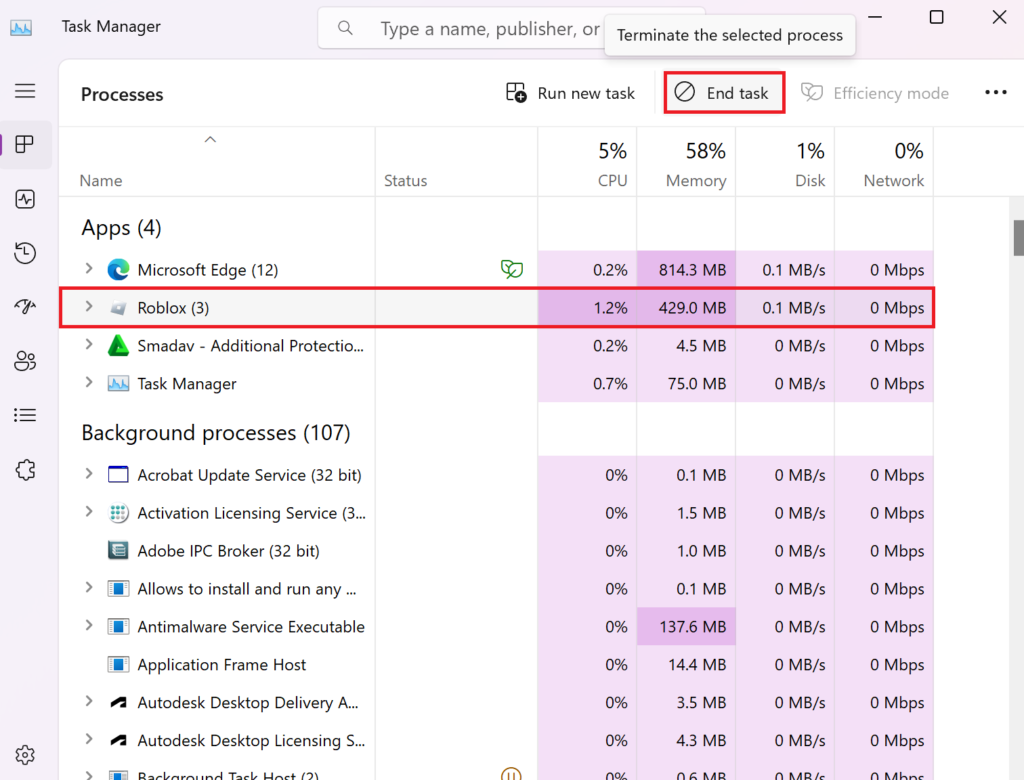
- 請稍等片刻,然後重新啟動遊戲。
- 返回後,打開 NVIDIA Overlay 並檢查滑鼠遊標是否正常移動。
2. 重置遊戲內疊加層
如果滑鼠在 NVIDIA Overlay 內停止移動,您將無法與其功能互動。重新啟動 Overlay 可以刷新其設定並恢復正常行為。
這包括關閉遊戲內覆蓋層,然後再打開它,以清除可能導致問題的臨時錯誤。
- 遊戲過程中,按下鍵盤快速鍵即可調出遊戲內覆蓋層。通常情況下… 其他 + Z أ或者 其他 + F3如果您自訂了快捷鍵,則結果可能會有所不同。
- 輕按 齒輪圖標 打開 設置 關於疊加層。
- 在選項卡中 一般的, 關掉 遊戲內疊加層.
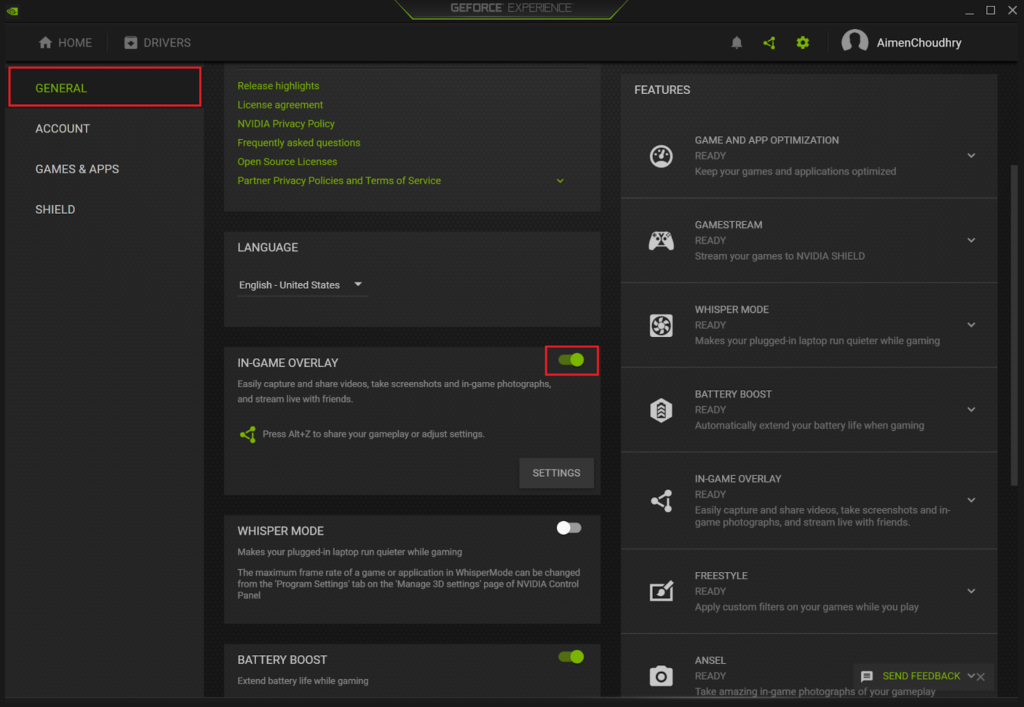
- 稍等片刻,然後重新啟用該選項。
- 重啟遊戲並檢查問題是否仍然存在。
3. 啟用無邊框視窗模式
許多用戶 在 NVIDIA Overlay 中,他們無法移動滑鼠。 解決這個問題的方法是退出全螢幕模式,切換到無邊框視窗模式。這樣一來,遊戲就可以鋪滿整個螢幕,而不會像傳統視窗模式那樣出現邊框和標題列。
除了恢復滑鼠移動之外,無邊框視窗設定通常還能使應用程式之間的切換更加流暢,並減少中斷。
- 啟動遊戲並打開 設置 她自己的。
- 轉到選項卡 該視頻 和改變 顯示模式 إ 無邊框視窗.
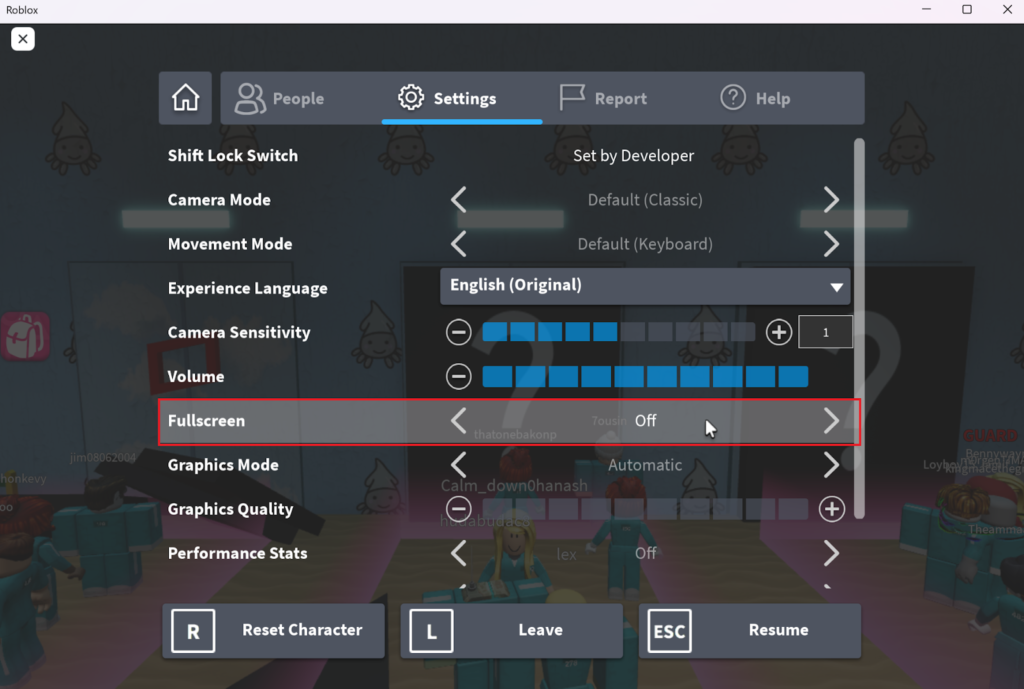
- 也設定 縱橫比 على 4:3 أ或者 5:4,並選擇 準確性 匹配 1280×960 (4:3)或 1280×1024 (5:4)。
- 儲存更改,然後開啟 NVIDIA Overlay 查看問題是否已解決。
注意:啟用無邊框視窗模式的步驟可能因遊戲而異。
4. 使用鍵盤快速鍵在程式之間切換
鍵盤快速鍵可讓您 其他 + 標籤 在這裡,無需使用滑鼠即可在應用程式之間切換尤其有用,因為滑鼠遊標卡住會阻止你嘗試任何其他操作。
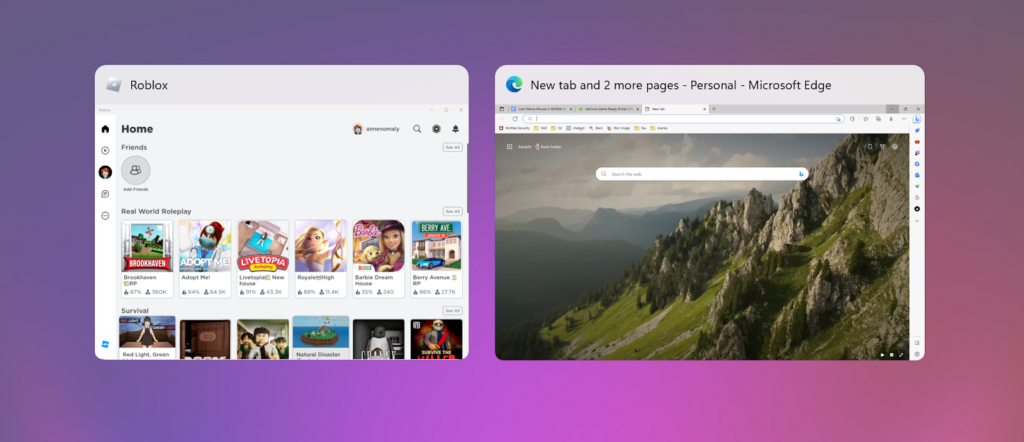
此方法可讓您在遊戲運行時切換到另一個已開啟的程式。再次使用此快捷鍵將返回遊戲,這可以幫助您重新集中註意力,並在 NVIDIA Overlay 中恢復滑鼠控制。
雖然這可能不是一個永久的解決方案,但在你嘗試其他解決方案時,這是一個有用的臨時解決方案。
5. 更新或重新安裝 NVIDIA 顯示卡驅動程式
圖形驅動程式將您的 NVIDIA 顯示卡(硬體)與您使用的應用程式(例如 NVIDIA Overlay)連接起來。
如果您的顯示卡驅動程式過時或與遊戲不相容,這可能是導致您遇到問題的原因。 在 NVIDIA Overlay 中無法移動滑鼠。更新驅動程式是排查和解決此問題的重要步驟。
開始之前,請先確定您的 NVIDIA 顯示卡型號。您可以在 NVIDIA 控制台或 Windows 裝置管理員中找到它。
- 去 NVIDIA官方驅動程式頁面 下載最新驅動程式。
- 輸入所需資訊並點擊 بحث.
- 點擊 去下載 取得適用於您顯示卡型號的最新驅動程式。
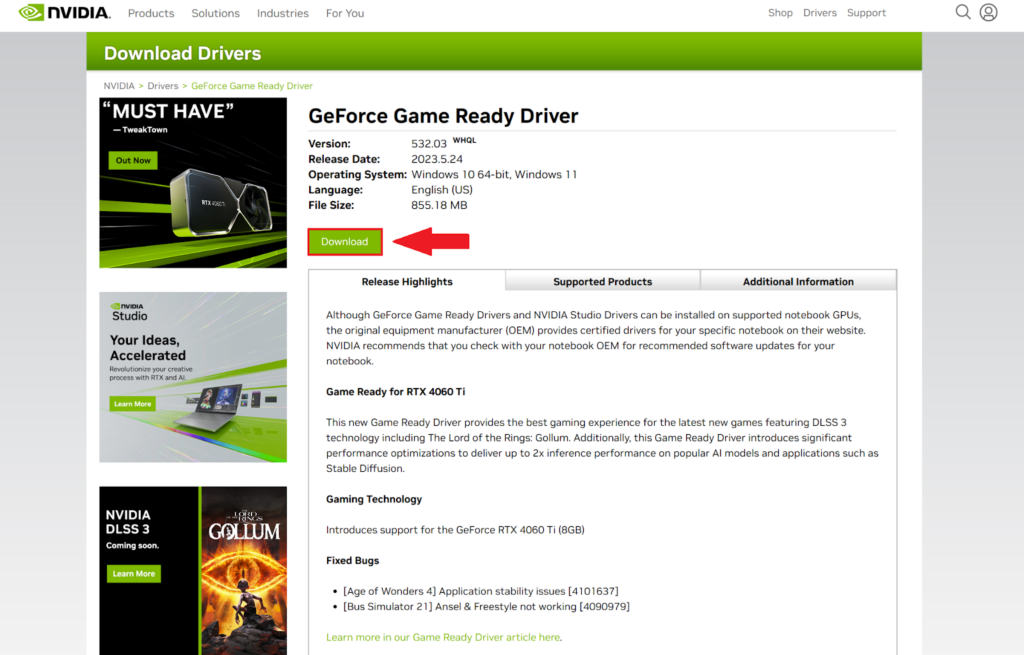
- 下載完成後,找到檔案所在位置並執行安裝程式。
- 請依照安裝精靈中的畫面說明更新驅動程式。
評論被關閉。