

我的 Galaxy S25 Ultra 配備了所有高級功能,但初次使用時,它似乎完全不符合我的個人需求。經過六項簡單的調整後,這款手機現已完美符合我的喜好,提供了完美的使用者體驗。這些調整包括自訂使用者介面、調整相機設定以及提升電池效能。

6. 統一快速設定面板
我很欣賞快速設定面板的擴展網格設計——在更大的佈局中擁有更多切換按鈕真是太好了。然而,我不太喜歡通知面板和快速設定欄的分離,因為它看起來像是 iOS 的翻版。以下是如何在三星裝置上統一快速設定面板的方法。
當然,這只是一個小小的改變,我可能過段時間就會習慣。但現在,它感覺很奇怪,讓人困惑。還好三星提供了切換回舊版統一儀錶板的選項,我馬上就這麼做了:
- 從左上角向下滑動以打開控制面板。
- 輕按 鉛筆圖標 在右上角。
- 去 面板設定 在左上角。
- 切換自 完成分離。 إ 一同.
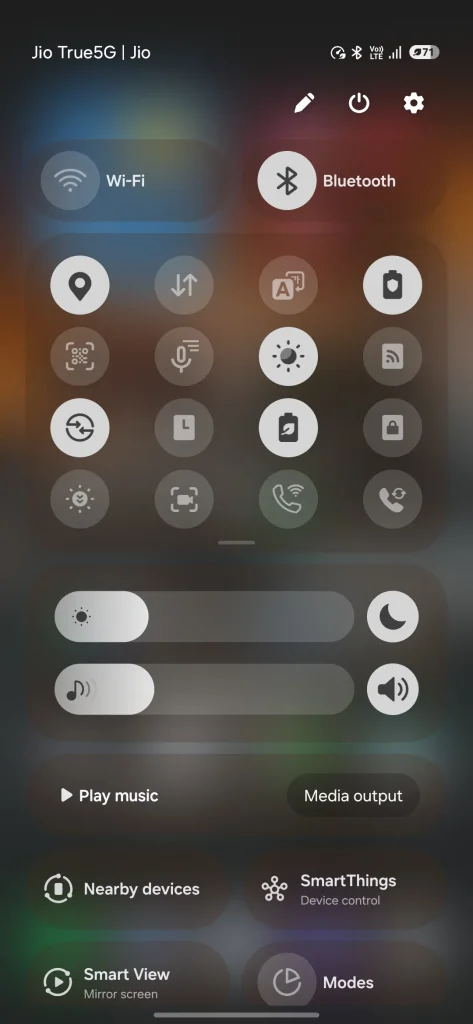
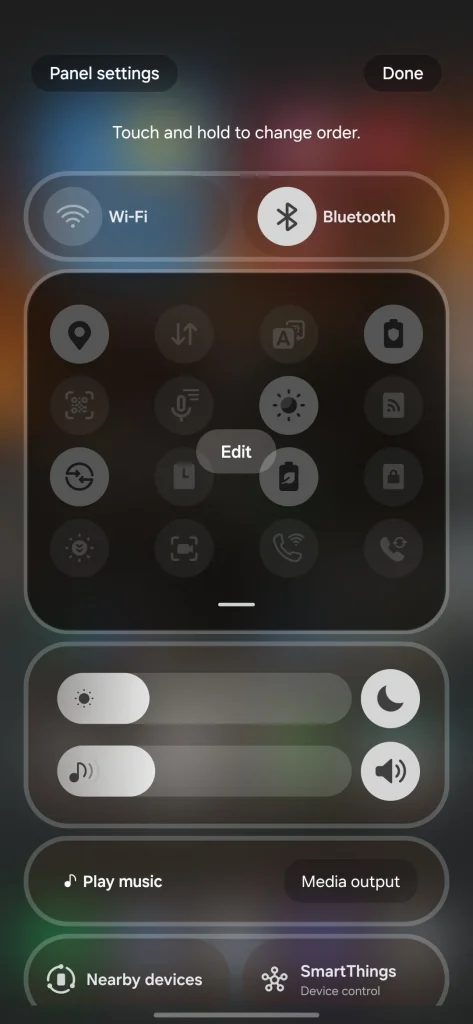
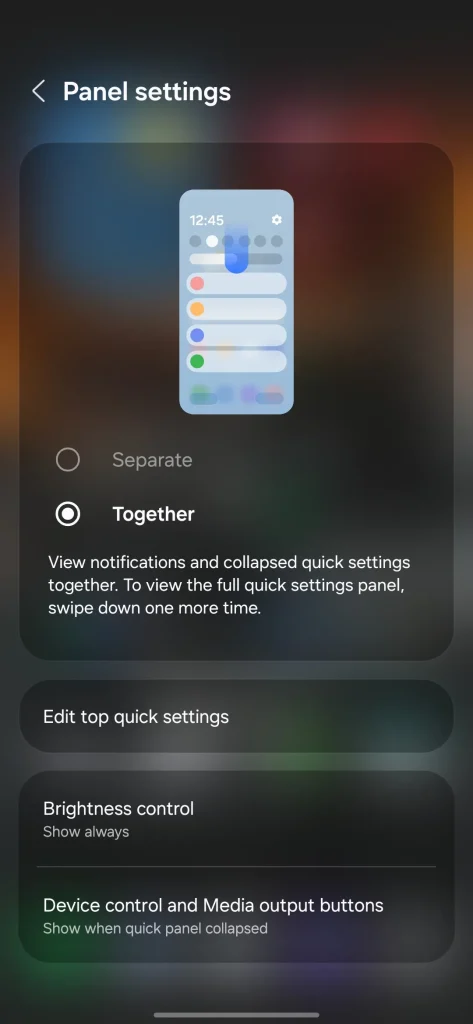
您最愛的統一面板回歸囉!現在,所有通知和快捷切換按鈕都集中在一處了。當然,如果您想嘗試新的東西,隨時可以切換回單獨的視圖。
5. 螢幕設定
我對S25 Ultra螢幕設定做的第一個改動是螢幕模式。預設為「自然」,畫面看起來比較真實柔和——有些人可能喜歡,但我不喜歡。我喜歡鮮豔明亮的色彩,所以我把它改成了“鮮豔” ,在高級設置裡把“鮮豔度”滑塊拉到最大,然後相應地調整了白平衡。

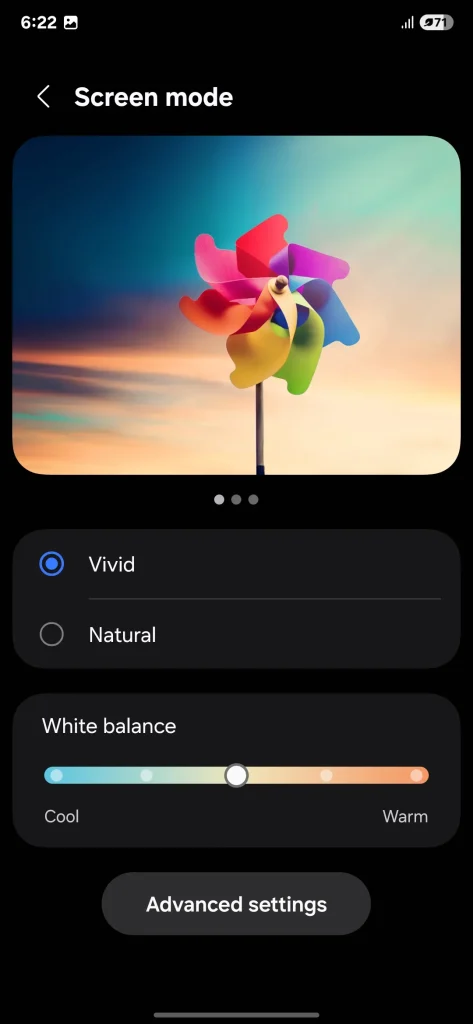

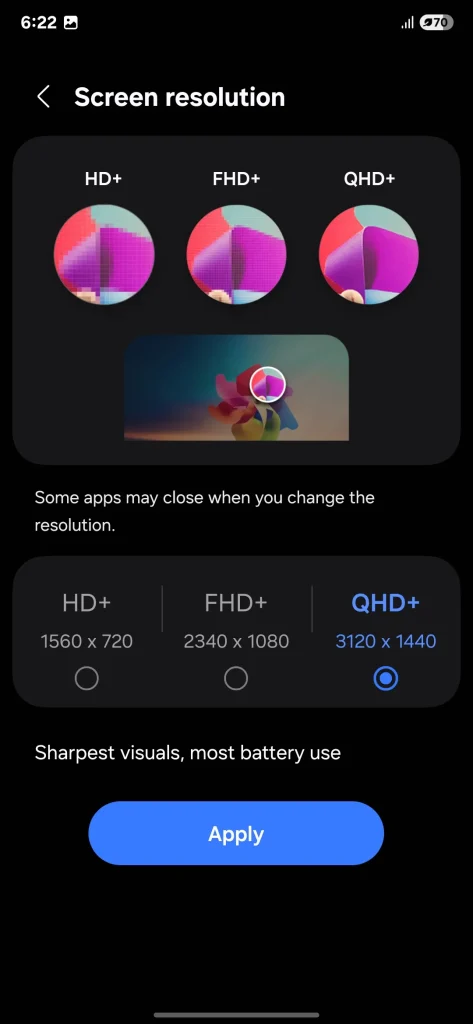
接下來,我查看了螢幕解析度。初始設定是 FHD+ (2340×1080),但這款手機支援 QHD+ (3120×1440) 分辨率,可提供驚人的清晰度。不過,QHD+ 解析度會更快消耗電量,所以如果您注重續航,FHD+ 是更明智的選擇。
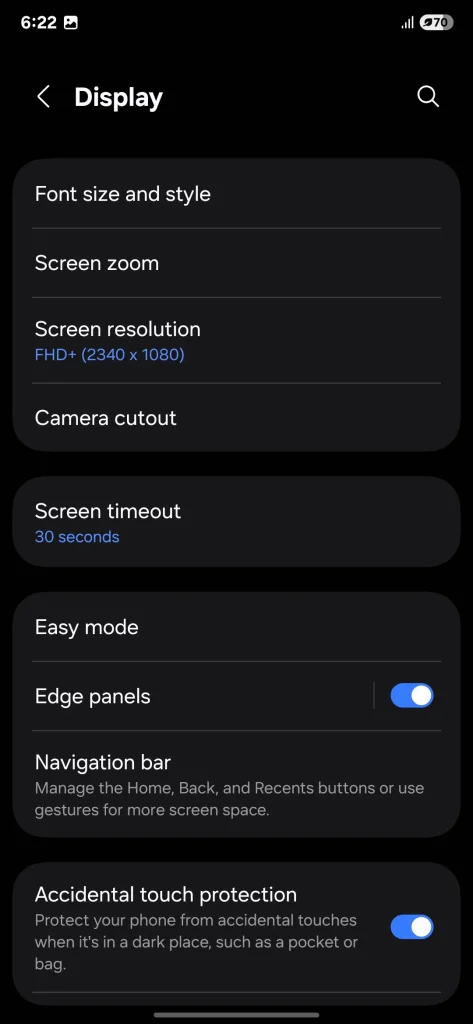
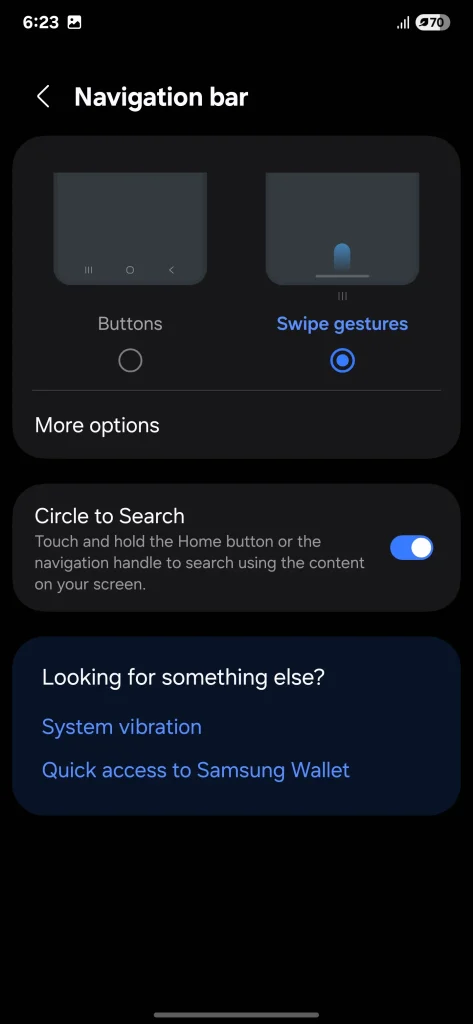
接下來是導覽列設定。我把預設的按鈕設計替換成了滑動操作,導航變得更加流暢。向上滑動返回主螢幕,長按查看最近使用的應用,左右滑動切換應用程式——所有操作都非常簡單易用。
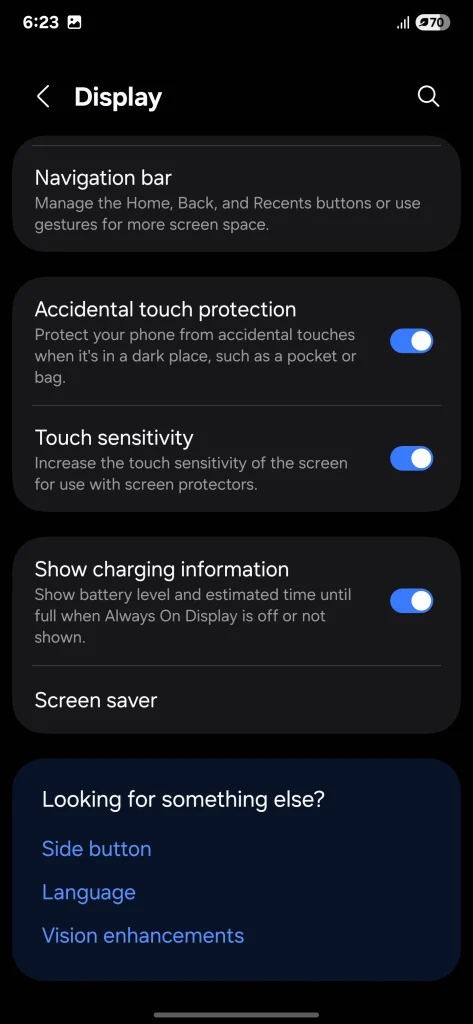
為了獲得更好的體驗,我還調整了一些其他選項:我開啟了意外觸摸保護,以避免在口袋或包裡發生意外觸摸;我還啟用了觸摸靈敏度,以便在使用屏幕保護膜時獲得更好的響應。
4. Now Brief 和 Now Bar
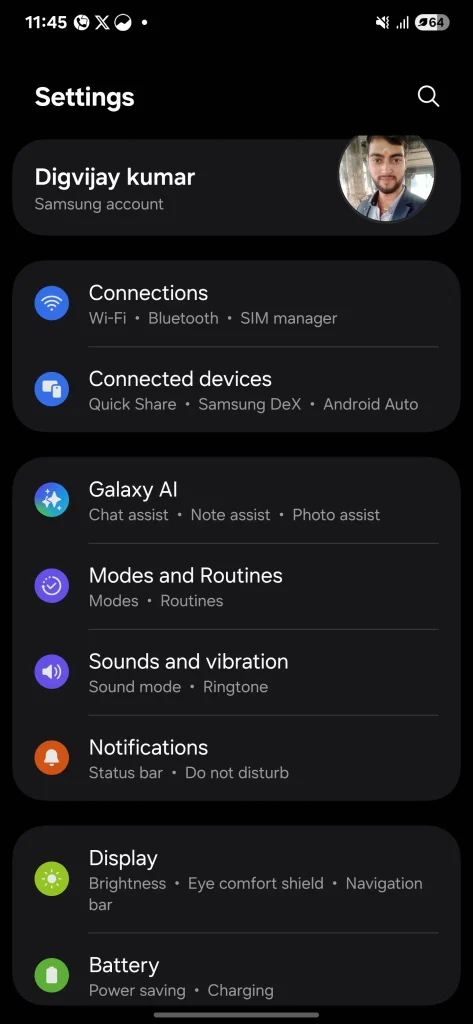
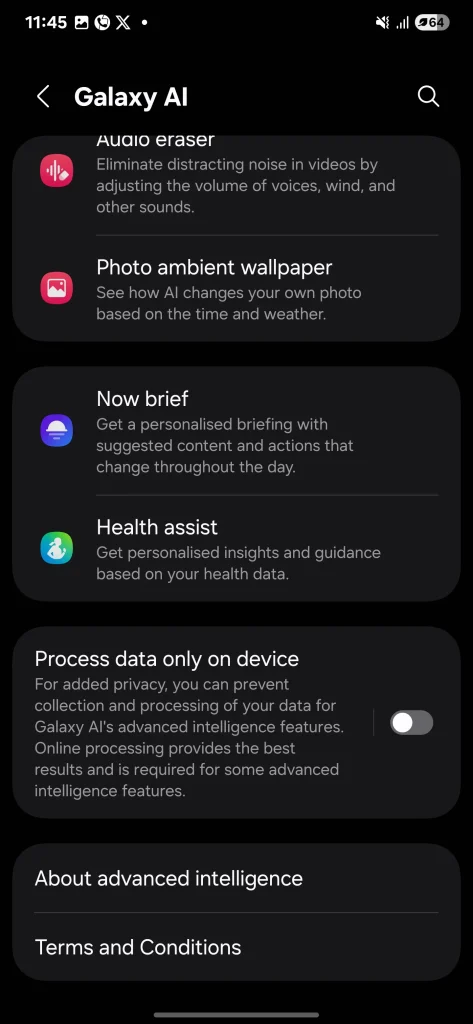
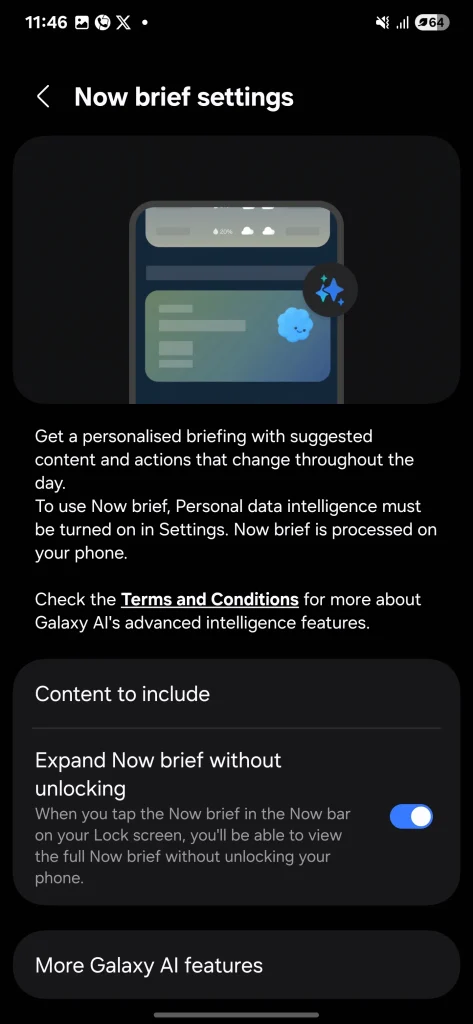
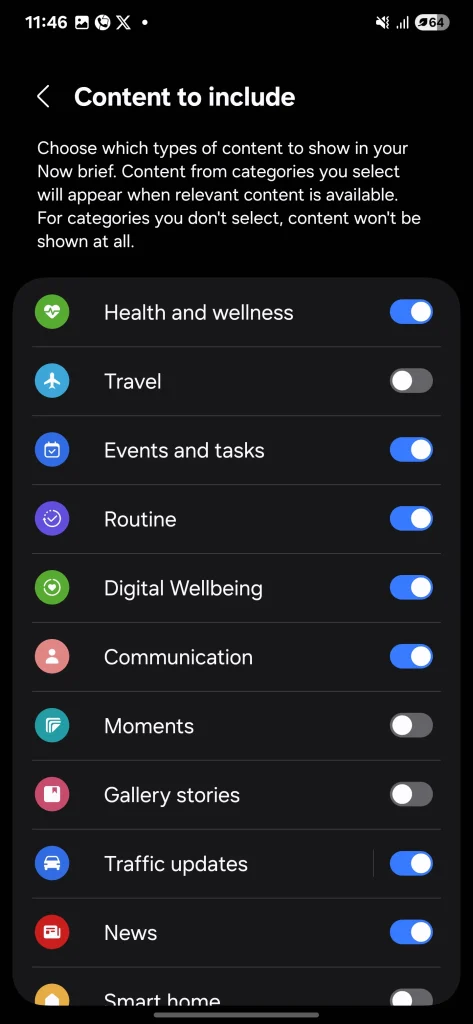
我在 Galaxy S25 Ultra 上自訂的功能之一是「Now Brief」。此功能會在鎖定畫面上顯示您一天的概覽,包括日曆事件和其他相關資訊。起初,我覺得它充滿了我不關心的隨機通知,但後來我發現你可以自訂它,只顯示你想要的內容:
- 打開 設置 然後點擊 銀河人工智慧.
- 向下滾動到 現在簡短 並選擇它。
- 輕按 需包含的內容 選擇您想要查看的詳細資訊類型。
現在,您只會收到您關心的類別的更新 - 不再有煩人的隨機通知。
然後是 Now Bar,這是 One UI 7 的另一個必備功能。它是鎖定螢幕上完全可自訂的工具欄,可讓您存取即時更新,例如音樂控制、計時器、Google地圖導航或通知——所有這些都無需解鎖手機。
準備方法:
- 去 設置 > 鎖定畫面和 AOD > 現在酒吧 > 額外優惠.
- 開啟或關閉您想要在「即時欄」中顯示的應用程式或操作。
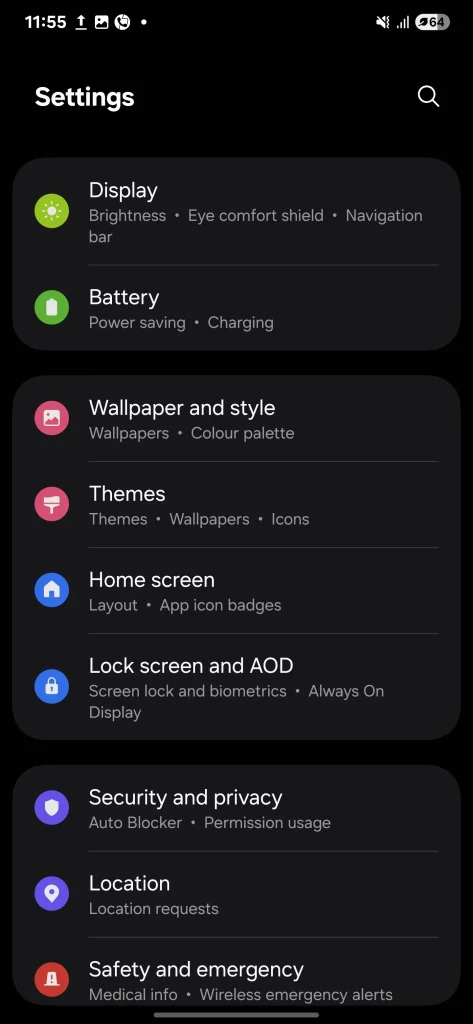
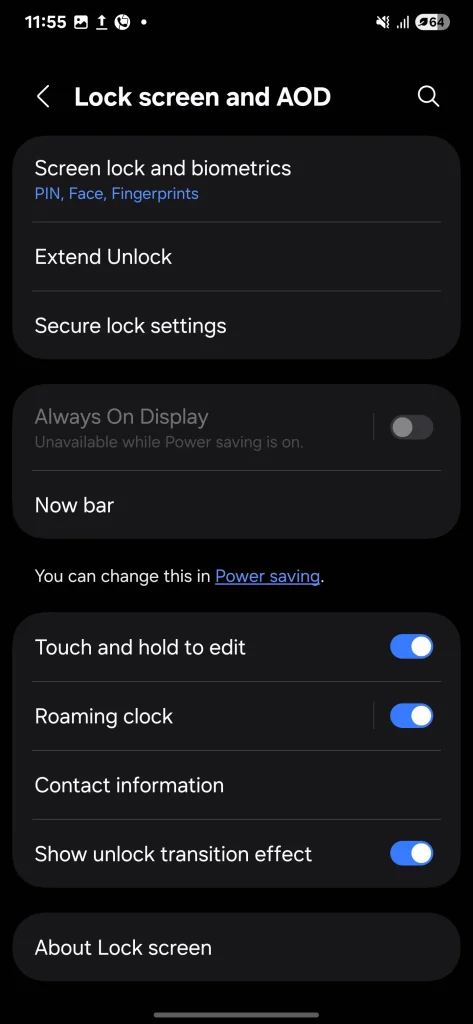

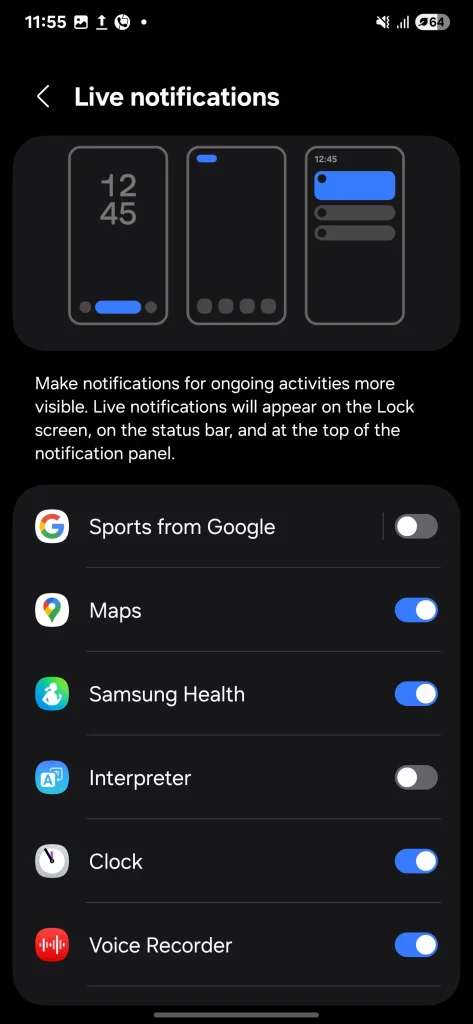
選擇選項後,關閉“設定”視窗。您常用的應用程式操作現在將顯示在「立即顯示列」中,方便您輕鬆快速地存取。
3. 鎖定螢幕選項
在 One UI 7 中,鎖定畫面通知現在顯示在狀態列的左上角,而不是時鐘下方的圖示。這可能會讓一些人感到困擾,因為很難識別哪些應用程式有通知,而且新的設計看起來也很雜亂。幸運的是,經過一番研究,我們發現,雖然這是默認設置,但你可以恢復舊的設計:
- 去 設置 然後點擊 通知 > 鎖屏通知.
選擇卡片式通知方式,恢復經典通知樣式。
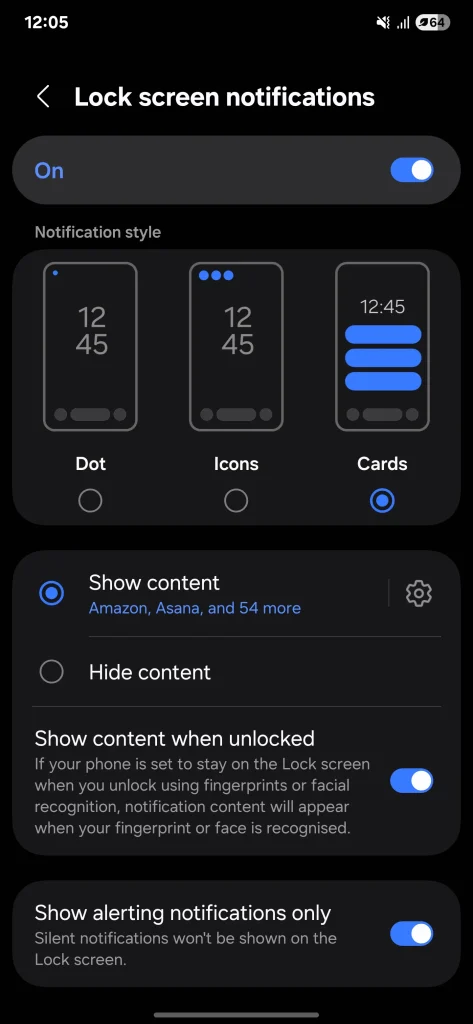
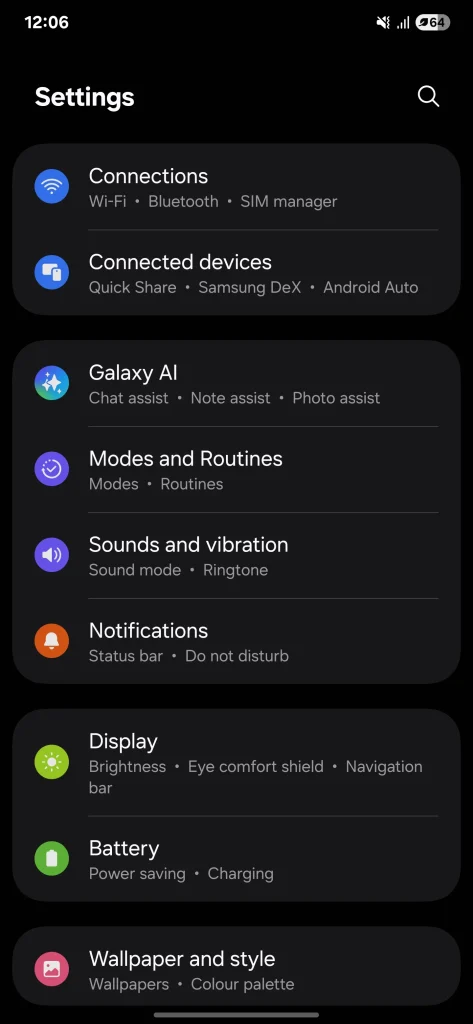
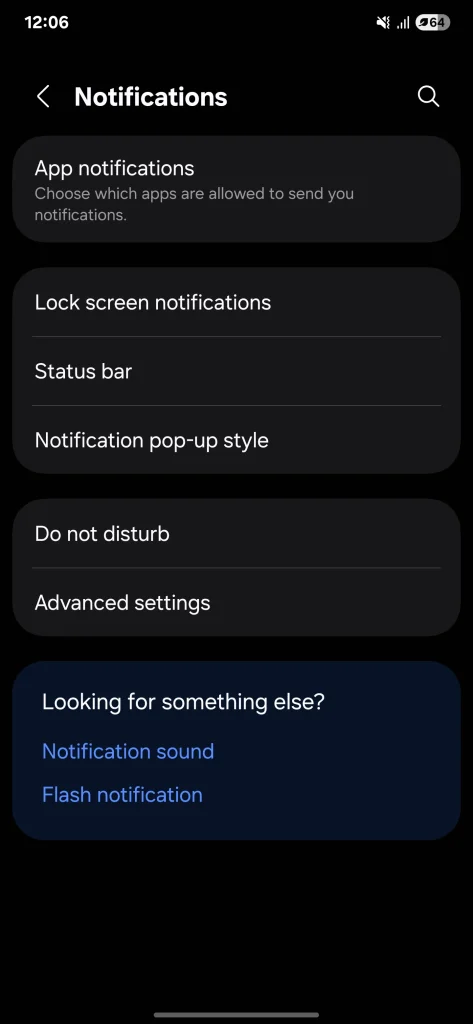
您也可以選擇圓點圖案,打造簡潔優雅的外觀;或選擇圖標,打造更現代的外觀。
2. 應用程式抽屜設置
三星終於回應了用戶的呼聲,在應用程式抽屜中加入了垂直滾動功能。我期待這個功能已經很久了,現在終於看到了,真是太開心了。在 One UI 6 中,三星大膽地將這個功能從「好用鎖定 Home 鍵」模組中移除。我嘗試了各種方法——自訂啟動器、各種變通方案——但都無法提供原生應用那樣的無縫體驗。
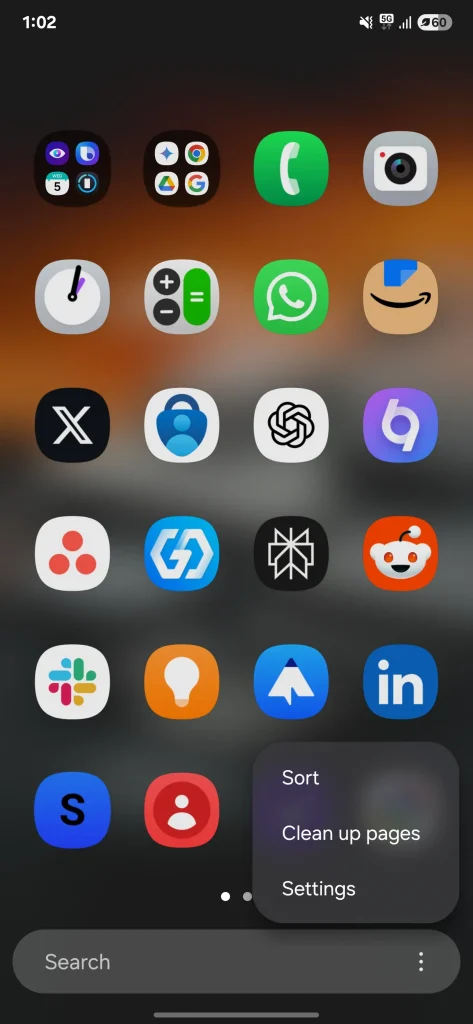
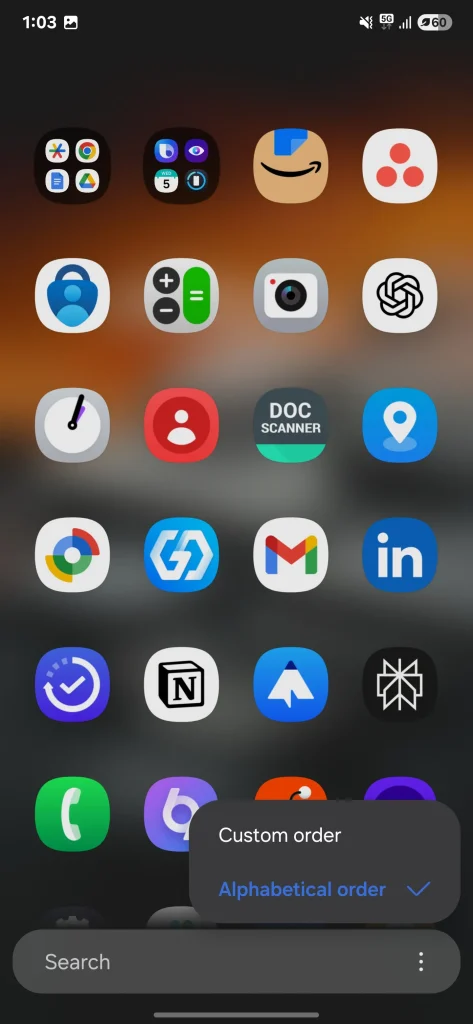
預設情況下,此功能處於停用狀態,但啟用它非常簡單。只需打開應用程式抽屜,點擊右下角的三個點,然後從選單中選擇「排序」 。接著選擇「字母順序」,就完成了—現在您就擁有了一個可以垂直滾動的應用程式抽屜。這種排序方式能讓您更快找到所需的應用程式。
1. 省電功能
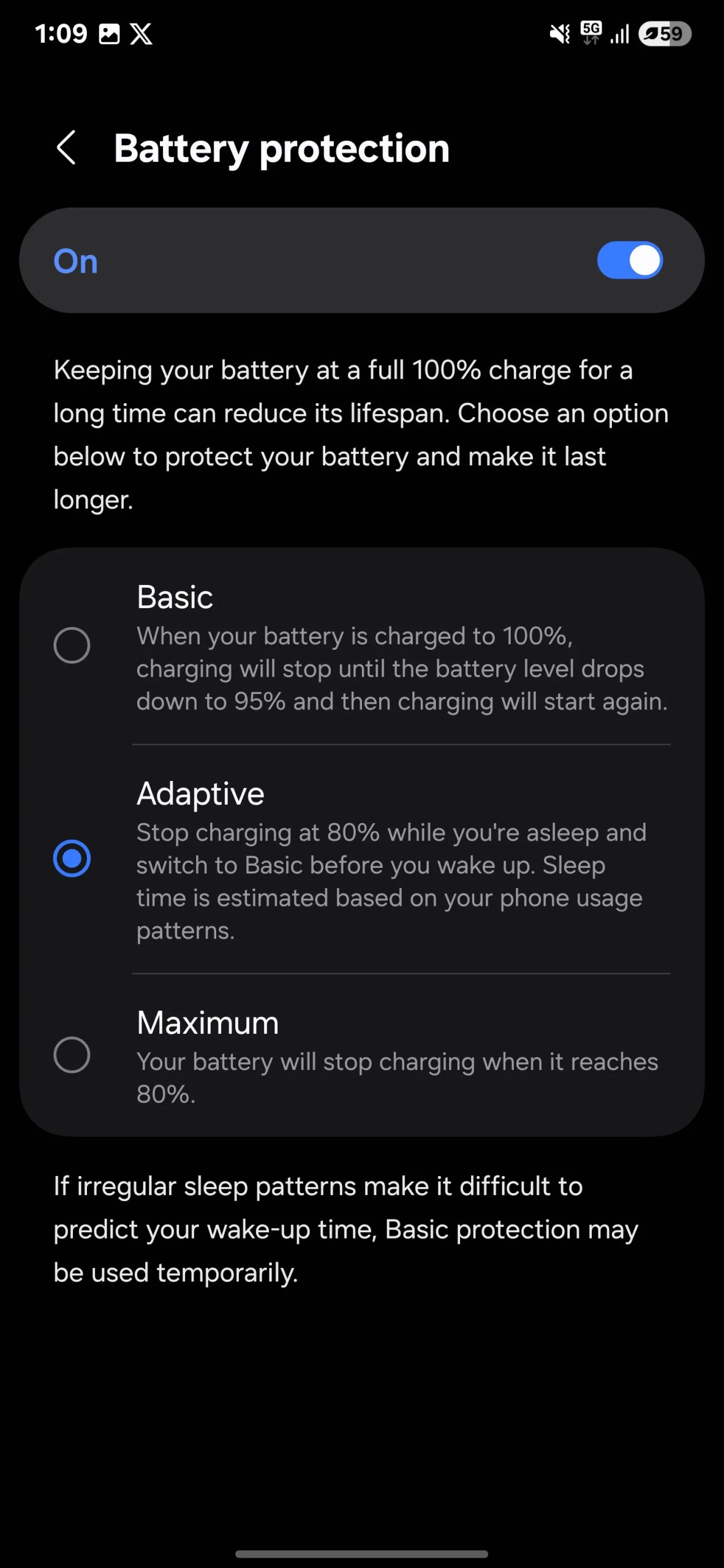
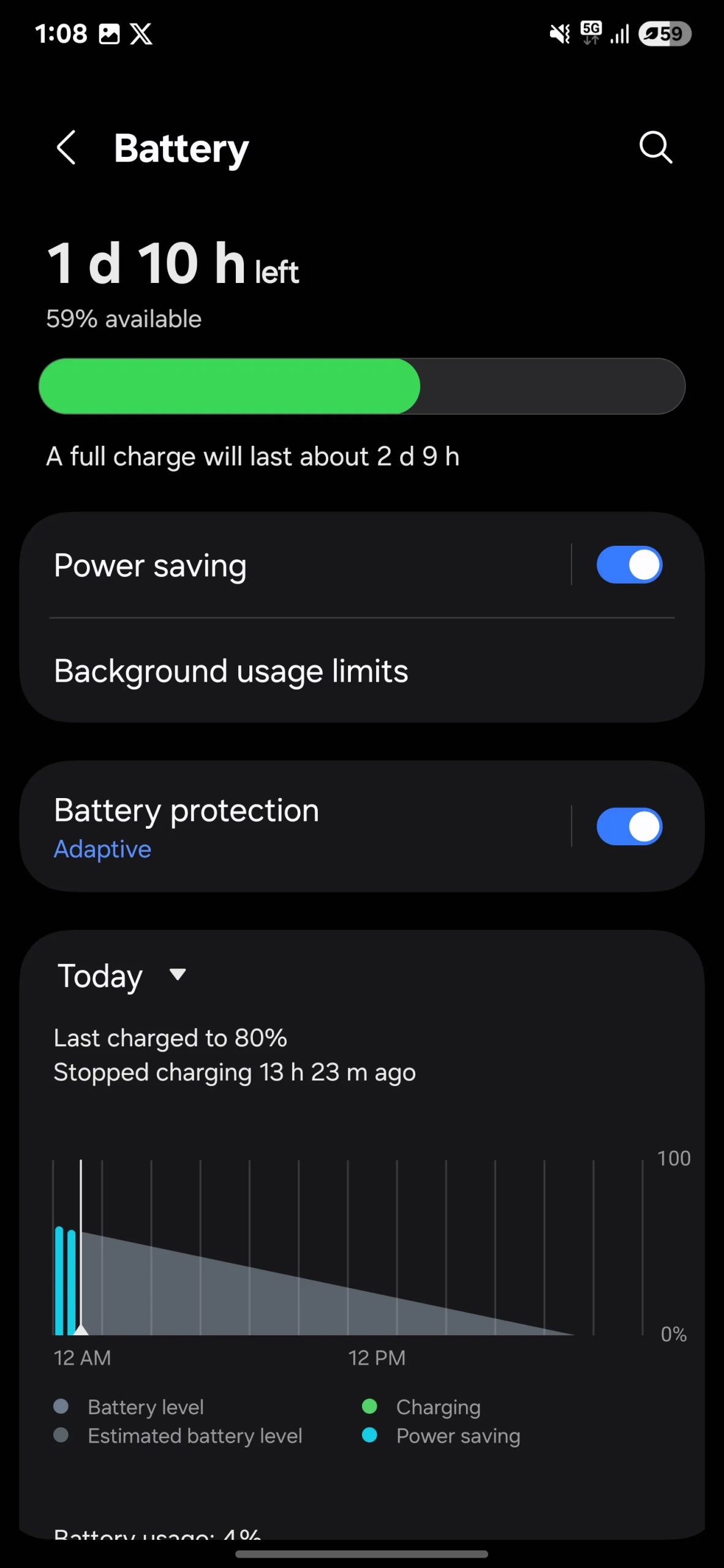
One UI 7 不僅專注於個人化客製化和卓越的使用者體驗,還包含多項智慧功能,可延長手機電池續航力。長時間保持 100% 電量會縮短電池壽命,因此建議切換到自適應或最大充電模式。優化電池續航力對於智慧型手機至關重要,因此充分利用這些功能至關重要。
啟用自適應模式後,手機會學習您的充電習慣並相應地調整電池充電方式。例如,如果您在晚上為手機充電,早上拔掉充電器,自適應模式會在您睡覺時將電量充到 80% 後停止充電。然後在您醒來之前,手機會切換回基本模式,將電量充至 100%。這樣,您可以減緩電池隨時間推移的損耗速度。
如果您想要更精細的控制,還可以使用“最大充電模式”,該模式可讓您自訂充電上限。您可以選擇在電池電量達到 80%、85%、90% 或 95% 時停止充電。如果您希望延長電池壽命並專注於電池健康,那麼此模式是理想之選。
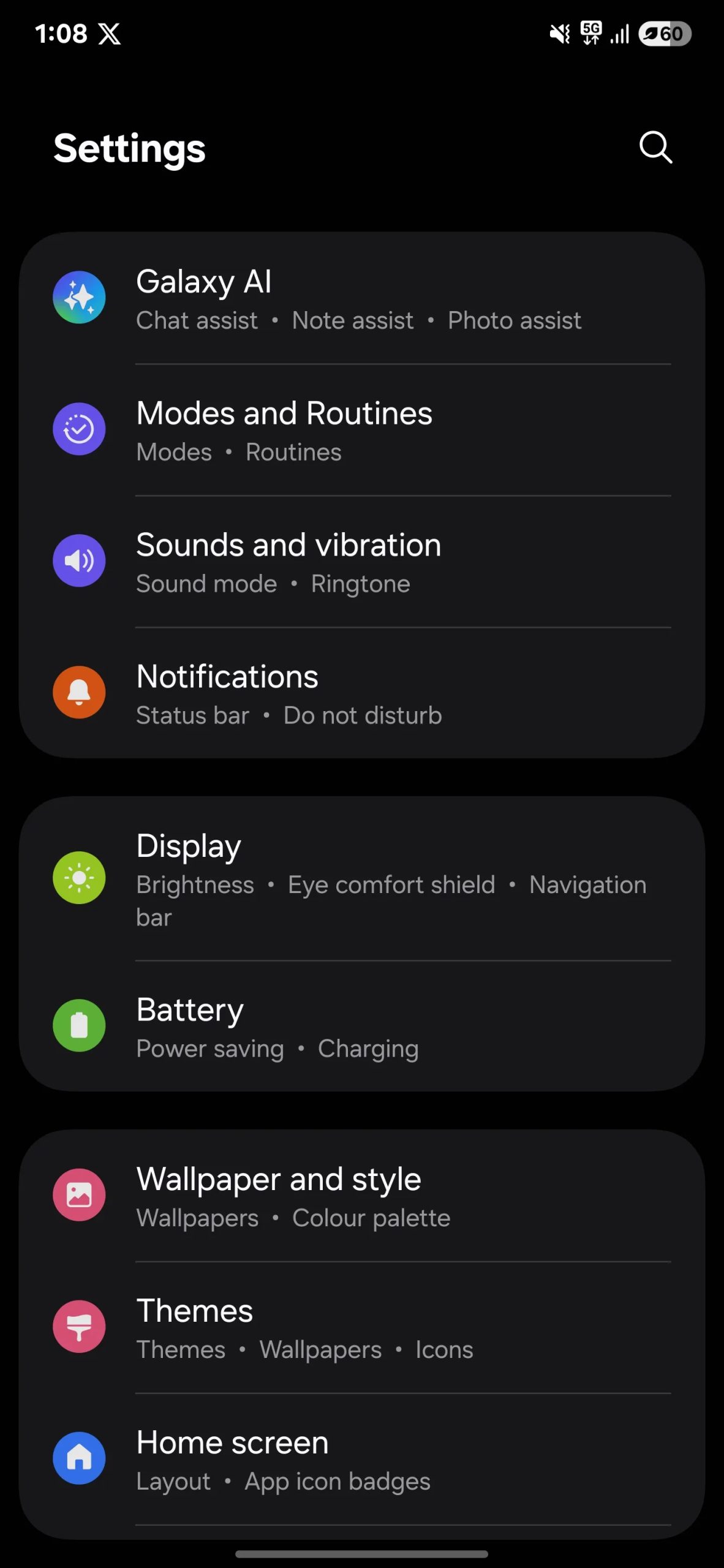
我發現自適應模式最方便有效,因為它能防止過度充電並自動管理電池。若要存取這些模式,請前往「設定」 > “電池” > “電池保護”,然後選擇適合您的模式。
這些只是我剛入手 Galaxy S25 Ultra 後調整的一些設置,但還有更多自訂選項。無論是更改主題、添加小部件,還是重新排列主螢幕上的應用程式圖標,可能性無窮無盡。這一切都是為了個人化和提升您的體驗。
如果您正在尋找更多自訂選項,請查看三星的 Good Lock 應用程式——它為 Galaxy 裝置提供了豐富的選項。不妨嘗試一下,如果您還有其他客製化 Galaxy S25 Ultra 的技巧,請告訴我!
評論被關閉。