

在最近一次 Outlook 更新後,許多用戶無法刪除他們建立或加入的群組。這並非微軟移除了該功能,而是由於使用者介面 (UI) 的一個細微變化導致刪除按鈕更難找到。此問題在 Outlook 的桌面版和網頁版中均存在。
如何在Outlook中刪除群組?
在 Outlook 中刪除群組很簡單,但只有群組擁有者或管理員才能執行此操作。此操作會刪除所有關聯數據,包括電子郵件、文件和日曆事件。請謹慎操作。
以下是我的桌面和網頁應用程式的使用指南。
對於 Outlook 桌面應用程式:
若要在 Outlook 桌面應用程式中刪除群組,請依照應用程式中的以下簡單步驟操作:
- 填 Outlook 如果您尚未登錄,請在電腦上登入。
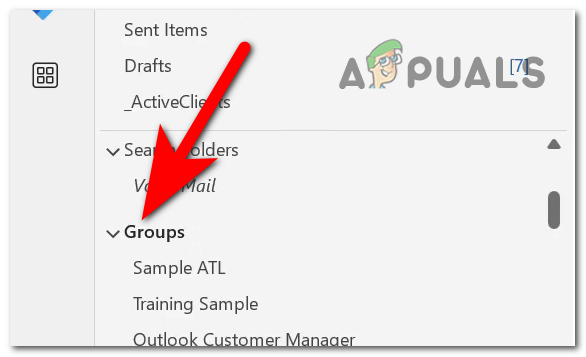
- 左側面板顯示了各種資料夾,例如: 收到的郵件和寄出的物品向下捲動找到並展開“群組”部分。
![展開群組列表]()
- 右鍵單擊要刪除的群組。
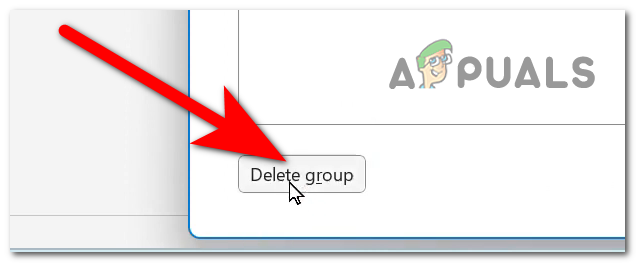
- 選擇按鈕 刪除組.
![刪除 Outlook 群組]()
- 將會彈出一個窗口,要求您確認刪除。點擊它。 '是的' 待續,該群組將被刪除。
- 該群組應該不再可見。
對於 Outlook Web 應用程式:
在網頁版 Outlook 中刪除群組非常簡單,與在桌面版 Outlook 中刪除群組的操作類似。具體步驟如下:
- 開啟任何一款瀏覽器,然後訪問 Outlook.com如果您尚未登錄,請登入您的帳戶。
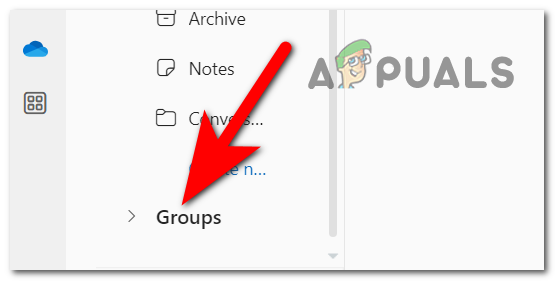
- 在左側邊欄向下捲動以找到「收藏集」部分,然後點擊它。
![開啟分組下拉選單]()
- 找到要刪除的群組,然後點選開啟。
- 在右上角,你會看到一個齒輪圖標,它代表 設置點擊即可打開。
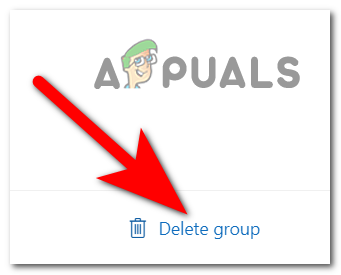
- 在設定選單中向下捲動即可找到該選項。 刪除組點擊它,並在提示時確認。
![在 Web 應用程式中刪除 Outlook 群組]()
請依照下列步驟操作,即可成功刪除該群組及其所有關聯資料。請注意,此操作不可逆,因此在繼續操作之前,請務必確認您確實想要永久刪除群組中的所有內容。
評論被關閉。