

Gmail 無法發送郵件的問題雖然不常見,但當重要郵件在關鍵時刻無法發送時,仍然會令人非常惱火。郵件會堆積在「已發送郵件」資料夾中,直到問題解決才能發送出去。
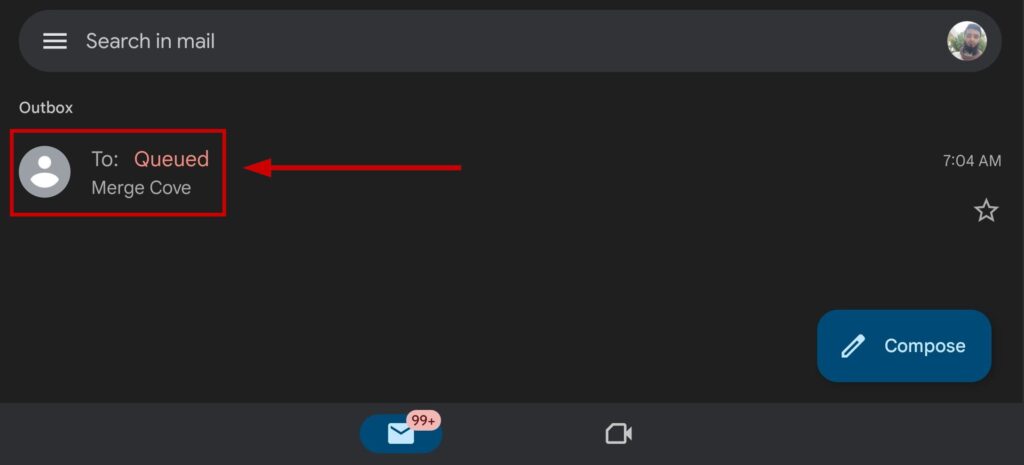
目前,一個可能有效的臨時解決方法是重新整理您的已傳送郵件資料夾,並檢查累積的郵件是否顯示為「已傳送」狀態。如果是,您的郵件很快就會發送出去。
如果以上方法無效,您的 Gmail 應用程式可能還有其他原因導致無法正常運作。請確保您的網路連線穩定,並且沒有防毒軟體阻止該應用程式運作。
我該怎麼做才能讓Gmail重新發送郵件?
以下是四種經過驗證的解決此問題的方法,但在此之前,請先檢查 Gmail 的狀態,看看是否有服務中斷或故障。如果存在,則需要等待 Google 修復問題後才能恢復正常。在這種情況下,您只能等待並希望服務盡快恢復。
- 清除快取和應用資料: 過多的快取對任何應用程式都有害,Gmail 也不例外。這很可能是您的郵件卡在寄件匣的原因,因此清除快取和資料即可消除導致問題的任何錯誤。此外,清除資料不會刪除您帳戶中的任何內容,您也不會遺失任何郵件,所以無需擔心。
- 取消同步並重新同步 Gmail: Gmail 的同步功能有時可能會停止運作,因此只需重新啟動它即可傳送寄件匣中累積的郵件。
- 啟用 Gmail 後台資料: 啟用此選項後,Gmail 可以在應用程式未運行時使用行動數據在背景刷新自身。如果您使用行動資料傳送郵件,並在後台資料關閉的情況下關閉應用,郵件將一直停留在寄件匣中。因此,請確保啟用此選項。
- 在瀏覽器中使用 Gmail: 如果您在使用 Gmail 應用程式時仍然遇到問題,請暫時嘗試使用任意瀏覽器存取 Gmail。此外,您也可以嘗試更新 Gmail 應用程式。
1.清除應用緩存和數據
- 去 設定> 應用領域.
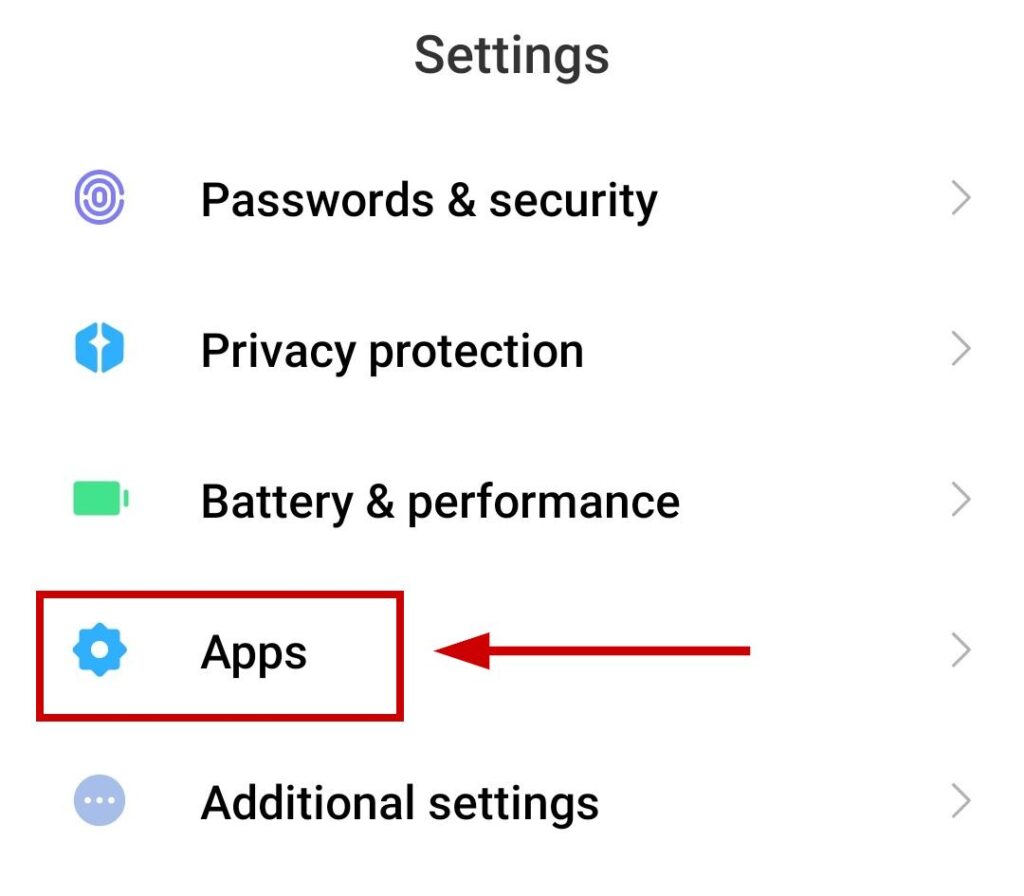
- 選擇 應用管理.
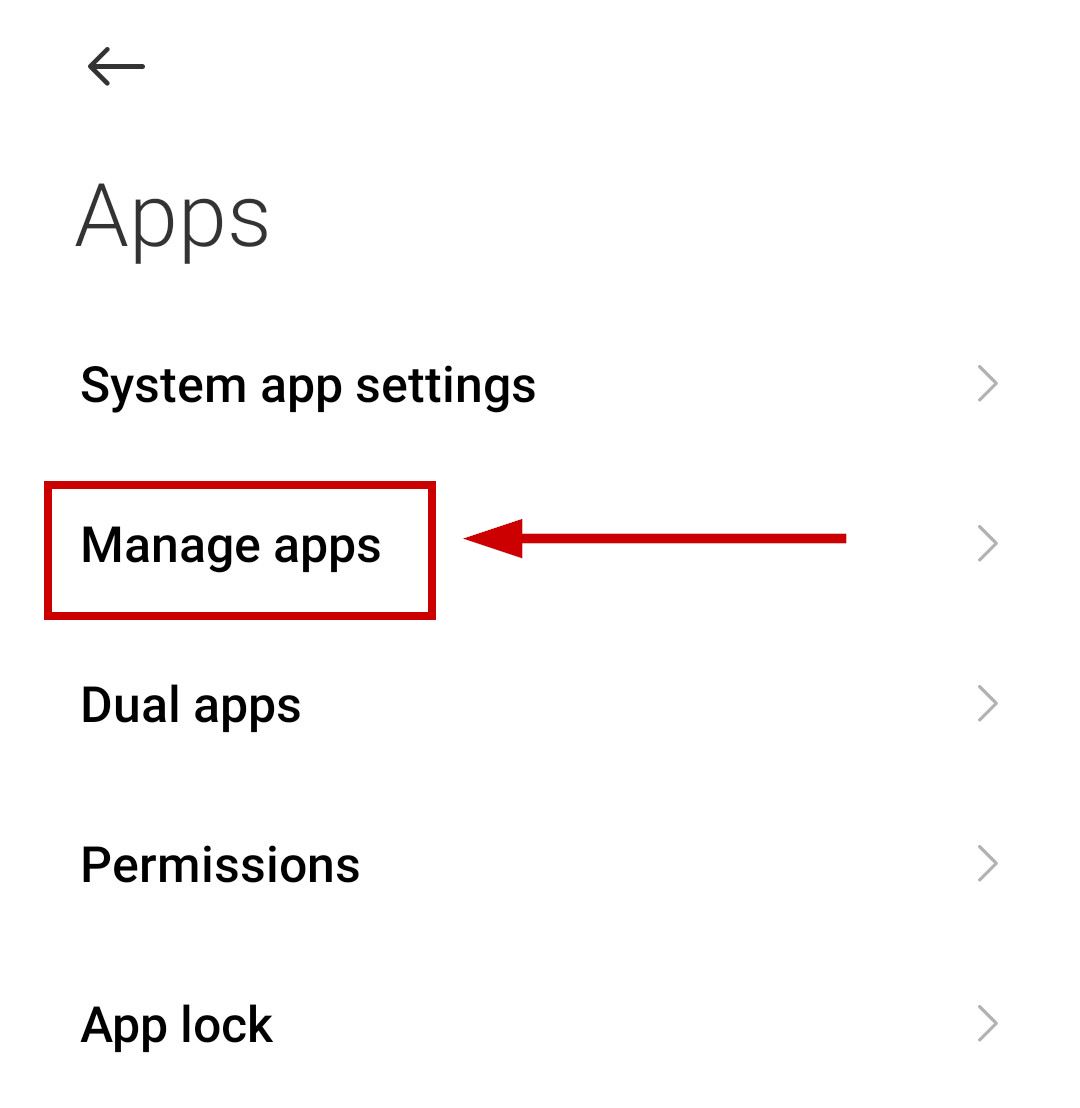
- ابحثعن Gmail 並點擊它。
- 選擇 抹掉數據.
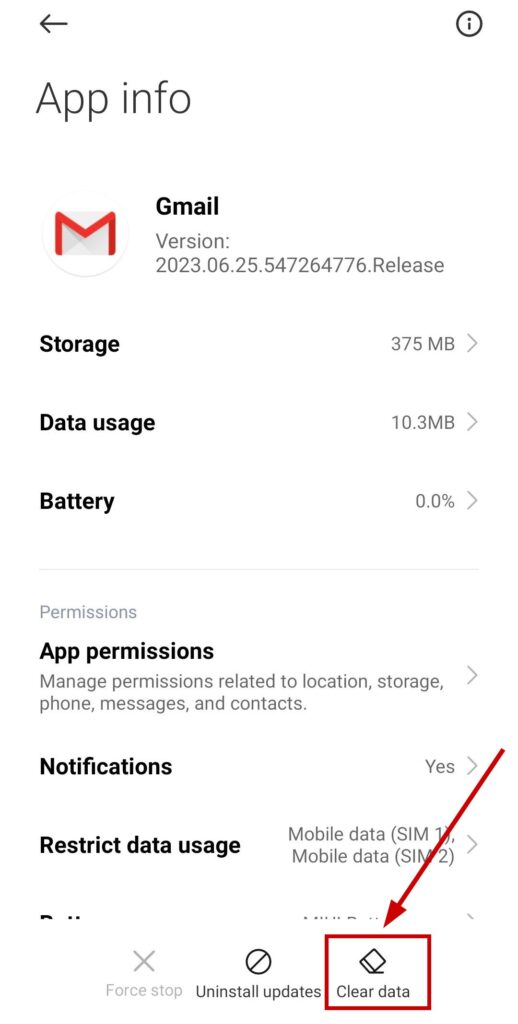
- 選擇 清除緩存.
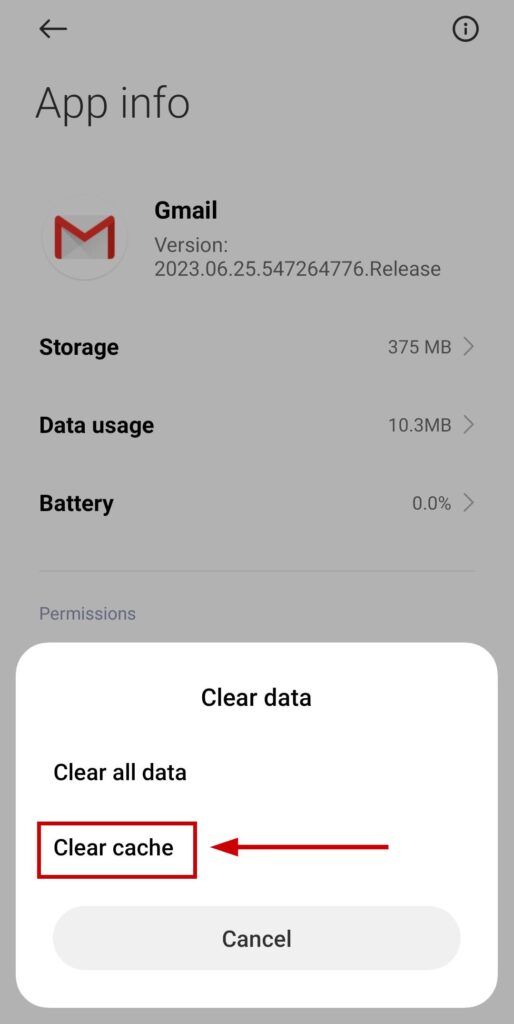
- 再次開啟Gmail更新出口基金.
如果郵件尚未傳送,請執行下列操作:
- 跟隨 前兩步.
- 選擇 抹掉數據 然後選擇 清除所有數據.
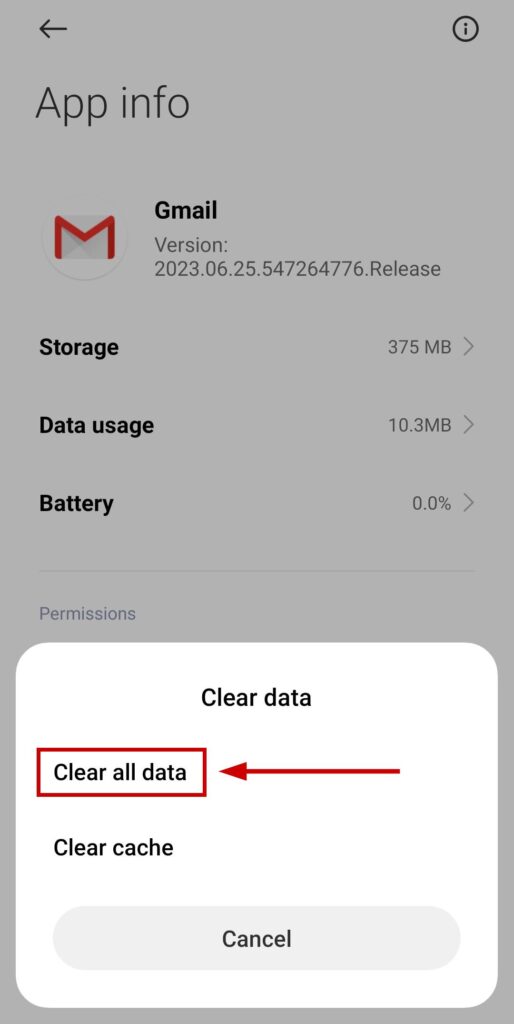
- 馬上 請再次登入您的 Gmail 帳戶 檢查郵件是否從外發郵箱發出。
注意:不同行動裝置的設定可能有所不同。
2. 取消同步並重新同步 Gmail
- 打開 Gmail 並點擊 漢堡菜單 在左上角。
- 向下捲動並點擊 設置.
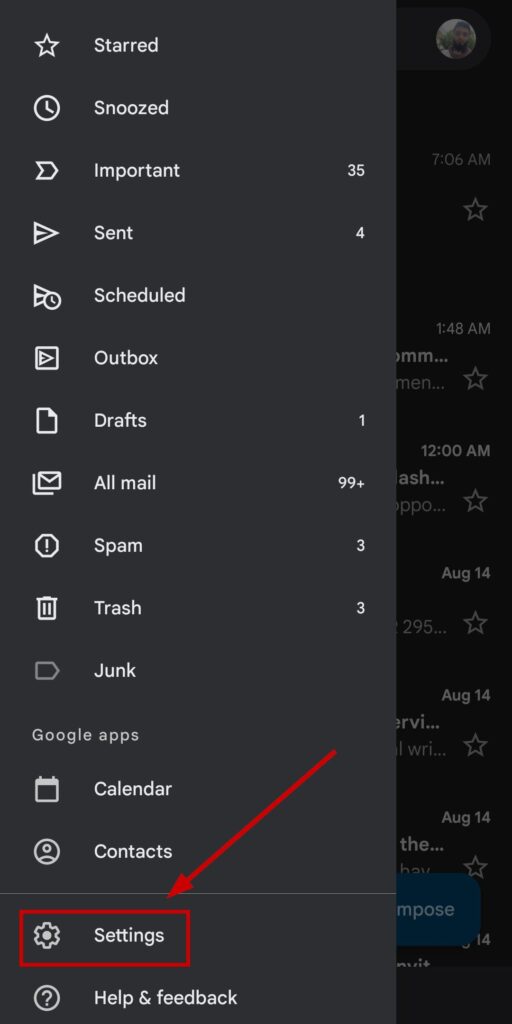
- 定位 Gmail 帳戶 您的。
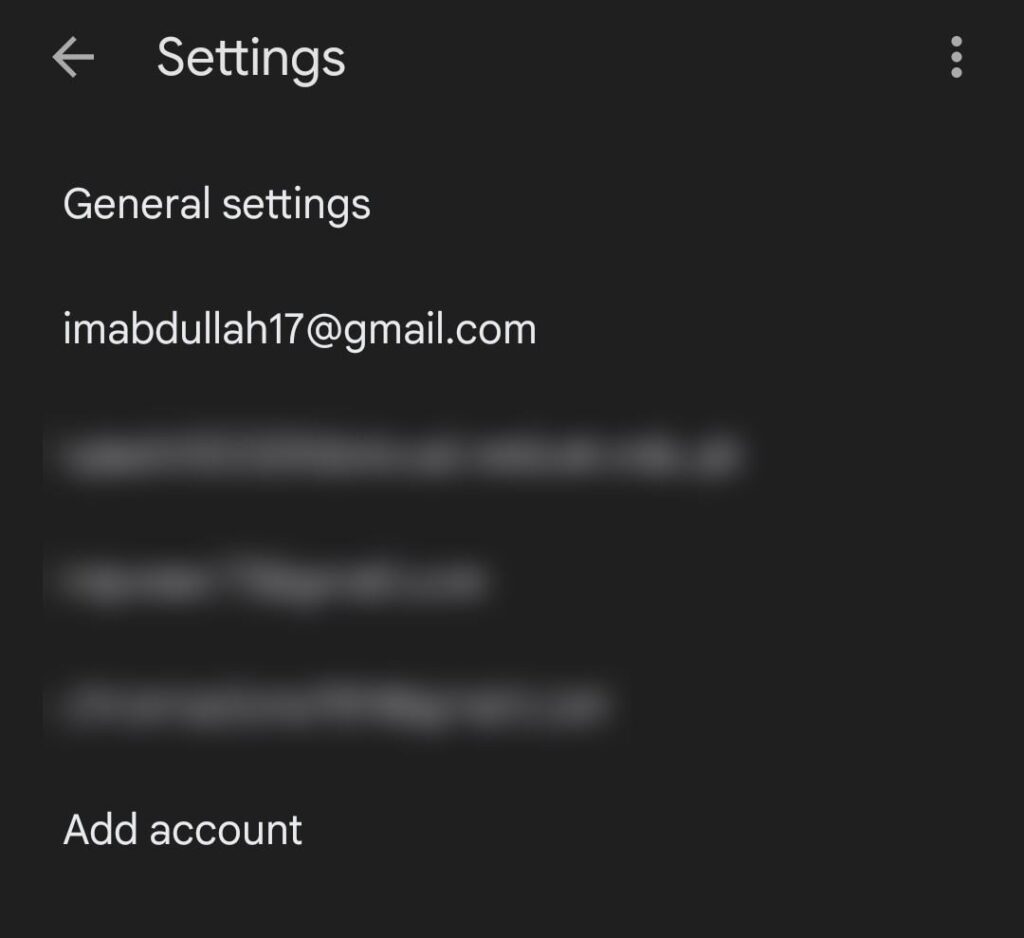
- 向下捲動至該部分 數據使用.
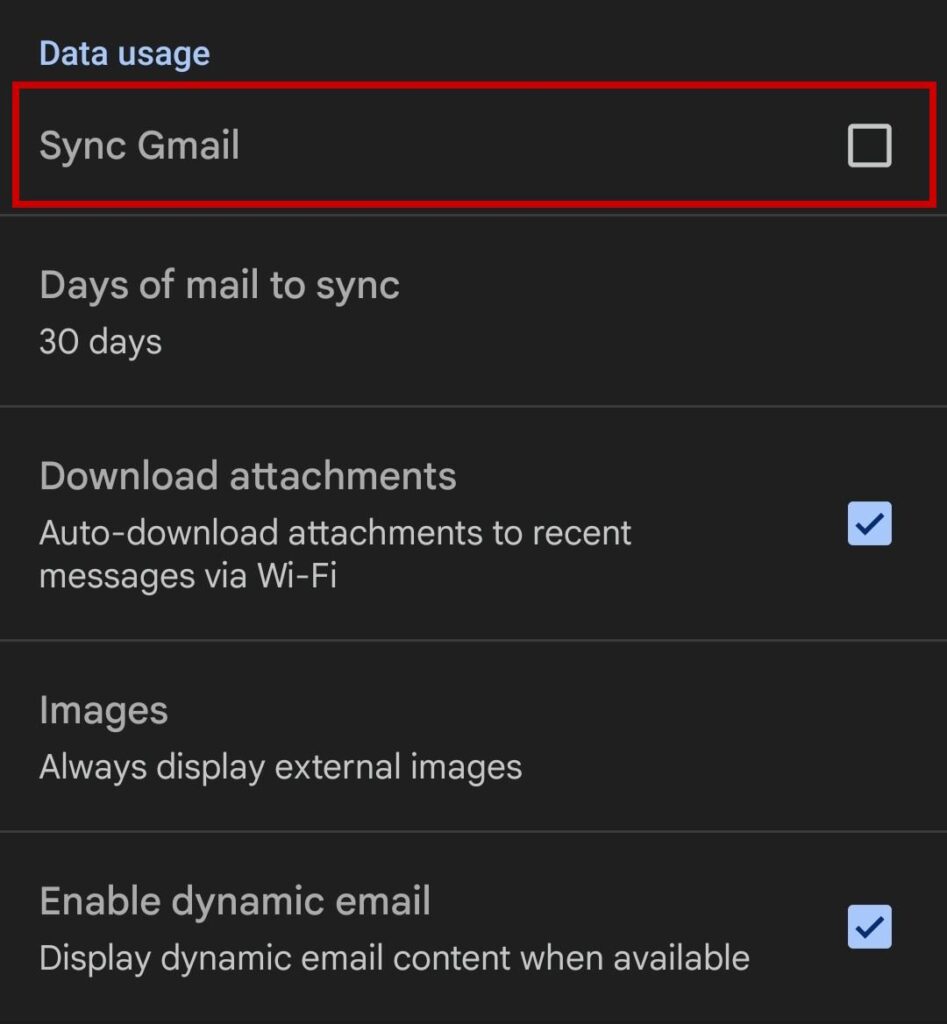
- 取消選擇選項 Gmail 同步 並選擇 好的.
- 關閉Gmail應用程式。
- 馬上 重新開啟 Gmail و重複步驟1至4.
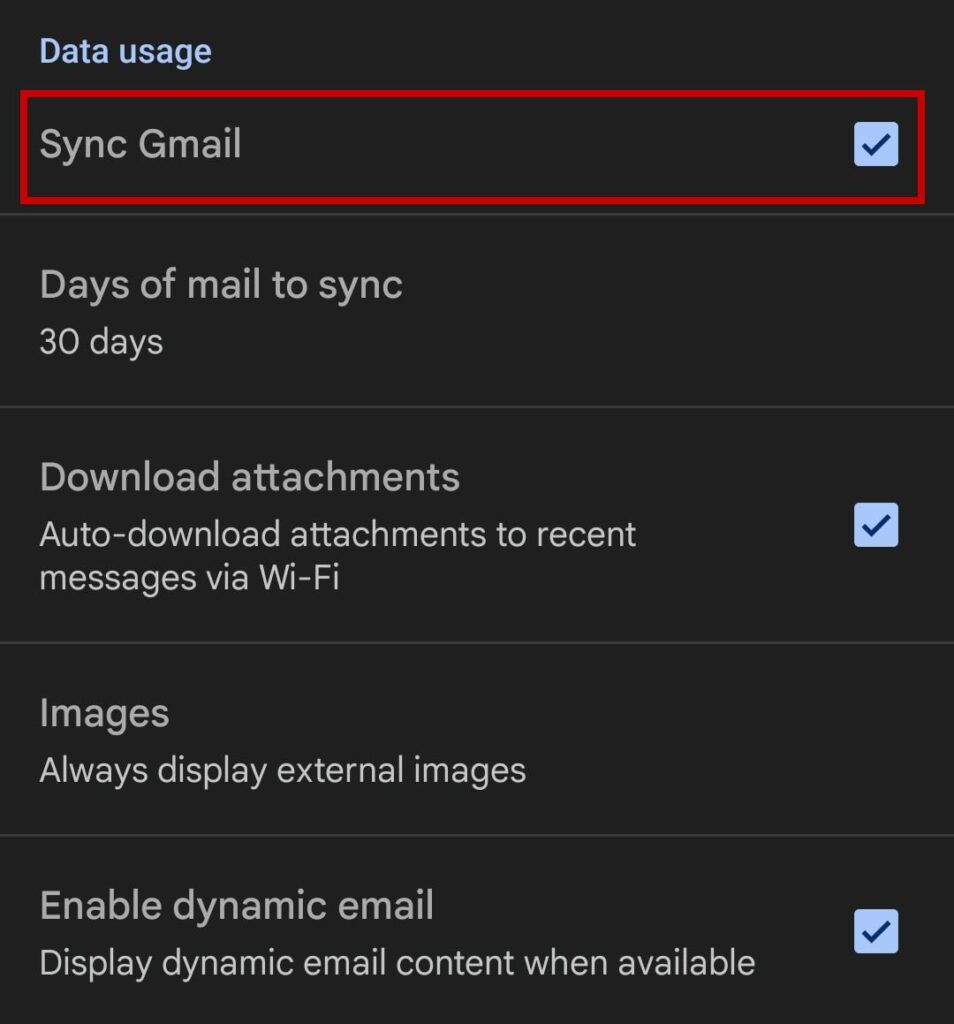
- 勾選「Gmail 同步」旁的複選框 返回並查看您的待發郵件信箱。
3. 為 Gmail 應用程式啟用後台數據
- 去 設置 > 應用程序.
- ابحثعن Gmail 並選擇它。
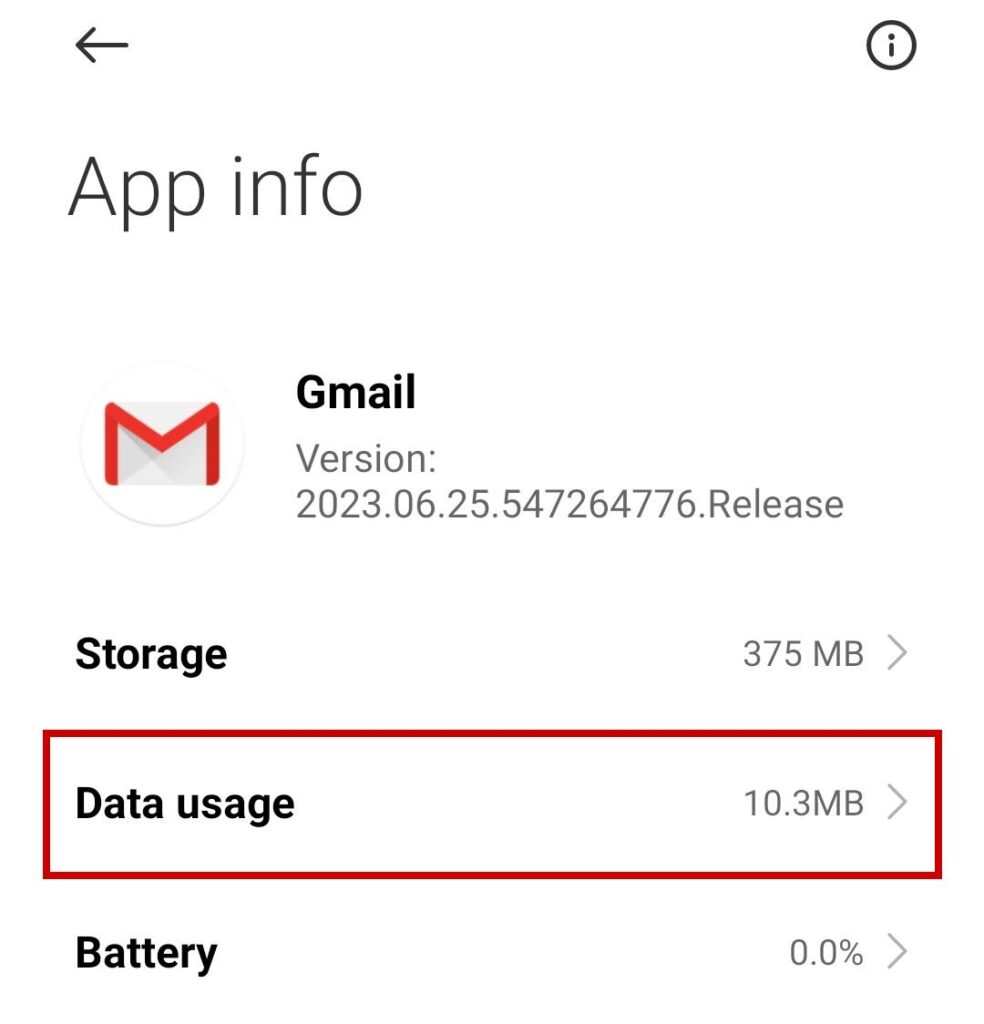
- 點擊 數據使用.
- 打開選項 後台數據.
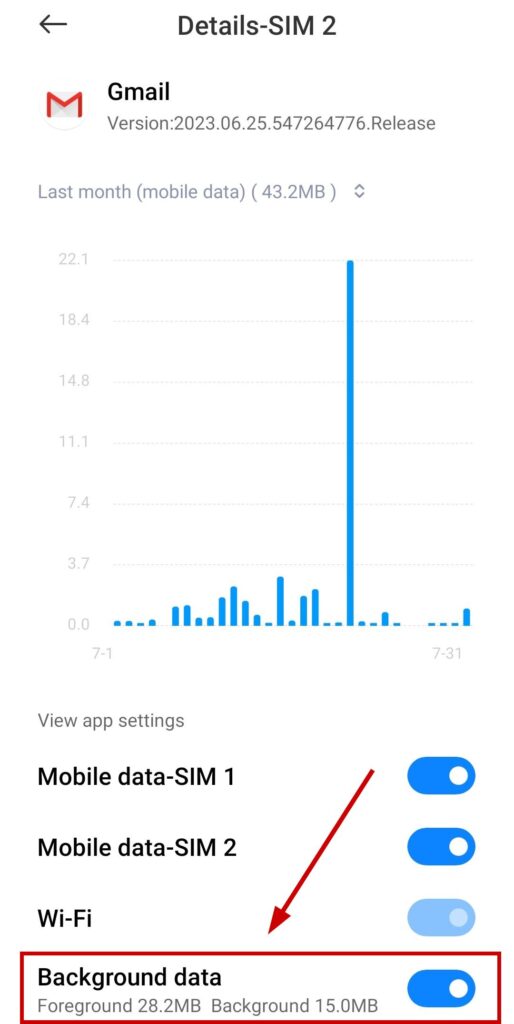
同樣,您裝置上的設定可能有所不同。
4. 在瀏覽器中使用 Gmail
- 打開 任何瀏覽器 在您的電腦或筆記型電腦上,前往 Gmail.com.
- 登入 到您的帳戶。
- 點擊 外發郵件 و重新發送電子郵件.
如果 Gmail 仍然無法發送郵件,請聯絡Google 支援並告知他們您的問題。他們通常會快速回應,並且在大多數情況下都能幫助您解決問題。
評論被關閉。