

很多人覺得三星手機的側邊面板只是個小功能,但我發現它真的很有用。只需輕輕一點,就能存取應用程式、網站以及許多其他實用功能。它讓多工處理變得更容易,並提升了整體的手機體驗。

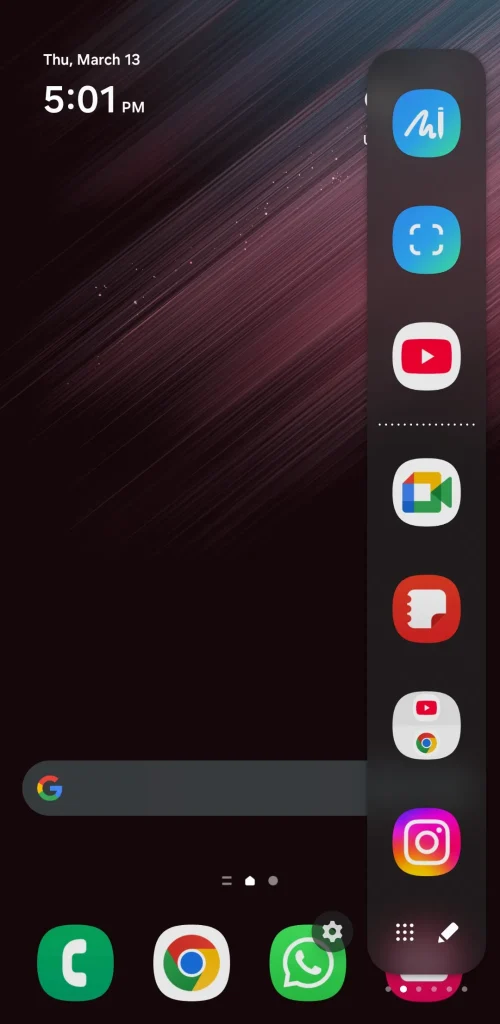
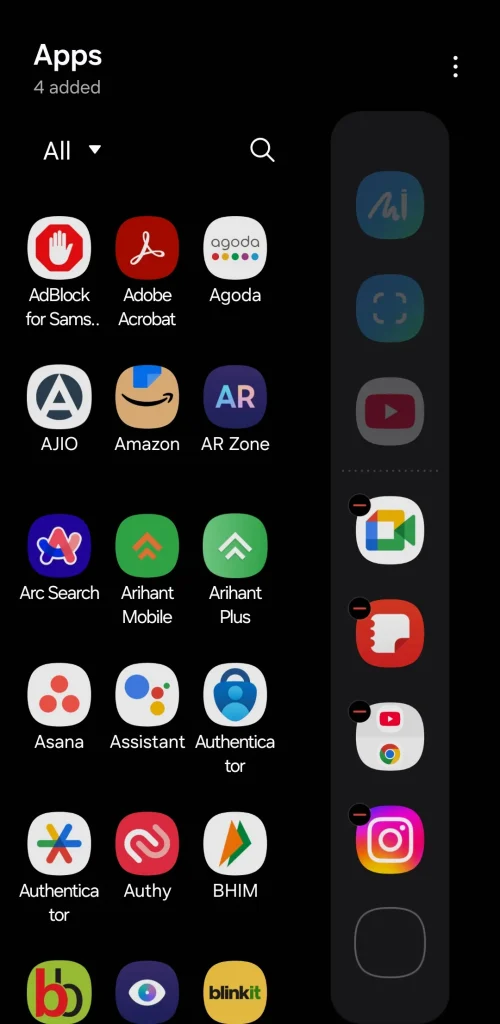
5. 立即打開您喜愛的應用程式
雖然在主畫面上新增應用程式快捷方式很方便,但能添加的數量有限,而且螢幕太過擁擠。此外,我仍然需要導航到主螢幕才能存取它們。
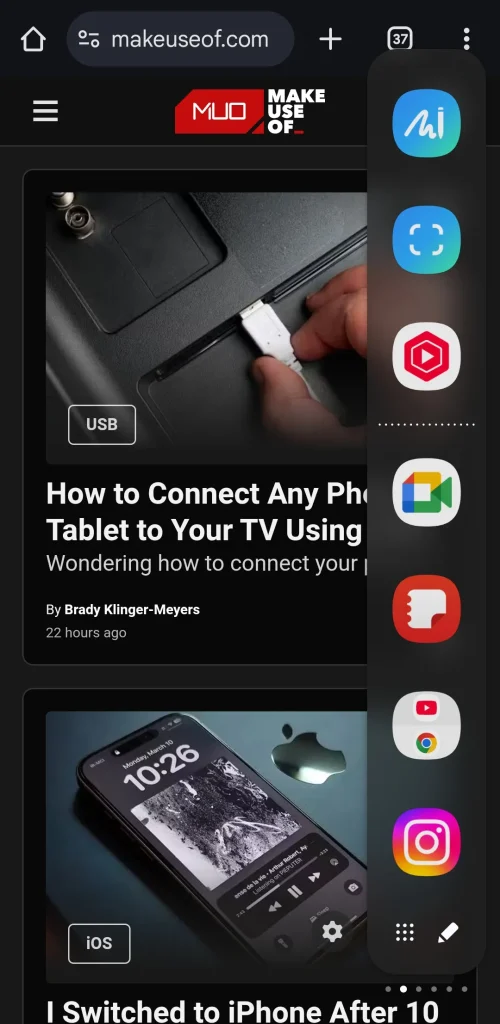
因此,我更喜歡將一些常用的應用程式添加到 Edge 面板。這樣,無論我是在使用其他應用程式還是瀏覽設定選單,我幾乎都可以在任何螢幕上快速滑動訪問它們。這極大地提升了用戶體驗,並節省了時間和精力。
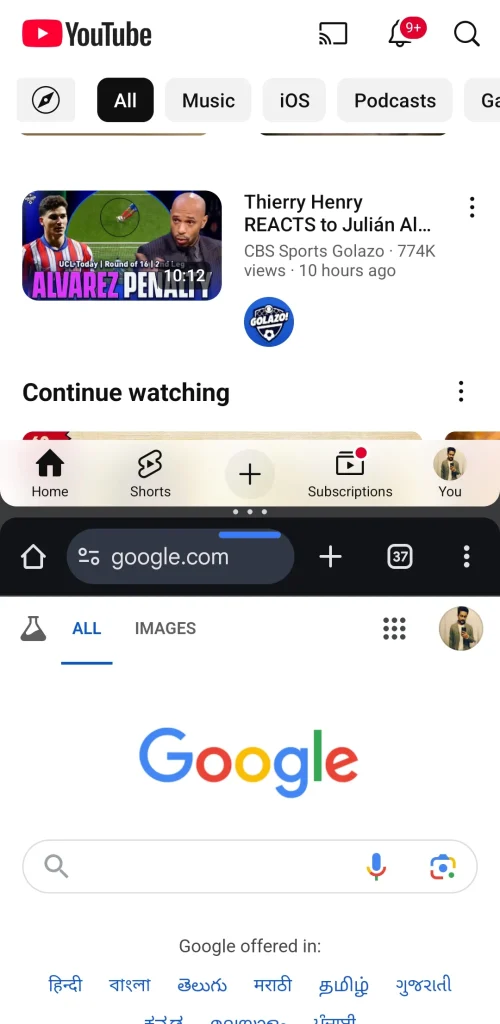
我還很喜歡 Edge 面板新增的「應用程式配對」功能,它允許我在分割畫面模式下同時開啟兩個應用程式。例如,我有一個 YouTube 和 Chrome 的“應用程式配對”,非常適合在瀏覽網頁的同時觀看影片。這個功能在大螢幕平板電腦或手機上尤其有用。
4. 執行快速操作,例如快速撥號和新增註釋
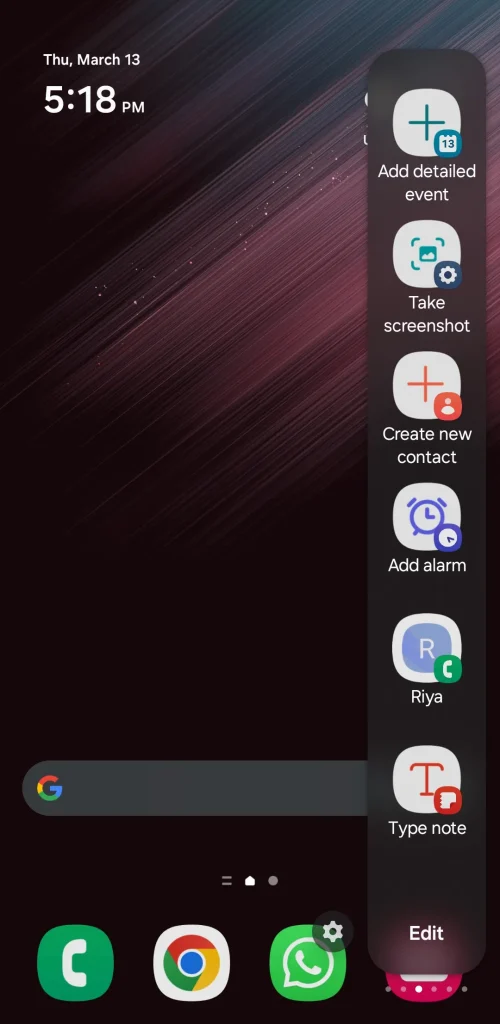
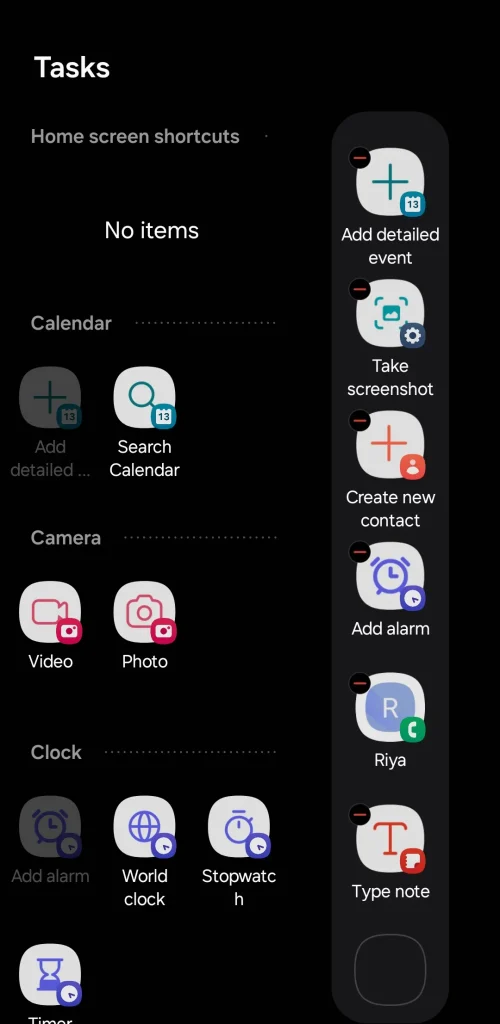
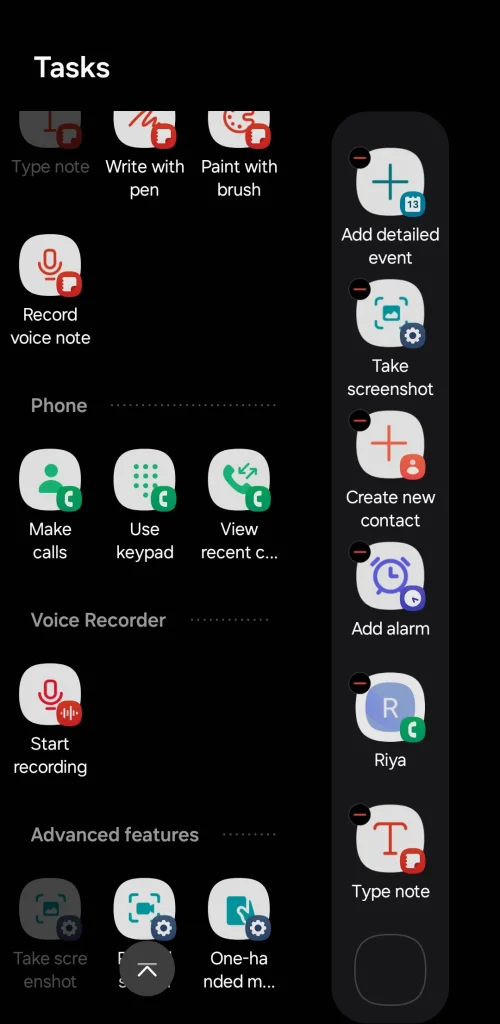
Edge 面板也非常適合快速存取快捷方式,例如新增日曆事件、啟動計時器或建立錄音。這使我能夠簡化日常任務,而無需在多個應用程式之間切換。例如,只需單擊即可存取時鐘或計算器應用程式。
我設定了快捷方式,以便快速將筆記新增到三星筆記應用程式中。無論使用哪個應用程式,我都可以向上滑動打開 Edge 螢幕面板,然後點擊「寫筆記」快捷方式,直接進入三星筆記並開始輸入。此功能可以輕鬆快速地記錄重要的想法和資訊。
不過,我最喜歡的使用 Edge 面板的方式是快速聯繫重要聯絡人。我不用打開「電話」應用程式,只需向上滑動打開 Edge 面板,點擊聯絡人姓名即可立即撥打電話。這非常省時省力,尤其是在緊急情況下。
3. 智慧選擇輕鬆截取螢幕截圖
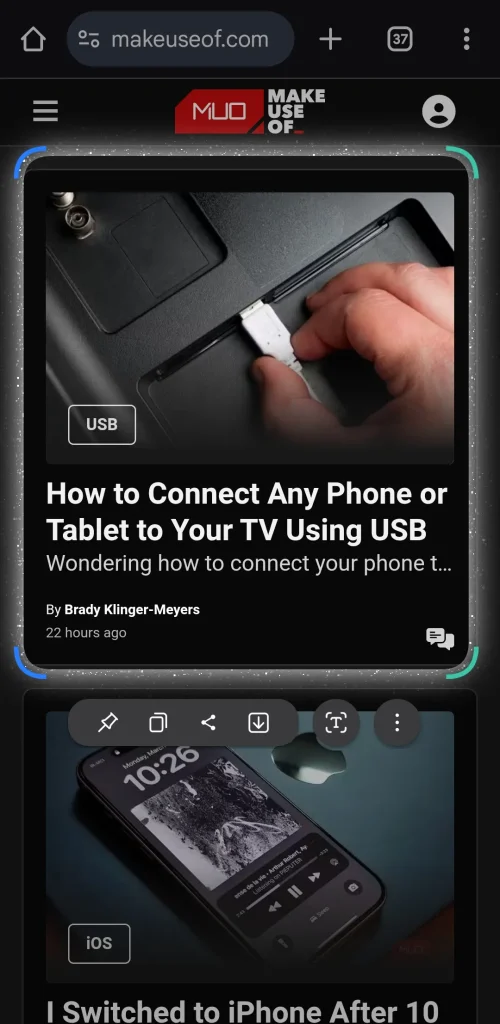
雖然三星手機有多種截圖方法(請參閱「如何在三星手機上截圖」),但有時我只需要截取螢幕的特定部分並分享。使用傳統方法,我必須截取整個螢幕,然後在圖庫應用程式中打開,然後手動裁剪。這既繁瑣又耗時。
為了避免這種情況,我使用了 Edge 面板中的「智慧選擇」功能。此功能允許我立即截取螢幕的特定部分,無需進一步編輯。此外,我可以將這些截圖直接從剪貼簿貼到 Edge 面板中,從而提高速度和效率。
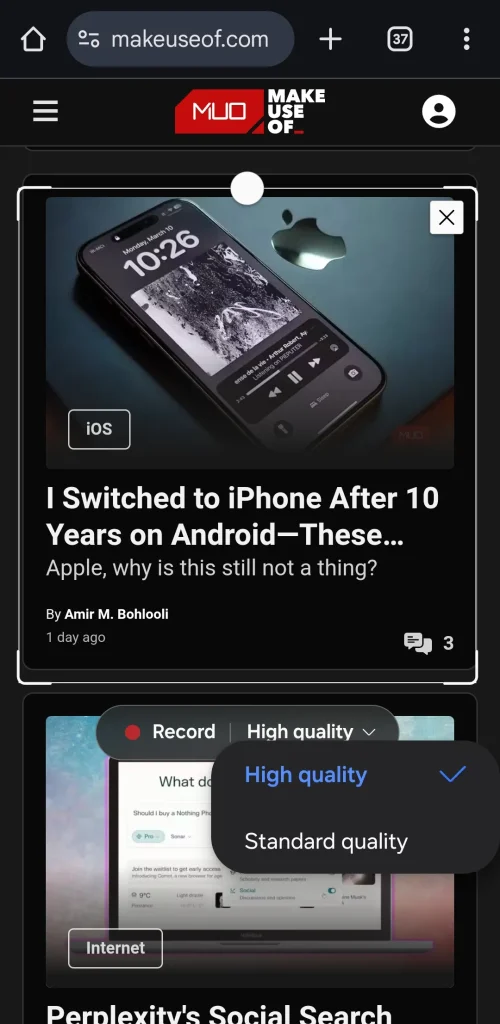
Smart Select 的另一個很棒的功能是它的 GIF 錄製器。當我需要快速捕捉和分享短影片時,它是全螢幕錄製器的實用替代品,尤其適合分享精彩時刻或講解簡單的操作步驟。
2. 快速造訪喜愛的網站
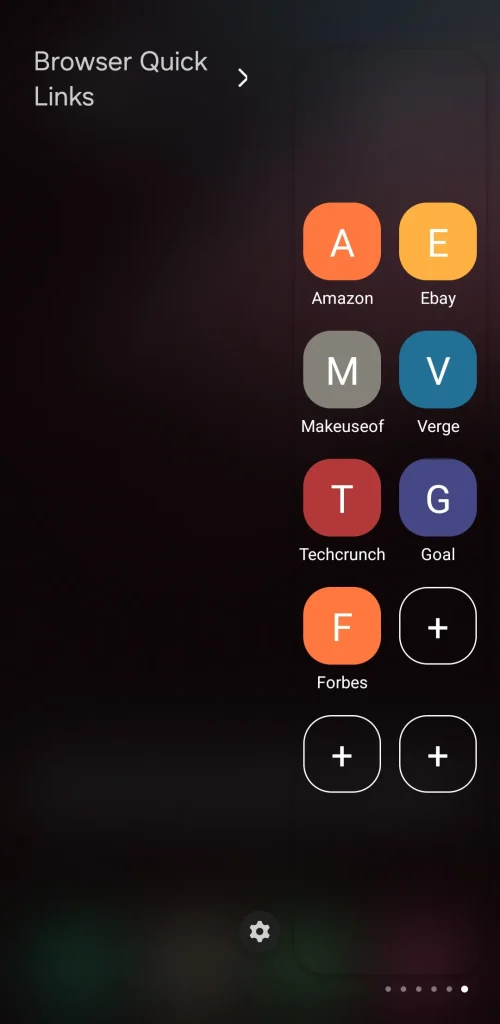
我最喜歡使用三星手機 Edge 面板的方式之一就是快速造訪我最常造訪的網站。由於此功能預設不可用,我使用「Edge 螢幕的瀏覽器連結」應用程式來啟用它。
這款應用程式讓我可以直接將自己喜歡的網站加入 Edge 螢幕面板。這樣,我不用費力地翻遍瀏覽器書籤,只需輕輕一劃,就能立即訪問自己喜歡的網站。
下載:適用於邊緣螢幕的瀏覽器連結(免費,提供應用程式內購買)

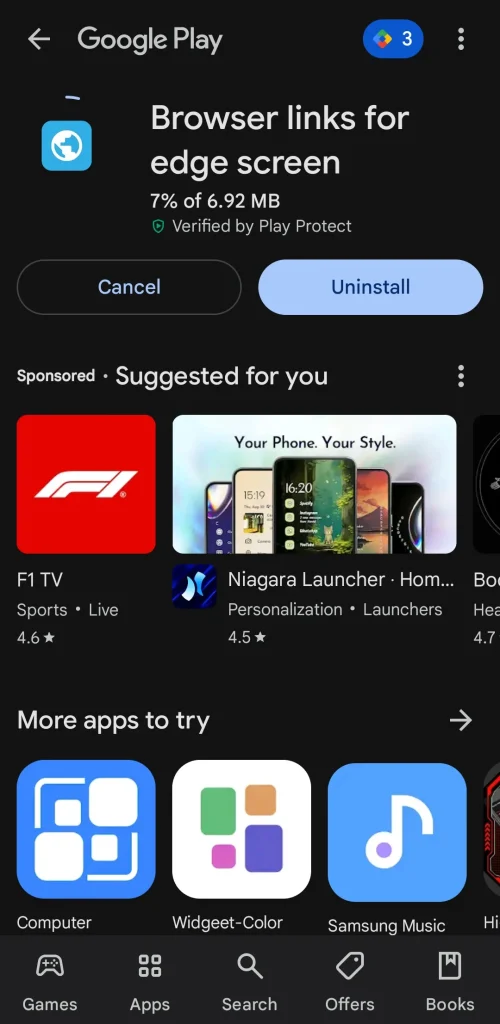
三星已停止在 One UI 7 中下載 Edge Panel。但是,如果您的手機運行的是 One UI 6 或更早版本,則可以在更新之前下載它們並繼續使用,不會有任何問題。建議在升級到新系統之前備份這些應用程式。
1. 隨時繪畫和素描
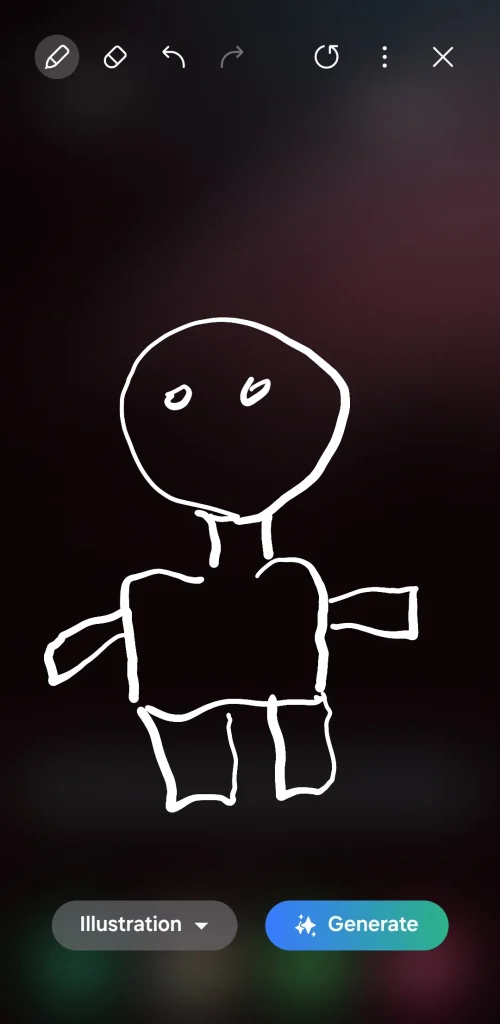
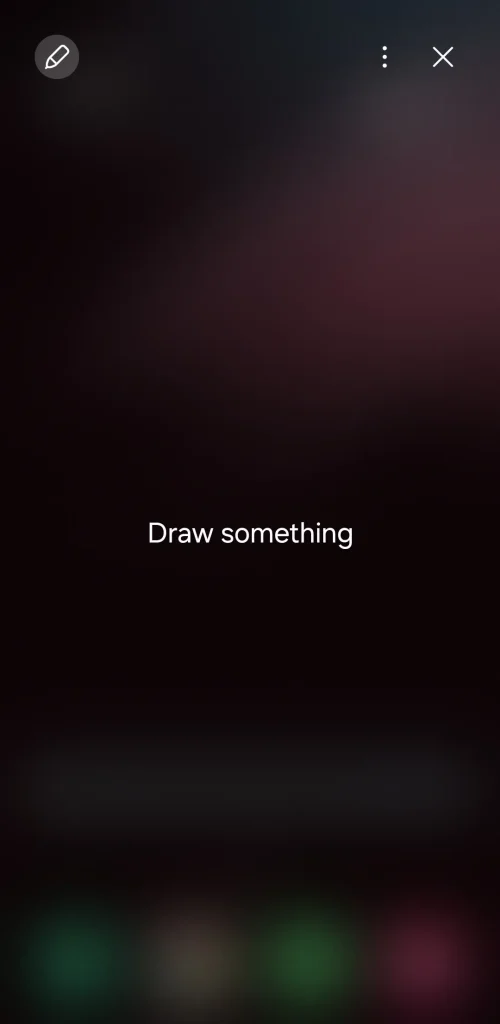
我不是專業藝術家,但我喜歡在閒暇時畫畫和素描。使用 Edge 面板,我可以立即存取「繪圖輔助」快捷方式,將手機變成數位繪圖板。此功能讓我隨時隨地輕鬆繪畫和素描。
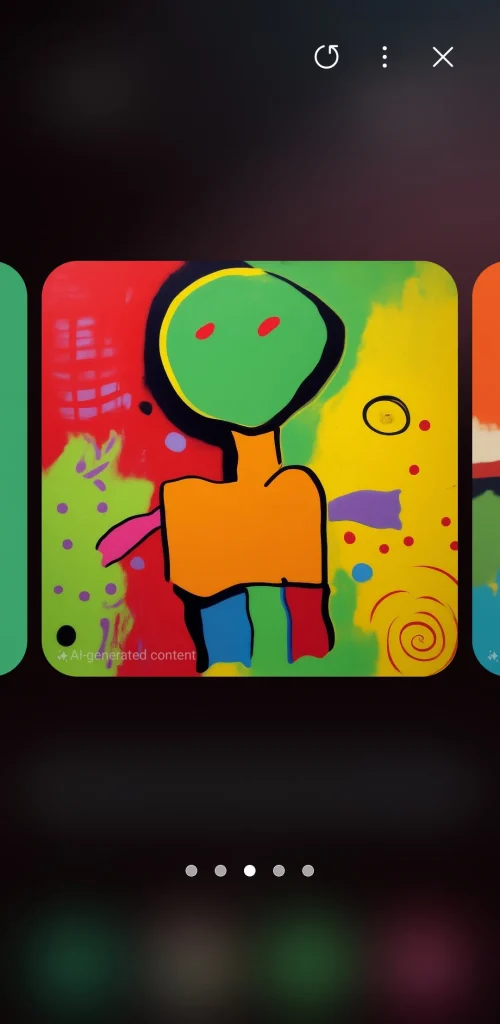
更令人興奮的是 Galaxy AI 的「草圖轉圖」功能。草圖完成後,我可以將最初的草圖轉化為令人驚嘆的水彩畫、藝術素描、鉛筆畫、普普藝術,甚至是 3D 動畫。 Galaxy AI 讓我的簡單草圖栩栩如生,讓我擁有多種選擇,可以將它們轉化為令人驚嘆的藝術作品,這真是太棒了。
Edge 面板並非三星手機上最受關注的功能之一,但一旦開始使用,你就會驚訝於以前沒有它的日子是多麼難熬。如果你還沒試過,希望以上建議能激勵你試試看!它能真正提升你的手機體驗,讓你更輕鬆地存取常用的應用程式和功能。
評論被關閉。