
Windows 11 中的統一記憶體:智慧分割區的工作原理
了解 Windows 11 中的統一記憶體設置,以及智慧型記憶體分割區 (Intelligent Carveout) 如何提升裝置效能。立即探索智慧記憶體管理的奧秘!

你需要知道的最重要的事情
- Windows 11 中的新「用於圖形和 AI 加速的記憶體」設定允許將一部分統一共享記憶體分配給圖形處理單元和 AI,從而提高嚴重依賴圖形處理單元和 AI 的應用程式和遊戲的效能,但會犧牲其他應用程式可用的記憶體。
- IntelligentCarveout 需要配備神經處理單元 (NPU) 的設備,例如 Copilot+ PC,它與「共享 GPU 記憶體」的不同之處在於,它是實際將記憶體分配給加速器,而不僅僅是藉用記憶體的上限。
- 該功能目前處於實驗階段,尚未正式發布,可在 Windows Insider 測試版(版本 29648)中使用 ViVeTool 和功能 ID 61121285 啟動。請注意,其行為和介面在最終版本發布前可能會發生變化。
微軟正在悄悄開發一項新功能,旨在將其整合到 Windows 11 中,該功能可以控制分配給圖形和 AI 任務的共享 PC 記憶體量。這項功能在最近的預覽版中以隱藏且不完整的設定形式出現,待相關硬體到位後,它將在「設定」應用程式中新增一個名為「統一記憶體」的全新選項。
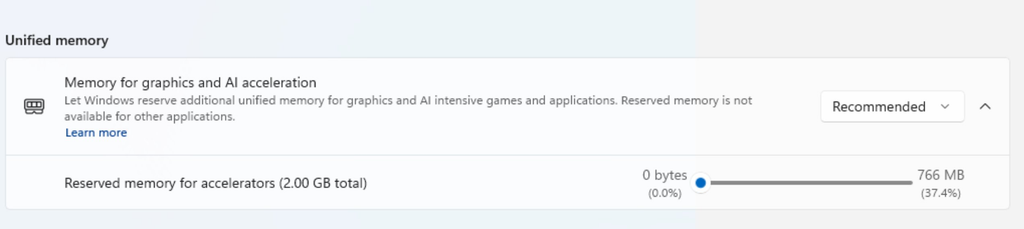
簡答: 此控制項位於 設定 > 系統 > 進階 在「統一記憶體」部分(目前隱藏在功能 ID 後面) 61121285 在 Windows 11 版本號 29648 中,它只出現在 支持的設備 其中包含神經處理單元 (NPU),例如 Copilot+ PC。
Windows 11 中的統一記憶體設定是什麼?
統一記憶體是指CPU、GPU和AI加速器共享的一組高頻寬記憶體。它沒有專用於獨立顯示卡的獨立顯存。這對原生AI模型來說非常有利,因為它們通常需要比筆記型電腦專用顯存更大的內存,但也意味著遊戲、應用程式和AI任務都會爭用同一組記憶體。
這項名為「圖形和 AI 加速記憶體」的新設定可讓您指定 Windows 從共享記憶體池中為加速器預留多少記憶體。如果您選擇“增加”內存,則大型本地 AI 模型或資源密集型遊戲將獲得更大的內存份額。如果您選擇“減少”內存,則作業系統和常規應用程式將有更多空間運行。測試版中的設定說明對此權衡關係解釋如下:
允許 Windows 為嚴重依賴圖形和人工智慧的遊戲和應用程式預留額外的專用記憶體。其他應用程式將無法使用這些預留記憶體。
早期版本顯示一個手動控制滑桿,以及一些預先定義的選項,分別標記為:自訂、推薦、高、最大和不允許。
以下是統一記憶體設定的顯示方式(位於「系統」>「進階」下)https://t.co/eN8Gs0BYKs pic.twitter.com/2OpiBrWspZ
— Xeno (@XenoPanther) 2026年8月21日
工作管理員中的保留記憶體與共享 GPU 內存
Windows 工作管理員中已經顯示“共享 GPU 記憶體”,有些人可能會誤以為它只是介面不同的相同功能。然而,事實並非如此。 「共享 GPU 記憶體」代表的是一個上限——也就是圖形處理器 (GPU) 在需要時可以藉用的系統記憶體量。這通常約為總記憶體的一半,具體數值取決於硬體、OEM 廠商、韌體和驅動程式。 Windows 會根據工作負載的變化在專用記憶體和共享記憶體之間切換。
微軟在這裡測試的是實際的記憶體分配。分配給加速器的記憶體完全不會被常規應用程式使用,這就是為什麼這項功能的內部名稱是「智慧分配」(Intelligent Carveout)。
IntelligentCarveout:版本、功能 ID 與設定路徑
| 闡述 | 價值 |
|---|---|
| 內部特徵名稱 | 智慧分割 |
| 特徵 ID | 61121285 |
| 新系統檔案 | SettingsHandlers_UnifiedMemory.dll |
| 版本 | 29648.1000(功能平台,實驗頻道),於 2026 年 8 月 17 日發布 |
| 設定位置 | 設定 > 系統 > 進階 |
| 部門名稱 | 統一記憶體 |
| 設定名稱 | 用於圖形和 AI 加速的內存 |
| 選項 | 自訂、推薦、高、最高、不允許 |
| 硬體需求 | 由NPU處理器驅動的設備,例如Copilot+ PC |
如何使用 ViVeTool 啟用隱藏的統一記憶體設置
1. 在 Windows 預覽體驗計畫的實驗頻道中註冊您的計算機,並安裝版本 29648。預覽版本也可在 Windows 預覽體驗計畫下載頁面以 ISO 檔案形式提供,但僅限時提供。
2. 確保設備確實配備了NPU處理器。此功能適用於支援統一記憶體的設備,因此不會出現在配備獨立顯示卡的傳統桌上型電腦上。
3. 在ViVeTool所在的資料夾中,以管理員權限開啟命令提示符,然後執行功能 ID。
vivetool /enable /id:611212854. 重新啟動電腦以使變更生效。
5. 開啟“設定”,然後依序點擊“系統”和“進階”,以驗證流程是否成功。 「統一記憶體」部分應顯示,其中包含「圖形和 AI 加速記憶體」控制選項。如果缺少此部分,則表示該功能未啟用。
為什麼統一記憶體設定可能不會顯示?
- 如果您的裝置沒有神經處理單元 (NPU) 或統一記憶體池,則此部分將根本不會顯示。
- 您的計算機未在功能平台的實驗頻道中執行版本 29648。
- 該命令是在沒有管理員權限的情況下運行的,或者之後系統沒有重新啟動。
- 該功能尚未完善。微軟提醒,實驗性功能可能會改變或完全取消。
注意:此處顯示的介面並非最終版本。請將您現在看到的所有內容視為開發中的版本,而不是最終發布的版本。
受智慧分區功能控制的設備
這項功能針對的是將 CPU、GPU 和 AI 硬體整合到單一晶片上的晶片設計。 NVIDIA 的 RTX Spark 平台就是一個典型的例子,它將 Blackwell GPU 和 Grace Arm CPU 結合在內,並配備了高達 128GB 的統一記憶體。 Windows 系統已經開始重新設計以適應這些技術,包括任務調度、記憶體管理、Prism 模擬和電源管理等方面的改進。 AMD 的 Ryzen AI Max “Halo” 晶片也採用了相同的共享記憶體方案。
由於 IntelligentCarveout 屬於功能平台分支,而不是與單一供應商綁定,因此其他統一記憶體系統也可能會採用它。
IntelligentCarveout 功能發布狀態
微軟尚未正式發布此功能,也未確認發布日期。該公司也未具體說明哪個版本的 Windows 11 將支援此功能,甚至沒有說明是否會大規模推出。目前,IntelligentCarveout 仍是 29648 版本中的實驗性功能,最穩健的推測是,在 Insider 預覽體驗成員以外的使用者看到它之前,其行為和介面都可能發生變化。
評論被關閉。