

想像一下,只要輕觸幾下鍵盤,就能立即找到電腦上的任何檔案。這聽起來或許很神奇,但檔案總管提供了強大的搜尋技巧,讓查找檔案變得輕而易舉。無論您是在尋找特定文件、圖像或其他文件,這些技巧都能幫助您輕鬆掌握文件資源管理器的搜尋功能。

5. 使用內建過濾器
檔案總管包含實用的篩選器,可協助您改善搜尋並更有效率地尋找文件。如果您大致了解檔案類型、最後修改日期甚至檔案大小,這些篩選器可以大幅縮小搜尋結果範圍。例如,它們可以簡化特定文件類型的搜索,或查看文件的最後修改時間。
例如,如果您要尋找特定文件格式,可以使用篩選器。 類: 接下來是類型,例如 類型:文檔 對於文字檔案或 類型:圖像 對於圖像。如果您還記得上次編輯文件的時間,請使用過濾器。 修改日期: 它可以讓你按日期搜索,例如 修改日期:上週 أ或者 修改日期:2024年03月15日也可以同時組合多個篩選條件,以獲得更精確的搜尋結果。
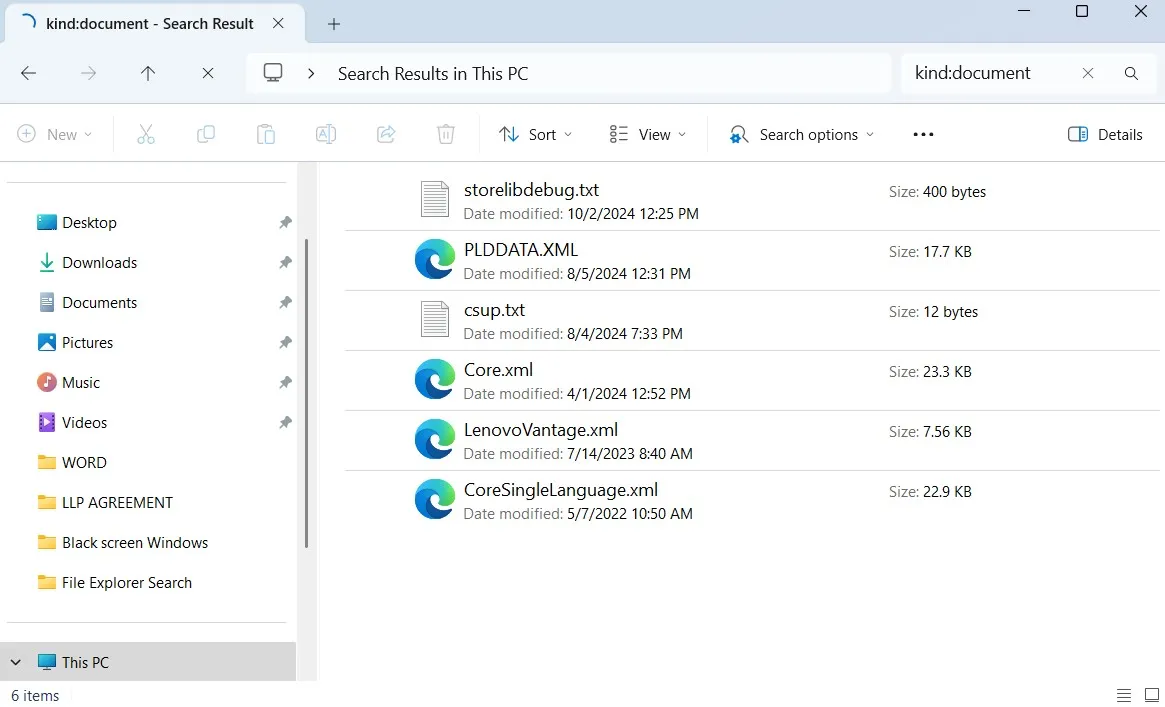
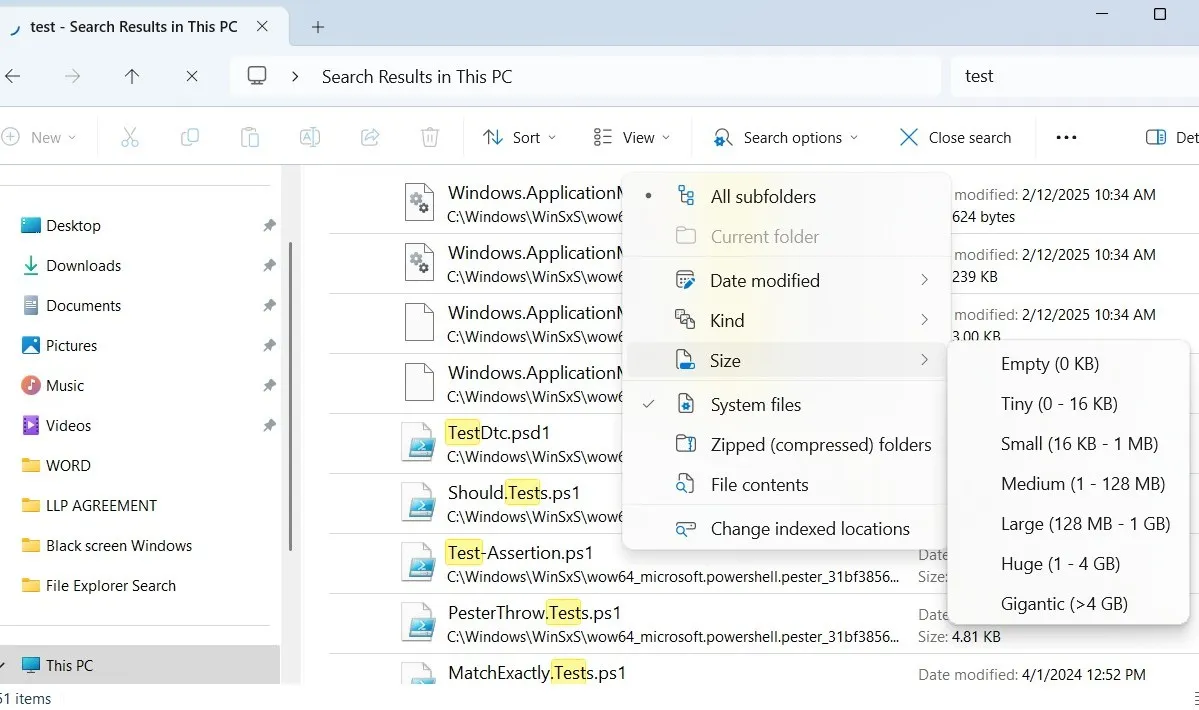
如果您想在電腦上尋找大檔案以釋放儲存空間,可以使用篩選器。 尺寸: 使用類似參數 大小:>50MB 尋找大於 50 MB 的文件 尺寸:極小 尋找小於 10 KB 的極小檔案。您甚至可以同時使用這些篩選條件,例如: 類型:圖片 副檔名:.png 日期:上週 尋找過去一週內儲存或編輯的所有 PNG 圖片。這樣可以有效管理您的儲存空間。
以上僅列舉幾個例子;Windows 系統中還有許多搜尋篩選器可以幫助您快速找到文件。如果您不想儲存文件,也可以點選選單。 搜索選項 (搜尋選項)輸入搜尋查詢後,此清單提供所有可用的搜尋選項,以及每個選項的工作原理說明。
4. 使用正確的搜尋公式
除了篩選器之外,您還可以使用搜尋運算子來最佳化搜尋結果。例如,如果您希望檔案總管顯示與特定短語完全匹配的結果,您可以將其放在引號中,如下所示: “專案報告。”.
同樣,您可以使用減號排除某些詞語。例如, 報告 - 2024 它將顯示包含的文件 report 名稱中包含刪除任何包含的文件 2024.
當您不確定檔案名稱的一部分時,通配符也很有用。使用星號 (*) 可以…*具備靈活的搜尋操作功能。例如: 審計* 它會顯示以“audit”開頭的文件,例如: audit1.docx 和 audit_final.docx同樣地,如果你寫 *.docx文件資源管理器隨後會列出所有以「.docx」結尾的文件,例如 報告.docx 和 report2024.docx.
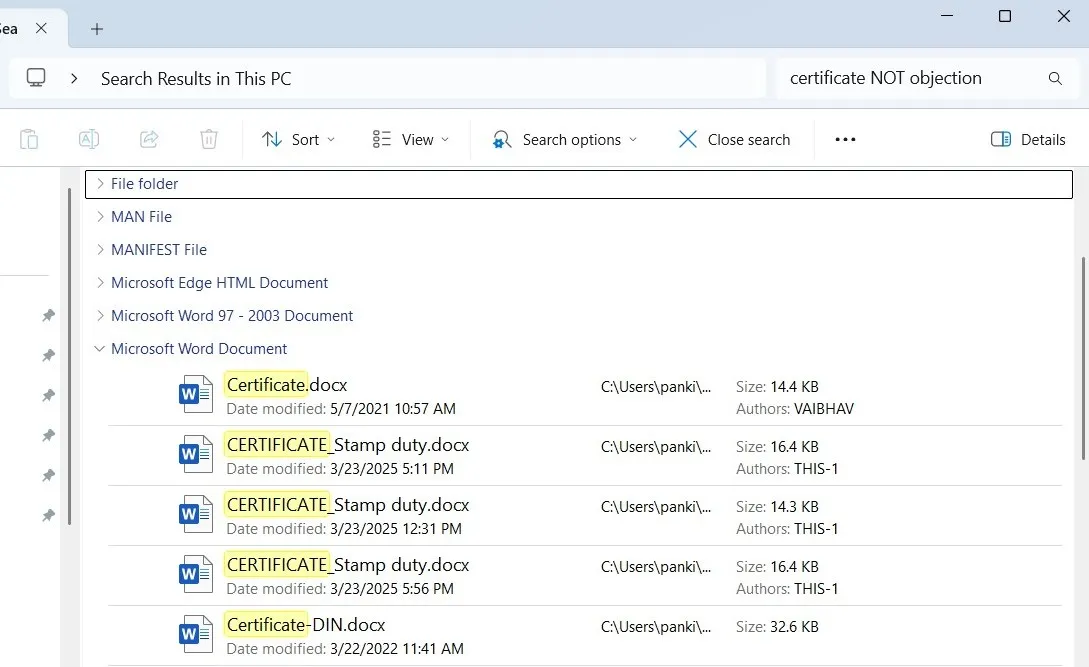
最後,您可以使用邏輯運算符,例如: 與 和 OR 和 不 為了改進搜尋。尋找 與 在包含這兩個字的文件中,查找 OR 包含這兩個字中的任何一個的文件都將被排除在外。 不 特定術語。例如,尋找包含以下內容的文件 證書 名稱上,但排除那些包含 異議你可以寫 證書無異議請記住,這些交易必須用大寫字母書寫。
3. 組裝各元素
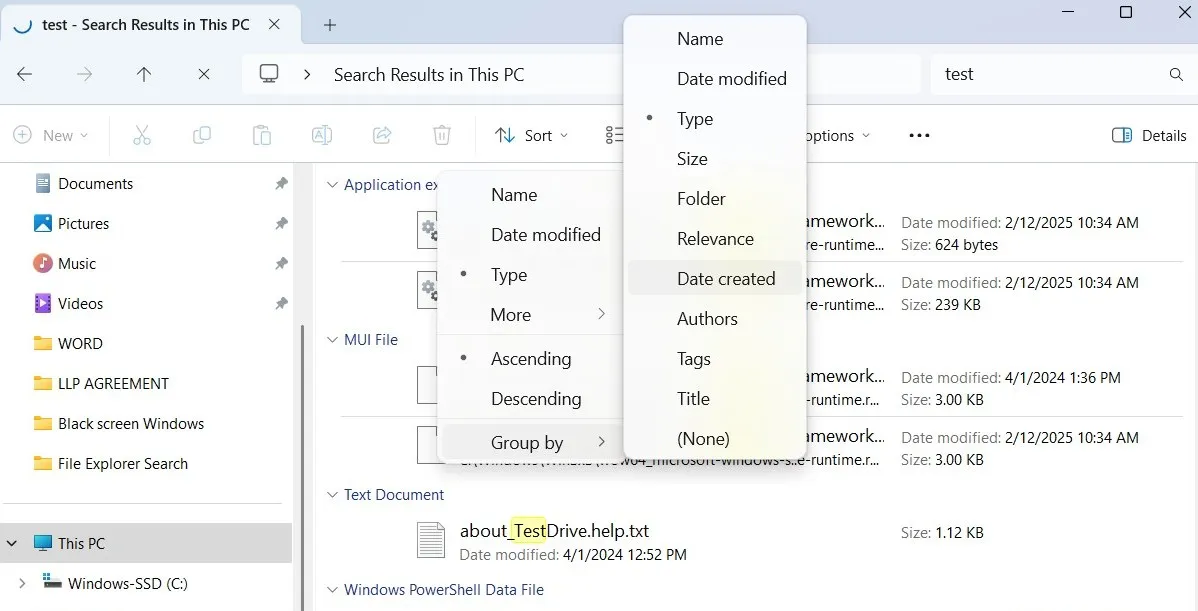
如果檔案總管在最佳化搜尋後仍然傳回很長的結果列表,您可以使用「排序」下的「分組依據」選項來整理結果。將搜尋結果分組可以幫助您快速瀏覽和查找文件,而無需在雜亂的清單中搜尋。
如果您不想每次搜尋都套用篩選條件或語法,這種方法非常有用。例如,如果您要尋找最近編輯過的文檔,按「修改日期」分組會將最新修改的文件顯示在頂部。同樣,按「類型」分組會將圖像、PDF 和 Word 文件分開,方便您快速找到所需內容。您也可以按檔案大小分組,這有助於識別可能佔用大量硬碟空間的大檔案。
2. 儲存搜尋
如果您經常尋找相同的文件或資料夾,則無需每次都手動輸入篩選條件。您可以將搜尋條件保存在檔案總管中,從而節省時間和精力。此功能可讓您更快地存取重要文件和資料夾。
搜尋完成後,在結果窗格或預覽窗格的任意空白區域按一下滑鼠右鍵,然後選擇 保存搜索給它一個有意義的名字,選擇你喜歡的位置,然後點擊它。 孑孓.
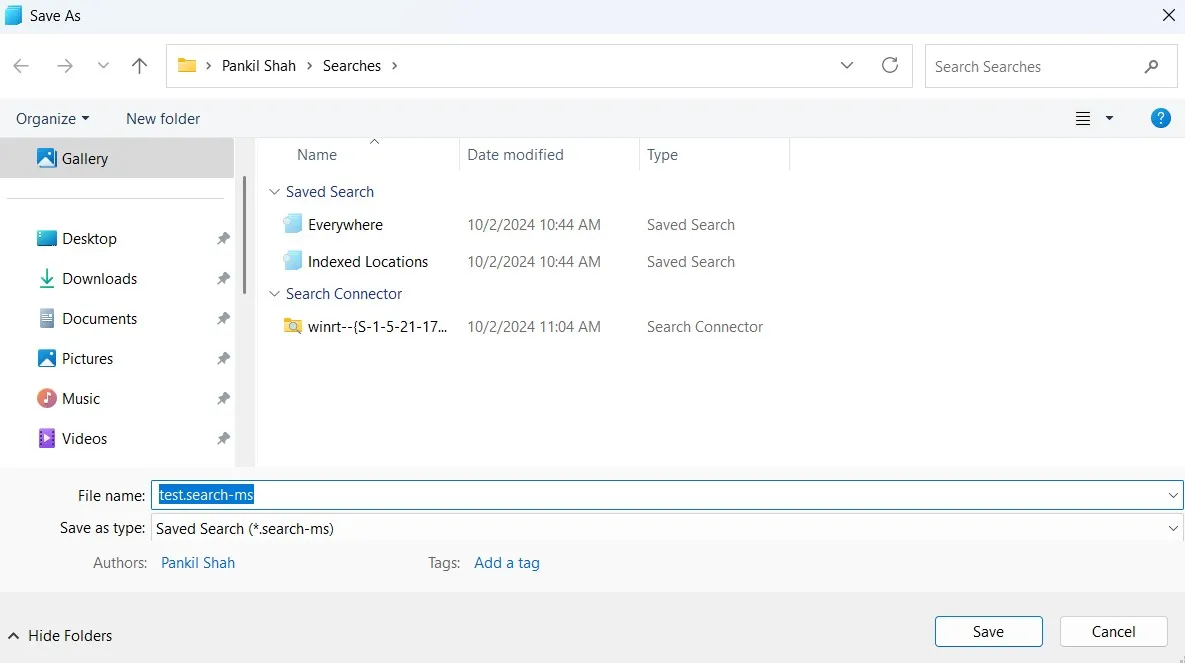
您儲存的搜尋將以快捷方式的形式出現,下次需要時只需雙擊即可。文件資源管理器將根據您的條件自動檢索最新結果。這樣,您在執行相同的搜尋查詢時無需重複輸入公式和篩選條件。這對於搜尋特定文件類型或在特定時間段內修改過的文件尤其有用。
1. 使用外部工具
雖然 Windows 檔案總管提供了實用的搜尋功能,但您也可以使用第三方工具來實現更進階的搜尋功能。例如,有些工具可讓您在文件內容內進行搜尋、套用進階搜尋篩選器,甚至尋找已刪除的檔案。
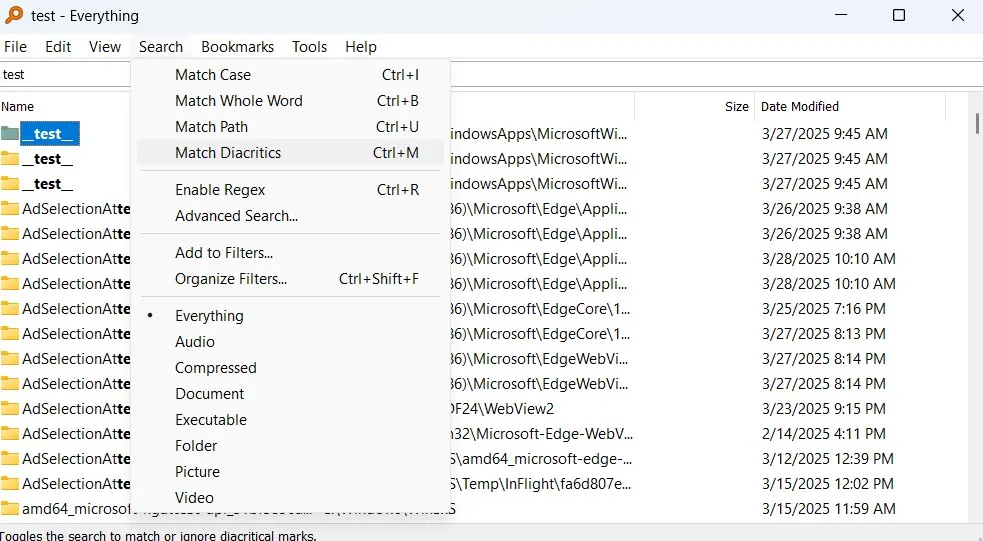
Everything 是一款熱門選擇。與即時掃描目錄的檔案總管不同,Everything 會為電腦上的所有檔案建立索引,從而提供近乎即時的搜尋結果。它還提供實用的搜尋篩選器、排序選項和易於使用的使用者介面,以提升您的搜尋體驗。 Everything 以其卓越的搜尋速度而聞名。
去下載: 全部 (免費)
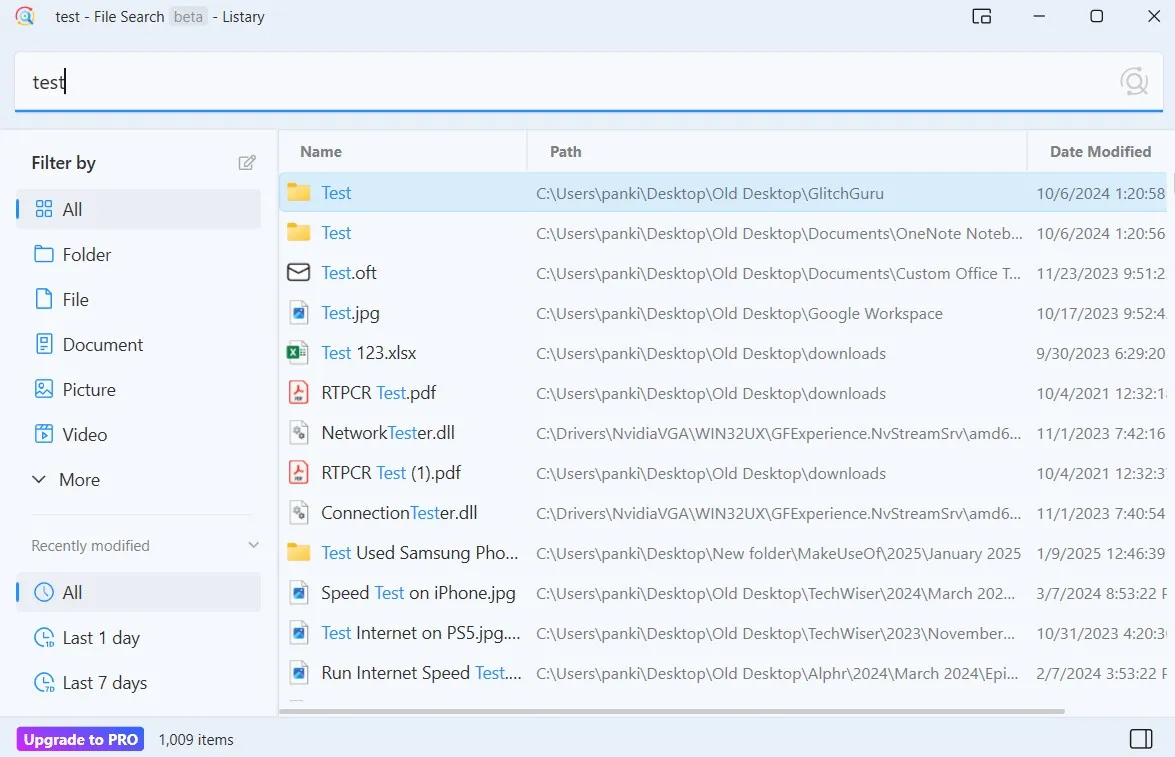
對於想要投資一款高級工具的用戶來說,Listary 是個絕佳的選擇。它擁有極快的搜尋速度和現代化的介面,並且與 Windows 11 無縫整合。此外,它還支援多語言並定期更新。
它最棒的功能之一是即時搜索,類似於 Mac 上的 Spotlight 搜索。只需按下 [按鈕/按鈕]。 按Ctrl 雙擊即可顯示搜尋欄,並立即輸入您的查詢。 Listary 也提供免費版本,您可以先試用再決定是否訂閱。付費版本可解鎖更多功能,例如搜尋壓縮檔案。
去下載: 列表式 (免費,應用程式內購買)
當您的電腦裡有成千上萬個檔案時,僅輸入檔案名稱可能無法總是找到想要的結果。但是,一旦您熟悉了以上技巧,您就能快速且有效率地找到幾乎任何文件。請記住,選擇合適的工具取決於您的需求和使用方式。
試試這些工具。如果您喜歡簡單的方法,也可以使用專門的搜尋工具,這樣可以更快找到結果。它們能大大簡化搜尋過程,節省您的時間和精力。
評論被關閉。