

備份 iPhone 對於保護您的個人資料(例如資訊、照片和聯絡人)至關重要。儘管蘋果長期以來一直鼓勵用戶使用 iCloud 備份重要數據,但大多數人仍然不願意這樣做。
此外,人們不願意使用 iCloud 的原因還有很多,包括儲存空間有限、上傳速度慢、無法存取網路以及隱私問題。
對於那些正在尋找不使用 iCloud 備份資料的替代方案的用戶,本指南將引導您了解使用電腦或任何外部儲存裝置備份 iPhone 的最佳方法。
方法一:使用電腦備份iPhone
這是無需 iCloud 即可備份 iPhone 的最可靠方法之一。使用此方法,您的資料將儲存在設備本地。
您可以在 Windows 或 macOS Mojave 及更早版本上輕鬆執行備份。
應該採取哪些步驟?
- 您必須在電腦上安裝最新版本的 iTunes。
- 然後你需要透過 USB 連接線連接你的 iPhone。
- 解鎖你的 iPhone,然後點擊「信任此電腦」。
- 點擊 iTunes
- 找到頂部的 iPhone 圖示。
- 您會看到“備份”選項,然後在其中選擇“此電腦”。
- 執行“加密本機備份”
- 選擇“立即備份”
此外,加密備份還包含密碼、Wi-Fi憑證和健康資料。
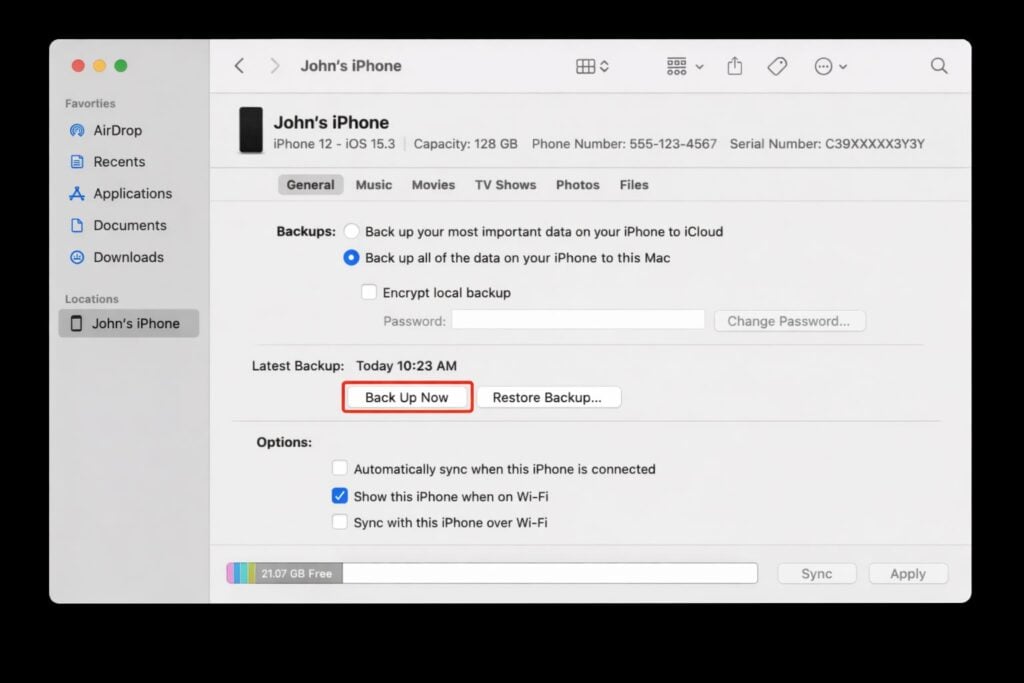
使用電腦備份 iPhone
在 macOS Catalina 或更高版本上備份您的 iPhone
蘋果最近在最新版本的 macOS 系統中用 Finder 取代了 iTunes 。
應該採取哪些步驟?
方法二:將 iPhone 備份到外接硬碟
需要記住的重要一點是,iPhone 無法直接備份到外接硬碟。不過,有一個簡單的方法可以做到這一點。首先,將資料從 iPhone 傳輸到電腦,然後再傳輸到硬碟。
應該採取哪些步驟?
- 您必須先使用 Finder 或 iTunes 建立備份,具體取決於您使用的 macOS 版本。
- 然後找到備份資料夾:
- 在 Windows 系統中,它位於:C:\Users\您的使用者名稱\AppData\Roaming\Apple\Computer\MobileSync\Backup
- 在 Mac 上,它位於:~/資源庫/Application Support/MobileSync/Backup
- 現在,複製整個備份資料夾。
- 然後把它插入任何外接硬碟。
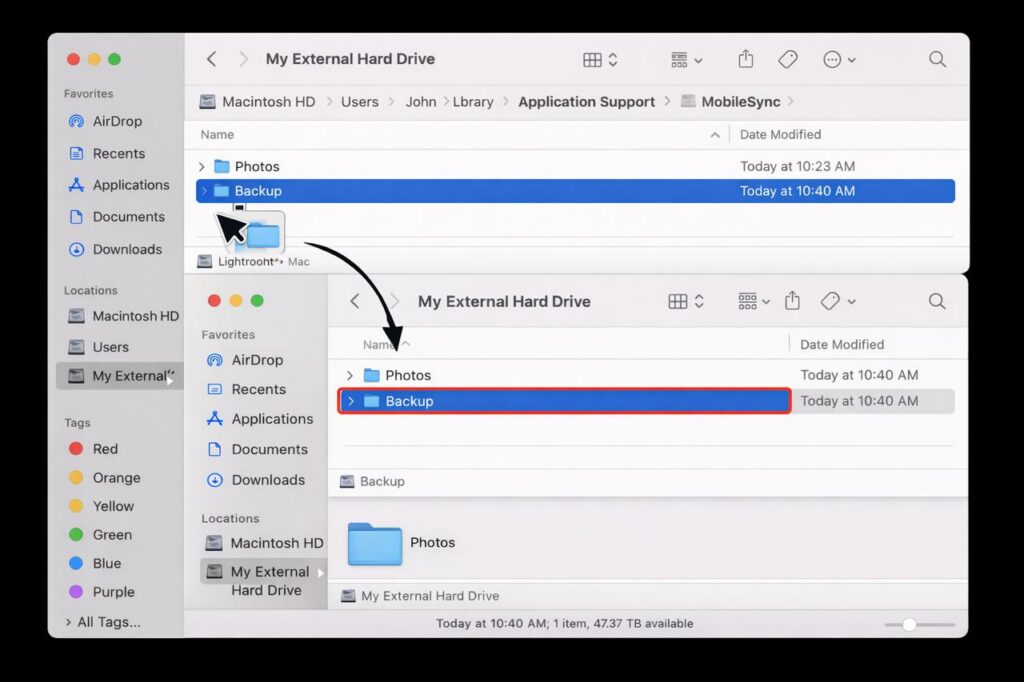
將資料備份到任何外接硬碟
如果您的電腦儲存空間有限,或者您需要額外的離線備份,那麼這種方法最為合適。
第三種方法:僅備份照片和視頻
如果您只想備份照片和視頻,可以手動備份,無需使用 iCloud。
我該如何在Windows系統上操作?
- 將你的 iPhone 連接到電腦
- 點選「照片」應用
- 選擇“導入”,然後選擇 iPhone
- 現在將圖片儲存到您的系統或任何外部磁碟機。
我該如何在Mac上操作?
- 連接你的 iPhone
- 然後開啟「照片」應用程式
- 選擇“導入所有新項目”
您無需使用 iCloud 來保護資料安全。只需一台電腦和一條 USB 線,即可建立安全的離線備份,從而完全掌控您的資料。
評論被關閉。