

對於 Android 應用程式開發者來說,ADB 和 Fastboot 是電腦上最重要的工具之一——雖然 ADB 早已相容 Chromebook,但以前需要克服一些障礙並安裝一組名為 的外部腳本。 麵包丁這實際上允許在 Chrome OS 內部運行 Linux 環境,從而可以在 Linux 環境中運行 ADB。
但隨著最新的 Chrome OS 67 更新,ADB 現在 官方支持 在搭載 x86_64 晶片的 Chromebook 上,可以透過開發者選項進行設定。操作非常簡單,只需執行一個簡單的腳本即可完成大部分工作——唯一的缺點是需要恢復出廠設定。完全清除/恢復出廠設置適用於您的 Chromebook,所以 在繼續操作之前,請先備份所有重要資料。
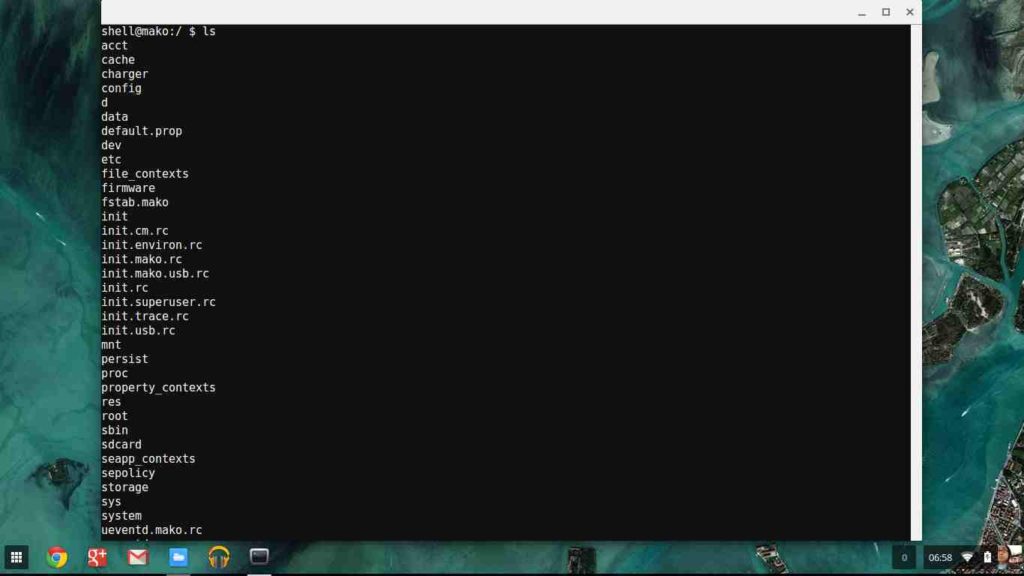
首先請確保您的 Chromebook 運行的是 x86_64 晶片。您需要按下 CTRL + ALT + T 開啟 crosh 終端,然後輸入 uname -m。
如果你顯示一個 crosh 終端 x86_64您可以繼續。
現在我們需要將您的 Chromebook 置於開發者模式——請注意,這將降低 Chromebook 的安全性,因為開發者模式會停用一些安全功能(例如驗證啟動),並預設啟用 root shell。此外,此操作也會清除/還原您的 Chromebook 資料。 操作前請先備份! 你已被警告!
若要啟用開發者模式,您需要前往 Chromium OS 裝置清單頁面。 Chromium.org在清單中找到您的 Chromebook。點選您的 Chromebook 型號名稱,即可進入專門針對您裝置的通用教學頁面。由於不同 Chromebook 啟用開發者模式的方法各不相同,我們無法在此提供完整的逐步指南。
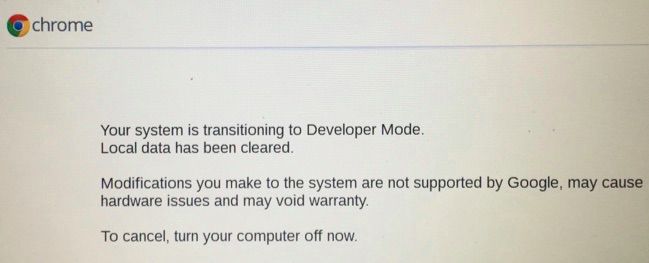
在 Chromebook 上啟用開發者模式後,我們現在可以下載並執行腳本來設定 ADB 和 Fastboot 工具。但首先,我們需要先了解 crosh,也就是 Chrome OS 的 shell 終端。請記得按 CTRL + ALT + T 開啟它。
預設情況下,crosh 以沙盒模式運行,因此您需要提升權限才能存取更深層的命令。為此,請啟動 crosh 終端並輸入以下命令。 貝殼。
此時,您必須建立一個 sudo 密碼;這將恢復我們在啟用開發者模式時犧牲的部分安全性。為此,請鍵入:
須藤蘇

Chromeos-setdevpasswd

Exit
完成上述步驟後,您需要下單訂購。 須藤 從現在開始請輸入密碼。
現在我們可以下載腳本了,這可以透過終端完成。我們將運行的腳本執行兩個特定操作,從長遠來看,這將為您節省大量時間:
腳本將自動下載相應的二進位檔案並將其傳輸到正確的位置。(usr/local/bin)。
然後該腳本將下載並安裝 ADB 和 Fastboot 封裝程序,從而節省您在執行 ADB 時輸入命令的時間。
若要開始下載和安裝腳本,請在終端機中輸入以下命令。 崩潰 你的:
curl -s https://raw.githubusercontent.com/nathanchance/chromeos-adb-fastboot/master/install.sh | 猛擊
或者,如果您不想將 curl 的輸出傳送到 bash,可以使用以下命令:
cd ${HOME}/Downloads; curl -s https://raw.githubusercontent.com/nathanchance/chromeos-adb-fastboot/master/install.sh -o install.sh
最後一個指令,你需要使用 more 或 vim 檢查一下,然後再執行它:
chmod +x install.sh; bash install.sh
現在,為了驗證一切是否順利完成,請在 crosh 終端機中輸入:
Adb -version Fastboot -version
這應該表明這些工具已安裝在 /usr/local/bin 目錄下——如果您遇到問題,請嘗試重新啟動 Chromebook。同樣,如果您的 Android 裝置連接到 Chromebook 的 USB 連接埠後沒有收到 ADB 通知,請嘗試同時重新啟動 Chromebook 和 Android 裝置。
評論被關閉。