

Android 系統最方便的創新之一就是將應用程式小工具新增至主畫面。從 Google 日曆到最新新聞頭條,您可以將重要資訊直接顯示在主畫面上。事實上,小部件已經非常流行,以至於蘋果最終也將其添加到 iOS 系統中。令人驚訝的是,桌面作業系統並沒有像 Android 那樣普及小工具功能。不過,如果您使用的是 Chromebook,或許有辦法改變這種情況。
現在,有兩種方法可以在 Chromebook 上設定小工具。一種方法是直接從 Chrome 線上應用程式商店安裝小工具。這些小工具並非 Android 小工具,而是專為 Chrome 設計的。第二種方法是讓 Android 小工具在 Chrome OS 上運作。但要做到這一點,您需要確保您的 Chromebook 與 Android 應用程式相容。這裡列出了相容的 Chromebook 機型。另外請注意,此方法僅適用於 Android Pie 系統,因此請確保您使用的是 Pie 版本。
如果您的 Chromebook 不在清單中,或者無法運行最新版本的 Android 系統,我們將首先向您展示如何在 Chromebook 上安裝簡單的 Chrome 小工具。如果您使用的是執行 Android Pie 系統的 Chromebook,可以直接跳到文章的後半部。
適用於未執行 Android Pie 系統的 Chromebook 的 Chrome 工具
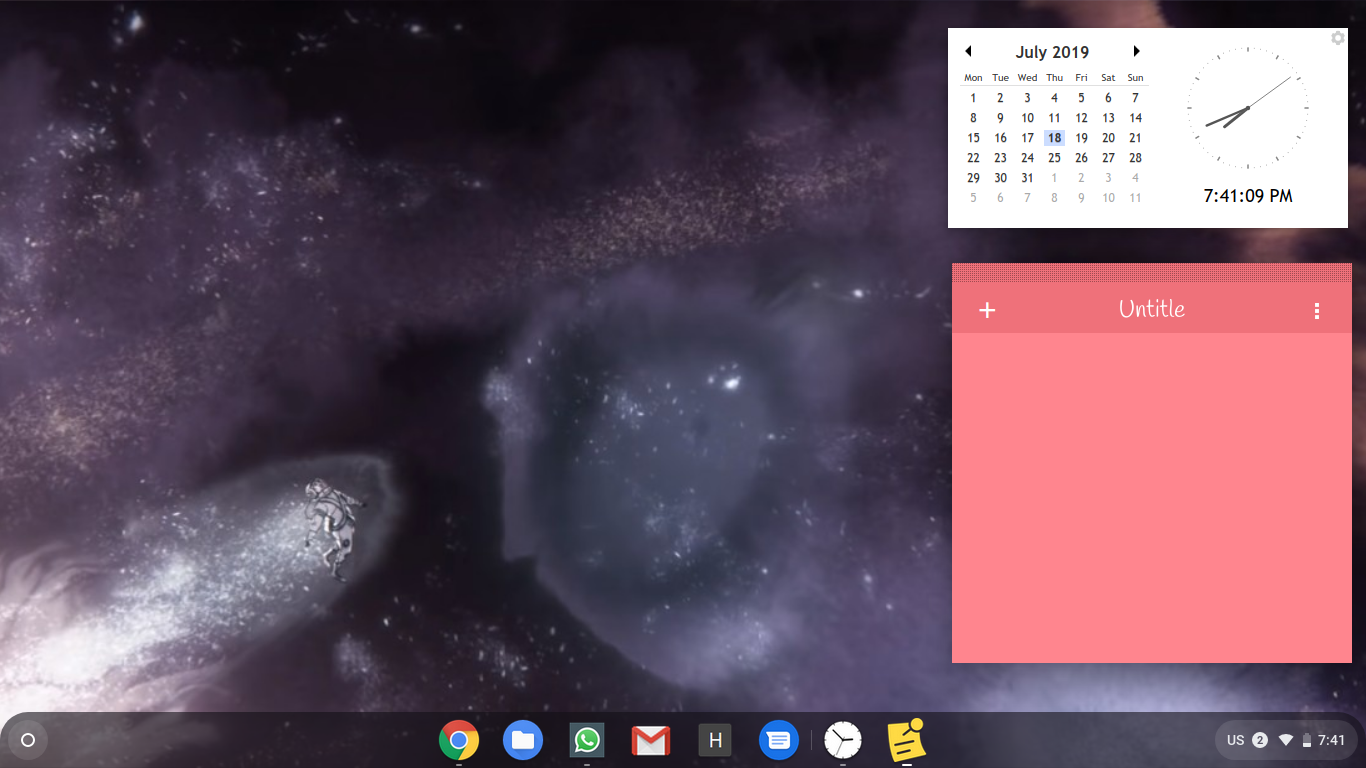
對於未執行 Android Pie 系統的 Chromebook,您仍然可以安裝一些常用的小工具,例如時鐘、天氣、日曆和便箋。這是因為開發者已在 Chrome 線上應用程式商店中提供了適用於 Chromebook 的小工具應用程式。以下是安裝這些應用程式後桌面可能的樣子範例——
首先,我們需要從 Chrome 線上應用程式商店安裝這些工具的獨立應用程式。請注意,這並非完整列表,而是我個人使用且認為可靠的工具。
從 Chrome 線上應用程式商店下載這些應用程式後,您需要從「應用程式」選單中開啟它們。您可以使用 Chromebook 鍵盤上的搜尋按鈕找到它們,也可以從桌面瀏覽應用程式抽屜。
當這些應用程式開啟時,小工具會出現在您的桌面上並保持顯示。它們不會自動覆蓋其他應用程式(例如 Chrome),但如果您希望它們顯示,只需按 Alt+Tab 即可將其切換到前台。
適用於運行 Android Pie 系統的 Chromebook 的 Android 工具
對於運行 Android Pie 系統的 Chromebook 來說,使用小工具的可能性大大增加。雖然沒有直接的方法在 Chrome OS 上安裝 Android 小部件,但有一個變通方法。以下是具體步驟——
安裝工作列
在 Chromebook 上從 Play 商店下載並安裝 Taskbar 應用程式。打開該應用,然後轉到“設定”下的“高級功能”。在這裡,確保“替換主螢幕”和“啟用小部件支援”這兩個選項已勾選。
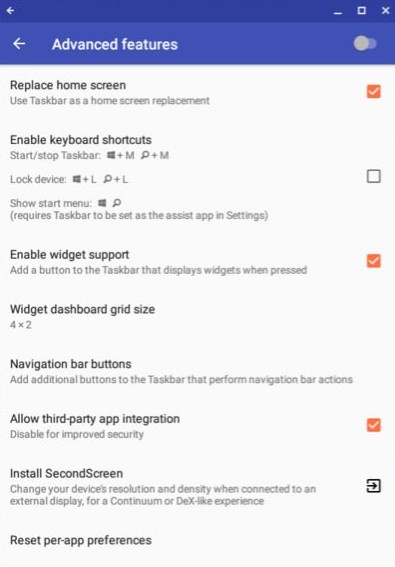
選擇「替換主畫面」後,會彈出一個窗口,詢問您是否允許工作列在其他應用程式之上顯示內容。請務必授予此權限,因為小工具需要此權限才能顯示。
接下來,桌面上會出現一個額外的工作列。在工作列上,你會看到一個「小部件」按鈕。點擊此按鈕,然後點擊螢幕上的任何位置。此時會彈出一個窗口,其中列出了可供選擇的應用小部件。只要該應用程式已安裝在你的 Chromebook 上,相應的小工具就會出現在清單中。之後,你可以設定 Google 日曆、Android 時鐘、Spotify、新聞應用程式等小工具。
如果您不希望工作列出現在螢幕底部(Chrome OS 工作列已位於該位置),您也可以將其移至螢幕頂部。
就是這樣。現在你可以嘗試各種工具,打造你想要的 Chromebook 桌面外觀和功能。
評論被關閉。