

當您的 Chromebook 電量完全耗盡時,它可能不會立即開始充電。即使充電數小時,電池電量也可能停留在 1%,一旦拔掉充電器,設備就會耗盡電量並關機。如果運氣好的話,問題可能並非出在電池上,而是可以透過軟體修復。
方法一:執行硬重置
要解決充電問題,您應該先嘗試重設 Chromebook。以下是如何對 Chromebook 進行硬重置的方法——
- 關閉你的Chromebook。
- 同時按下刷新鍵和電源鍵。
如果上述方法無效,您的 Chromebook 可能需要不同的硬重置步驟。如果您的 Chromebook 型號屬於以下列出的型號之一,請按照以下步驟執行硬重置—
宏碁 AC700 和 Cr-48
- 關閉你的Chromebook。
- 手動從底部取出 Chromebook 電池,然後重新安裝。
- 打開你的Chromebook。
聯想Thinkpad X131e
- 充電時請關閉 Chromebook。
- 斷開與充電適配器的連接。
- 手動取出電池,然後再重新安裝。
- 重新連接充電適配器。
- 打開你的Chromebook。
三星 Series 5 Chromebook
- 關閉你的Chromebook。
- 斷開電源適配器。
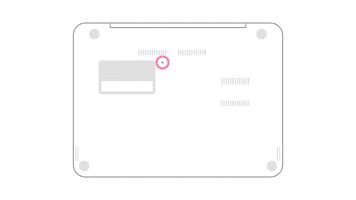
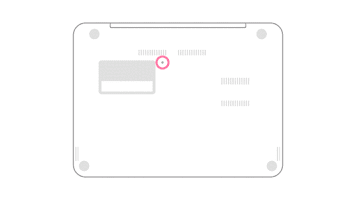
- 使用迴紋針或同樣細小的東西,按壓背面的小孔,如下圖所示。

- 按住孔洞的同時重新連接電源轉接器。
- 打開你的Chromebook。
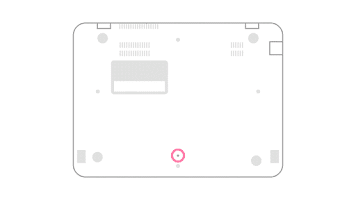
三星 Series 5 550 Chromebook
步驟與上面提到的 Chromebook Series 5 的步驟相同,但插槽位置不同,如下圖所示。
完成硬重置後,打開 Chromebook 並連接充電器。檢查電量是否高於 1%。若高於 1%,請充電一段時間,即可正常使用。
方法二:在恢復模式下充電
如果您的電池電量一直卡在 1%,還有其他一些方法可以解決,這些方法對許多人有效。如果您使用的是 Acer R11 Chromebook,這種情況尤其常見。以下是您可以嘗試的解決方法—
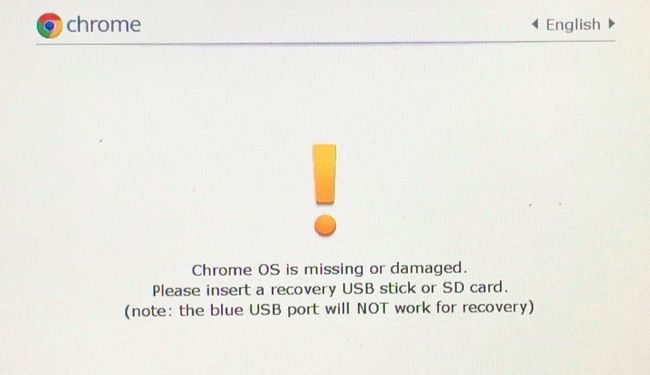
- 將 Chromebook 置於恢復模式。首先,關閉 Chromebook。然後,同時按住 Esc 鍵和刷新鍵,並在按住這兩個鍵的同時按下電源按鈕。這將使 Chromebook 進入恢復模式,您將看到以下畫面。

- 現在,您可以將 Chromebook 連接到充電器並合上蓋子。
- 讓它充滿電。你可以透過電池指示燈來判斷是否充滿電。 (在某些 Chromebook 上,充滿電時指示燈會變成白色。在 Acer R11 上,指示燈會變成藍色。)
- 電池充滿電後,打開蓋子並重新啟動 Chromebook。
您的 Chromebook 現在應該已經充滿電,並且可以正常充電了。
如果以上兩種方法都無效,則電池問題可能是硬體故障。您可能需要將設備送至服務中心進行檢查。
評論被關閉。