

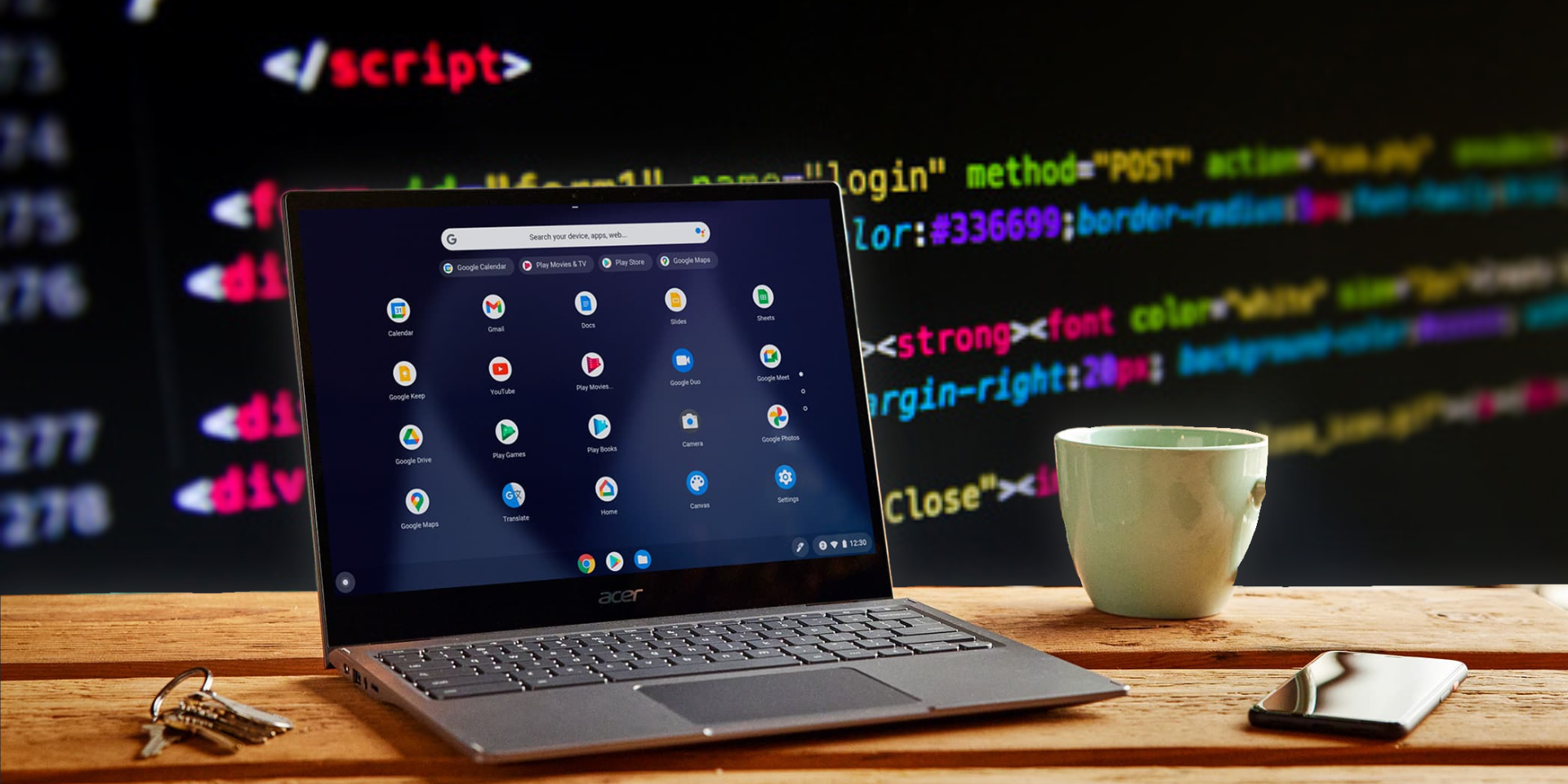
與大多數作業系統一樣,ChromeOS也擁有自己的終端。 Chromium OS Developer Shell(通常稱為Crosh)是一個功能極其強大的工具,可以執行各種任務,例如調試、運行硬體檢查、修改隱藏的硬體設定等等。
Crosh是如何運作的?
使用Crosh相對簡單,但您需要具備必要的知識才能使用它。與其他終端機一樣,Crosh會回應使用者輸入的命令。這些命令與系統將在使用者輸入命令後執行的函數相關聯。
因此,必須透徹理解命令及其功能。本指南的目的正是如此:為您提供最常用、最有用的命令及其功能說明。
如何操作 Crosh
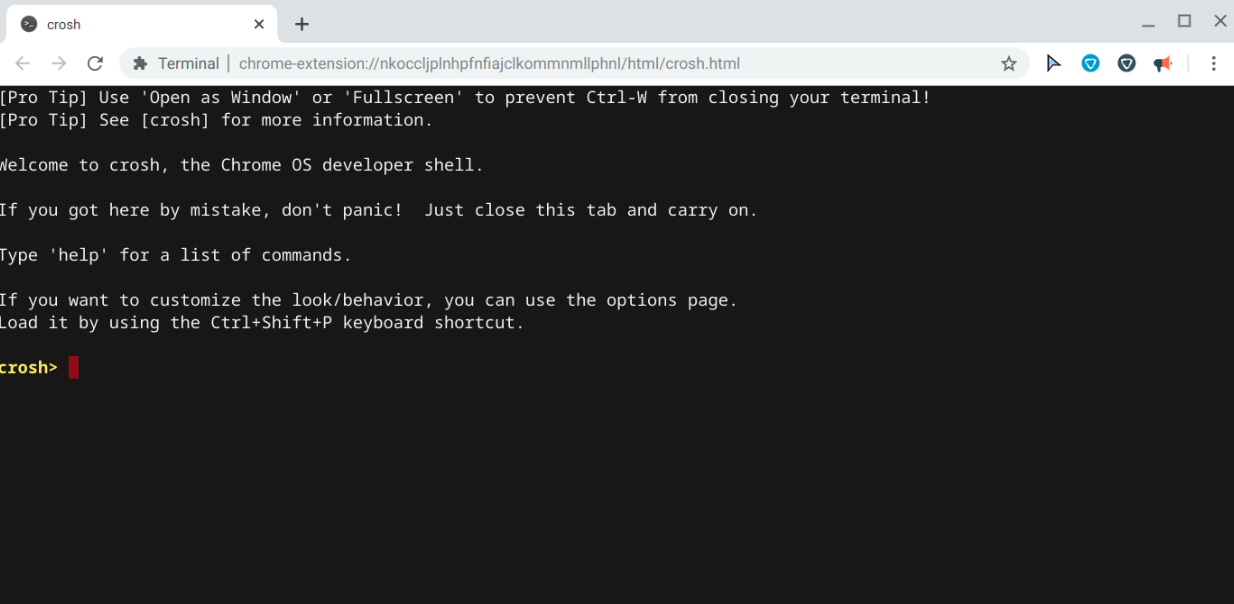
要啟動Crosh,只需在Chromebook或ChromeOS裝置上按下Ctrl+Alt+T即可。 Crosh 將在Google Chrome瀏覽器的標籤頁中啟動。
Crosh 指令及其功能
讓我們來看看有哪些 Crosh 指令可以幫助您最大限度地發揮機器的效能。下表中的每個命令旁邊都有說明,方便您找到自己喜歡的命令並立即嘗試!
| 命令 | 工作 |
|---|---|
| 幫助 | 它會顯示一個包含一些簡單基本指令的簡短清單。 |
| 幫助 [命令] | 它解釋了該命令的功能。 |
| 高級幫助 | 它會顯示所有命令的清單。 |
| 電池測試 [測試持續時間(秒)] | 正在進行一項測試,以測量電池放電率。 它還會顯示有關設備電池的資訊。 |
| 連接 | 它會顯示連線狀態和其他相關詳細資訊。 |
| 按Ctrl + C | 這不是一條命令。如果您發現某個進程運行時間過長,請按這些鍵安全地停止該進程。 |
| 出口 | 關閉 克羅什. |
| 記憶體測試 | 正在對可用記憶體進行測試。 |
| 數據機幫助 | 它構成了一個連接的數據機。 |
| 網路診斷 | 對網路進行診斷測試,並將結果儲存到文字檔案中。 |
| ping [網站] | 它會檢查您的裝置到目標網站的資料傳輸速度,並監控丟包情況。這對於診斷、排除和修復網路問題至關重要。 |
| 回滾 | 這將使您的裝置恢復到最新更新狀態。 Chrome操作系統 上一步。請注意,此操作將完全重設您的裝置(恢復原廠設定)。 |
| 設定時間 | 您的設備時間是手動設定的。 |
| 殼 | 這將啟動終端介面(shell)。此介面僅供開發人員使用,包含許多高級指令,因此使用時請務必格外謹慎。 |
| shell_history | 它會顯示你之前在 Crosh 中執行過的命令清單。 |
| 儲存狀態 | 它會顯示儲存健康狀況、資源屬性和錯誤日誌。 |
| 儲存測試_1 | 測試正在進行中 SMART 簡短且離線。 |
| 儲存測試_2 | 正在進行一項綜合閱讀測驗。 |
| sudo dump_vpd_log –full –stdout | 顯示器 UUID 您的設備、時區和IMEI語言、地區、型號、鍵盤佈局和序號。 |
| 最佳 | 類似 Task Manager في Windows它會顯示後台運行的進程和應用程式及其記憶體使用情況。 |
| 正常運行時間 | 它會顯示系統的運行時間和該期間登入的使用者數量。 |
您準備好安全使用 Crosh 了嗎?
這些命令都很基礎,可以作為深入了解 Crosh 的入門指南。不過,安全第一,所以在擺弄 Crosh 之前務必建立備份,並且在嘗試任何你不理解的操作之前,一定要先上網查閱相關資料。現在,盡情享受使用 Crosh 自訂 Chromebook 和排查問題吧!
評論被關閉。