
如何修復 Instagram 貼文按鈕缺少的問題
你的 Instagram 發文按鈕 (+) 不見了嗎?別擔心!這裡有一份全面的指南,幫你解決這個問題,恢復應用程式的全部功能。立即查看解決方案!

你需要知道的最重要的事情
- 開始之前,請先查看創建貼文的其他入口,例如在資訊流中向右滑動或使用個人資料中的「建立新貼文」選項,然後更新您的 Instagram 應用程式和手機作業系統並重新啟動您的裝置。
- 如果更新不起作用,請嘗試登出並重新登錄,清除快取(適用於 Android),或在確保發布或刪除所有草稿後重新安裝應用程序,這或許是更有效的解決方案。
- 若要確定問題是出在帳號還是裝置上,請在同一部手機上使用另一個 Instagram 帳號進行測試。如果問題在不同裝置上仍然存在,請查看「帳戶狀態」或向 Instagram 報告問題並提供詳細資訊。
Instagram已不再保留位於每個介面底部的熟悉的「+」按鈕。在新版本中,貼文建立捷徑可能會出現在動態消息畫面頂部,可以透過向右滑動訪問,或作為個人主頁畫面上的新增建立選項出現。
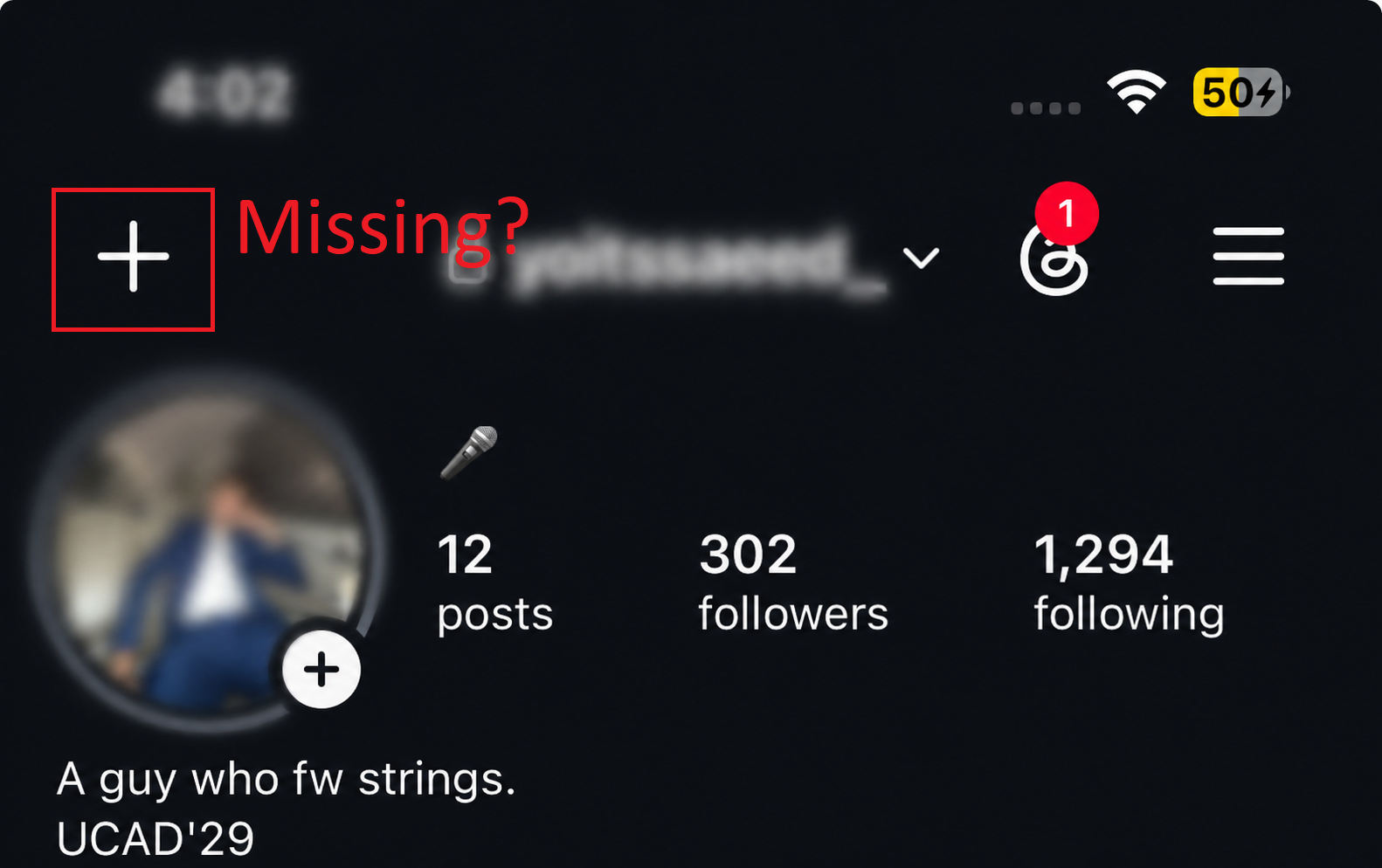
因此,底部「 +」按鈕的消失並不一定意味著您的 Instagram 帳戶已停用或應用程式發生故障。如果新的貼文建立入口之一能夠成功開啟撰寫編輯器,則表示Instagram只是移動了快捷方式。如果以上方法都無效,則問題可能出在應用程式版本過舊、更新錯誤、您的帳戶特有的介面問題或發佈限制上。
1. 檢查您目前在 Instagram 上建立貼文的入口點
在更改任何設定之前,您應該執行此操作。如果Instagram只是移動了快捷方式,創作編輯器仍會從其他位置打開,您的帳戶無需重置。
- 打開 Instagram應用程序 如果使用手機,請返回頁面。 摘要(資訊流), 然後找到一個選項 創造 在導航欄中。
![Instagram 資訊流頂部會顯示「建立」選項,用戶可以透過向右滑動來建立新貼文。]()
在目前的 Instagram 設計中,最直接的步驟是找到頂部的「創建」選項,或在資訊流中的任意位置向右滑動。 - 如果「建立」選項未出現, 在資訊流的任意位置向右滑動。.
- 開啟相機後,選擇 郵政 檢查媒體選擇器或出版品編輯器是否已載入。
- 打開 輪廓 使用該選項 創建新的 如果右上角有此選項,請點擊此處。
![Instagram個人資料頁面右上角會顯示建立新貼文的選項。]()
有些設計方案允許使用者從個人資料頁面發佈內容,而不是使用底部欄中的舊版新增按鈕。
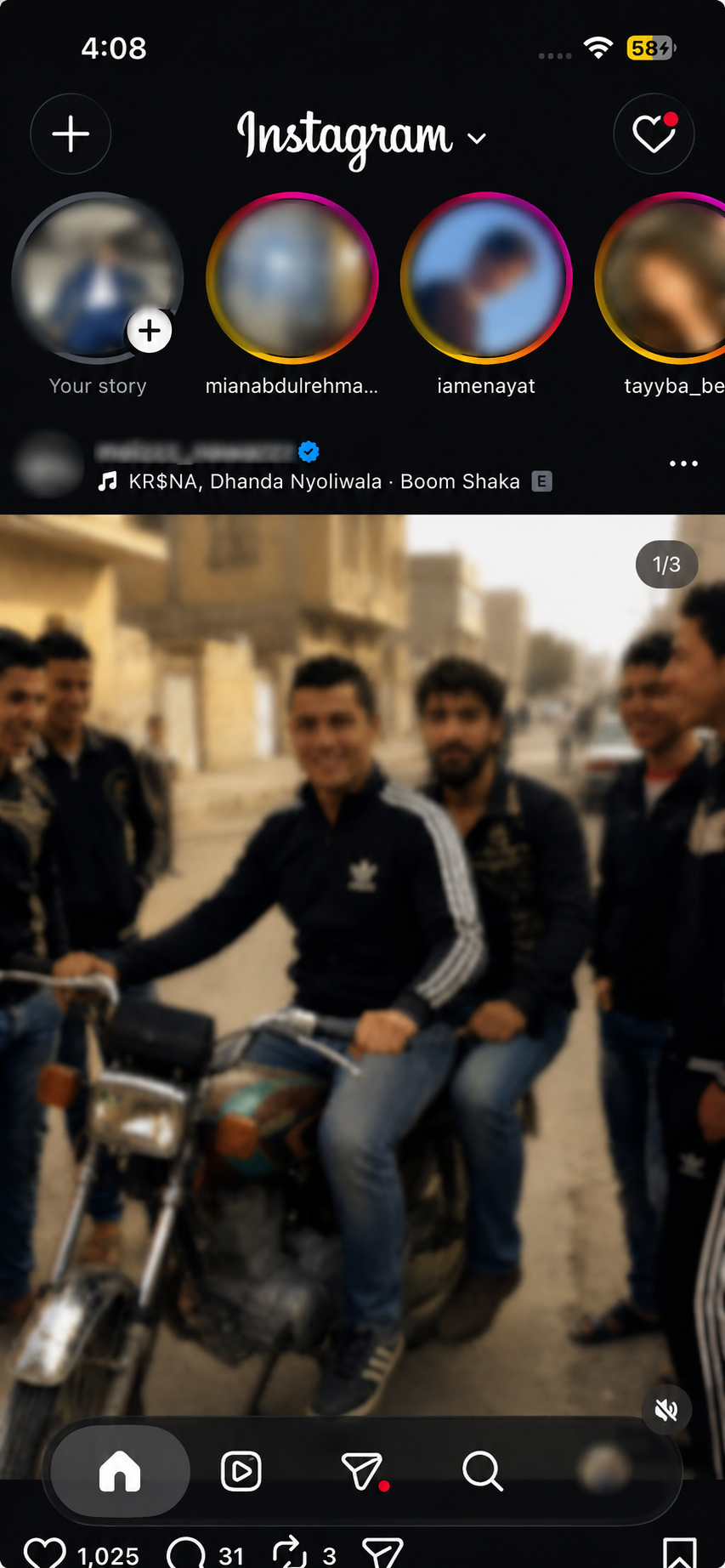
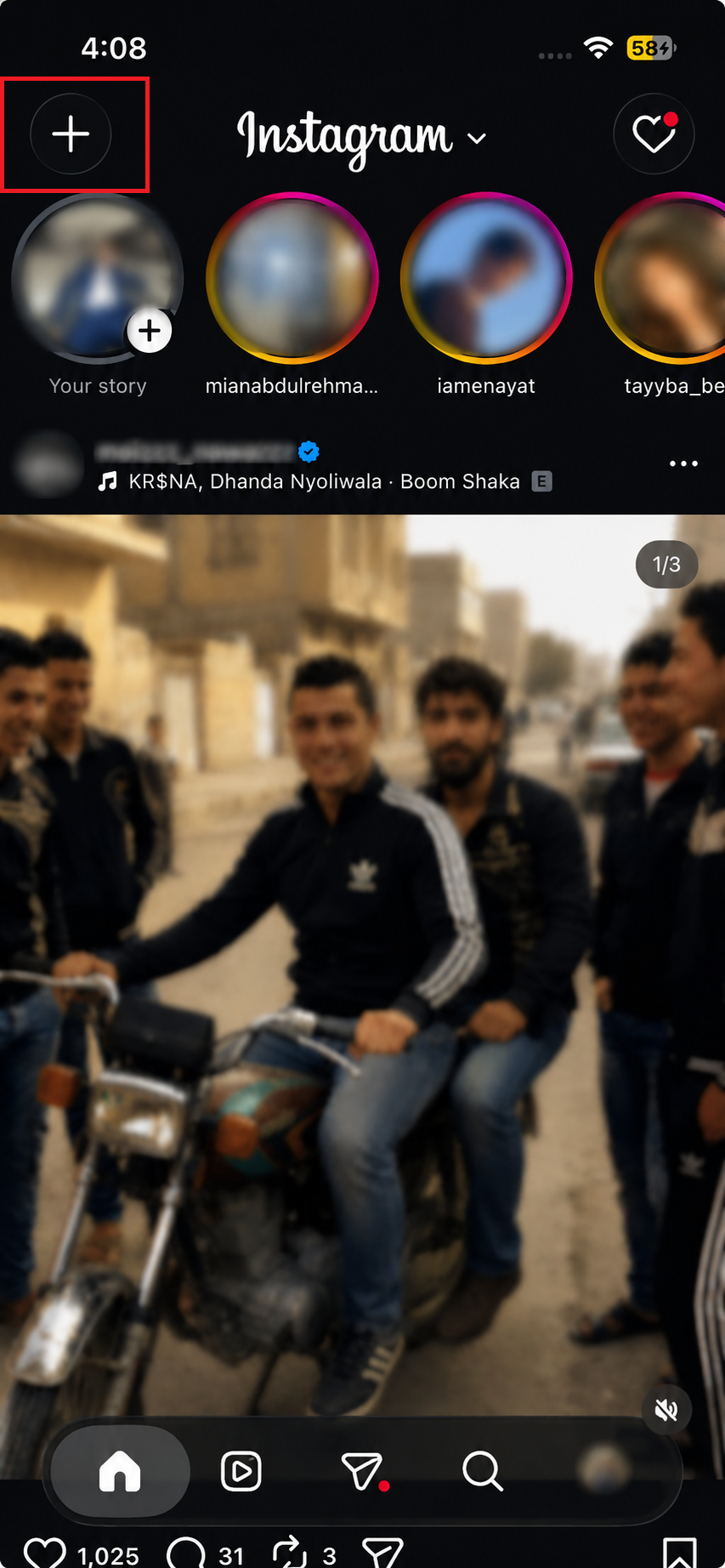
如果您可以從上述任何位置開始發佈內容,則底部新增按鈕的缺失僅僅是設計上的變更。如果所有這些入口都無法打開,您應該更新應用程序,然後檢查手機的狀態。
2. 更新 Instagram 並重新啟動手機。
Instagram 更新不完整可能會導致新介面無法正確載入貼文建立頁面。更新應用程式、重新啟動手機以及嘗試使用其他網路連線可以解決此問題。
- 事情發生了 Instagram من App Store أ或者 Google Play Store 下載.
![App Store 或 Play Store 顯示 Instagram 有更新,但創建貼文的按鈕卻不見了。]()
舊版的 Instagram 在使用者介面變更後可能會導致貼文建立介面顯示不完整或未載入。 - 安裝手機作業系統可用的任何更新。
- 完全關閉 Instagram,重新啟動手機,然後重新開啟應用程式。
- 測試一次 Wi-Fi 再次使用 移動數據.
- 請仔細檢查底部導覽列、右滑動操作以及從個人資料建立貼文的路徑。
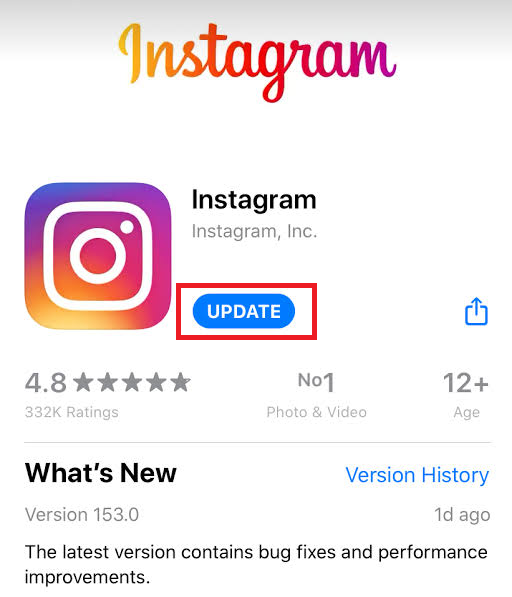
如果更新或重新啟動後貼文建立按鈕重新出現,則表示應用程式載入的是舊版介面。如果帳戶仍然無法建立帖子,請嘗試清除 Instagram 的本地會話資料。
3. 更新 Instagram 的本地狀態
即使在應用程式更新後,Instagram 仍可能在本機會話資料中保留已停用的設計。登出、清除快取或重新安裝應用程式會強制其恢復此狀態,但重新安裝過程中可能只會遺失裝置上儲存的草稿。
- 在清除應用程式資料或重新安裝之前,請務必打開 Instagram 上所有可用的草稿帖子,並發布或刪除它們。
- 嘗試登出 Instagram 帳號並重新登入:登出帳號 你的 Instagram 帳號然後徹底關閉應用,再重新登入同一個帳號。這個簡單的步驟往往能解決問題。
![透過登出並重新登入 Instagram 來更新缺少的「建立貼文」按鈕。]()
當 Instagram 本機會話資料卡住時,正確地登出並重新登入可以重新載入貼文建立介面。 - 對於安卓用戶,您可以嘗試清除應用程式快取:前往 設定 > 應用程式 > Instagram > 存儲,然後選擇 清除緩存此步驟可能無需刪除應用程式資料即可解決問題。
- 如果清除快取無效,或者您是 iPhone 用戶,最有效的解決方法是重新安裝 Instagram。請徹底卸載該應用程式,然後從官方應用程式商店(App Store 或 Google Play)重新安裝。
![手機在貼文創建按鈕消失後重新安裝了 Instagram。]()
如果 Instagram 在同一部手機上不斷丟失貼文入口點,重新安裝是重置應用程式最有效的解決方法。 - 重新安裝或清除資料後,請重新登入您的帳戶並測試應用程式的功能。檢查「建立貼文」按鈕是否出現在您的 Instagram 動態中、向右滑動(開啟相機/快拍)時以及頁面上。 帳戶 在進行任何更改之前,請先檢查您的帳戶設定。
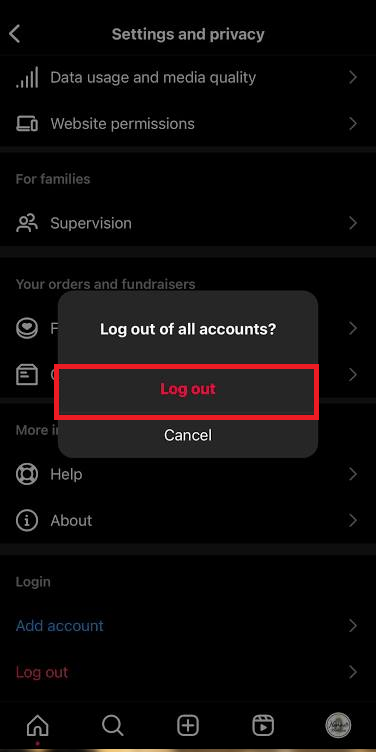
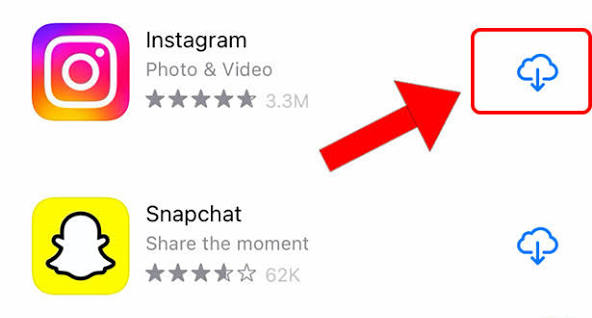
如果刷新會話或重新安裝後「建立貼文」按鈕重新出現,則問題很可能是由於手機上的應用程式資料過時造成的。但是,如果該按鈕持續消失,建議您在不同的 Instagram 帳戶上比較該應用程式的運作情況,然後再斷定是整個應用程式安裝存在問題。
4. 在同一部手機上測試另一個帳號
在同一裝置上測試另一個帳號很有幫助,因為這可以確保手機、應用程式版本和網路保持穩定。如果帳號可以發文而另一個帳號無法發帖,那麼剩餘的問題很可能與受影響的帳號有關。
- 如果您有另一個 Instagram 帳號,請在同一部手機上切換到該帳號,然後查看是否有相關選項。 創建 أ或者 創建新.
![我用同一部手機截取了 Instagram 帳戶的螢幕截圖,結果顯示貼文建立按鈕的行為有所不同。]()
如果帳號仍然可以在同一部手機上建立帖子,那麼按鈕缺失很可能是帳號相關的問題,而不是裝置相關的問題。 - 如果可能,請在另一部運行最新版 Instagram 應用程式的手機上登入受影響的帳戶。
- 如果所有帳戶僅在原始手機上無法使用,請返回並排查該手機上的應用程式或作業系統問題。
- 如果受影響的帳戶僅在兩部手機上出現故障,請保留螢幕截圖以進行比較。
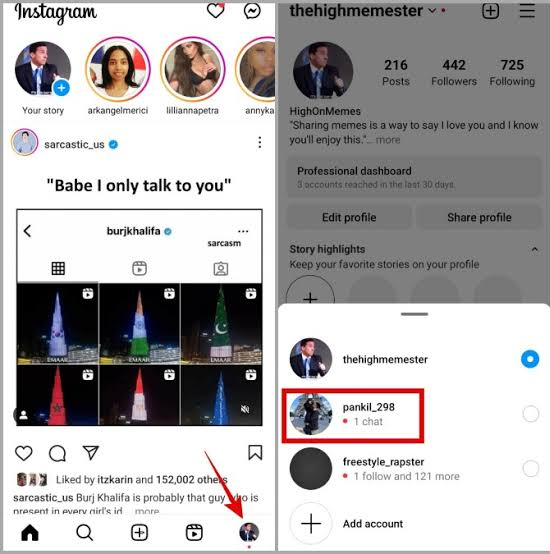
如果受影響的帳戶在其他手機上仍然無法發佈內容,而其他帳戶可以發佈內容,請保存這些螢幕截圖,以便在帳戶狀態報告或技術報告中使用。
5. 檢查帳戶狀態並報告缺少建立工具
如果應用程式已更新至最新版本,但同一帳戶在不同裝置上無法使用,則應檢查 Instagram 是否對該帳戶的任何功能施加了限制。
乾淨的帳戶狀態畫面不會自動修復Composer,但它會告訴您是否需要對施加的限制提出申訴或報告技術問題。
- 打開 個人資料 > 選單 > 帳號狀態.
![Instagram 帳戶狀態畫面會顯示一些在「建立貼文」按鈕缺失時無法使用的功能。]()
如果帳戶狀態顯示功能受限,則缺少建立按鈕可能與帳戶本身有關,而不是與手機有關。 - 打開 您無法使用的功能 如果出現此部分。
- 如果列出了與出版相關的限制,請使用可用的複審或申訴選項。
- 如果帳戶狀態良好,則開啟 個人資料 > 選單 > 幫助 > 回報問題.
- 請附上螢幕截圖,並包含應用程式版本、手機型號、缺少的 Feed 和 Profile 路徑、連接性測試以及帳戶比較結果。
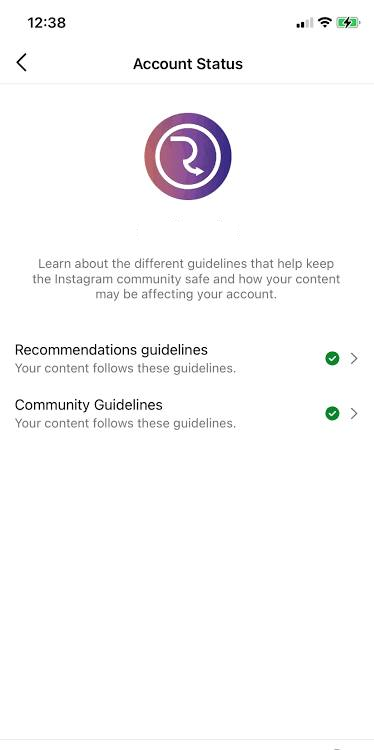
Instagram 恢復編輯器工具後,請先從動態或個人主頁測試發布,然後再清除應用程式資料中的 Plus 資料。如果底部的加號按鈕沒有重新出現,但其他建立入口可以正常使用,請繼續使用新的入口,不要再次重設應用。
評論被關閉。