
如何修復 Instagram Reels 定時發布功能消失的問題
Instagram 上找不到 Reels 的定時發布選項?別擔心!了解原因和快速解決方法,即可解決 Reels 定時發布問題,立即恢復發布您的專業內容。

你需要知道的最重要的事情
- 首先,請確保您的 Instagram 帳戶是公開的,如果之後仍然沒有出現日程安排功能,請考慮切換到專業帳戶(創作者或企業帳戶)。
- 使用不包含產品提及、協作或贊助內容等功能的純內容測試 Rails 調度,因為這些功能可能會阻止調度選項的顯示。
- 如果 Instagram 應用程式中沒有 Reels 功能,請使用 Meta Business Suite 作為安排 Reels 的替代方案,並確保您的帳戶已正確關聯。
在Instagram上,短影片可能會直接進入最終的分享頁面,而沒有提供安排發佈時間或安排短影片出現的選項,儘管你仍然可以立即發布它。
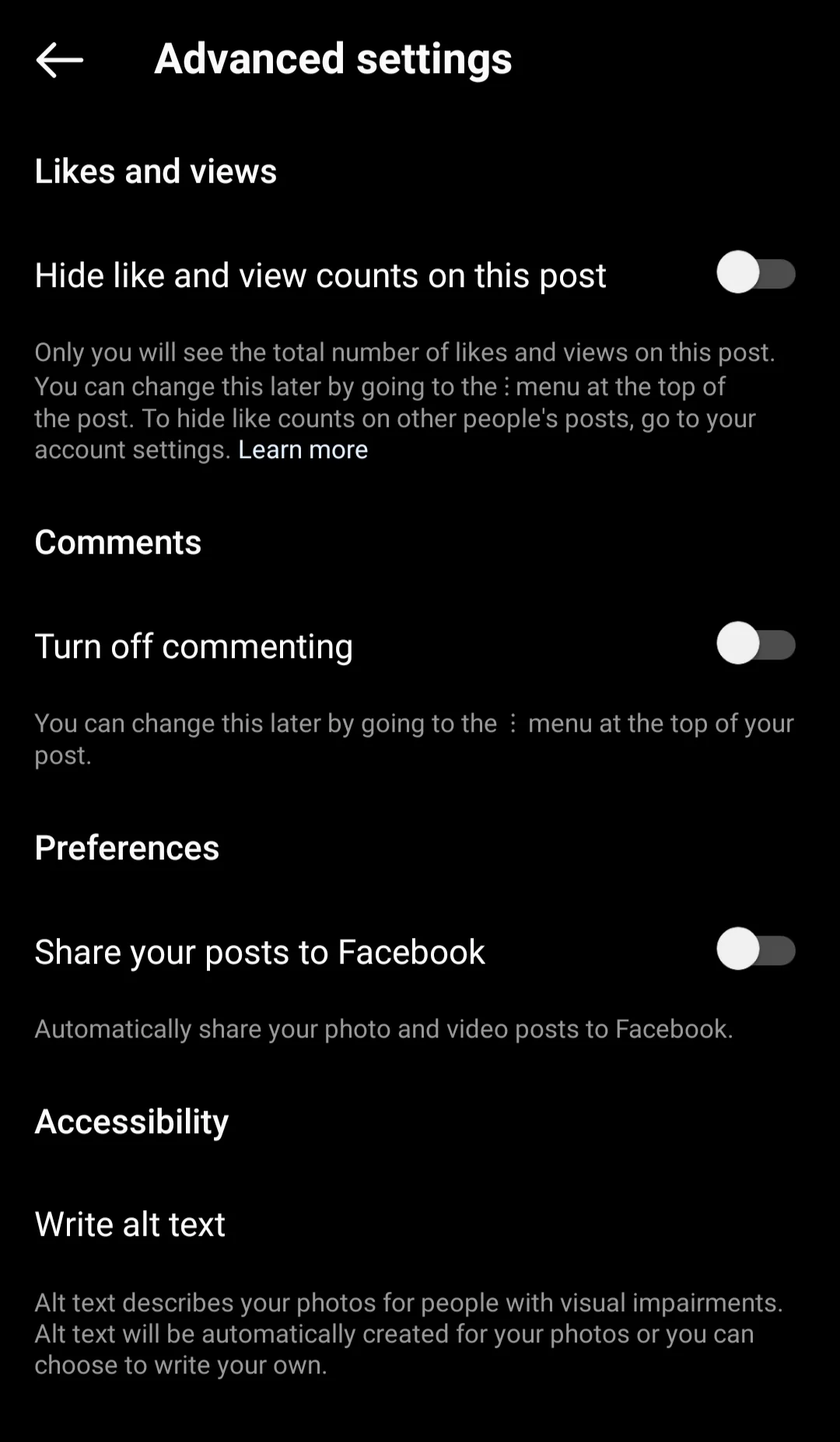
缺少此選項通常表示調度工具拒絕您目前使用的帳戶狀態、草稿設定或應用程式介面。需要注意的是,此問題與 Rails 載入失敗不同。
使用相同的標籤和設定重新建立相同的 Rails 頁面,通常會導致相同的螢幕顯示,但缺少調度選項。
了解問題的最快方法是先用一個簡單的公開帳號和 Reels 測試一下排程工具。如果測試成功,說明原始草稿的設定與日程安排不相容。如果日程安排在所有地方都失敗,則需要檢查帳號狀態或Instagram 應用程式狀態。
| 你所看到的 | 它指的是什麼 | 最佳初步檢查 |
|---|---|---|
| 該帳戶為私密帳戶,因此不會顯示日程安排選項。 | Instagram 定時發佈工具已關聯至公開帳號的貼文發佈。 | 方法一 |
| 只有一個 RealDraft 版本缺少此選項。 | 草稿專題、標籤、品牌內容設定、共同發佈設定或募款活動等都可能導致無法安排發佈時間。 | 方法一 |
| 以前這個選項是存在的,但是同一個帳號在一部手機上卻遺失了。 | 應用程式版本或本機 Instagram 會話可能已過時。 | 方法一 |
| Instagram 應用程式缺少排程功能,但 Meta Business Suite 可以安排 Reels 短影片的排程。 | 該帳戶仍具備日程安排功能;問題出在行動應用程式介面上。 | 方法一 |
| 同一個帳戶在所有裝置上都無法進行日程安排,而且 Meta Business Suite 也無法正常運作。 | 問題很可能出在帳戶狀態、扣款狀態或伺服器端限制。 | 方法一 |
本文旨在解決「安排此貼文」或「安排此影片」選項在發布前消失的問題。如果您已排定內容但找不到佇列,請檢查「個人資料」>「選單」>「已排定內容」,或媒體選擇器中的「已排程」部分。
1. 確保帳戶是公開的,只有在必要時才使用專業帳戶。
Instagram 目前的日程安排幫助功能表明,公開帳戶是使用此功能的前提條件。私密帳戶可以正常發布 Reels 短視頻,但日程安排工具可能仍然隱藏,因為日程安排的內容必須符合 Instagram 的受眾和隱私設定。
一些較早的證據仍然表明,安排日程需要創建者或企業帳戶。這曾經是慣例。專業工具對於 Meta Business Suite 工作流程和創建者仍然很重要,但現在第一道檢查工序更簡單了:個人資料不應設定為私密。
關閉「私人帳戶」選項會將您的個人資料設為公開。僅當公開發佈內容符合帳戶性質時才應這樣做。如果您的個人資料需要保持私密,請使用正常的手動發布方式,而不是嘗試使用定時發布工具強制發布。
- 打開 Instagram > 個人首頁 > 選單 > 設定與隱私權 > 帳號隱私 確保該選項 私人賬戶 已禁用。
![Instagram 的帳戶隱私設定表明,在測試 Reels 定時發布功能之前,帳戶必須設定為公開。]()
Instagram 的 Reels 定時發布功能要求帳戶公開,因此檢查您的隱私設定是排除問題的第一步。 - 重新開放 捲軸作曲家 使用簡單易用的 Real 檢視最終分享畫面。
- 如果帳戶已公開但日程安排工具仍然不可用,請開啟 賬戶類型和工具 檢查轉帳是否到某個帳戶 創做者 أ或者 商業 適合此職位。
- 如果您選擇專業帳戶測試,請選擇 切換到專業賬戶,然後選擇 創做者 أ或者 商業.
![Instagram 帳戶設定顯示了從個人帳戶切換到專業帳戶以測試 Reels 定時發布功能。]()
Instagram 將規劃和管理工具放在專業帳戶中,因此從基本設定轉換是帳戶方面最有效的測試。
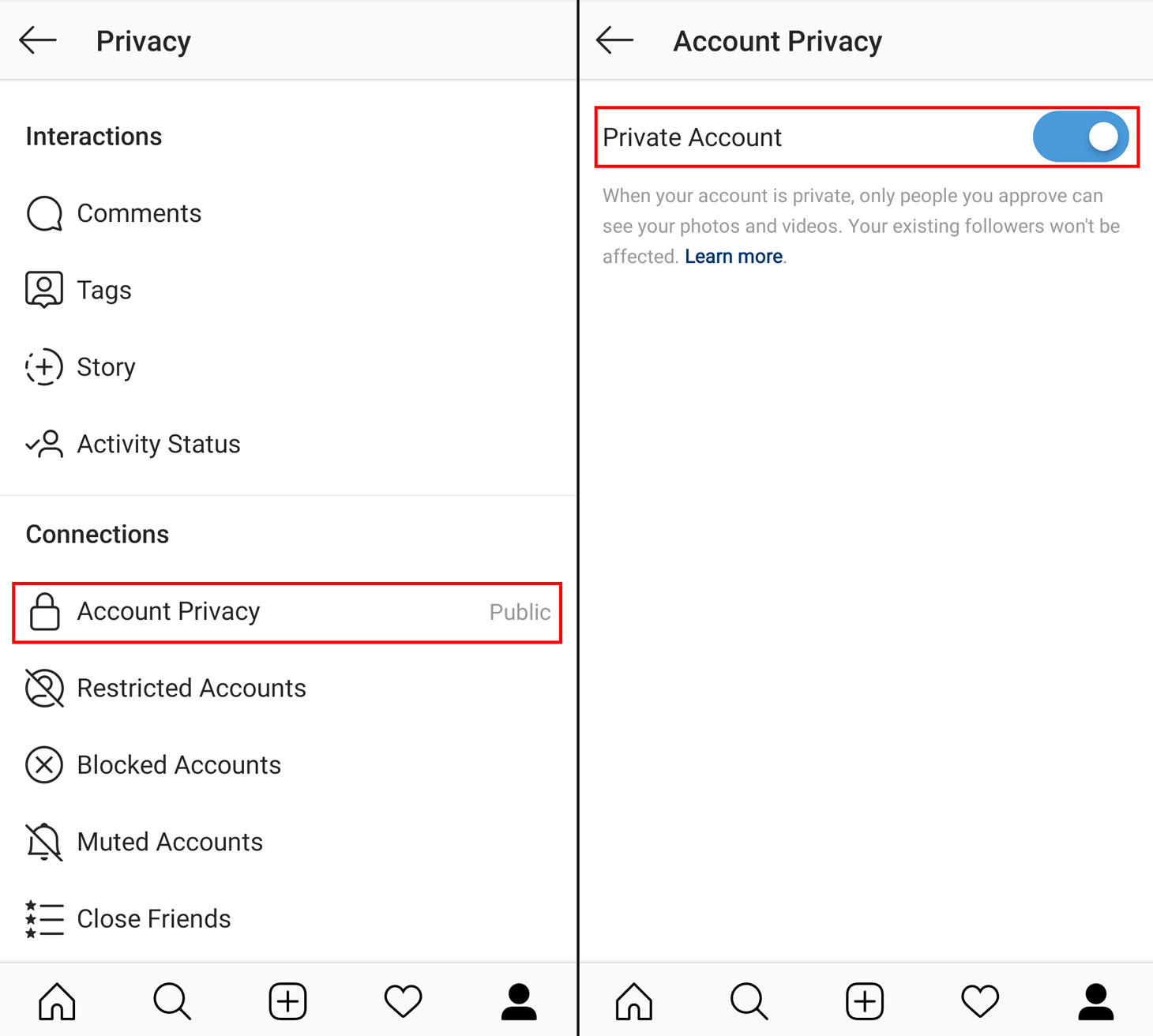
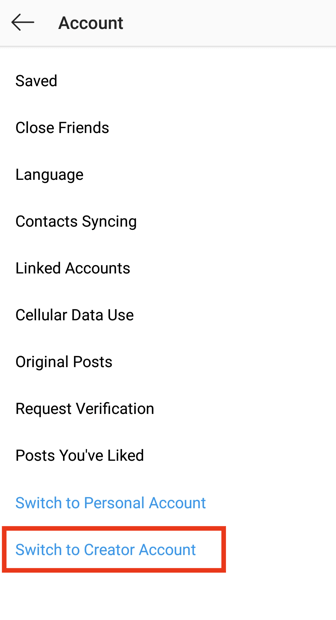
如果將帳號設定為公開後,行程安排功能就出現了,那麼問題就出在隱私設定上。如果你的帳號已經是公開的,但簡單的測試仍然沒有顯示日程安排選項,請暫時保持帳號類型不變,並測試 Reels 本身。
2. 測試一個簡單的 Ryla,不包含會阻礙日程安排的功能。
Reels 短影片可以發布,但不能定時發布。 Instagram 的發布指南對產品標籤、合作貼文、跨平台發布、贊助或品牌內容設定以及募款活動都有相關限制。
這意味著原始草稿可能會隱藏排程選項或使其不活動,而更簡單的 Rails 版本則可以正常運作。
請使用臨時 RealPlayer 進行此測試,而不是剝離原始帖子的所有功能,直到你忘記你所做的更改。
撤銷:測試草稿完成後,您可以放棄或刪除它。除非您手動將這些變更複製到原始 RELES 檔案中,否則這不會影響原始 RELES 檔案。
- 在安卓或蘋果手機上的 Instagram 應用程式中,選擇 創建 > 視頻然後選擇一個簡單的影片片段,並進入最後的分享畫面。
![這是 Instagram Reels 的最終分享介面,其中包含「更多選項」選項,其中應該顯示日程安排控制。]()
Instagram 官方的日程安排幫助文件解釋說,控制權在於最終的發布流程,而不是已經發布的 Reels 影片。 - 避免使用 產品標籤وو合作者邀請和設定 有償合夥和選項 籌款和選項 分享到故事 此測試將以自動或聯合方式發布。
- 打開 更多的選擇 在 Android 上或 高級設置 在你的 iPhone 上,然後搜尋 安排發布此帖子 أ或者 安排播放此視頻.
- 如果出現時間選擇器,請選擇近期內的時間,例如明天或本週稍後。不要選擇與 Instagram 日期選擇器提供的日期範圍相差太遠的日期進行測試。
- 輕按 完成返回共享畫面並選擇 活動行程.
- 打開 個人資料 > 選單 > 已安排內容 請確保包含 Reel。
![Instagram 個人主頁選單會顯示「已排定內容」區域,用於管理已排程的貼文和 Reels 短影片。]()
Instagram 解釋說,一旦 Reels 的排程功能正常運行,就應該透過個人資料選單中的「排程內容」來管理結果。
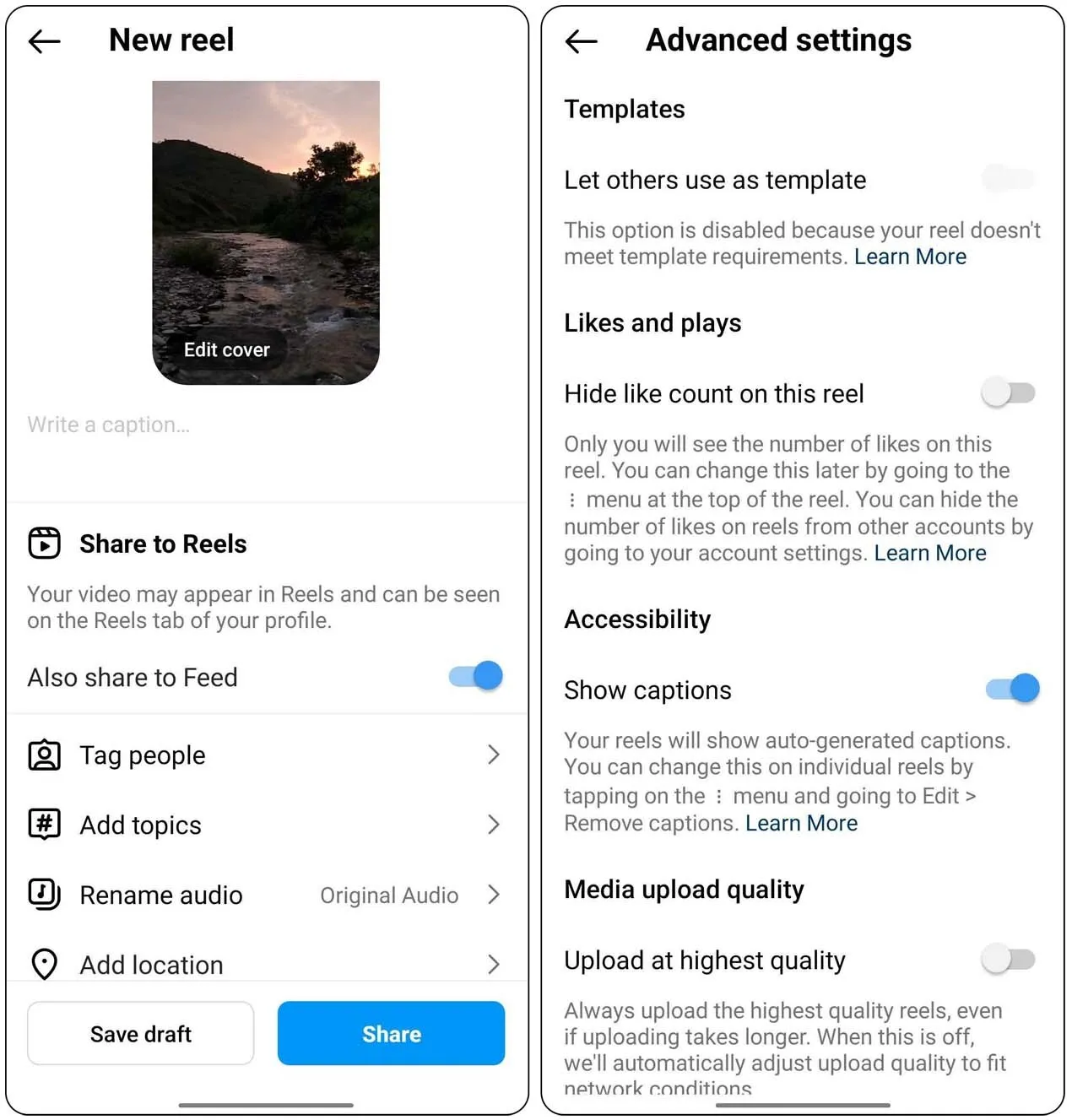
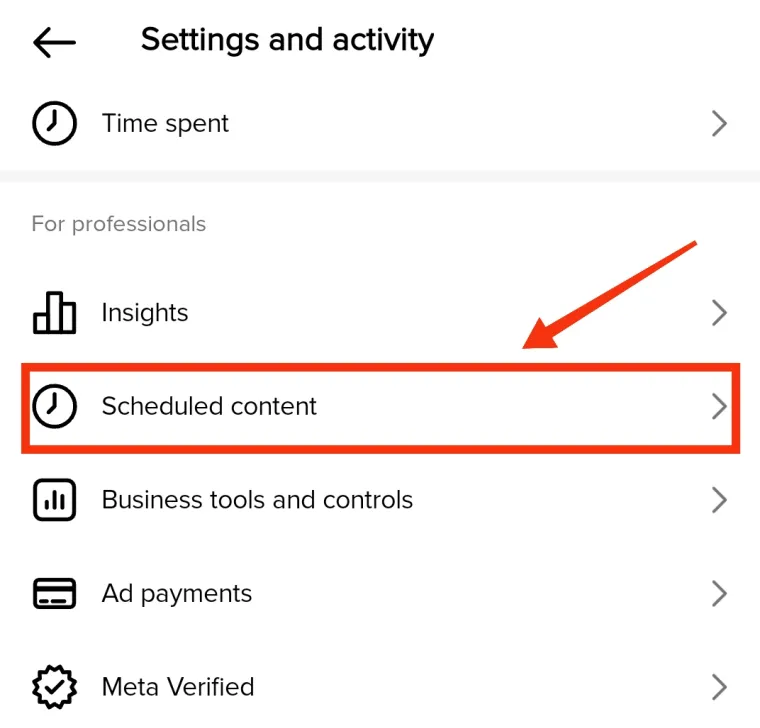
如果簡單的 Reel 短影片成功安排發布,請重建原始草稿並謹慎添加功能。產品標籤、合作推廣、贊助設置、籌款活動和跨平台發布選項是首先需要注意的要素。
如果普通的 Reels 影片仍然沒有顯示發佈時間選項,則表示內容本身沒有問題。在這種情況下,請刷新 Instagram 應用程式。
如果您的帳戶完全無法正常建立或發布 Reels 短視頻,則這是 Reels 本身的問題。您可以參考 Appuals 的指南來解決 Instagram Reels 問題。
3. 更新 Instagram,並在另一部手機上與同一帳號進行比較。
Instagram 經常更改創作者的控制選項,而且當某個功能無法正常工作時,其技術問題指南仍然首先建議更新應用程式。
準確對比至關重要:如果條件允許,請在另一部現代手機上測試同一個公開帳號、同一個 Reels 短影片片段以及同一個最終分享畫面。
如果另一部手機顯示了日程安排選項,則表示帳戶可能完好無損。在這種情況下,受影響的手機正在上傳舊的或已損壞的 Instagram 會話。
卸載前請注意:卸載前,請確保您知道如何登錄,以及重新登入時可能需要的任何雙重驗證提示。重新安裝應用程式不會變更帳戶已發佈的貼文或伺服器端設定。
- Instagram 更新 App Store أ或者 Google Play Store 下載同時安裝所有待處理的電話系統更新。
![App Store 或 Google Play 商店顯示 Instagram 有更新,但 Reels 的定時發布選項卻不見了。]()
Instagram 的故障排除指南仍然首先會檢查應用程式的最新版本,然後才會將缺少的功能視為帳戶方面的問題。 - 強制關閉 Instagram,然後重新啟動手機,再測試一個新的簡單 Reels 短影片。
- 如果有其他現代手機可用,請登入。 同一個Instagram帳號 他幫我分析了我的各種選擇。 更多的選擇 أ或者 高級設置 在最終共享螢幕上。
- 如果日程安排僅顯示在第二部手機上,請在受影響的手機上從官方商店重新安裝 Instagram,然後再次登入。
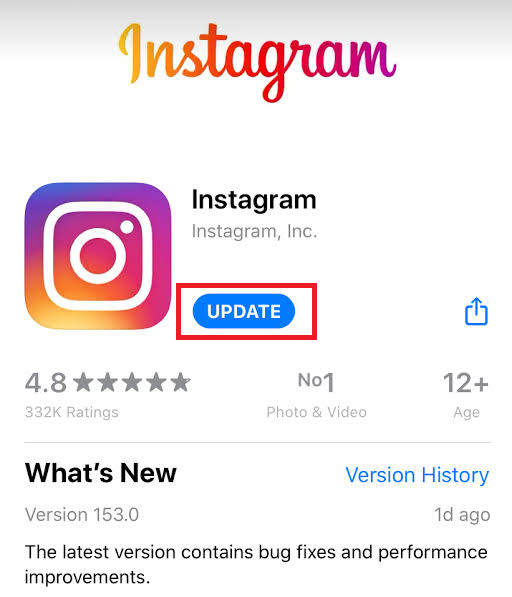
如果重新安裝後日程安排按鈕恢復正常,則表示該選項缺失與本機應用程式狀態有關。
如果同一個帳戶在兩部現代手機上仍然缺少日程安排按鈕,請不要再將其中一部手機視為主要原因,而是應該查看一下商務套件。
如果同一部手機上其他幾個不相關的 Instagram 功能也被停用,請先使用更廣泛的 Instagram 錯誤解決方案,然後再假設日程安排是唯一被禁用的功能。
4. 透過 Meta Business Suite 安排 Instagram Reels 發布
Meta Business Suite是一個官方的獨立發布平台,用於管理與 Facebook 和 Instagram 相關的資產。
透過 Business Suite 在行動裝置和桌面裝置上發布日程安排的元資料文檔,使其成為在 Instagram 應用程式的最終畫面上沒有出現日程安排選項時的有用解決方案。
此方案僅在已連接正確的 Instagram 帳號且您的 Meta 帳號擁有發佈權限時有效。如果帳戶未連接,請先解決連接問題,而不是在 Business Suite 介面空白的情況下判斷 Instagram 日程安排工具是否有效。
- 打開 元商務套房 在您的桌上型電腦或手機上,請確保關聯正確的 Instagram 帳號。
![用於將 Meta Business Suite 帳戶連結到用於安排 Reels 的 Instagram 帳戶的畫面。]()
Meta 的正式備份計畫流程始於連結到 Business Suite 的 Instagram 帳號。 - 前往內容創作區域,選擇您的 Instagram 帳戶身份,然後選擇該選項 捲軸 如果可供使用的話。
- 上傳同一段視頻 捲軸 嘗試做一個簡單的實驗,看看 Business Suite 是否提供按時間和日期安排日程的選項。
![Meta Business Suite 的 Instagram Reels 影片剪輯行程表介面,並附有日期和時間控制功能。]()
如果 Business Suite 仍然可以安排 Reels 短視頻,那麼即使 Instagram 應用程式中沒有該選項,該帳戶也可能仍然具有安排短視頻的功能。 - 如果 Business Suite 成功安排 捲軸將其作為臨時解決方案,並僅報告無法控制 Instagram 應用程式的問題。
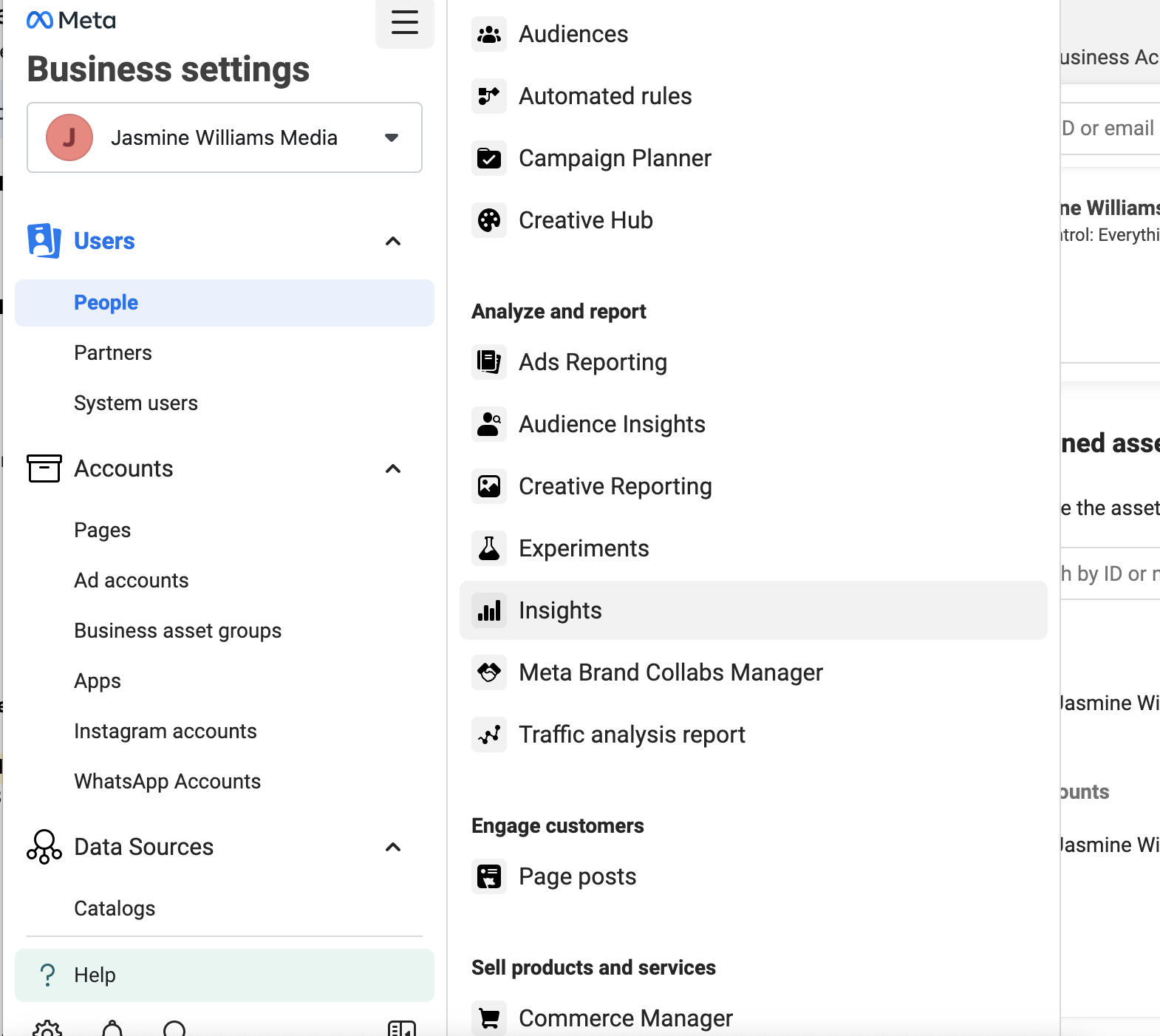
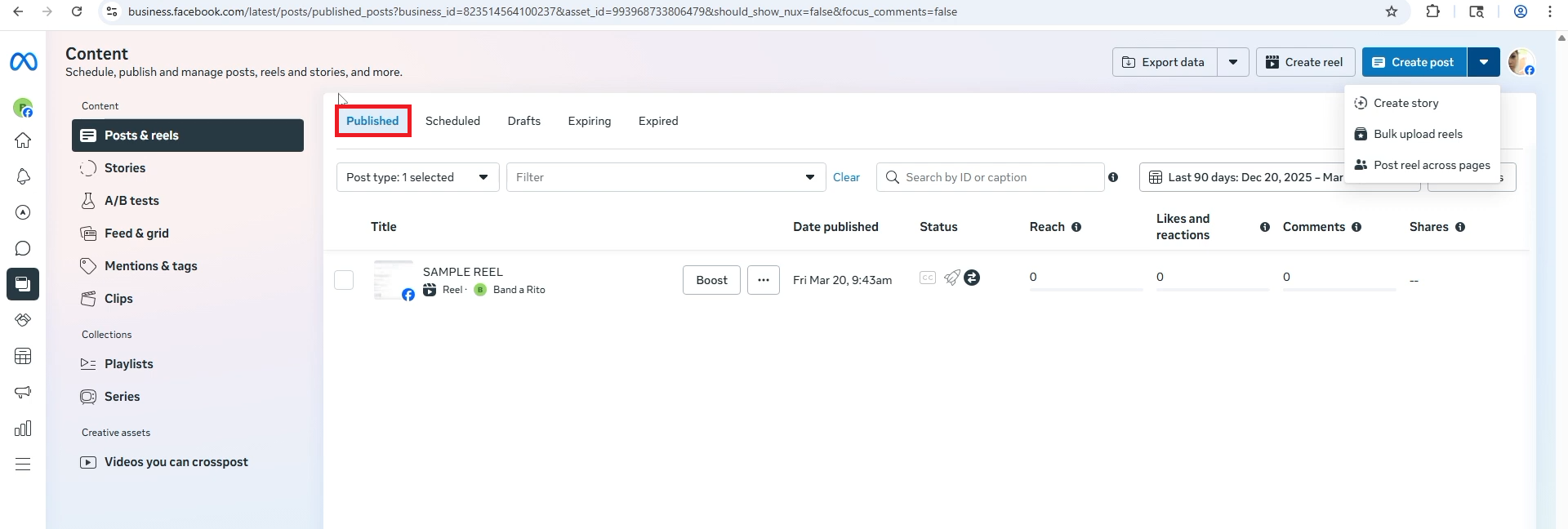
如果 Business Suite 也無法為同一個 Instagram 帳戶安排定期Reels發布,則問題不太可能是因為手機上應用程式安裝不正確所導致的。在這種情況下,請檢查您的帳戶限制。
5. 檢查帳戶狀態並報告缺失功能
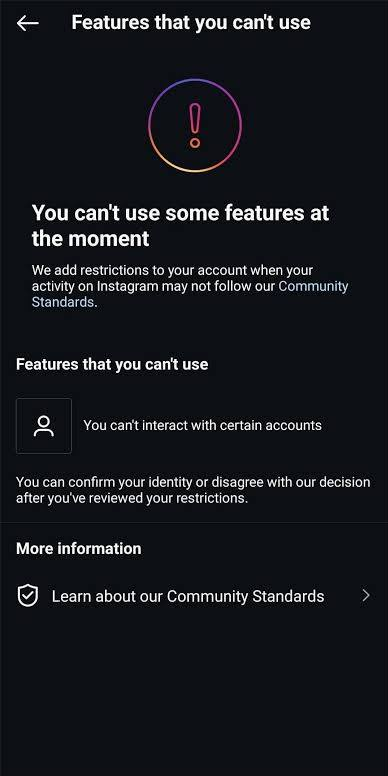
「帳戶狀態」部分會顯示 Instagram 的功能限制,這些限制無法透過重新安裝應用程式來解除。 Instagram帳號狀態說明頁面會顯示您不再使用的功能,並在 Instagram 允許的情況下採取相應措施。
此操作是最後的手段,是在確認您的帳戶是公開的、無法部署正常的 Reel、更新應用程序,並且無法透過 Business Suite 獲得明確的解決方案之後採取的。
不要提交一份只籠統地說缺少日程安排選項的報告。為了確保 Instagram 正確理解您的報告,最好詳細說明該選項缺少的位置以及您已經嘗試過的步驟。
- 打開 個人資料 > 選單 > 帳號狀態,然後選擇 您無法使用的功能 如果出現此選項。
![Instagram 帳號狀態畫面會顯示與發佈或創作工具相關的功能可能受到的限制。]()
如果帳戶狀態顯示發布或功能受到限制,則日程安排選項消失的原因可能與帳戶有關,而不是與設備有關。 - 如果 Instagram 對發佈或功能設定了限制,請解除限制並使用現有的審核或申訴程序。
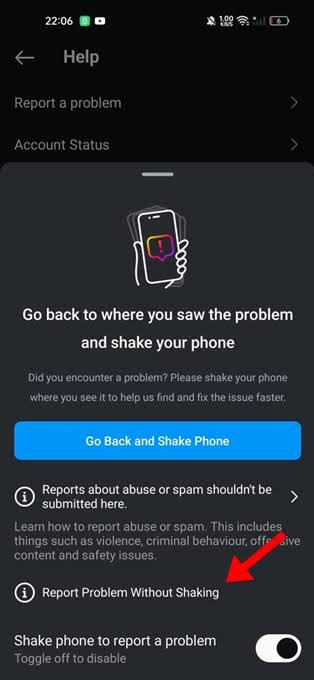
- 如果它是 帳戶狀態 清晰、開放 個人資料 > 選單 > 幫助 > 回報問題 據報道,沒有其他選擇。 安排發布此帖子 أ或者 安排播放此視頻 來自 Reels 的最終分享介面。
![使用 Instagram 幫助和問題報告畫面來報告 Reels 定時發布選項消失的問題。]()
一旦帳戶公開、應用程式更新完畢且商務套件已測試通過,流程即可啟動。 報告一個問題 Instagram 是升級討論這種控制權喪失問題的理想平台。 - 請附上最終交易介面、帳戶狀態和商務套件結果的截圖。
- 請提供帳戶類型、隱私狀態、應用程式版本、手機型號、國家/地區、常規捲軸是否正常運作、其他手機是否顯示過該選項以及商務套件是否能夠安排捲軸。
如果您的帳戶狀態顯示受限,請先依照此流程進行檢查。如果一切正常,但所有裝置上仍然缺少定時發布選項,請聯絡 Instagram 客服,而不是重複重新安裝應用程式。
一旦恢復了日程安排選項,請先使用單一常規 Rails 進行測試,然後再向常規草稿添加產品標籤、協作設定、贊助內容標籤或交叉發布。
這樣可以更容易發現任何後續問題,而不是在最終共享螢幕上將其變成另一個難題。
評論被關閉。