

你需要知道的最重要的事情
- 建立新影片時,請務必在最終分享畫面上尋找「實驗」選項,因為此選項不會出現在先前發布的影片或個人資料中。
- 請將 Instagram 應用程式更新至最新官方版本,如果問題仍然存在,請從官方應用程式商店重新安裝一次。
- 比較同一帳號在不同裝置上的使用情況,以確定問題是帳號相關還是裝置相關,然後將缺少的選項連同詳細資料和比較結果一起報告給 Instagram。
在設定新的 Instagram Reels 短影片時,如果「試用」按鈕消失,其他創作工具可能看起來功能齊全。此問題通常僅限於發佈介面、本機 Instagram 應用程式、單一裝置或帳戶,也可能是由於帳戶層級的功能限制所致。
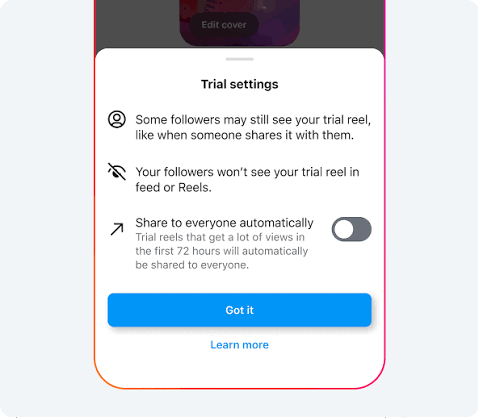
Instagram 在其全新的 Reels 發布流程中新增了「試用」選項。啟用此選項後,Reels 會優先傳送給非追蹤者。在查看現有 Reels、編輯個人資料或使用 Instagram 桌面網站時,此選項不可用。
1. 檢查新手機的最終共享畫面。
在更改帳戶設定或重新安裝 Instagram之前,請確保您查看的是正確的螢幕。「試用」按鈕會在發布新 Reels 短影片之前出現,而不是在您分享之後。
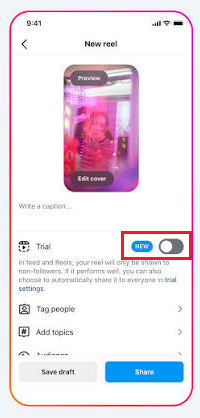
- 打開 Instagram應用程序 對於手機,開始 捲軸 新增,並新增一段簡短的示範影片。
- 繼續編輯,直到到達螢幕位置。 分享 最終的。
![Instagram Reels 編輯器進入最終分享畫面,螢幕上會出現「實驗」切換開關。]()
在選取「體驗」切換開關之前,請繼續進入最終共享畫面。 - 搜索選項 審判 在影片發布之前。
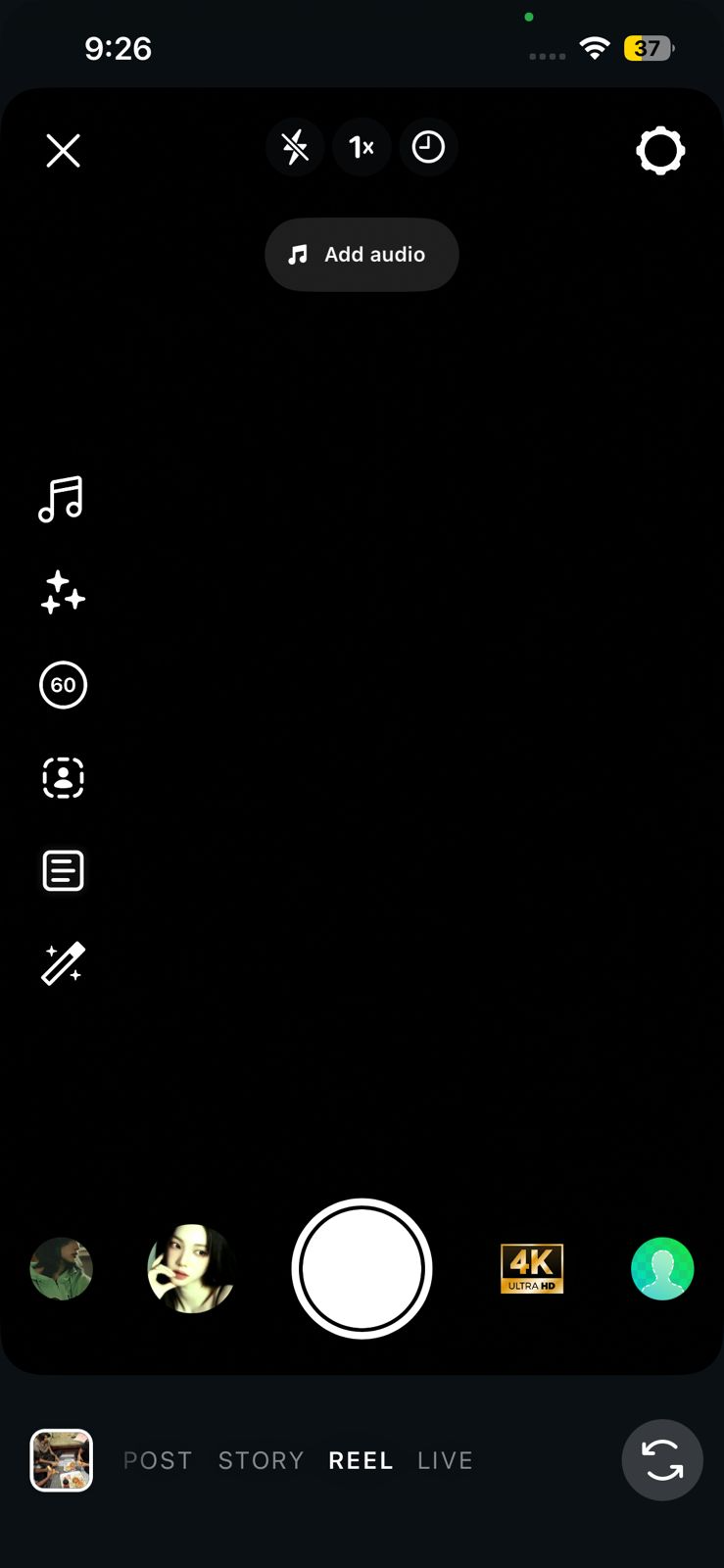
如果 Reels 編輯器本身發生故障或您無法存取分享畫面,請先按照這篇更全面的 Instagram Reels 故障排除指南進行操作。
如果新發布的 Reels 中出現「試用」選項,則表示先前的驗證操作在錯誤的螢幕上進行。如果 Reels 在行動裝置上進入最終分享頁面但仍缺少分享按鈕,請更新 Instagram。
關於帳戶類型的說明:
Instagram 已全面開放試用版 Reels 功能,因此並非總是需要切換到創作者帳戶或將個人資料設為公開。如果您變更帳戶類型或隱私設定後切換開關立即消失,請記下時間以便日後獲得支持,但不要為了找回開關而再次變更這些設定。
2. 更新並重新安裝 Instagram。
Instagram 版本過舊或應用程式會話處於非活動狀態可能會導致 Reels 編輯器載入不完整。更新並重新啟動應用程式將刷新其本機介面,之後系統才會開始調查任何帳戶相關的問題。
本次測試請僅使用官方 Instagram 應用程式。非官方版本、VPN、代理或地區變更都可能降低後續帳號與設備對比的可靠性。
- 安裝任何可用的應用程式更新 Instagram 從手機官方應用程式商店下載。
- 強制關閉 Instagram 應用,重啟手機,然後在最終分享介面查看是否有新的 Reels 短影片發布。
- 如果開關仍然遺失,請從官方商店重新安裝 Instagram。 重新登錄然後重複測試新鋼軌。
如果除了缺少「實驗」選項之外,Instagram 還出現其他不穩定情況,請使用這份更全面的 Instagram 應用程式故障排除指南。
如果試用功能重新出現,問題可能源自於先前的安裝或應用程式會話。如果全新安裝後該功能仍然沒有出現,請嘗試在另一部手機上使用相同帳戶。
3. 在不同裝置上比較同一帳戶
跨裝置比較功能可以顯示缺少的選項是否在所有 Instagram 帳戶中都可用,還是僅限於單一手機。請確保兩部手機都已更新至 Instagram 的最新官方版本,以確保對比結果的一致性。
- 在另一部已更新的手機上登入同一個 Instagram 帳戶,然後開啟新 Reels 短片的最終分享畫面。
![在另一部手機上測試同一個 Instagram 帳號,以確定試用 Reels 功能是否適用於該帳號。]()
如果同一帳戶在兩部手機上都缺少試用視頻,則問題可能與該帳戶有關。 - 如果可以,請在原始手機上登入另一個 Instagram 帳戶,並使用相同版本的應用程式掃描新的 Reels 短影片。
如果同一個帳號在兩部手機上都缺少試用帳號,而該帳號在原手機上卻能以其他帳號形式使用,則問題出在帳號本身。但是,如果多個帳號僅在原手機上無法使用,則問題出在裝置本身。請將此對比結果儲存到下一節的技術報告中。
4. 檢查帳戶狀態並報告缺少的選項。
當問題僅影響單一帳號時,「帳號狀態」可以顯示 Instagram 是否限制了特定功能。如果“帳戶狀態正常”,且先前的測試結果也正常,則強烈表示是該帳戶或裝置特有的介面錯誤。
- 打開 個人資料 > 選單,然後選擇 帳戶狀態請參閱本節 您無法使用的功能.
![Instagram 帳戶狀態畫面和問題報告功能用於檢查限制並報告缺少試用 Reels 選項的情況。]()
能夠 帳戶狀態 要揭示功能的限制;如果條件乾淨,請使用 報告一個問題 將測試結果傳送到 Instagram。 - 如果出現任何限制,請在嘗試實驗前使用可用的審查或申訴選項。 試用捲軸 再來一次。
- 如果是這種情況 帳戶狀態 乾淨、開放 個人資料 > 選單 > 幫助 > 回報問題.
- 解釋一下這個選項 試用 螢幕上消失了 分享到 發布新 Reels 時,請在手機上顯示最終版本。請包含手機型號、Instagram 版本、帳號類型,並附上螢幕截圖和裝置比較結果。
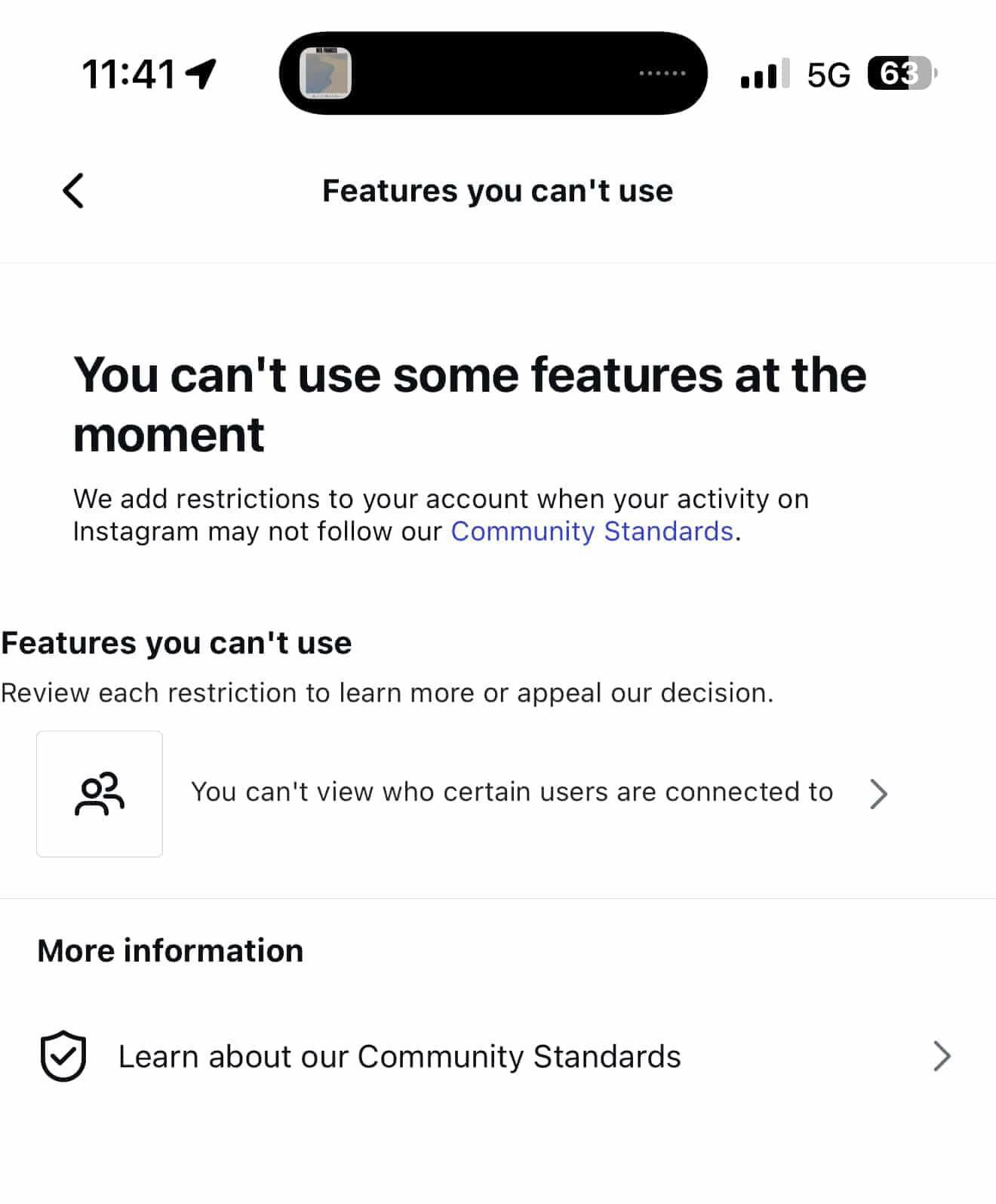
如果您的帳戶狀態顯示受到限制,請先完成審核或申訴流程。如果狀態正常,但某個帳戶或裝置仍然缺少該選項,請繼續透過 Instagram 的技術報告流程解決此問題。
如果仍然找不到「試用捲軸」選項
在徹底重新安裝、對比設備並檢查帳戶狀態後,更改帳戶類型或重複重新安裝不太可能解決問題。請保持Instagram 應用程式更新,並在任何後續應用程式更新後或收到技術報告後,請使用手機上的最新版 Reels 應用程式進行測試。
評論被關閉。