

你需要知道的最重要的事情
- Divoom Times Frame 依靠實體旋鈕和按鈕來控制亮度和切換錶盤,並配備 10.1 吋透明顯示器和可自訂的 RGB 燈條。
- 該設備採用獨特的垂直設計,是辦公室的理想伴侶,並提供多種錶盤,顯示股票價格和天氣等各種信息,還可以透過應用程式進行自訂。
- 配套應用程式可讓您將裝置與 Google 或 Microsoft 日曆同步,靈活自訂番茄鐘計時器,並創建動畫像素藝術,使其成為多功能的辦公室工具。
每次查看時間或天氣都要掏出手機,很容易分散注意力,尤其是在各種未讀通知的干擾下。因此,過去幾年我一直在辦公桌前使用一款頂級的智慧顯示屏,以便快速獲取資訊。然而,如果不加註意,這些顯示器也會帶來一些幹擾。
從一開始,在主螢幕下方加裝智慧螢幕就大大提升了我的工作效率。我不僅充分利用了原本浪費的辦公空間,還能透過螢幕觸控或語音指令,完全掌控眼前的智慧家庭系統。
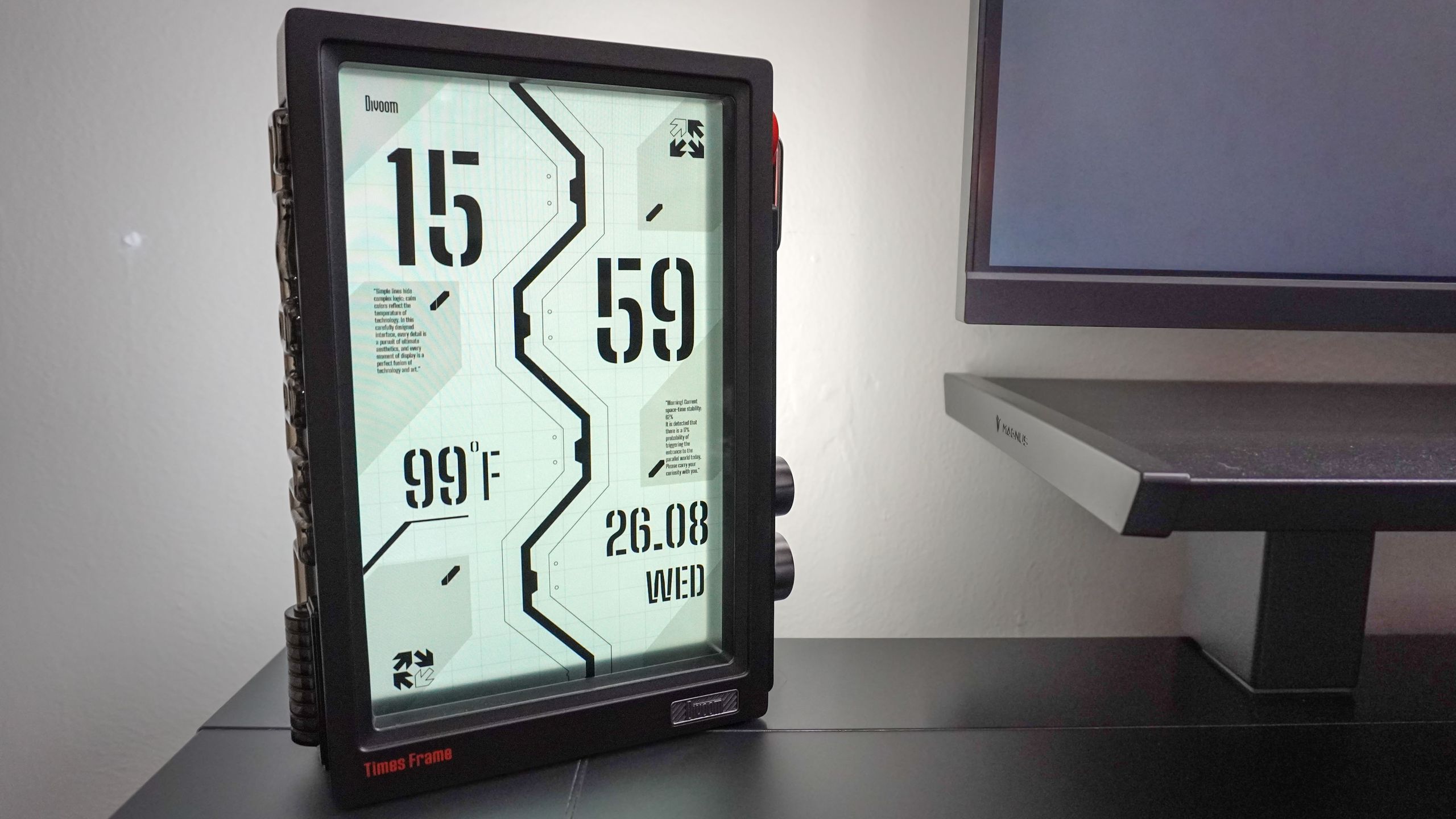
在體驗 Google Nest Hub Max 和 Amazon Echo Show 8 之後,我意識到這些功能更強大的顯示器可能會讓事情變得複雜。因此,我最近沒有選擇其他標準智慧顯示屏,而是換用了一款將數位相框與部分傳統桌面顯示器相結合的設備。 Divoom Times Frame(售價169 美元,亞馬遜有售)最酷的地方在於它的半透明螢幕,以及背光照亮周圍空間的方式。
以下是我過去一周的體驗,我放棄了傳統的智慧顯示屏,轉而使用一款將模擬控制與深度自訂相結合的設備。
用按鈕和把手取代觸控操作
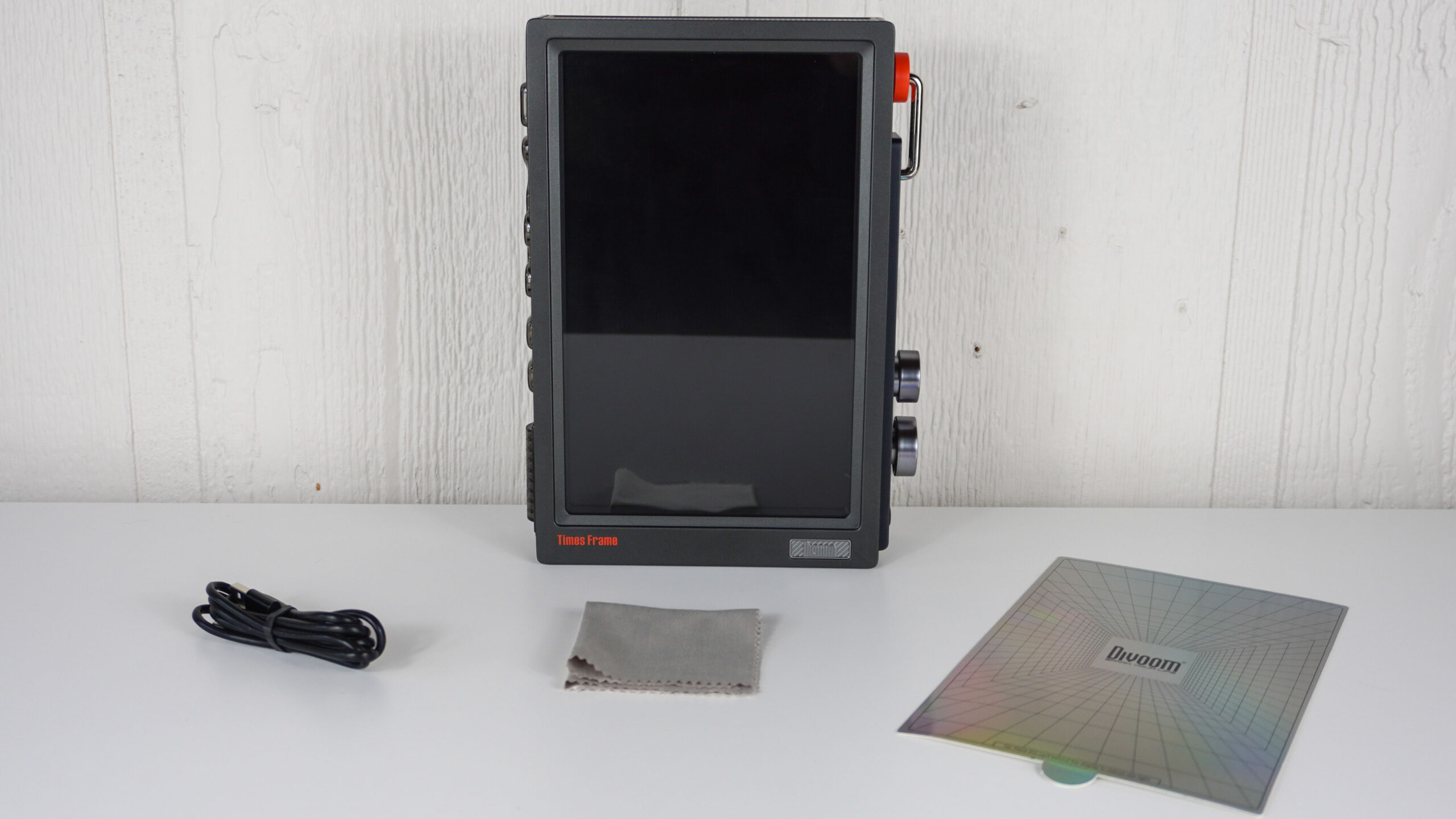
Divoom寄給我一台黑色Times Frame試用,它還有白色和粉紅色可選,方便你搭配桌面其他物品。包裝盒內含設備本體、電源線和一塊清潔布-因為它的10.1吋透明IPS螢幕很容易沾染指紋。不過好在,你不用太擔心指紋問題,因為操作時並不需要直接觸碰螢幕。
與傳統燈箱透過不透明布幕向外投射光線不同,Times Frame 的設計完全相反。它的正面是一塊透明螢幕,而背面則將光線向外投射。考慮到這種柔和的光線可能對某些人來說太明亮,Divoom 還提供了一張可選的紙張,可以放在螢幕後面。我個人很喜歡它照亮我桌子後面牆壁的效果,所以我選擇保持原樣。
左側邊框環繞著一條 RGB 燈帶;您可以自訂其顏色、套用各種動態燈光效果,甚至設定其隨音樂律動。如果您覺得燈光過於刺眼,可以透過配套應用程式輕鬆關閉。
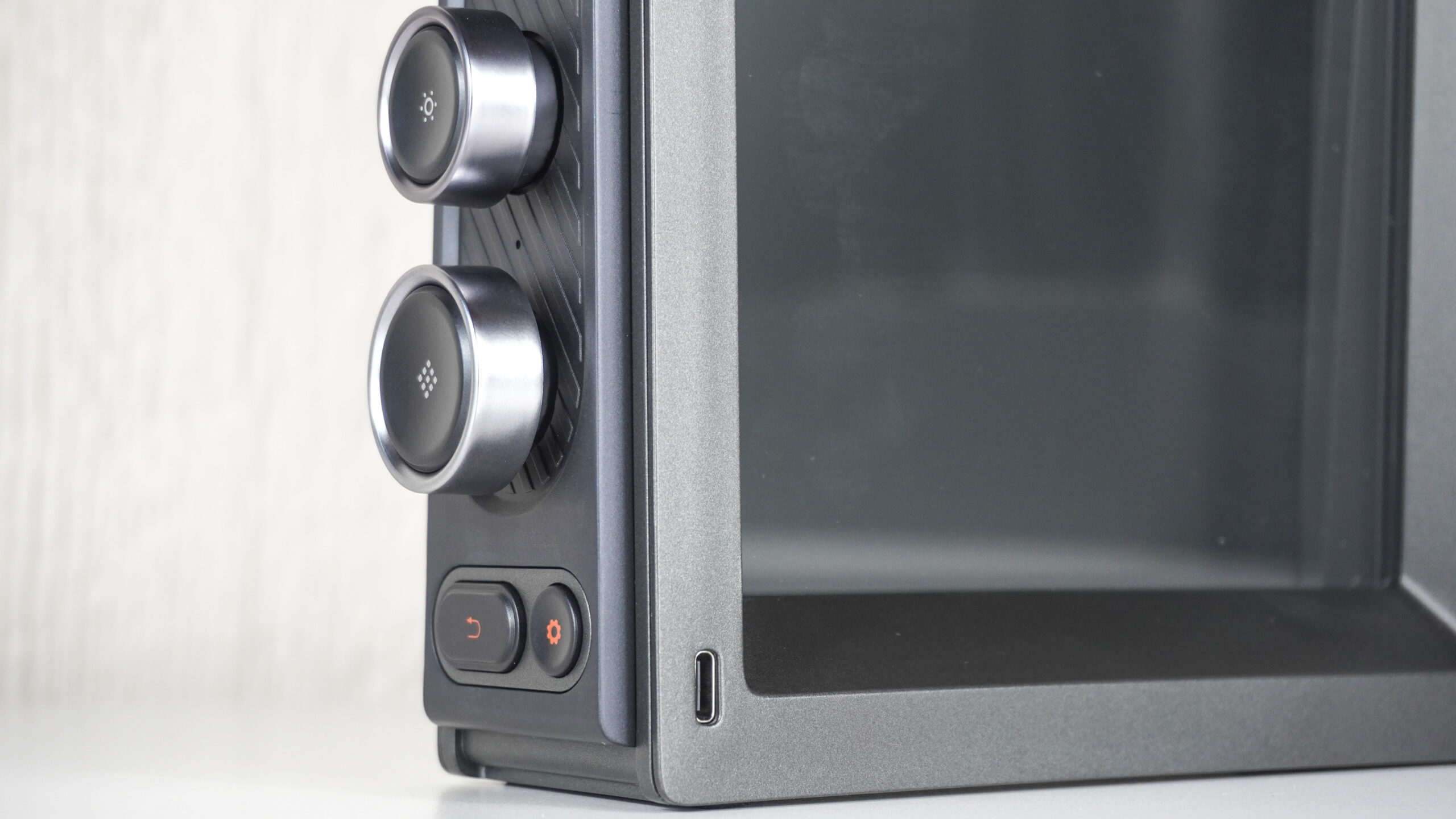
右側有兩個大旋鈕,按下即可作為按鈕使用。上方旋鈕控制螢幕亮度,下方旋鈕用於切換不同的錶盤——包括透過應用程式添加的自訂錶盤。旋鈕下方有一個專門的設定按鈕,按下後會打開一個圓形選單,用於切換錶盤、番茄鐘計時器和其他工具,旁邊還有一個實體返回按鈕。
這款裝置的操作同樣簡單。它只需一條 USB-C 線即可工作,我非常欣賞 Divoom 將介面設計在背面的右下角。這樣的位置使得電源線從桌子底下穿過時,桌面整潔有序,完全沒有雜亂感。
垂直辦公桌伴侶
如果您正在為您的辦公室尋找獨特的智慧顯示器,這款直立式顯示器將為您帶來獨特的體驗。
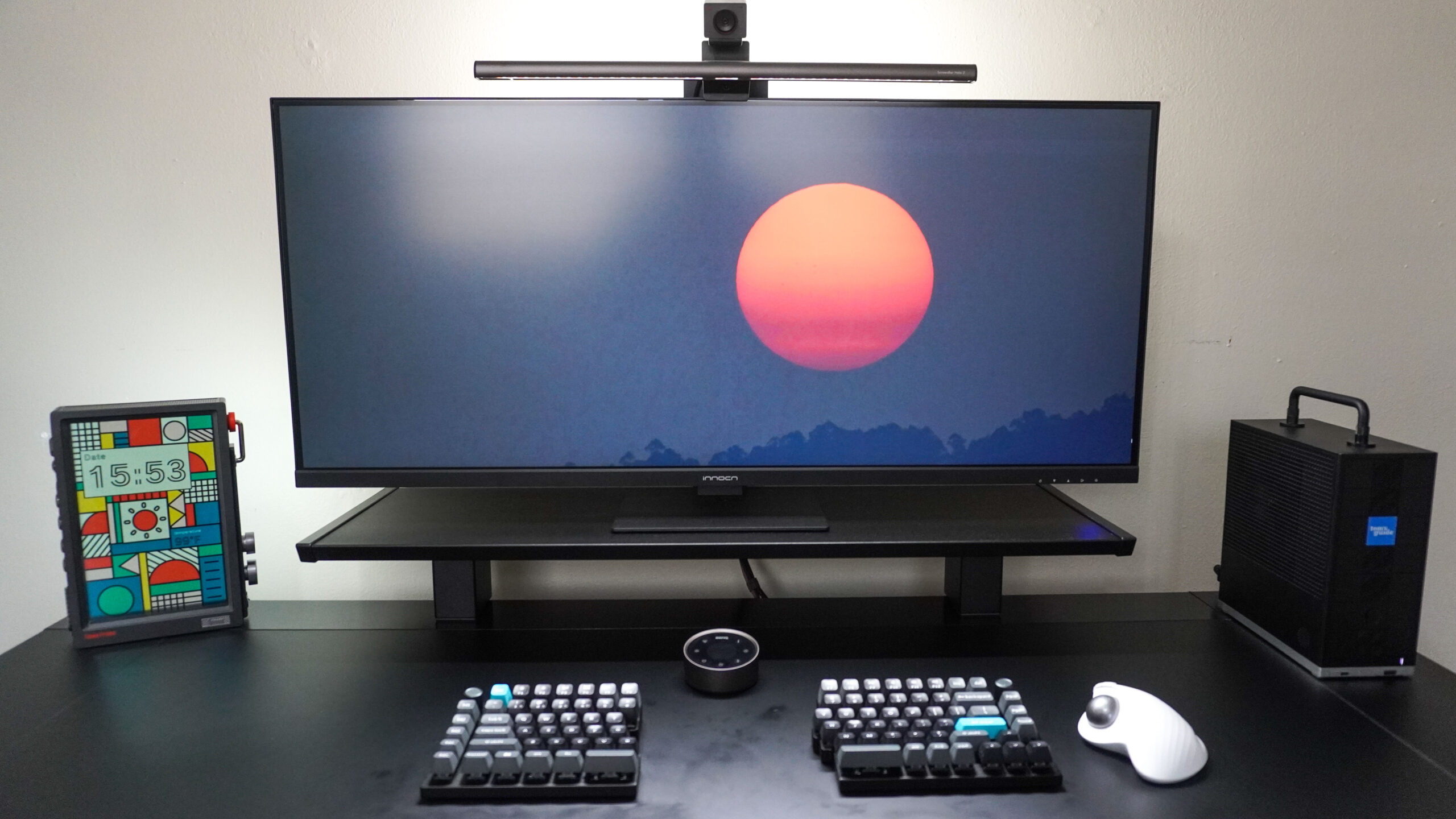
與其他我放在桌上的智慧顯示器相比,Times Frame 最吸引我的是它的垂直設計。雖然它不能直接放在主顯示器下方,但它本身就是一件引人注目的藝術品,完美地融入了桌面側邊。我的 Framework Desktop 放在右側,40 吋超寬顯示器放在中間,Times Frame 的尺寸和佈局與我的辦公環境完美契合。
它的10.1吋螢幕提供了充足的顯示空間,一些預設的錶盤也充分利用了這一點。在測試Times Frame期間,我嘗試了不少錶盤,其中Memphis錶盤給我留下了深刻的印象,它在顯示當前時間和溫度的同時,還呈現出鮮豔的色彩。
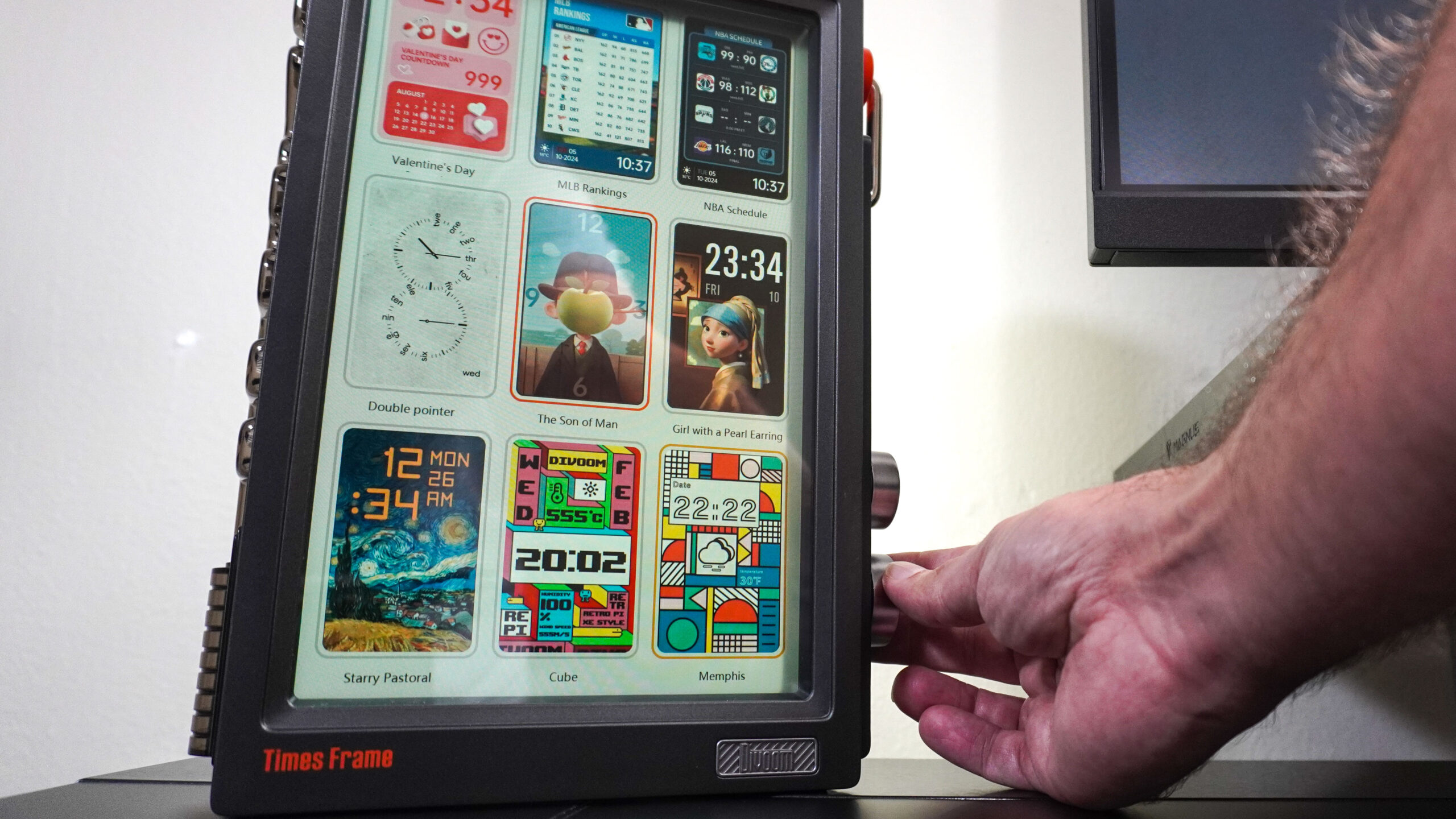
切換這款裝置的多種錶盤非常簡單。只需旋轉底部旋鈕,找到您想要的錶盤,然後點擊即可選擇。從最新的美國職棒大聯盟(MLB)排名、股票價格和加密貨幣圖表,到受著名現代藝術作品啟發的卡通圖案,各種各樣的錶盤供您即時選擇。
雖然理論上你可以在不下載應用程式的情況下設置和使用 Times Frame,但下載應用程式可以讓設備連接到 Wi-Fi 網絡,更深入地修改其設置,從社區圖庫下載新的錶盤,甚至創建自己的錶盤。
從旋轉到點擊
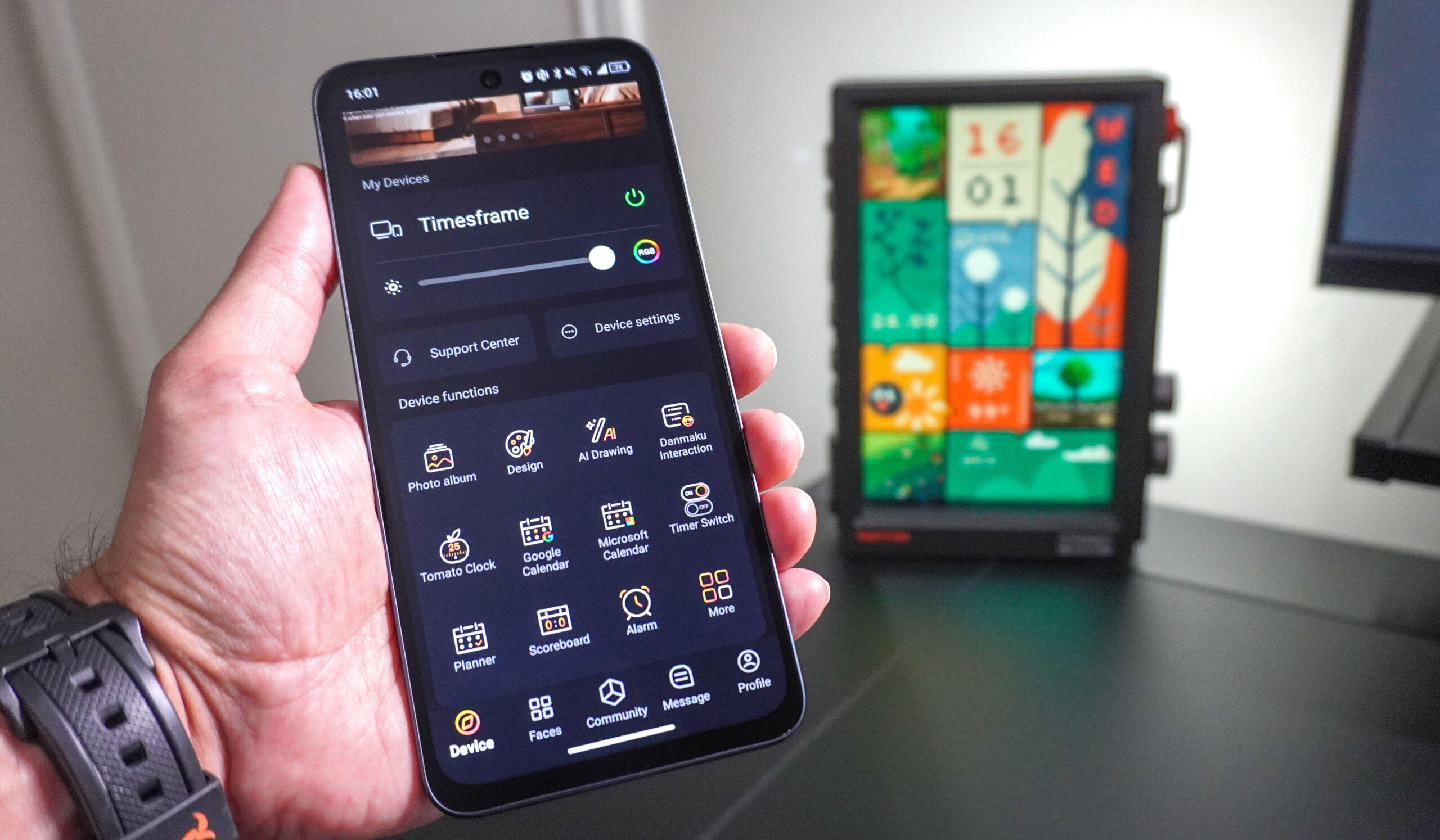
下載適用於安卓或iOS裝置的Divoom應用程序,並將Times Frame與之關聯後,即可使用眾多自訂功能。您可以遠端即時開關設備、調整螢幕亮度或設定RGB側燈條。
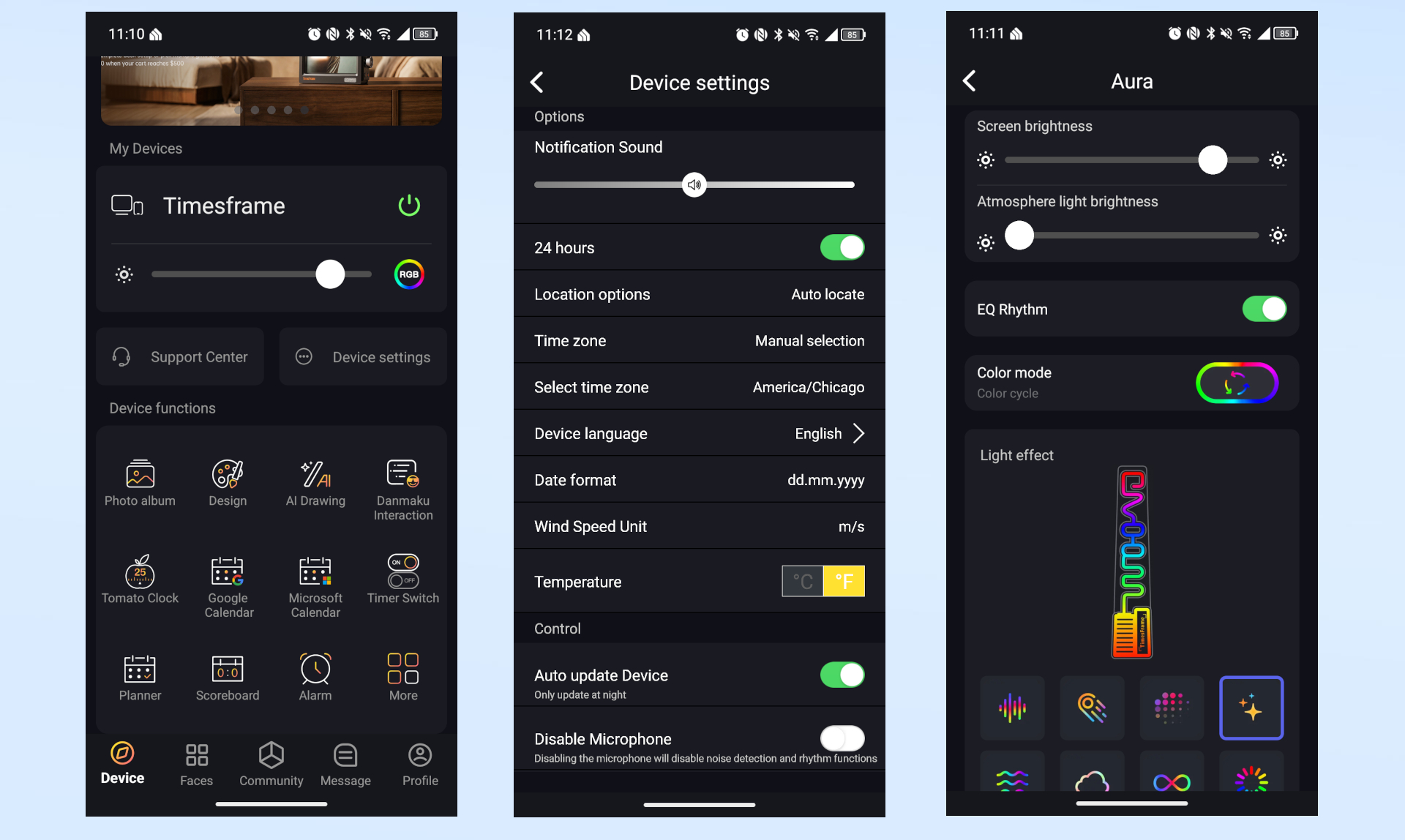
這款應用程式的主介面以圖示網格的形式呈現,涵蓋了從相簿到番茄造型的番茄鐘計時器等各種功能。底部可以管理你目前使用的錶盤,而「社群」標籤頁則允許你瀏覽和下載其他使用者創作的新錶盤設計。
雖然Aura RGB燈帶與我工作空間的極簡美學風格不太契合,但我很欣賞它豐富的設定選項。配套的應用程式可以輕鬆預覽不同的燈光效果,而EQ節奏模式也能讓燈光隨著房間裡播放的任何音樂或遊戲音效舞動。
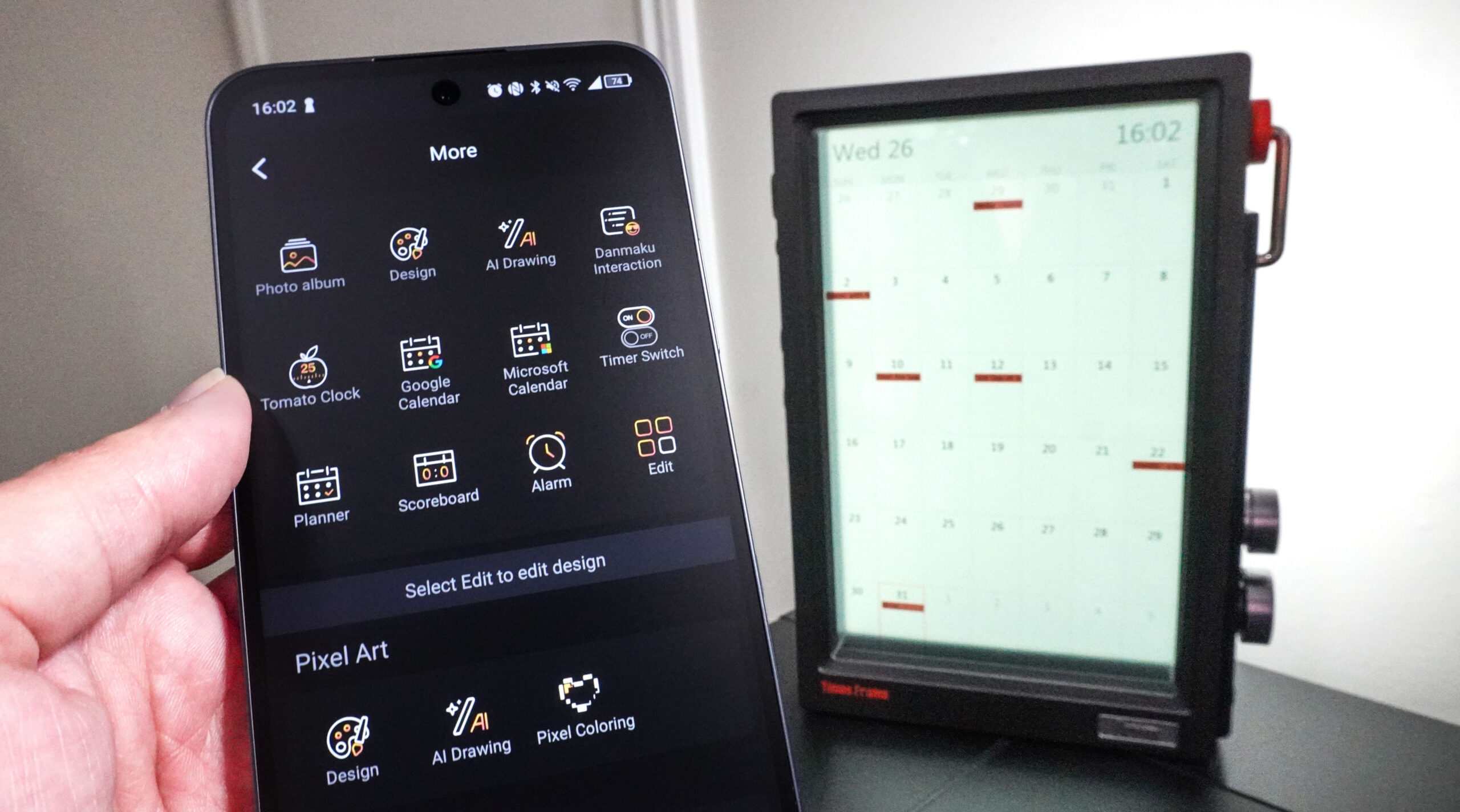
如果您只想隨時掌握行程安排,可以直接將 Times Frame 與 Google 行事曆或 Microsoft 行事曆同步。關聯帳戶後,我非常喜歡透明背景突出顯示彩色事件的設計。這樣一來,您即將參加的會議幾乎不會錯過。
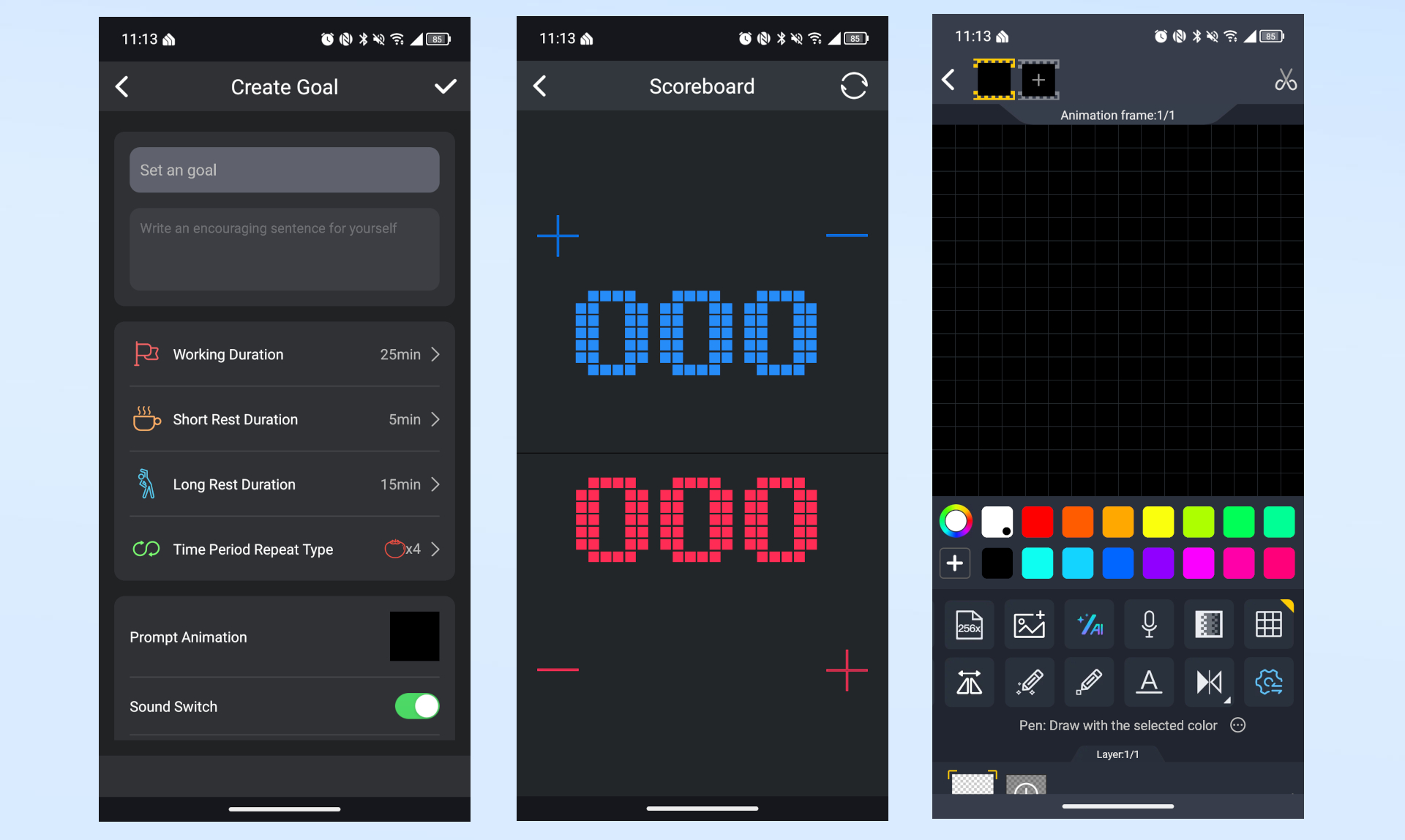
從那裡開始,我深入探索了其他功能。 「番茄鐘」功能非常強大,它允許你調整工作時段以及長短休息的時長,以完美匹配你的工作流程。如果你在辦公桌上玩迷你籃球遊戲,甚至可以將邊框用作數位記分板。 Divoom 多年來一直致力於打造像素藝術展示,這種傳統在應用程式的繪圖工具集中體現得淋漓盡致,它允許你從零開始設計自訂動畫或靜態圖像。
總的來說,這款程式提供的好處遠遠超出了你對一個乍看之下只是普通桌面時鐘的設備所預期的。
無需激活詞即可獲取您所需的所有信息
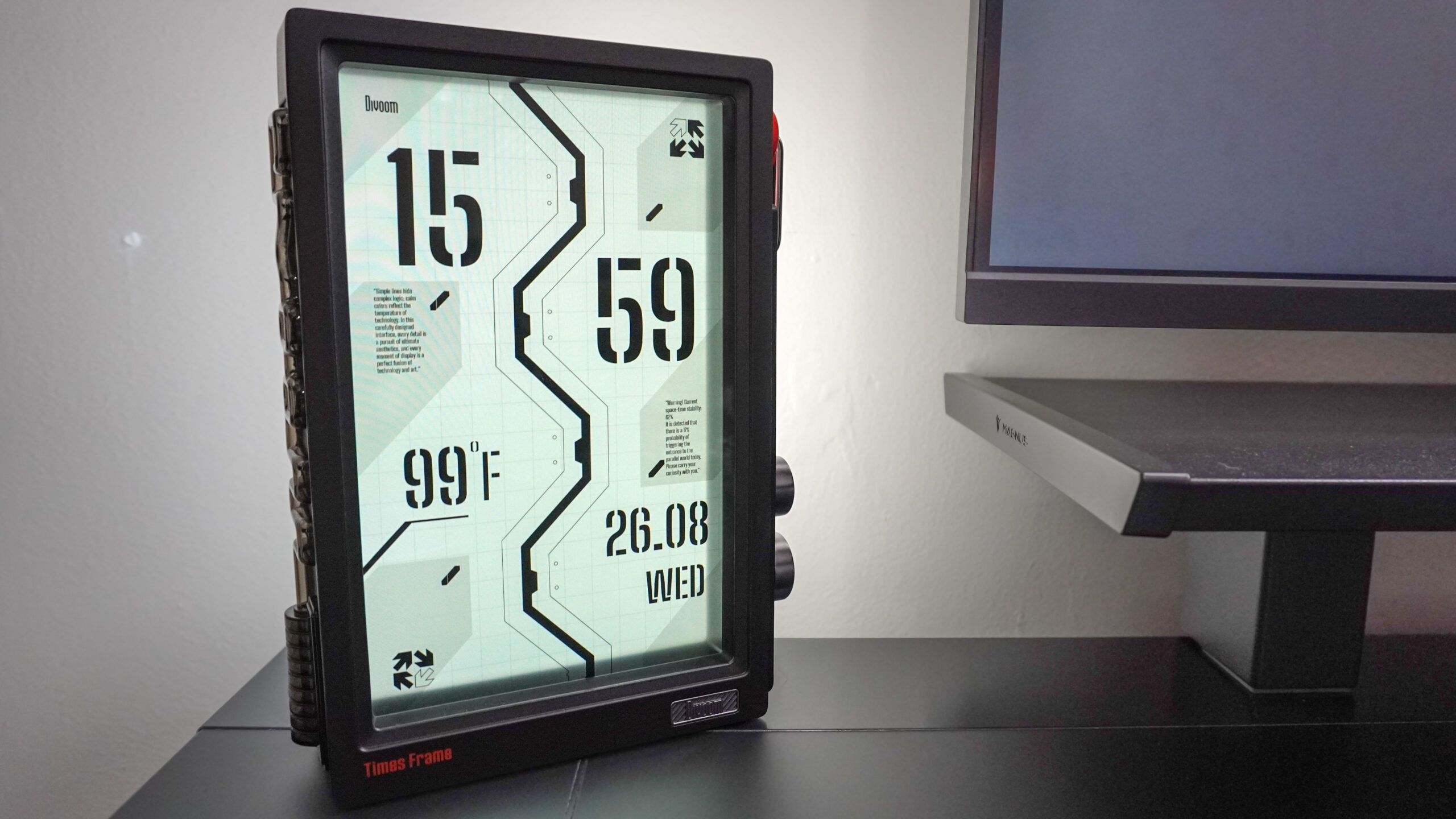
別誤會,我仍然很喜歡谷歌和亞馬遜的智慧顯示器。但它們通常更適合放在廚房檯面或床頭櫃上。 Divoom Times Frame 顯示器提供的資訊量恰到好處,既能快速瀏覽又不會讓人眼花撩亂。而且由於它不能播放 YouTube 或 Fire TV,所以乾擾性更小——尤其是在關閉 Aura RGB 燈帶之後。
Times Frame剛上市時售價高達200美元,價格相對較高,但此後價格下降,現在經常可以找到64GB標準版的促銷活動。 Divoom最近也推出了容量更小的32GB版本,售價159美元,讓這款產品更符合預算。
儘管價格相對較高,但真正讓我對 Times Frame 心動的是它明確的功能定位。從表面上看,它可能只是一個比較簡單的智慧顯示屏,但它是一個功能全面、用途廣泛的工具——可以作為可自訂的時鐘、彩色日曆,或者一個高科技的番茄鐘計時器。使用一週後,我覺得短期內不會再用傳統的智慧顯示器來取代它了。它已經穩穩地佔據了我辦公桌上的一席之地。
評論被關閉。