

在減速過程中,常會出現錯誤。 “自動調節功能已中斷” 當其他後台程序幹擾 GPU 準確檢查和配置設定時,就會出現此錯誤。這種幹擾會導致配置工具無法完成任務。此外,NVIDIA 設定檔損壞、GPU 驅動程式過時或有問題,以及 GPU 穩定性不足也可能導致此錯誤。
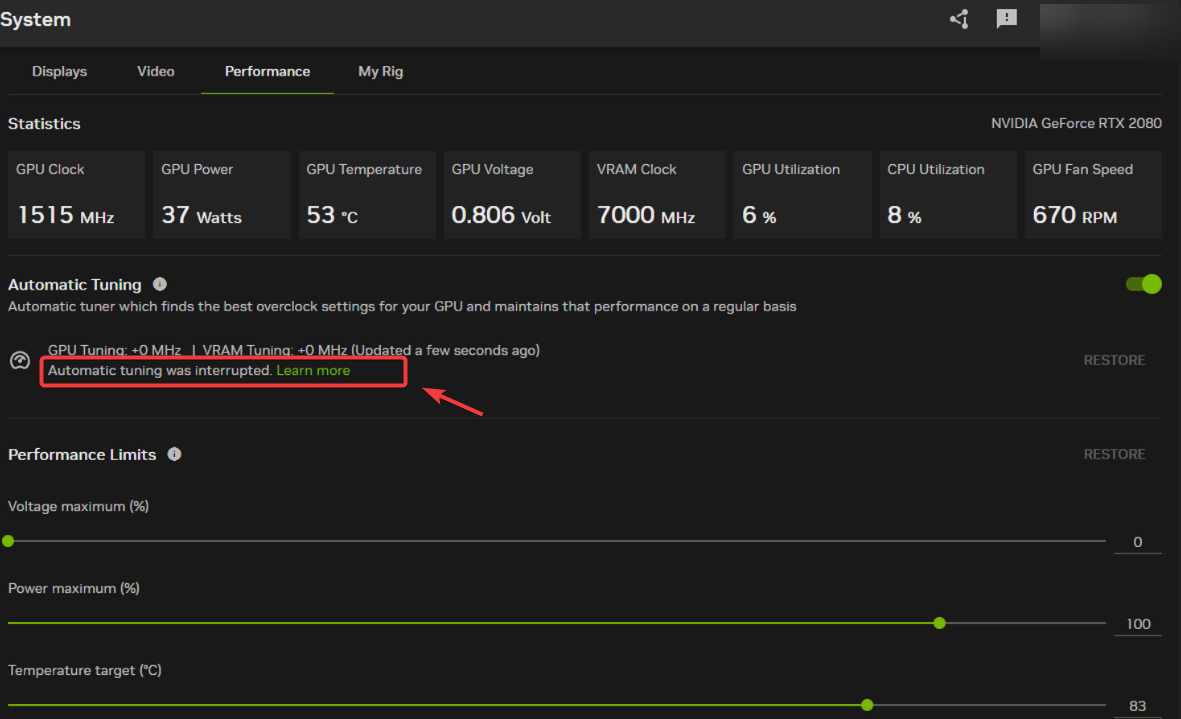
既然我們已經確定了可能的原因,讓我們來探討解決這個問題的方法。
1. 關閉所有不必要的進程
當其他程式或進程幹擾超頻工具檢查和應用最佳設定時,經常會出現此錯誤。為避免這種情況,建議在啟動超頻程序之前關閉所有不必要的後台程序。這樣可以確保超頻工具順利運作。
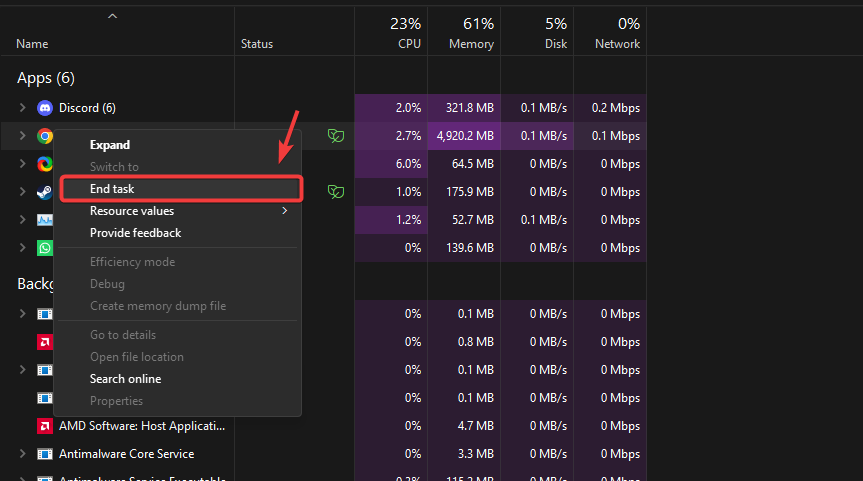
- 右鍵單擊 任務欄 並選擇 Task Manager.
- 在選項卡中 流程選擇非必要的應用程式(例如瀏覽器、Discord、媒體播放器)。
- 右鍵單擊每個非必要進程並選擇 結束任務.
![]()
- 關閉所有不必要的進程後,重新啟動超頻工具並再次嘗試掃描。
2. 重新安裝驅動程式
如果GPU驅動程式損壞或過時,超頻過程可能會中斷。損壞的驅動程式會導致系統不穩定,而過時的驅動程式可能與最新的超頻功能不相容。重新安裝GPU驅動程式可以解決使用NVIDIA應用程式進行GPU超頻時所出現的問題。
- 旅館 顯示驅動程序卸載程序 (DDU) من 附件連結.
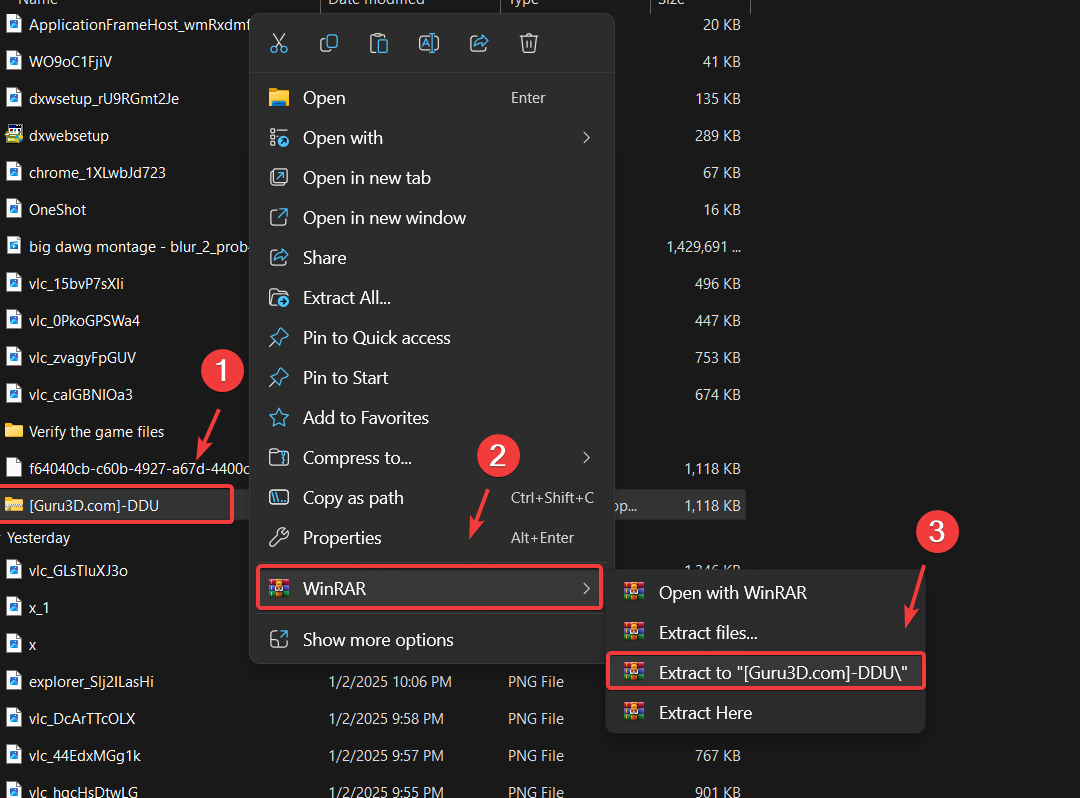
- 下載完成後,使用以下命令解壓縮 ZIP 資料夾 WinRAR的 أ或者 7-ZIP.
![]()
- 找到解壓縮後的資料夾,雙擊 DDU 檔案。 7-ZIP.
- 輕按 提取 打開解壓縮後的資料夾。
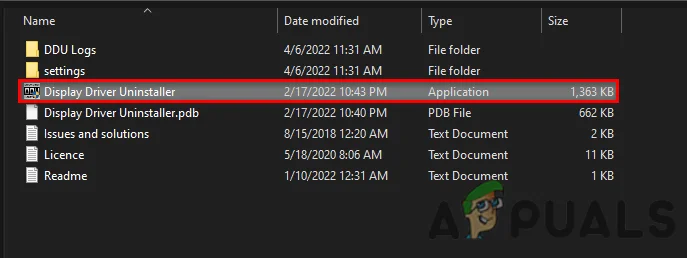
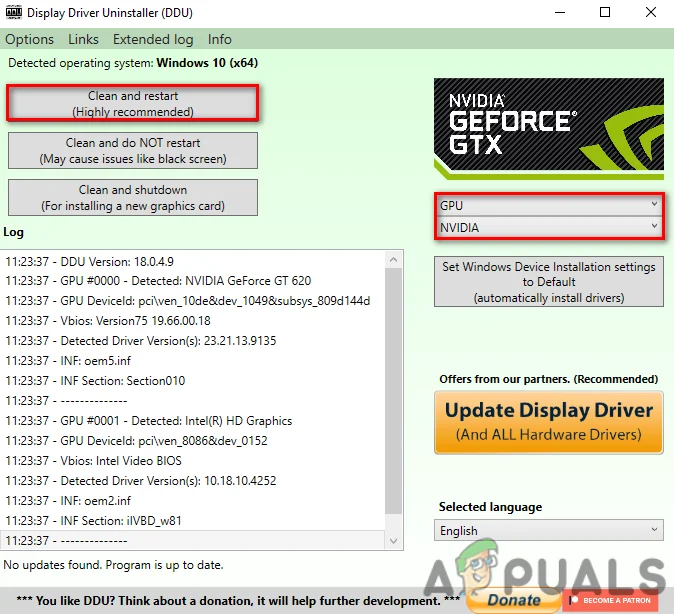
- 運行應用程式 顯示驅動程序卸載程序.
![]()
- 選擇 GPU 請選擇您的設備類型。 GPU製造商 從下面的選項中。
- 輕按 清理並重新啟動 開始卸載過程。
![]()
- 旅館 英偉達應用程式 來自官方網站。
- 下載完成後,安裝驅動程式。請轉到相應部分。 駕駛人 依照螢幕上的指示完成安裝。
- 安裝驅動程式後,重新啟動電腦,然後再次嘗試自動安裝過程。
3. 刪除設定檔
GeForce Experience 或 NVIDIA 應用程式資料夾損壞可能會中斷自動安裝過程,導致其無法正常運作。這種損壞可能是由更新不完整、檔案衝突或系統錯誤引起的。刪除該資料夾會強制應用程式重新建立必要的文件,這或許可以解決損壞問題並修復錯誤。
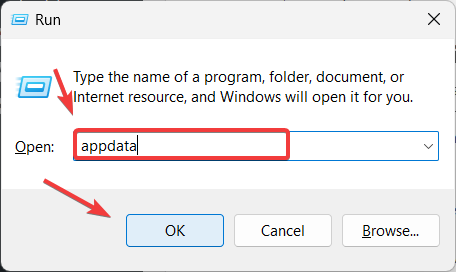
- 按我的鍵 Windows + R 同時開啟一個對話框 運行.
- 在輸入框中輸入 APPDATA 然後點擊 OK 開啟 AppData 資料夾。
![]()
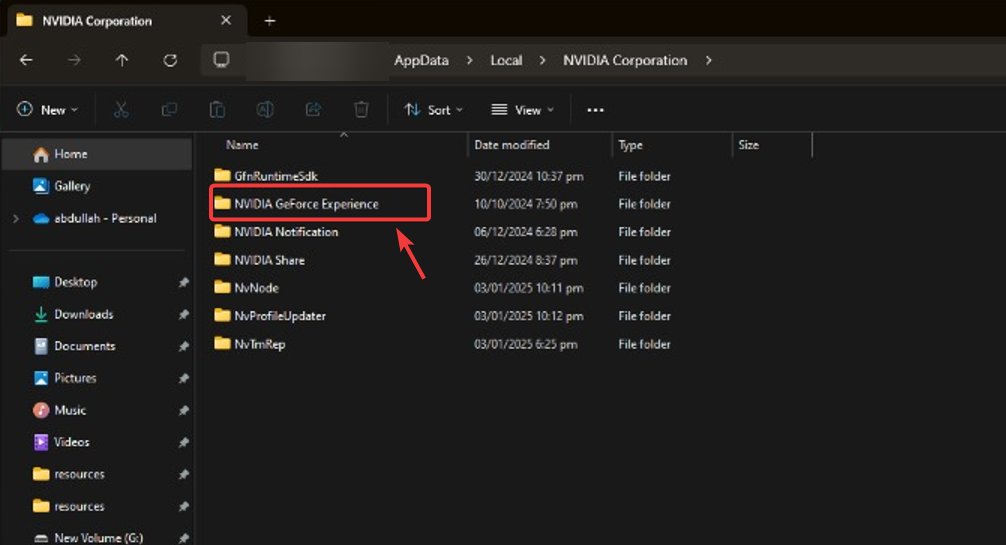
- 去 當地 > NVIDIA®(英偉達™)公司在這裡找到資料夾 的GeForce體驗 أ或者 英偉達應用程式 並將其刪除。
![]()
- 完成後,重新啟動電腦,然後再次嘗試自動安裝過程。
4. 確保GPU穩定性
如果GPU溫度過高或不穩定,自動溫度調節過程可能會失敗。如果嘗試上述方法後問題仍然存在,請使用HW Monitor等工具檢查GPU溫度。如果溫度超過85°C,請採取措施降低溫度,例如清理系統、改善空氣流通或添加額外的散熱解決方案。
如果您已套用自訂超頻設置,請考慮恢復預設設置,因為超頻會增加熱量。對於更高級的用戶,重新塗抹導熱矽脂或升級散熱系統也有助於降低溫度。
評論被關閉。