

Chromebook是一款運行 Chrome OS 的筆記型電腦或平板電腦。 Chrome OS由Google設計,基於 Linux 核心。它依賴免費的 Chromium OS 軟體,並使用Google Chrome 瀏覽器作為其主要用戶介面。因此,Chrome OS 支援資料主要儲存在雲端而非系統本身的 Web 應用程式。自 2017 年底以來,所有發布的 Chromebook 也都能運行來自 Play 商店的 Android 應用程式。
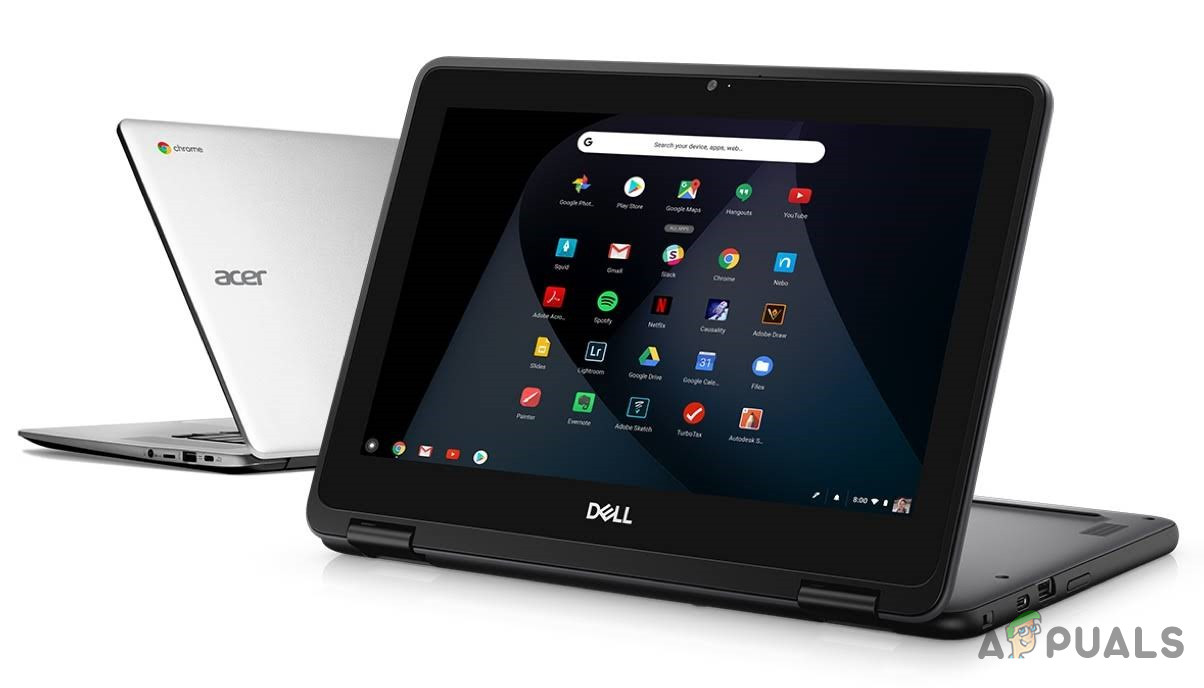
自發布以來,Google一直在為 Chrome OS 添加新功能,但它與 Windows、Mac 甚至一些 Linux 發行版相比,仍然相形見絀。
Chromebook 通常無法執行 Windows 程序,這既是它的優點也是缺點。您可以避免安裝不需要的 Windows 應用程序,但也無法安裝 Adobe Photoshop、完整版的 MS Office 或其他 Windows 桌面應用程式。
幸運的是,在 Chromebook 上使用 Windows 桌面程式還有其他解決方案:可以透過 Android 遠端運行、透過開發者模式運行,或直接在 Chromebook 上運行。
方法一:Windows 線上應用程式
如果您只想使用 Office 套件,而不在乎 Windows 10 上的其他應用程序,那麼這是最簡單的選擇,可以透過 Chrome 瀏覽器完成。
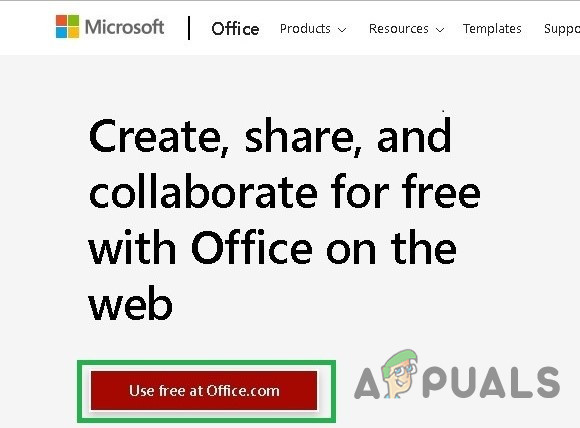
- 打開瀏覽器 Chrome瀏覽器 然後去 微軟辦公網站.
- 輕按 在 Office.com 上免費使用
![]()
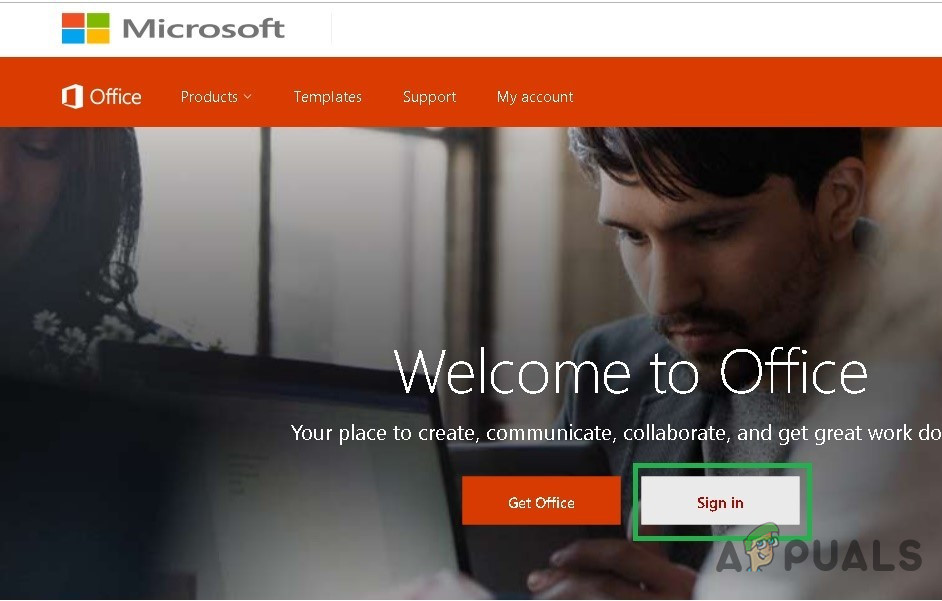
- 輕按 登入
![]()
- 進入 微軟帳號 ID 和密碼 你的。
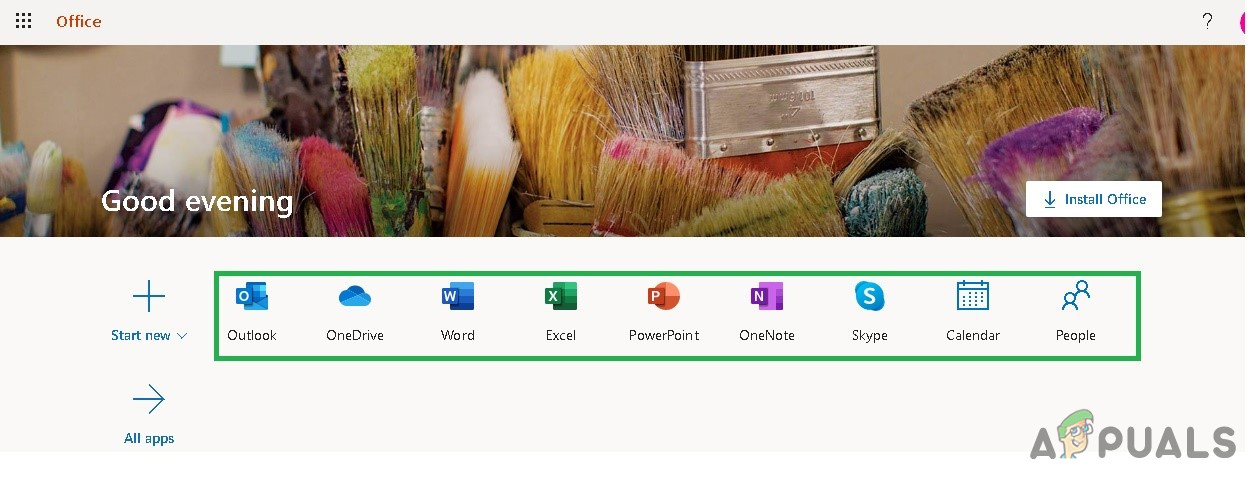
- 成功登入後,您將被引導至該頁面。 office.com
![]()
- 點擊您想要使用的相應應用程序,您將被重定向到該應用程式的網站,即可開始使用該免費線上應用程式。
第二種方法:Chrome遠端桌面
Chrome遠端桌面是谷歌Chrome瀏覽器擴充程序,它允許您在使用Chrome瀏覽器時輕鬆存取另一台桌面,就像使用虛擬機器一樣。它提供了一個介面,顯示一個完全不同的作業系統供您使用。這種方法的核心在於您需要另一台連接到網際網路的Windows 10電腦。這就是它的工作原理。在某些情況下,這可能行不通,但如果您有一台可用的Windows電腦,這不失為一個可行的解決方案。
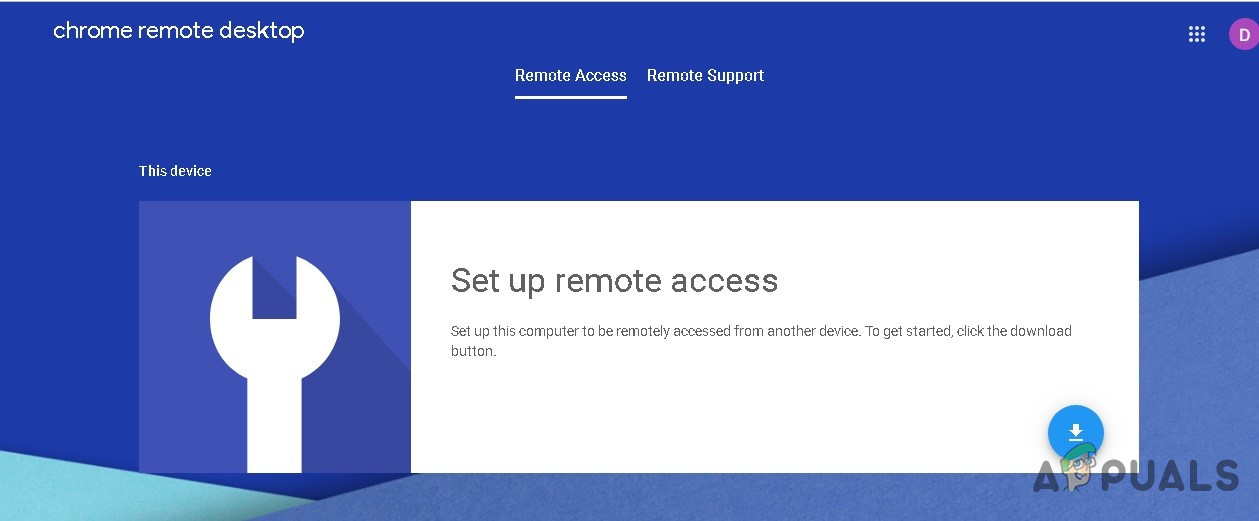
- 在你的 Chromebook 上, 他搬家了 إ Chrome遠端桌面網站.
![]()
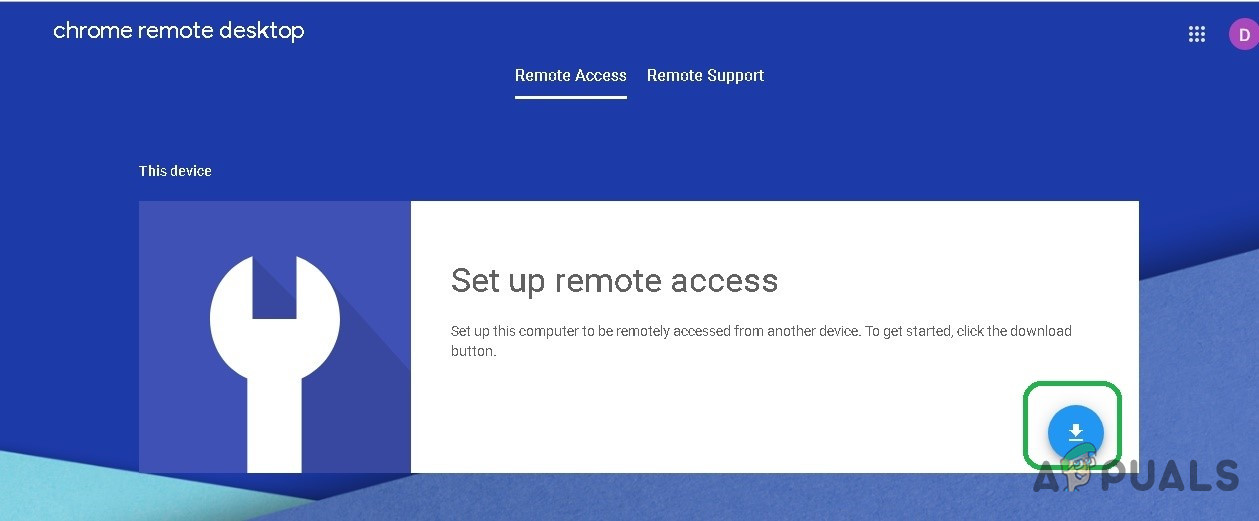
- 點擊 下載
![]()
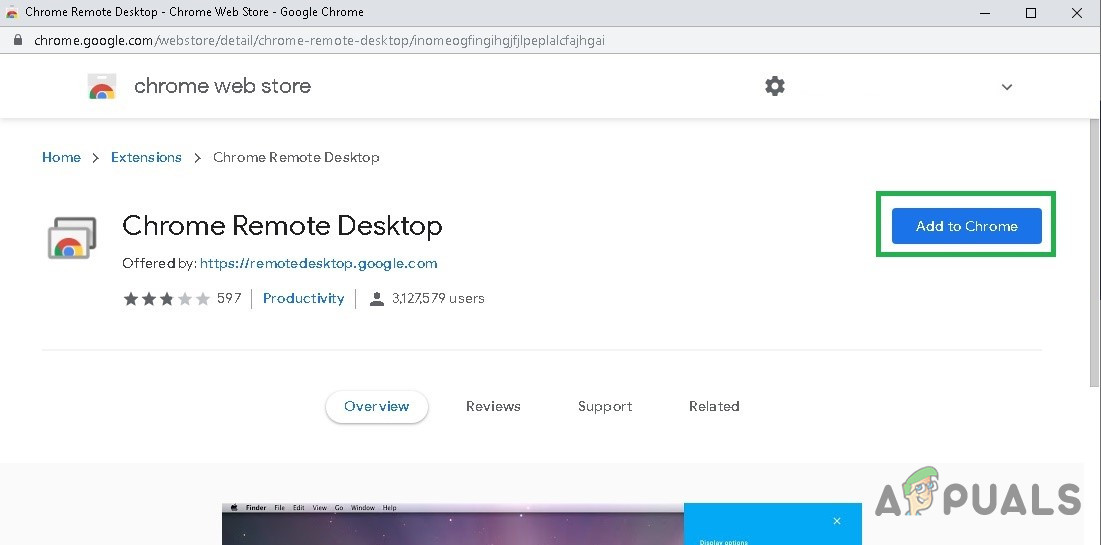
- 您將被重新導向到網上商店頁面 Chrome遠程桌面
- 點擊 添加到 Chrome
![]()
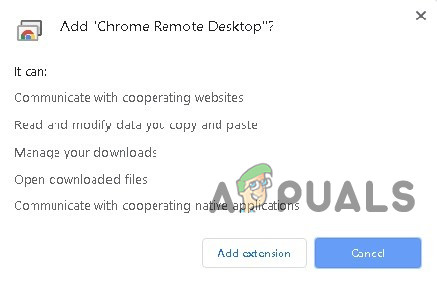
- 在下一個畫面上,點擊 添加 添加
![]()
- Chrome遠端桌面將會新增到您的擴充功能中,並顯示在網址列旁。
![]()
- 在您的 Windows 電腦上重複相同的步驟。
- 在設備上 Windows PC上系統會提示您下載安裝程式。下載此安裝程式並點擊。 接受並安裝

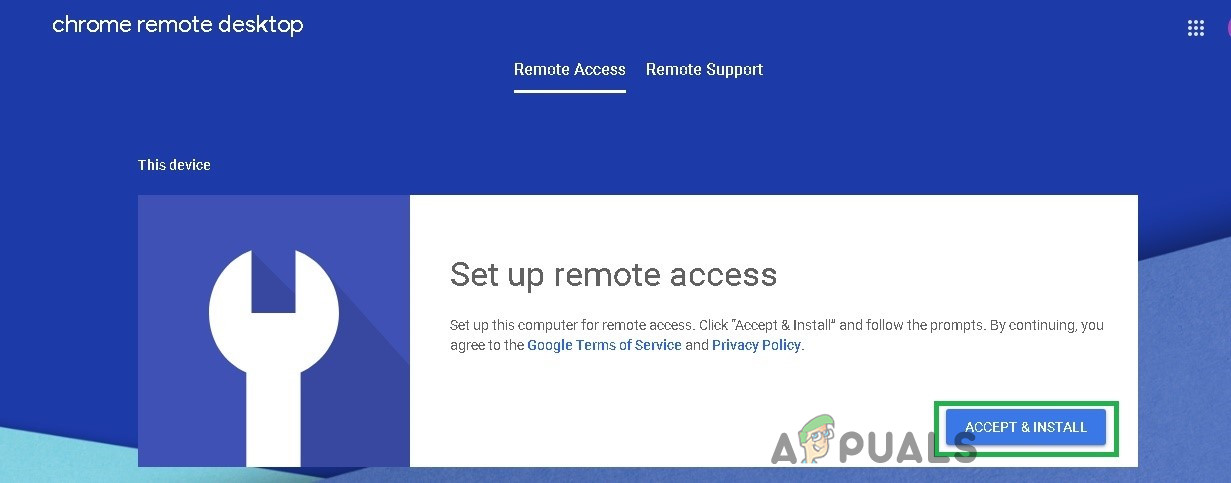
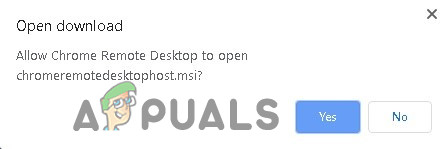
- 點擊“是”
![]()
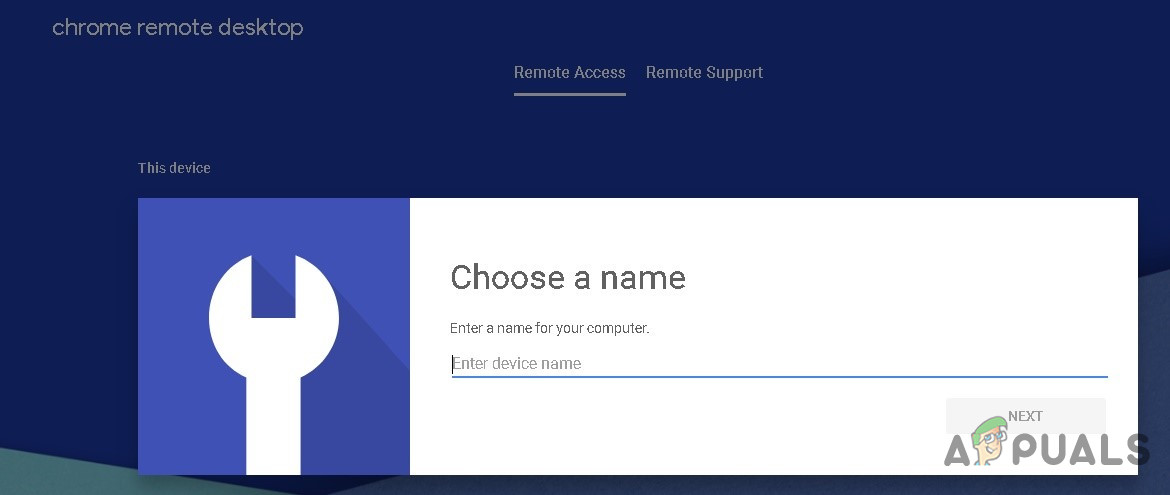
- 安裝程式將運行,然後系統會要求您輸入設備名稱。
![]()
- 進入 名字 選擇適合您裝置的選項,以便您可以輕鬆記住並從 Chromebook 上存取它。
- 系統會要求您輸入 6位數PIN碼請輸入適合您的PIN碼。
![]()
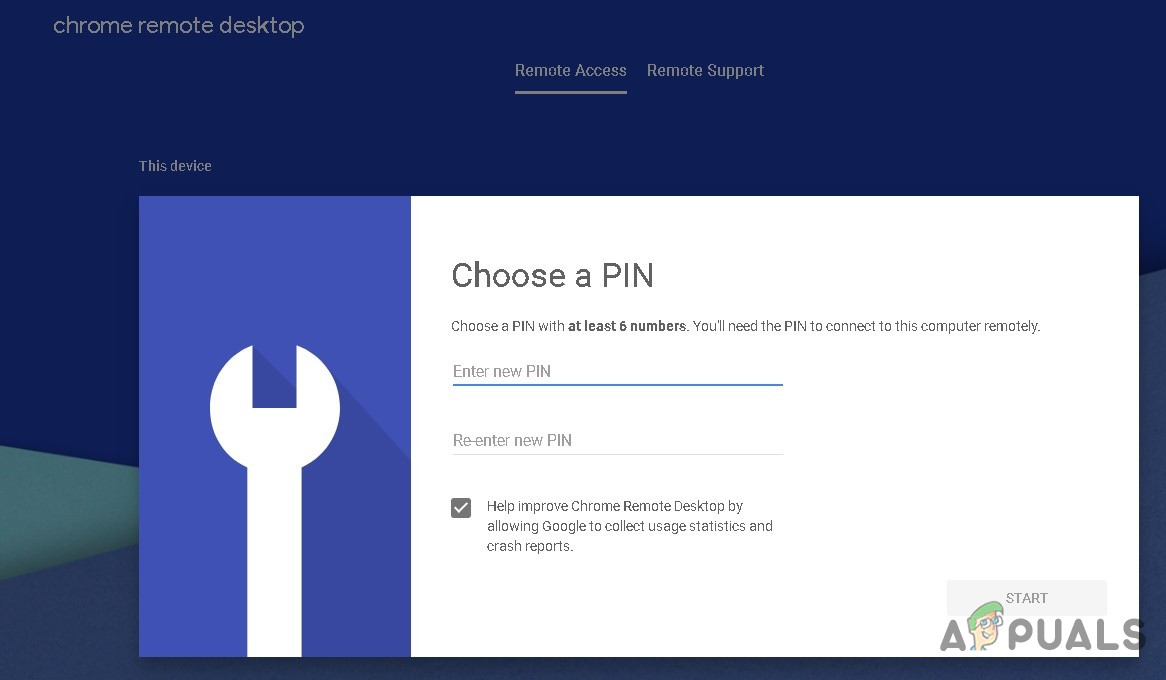
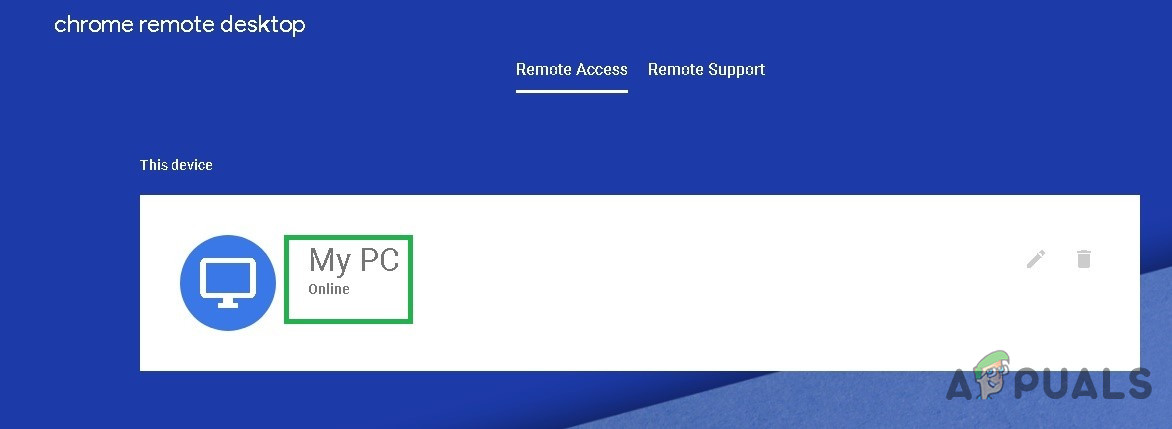
點擊“開始”,您將被帶到訪問頁面。您的裝置名稱應該顯示在頁面中間,狀態會先顯示“正在啟動”,過一會兒才會變成“線上”(如果沒有問題的話)。我把它命名為「我的電腦」。
 以下是支援 Android 的機型列表,Windows 應用程式就是透過 Android 在 Chromebook 上運行的,因此在開始以下任何步驟之前,請先查看該列表。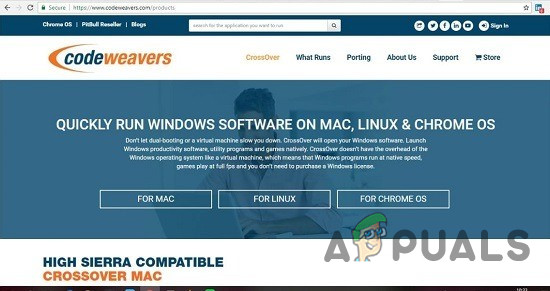
部分 Chromebook,尤其是較舊的型號,在使用這款新應用時可能會遇到問題,因為 CrossOver for Chrome OS 只能在Intel 處理器上運作。簡而言之,你需要一台效能卓越的 Chromebook,能夠流暢運行 Android 應用,才能確保模擬器運作順暢。
安裝適用於 Chrome OS 的 CrossOver
-
- 去 文件的文件 > 設置 > 列表 > Google Play Store 下載
- 輕按 就業 如果尚未激活,則尚未激活。
- 在你的 Chromebook 上開啟 Play 商店
- 並下載 CrossOver的 來自 Google Play 商店
準備安裝 Windows 程式
CrossOver會自動取得部分 Windows 程式的安裝檔。但是,對於大多數程式來說,最好先下載所需軟體的離線安裝程式。
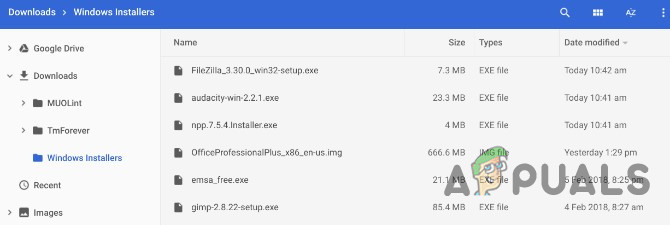
無論是微軟辦公室軟體,還是 Adobe公司的Photoshop對於像 IrfanView 這樣的程序,甚至是小型應用程序,請從其網站獲取完整的離線安裝程序。如果找不到,請訪問[網站/連結]。 離線獨立安裝程序 從那裡下載。將下載的安裝程式儲存在 Chromebook 上易於存取的位置。
在 Chromebook 上安裝 Windows 程式
-
- 運行適用於 Chrome OS 的 CrossOver。
- 首先在方塊中輸入您想要的應用程式名稱。 搜尋應用程式CrossOver會給予名稱建議。點擊它。 تثبيت 首先要確定正確的名稱。
- 根據程式的不同,CrossOver 現在會從網路上取得正確的安裝檔。
- 按照安裝任何Windows程式的步驟進行安裝即可。
![]()
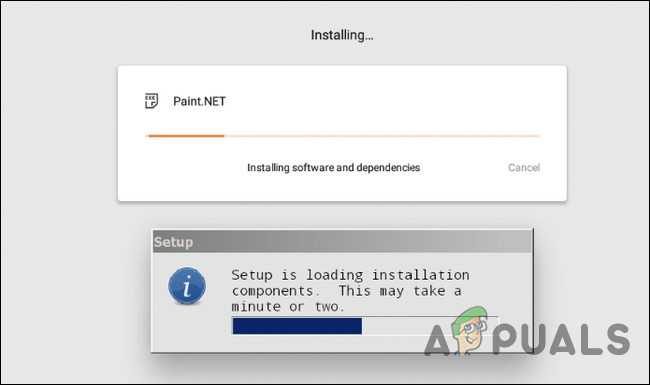
- 請勿更改目標資料夾! 你說得對,Chrome OS 上沒有類似「C:\Program Files\Paint.NET」這樣的路徑,但請不要更改目標資料夾。更改目標資料夾通常會導致 CrossOver 錯誤。
- 最後,會出現一則訊息。 安裝完成 整個過程完成後,即使看到打開應用程式的提示,也不要立即打開。
在 Chromebook 上安裝未列出的 Windows 程序
步驟 4 中所述的簡單方法適用於某些遊戲和程序,但並非全部。如前所述,最好下載離線安裝程式。在這種情況下,安裝步驟略有不同。
- 運行適用於 Chrome OS 的 CrossOver。
- 如果 CrossOver 在搜尋框中顯示該名稱,請安裝它或點擊它。 安裝未列出的應用程式 當 CrossOver 找不到您要尋找的應用程式時,它會提示您尋找該應用程式。
- 輸入要安裝的程式名稱,然後按一下 識別穩定器.
- 在下一個畫面上,打開硬碟上儲存離線安裝程式的資料夾。 CrossOver 會列出此資料夾中的所有 Windows 安裝程序,找到正確的安裝程序並按一下它。 تثبيت.
- 再次強調,請按照通常的安裝步驟進行操作。請勿更改目標資料夾.
- 最後,會出現一則訊息。 安裝完成 整個過程完成後,即使看到啟動程序的提示,也不要立即啟動該程式。
在 Chromebook 上執行 Windows 程式
- 應用程式安裝完成後, 關機並重啟 交叉。
![]()
- 新安裝的程式將顯示在「已安裝的應用程式」下方。點擊程式後,您會看到兩個選項:「管理程式」或「啟動程式」。
- 運行程式 將 Windows 應用程式用作 Chrome 應用程式。
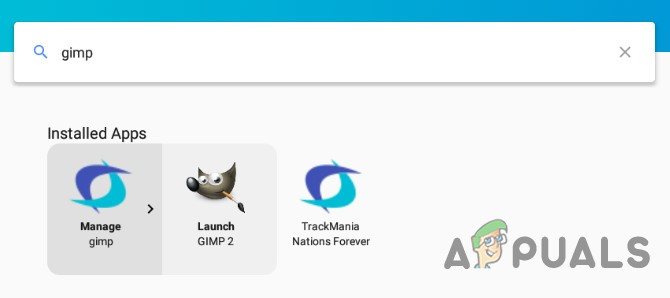
Chromebook 的 CrossOver 限制
Chrome OS 版 CrossOver 仍處於測試階段,因此某些功能可能無法如預期或宣傳的方式運作。即使某些功能可以正常運作,也請記住,您實際上是在虛擬 Windows 環境中執行 Wine,因此它會保留 Windows 程式的外觀和操作方式。
方法四:在安卓裝置上安裝 Wine
如果以上方法都無效,那就需要深入研究了。 Chromebook 不僅僅是「瀏覽器」;它們是運行 Linux 系統的筆記型電腦,因此,你可以在 Chrome OS 系統之外安裝完整的 Linux 桌面系統,並在兩者之間輕鬆切換。
Wine是一款開源應用程序,它允許 Windows 應用程式在 Linux 和 macOS 上運行。 Wine 是一款桌面應用程序,沒有專門為 Chromebook 設計的版本,但有一些變通方法。由於 Chrome OS 是基於 Linux,因此有兩種方法可以在 Chromebook 上運行 Wine:使用新的Wine Android 應用程式,或使用Crouton在 Linux 上運行它。
請記住, Linux 中的 Wine 可以在配備 Intel 處理器的 Chromebook 上流暢運行,但無法在配備 ARM 處理器的 Chromebook 上運行;此外,Android 版本僅支援 Windows RT 應用程式。
Wine 也有一個目前處於測試階段的 Android 應用,但如果您擁有一台支援 Android 應用的 Chromebook,它可以讓您無需安裝 Crouton 即可運行 Windows 程式。該應用程式尚未在 Google Play 商店上架,因此您需要啟用並使用「未知來源」。這僅適用於同時支援 Google Play 和 Android 應用程式的 Chromebook。
如果您熟悉安卓系統,您就會知道需要啟用「未知來源」選項才能安裝非 Google Play 應用程式商店中的應用程式。然而,在 Chrome OS 系統中,此選項通常是隱藏的,並且不可用。
步驟 1:將發布管道變更為開發者管道
預設情況下,所有 Chrome 安裝都使用穩定版——包括 Windows、Mac、Linux 和 Chromebook 上的安裝。這合情合理。谷歌希望每個人從一開始就能獲得最佳體驗。
如果您不喜歡“穩定版”,可以透過切換到其他發布管道來體驗各種新功能。目前,主要有三個發布管道:
- 穩定的這是預設頻道選項。選擇此頻道可獲得一致的可靠性。
- 實驗性的: 它提供對最新功能的存取權限,這些功能包括: 相同的 已準備好加入穩定版通路。測試版管道可讓您在向公眾發布新功能之前對其進行測試,根據我們的經驗,測試版管道通常保持穩定。
- 對於開發人員: 此版本專為開發者測試新功能而設計,是三個發布管道中最不穩定的,但同時也能更快提供最新功能。如果您不介意一定的不穩定性,才可使用此管道。
如果你還不害怕改變頻道,以下是如何從穩定的頻道轉向更大膽的頻道的方法。
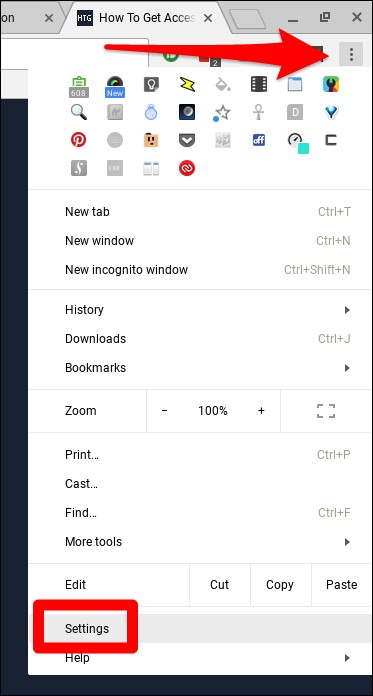
首先,點擊Chrome 視窗右上角的「自訂」按鈕(三個點按鈕),然後選擇「設定」選項。
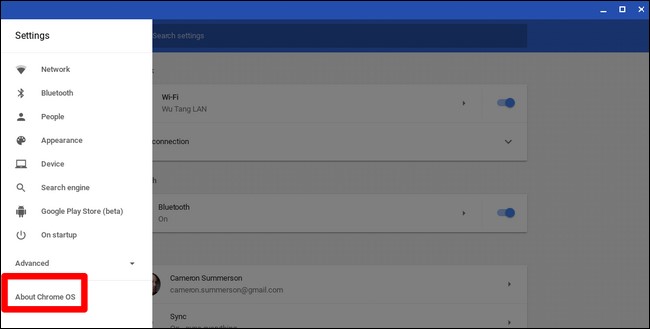
在「設定」視窗中,點擊主選單按鈕(即左上角有三條橫線的圖示),然後選擇「關於 Chrome OS」。
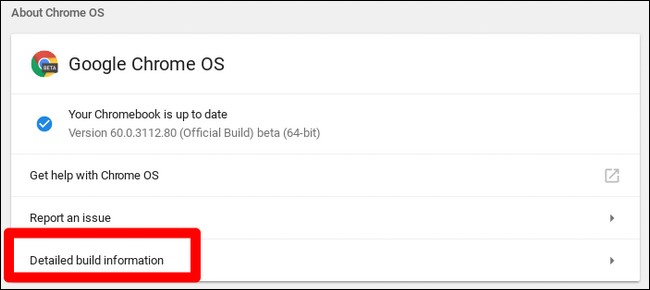
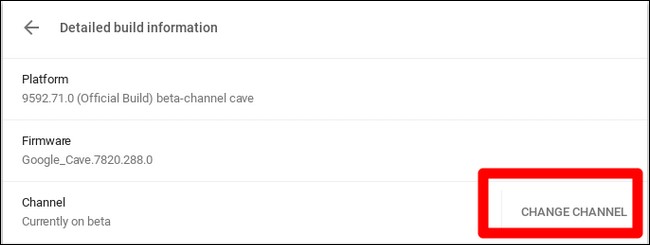
在“關於 Chrome OS”視窗中,找到“詳細版本資訊”,然後點擊此按鈕。
接下來,點擊「更改頻道」按鈕,然後選擇開發者頻道。
步驟 2:將 Chromebook 置於開發者模式
現在,您需要在 Chromebook 上啟用開發者模式。出於安全考慮,Chromebook 預設為鎖定狀態,只有在作業系統經過正確簽署並檢查是否已被竄改後才能啟動,以防止使用者和應用程式修改 Chrome 作業系統。在開發者模式下,您可以停用所有這些安全功能,從而獲得一台可以隨意修改和實驗的筆記型電腦。
啟用開發者模式後,您將能夠在 Chrome OS 中存取 Linux 終端並執行任何您想做的事情。
您應該了解以下兩點重要提示:
- 啟用和停用開發者模式會清除 Chromebook 上的所有資料。啟用開發者模式後,您的 Chromebook 將會完全「清除」。所有使用者帳戶、檔案和資料將從您的 Chromebook 中刪除。當然,您的大部分資料應該都儲存在雲端,您可以使用同一個 Google 帳戶登入 Chromebook 來存取這些資料。
- 谷歌不提供開發者模式支援。開發者模式並非Google官方支援模式,僅供資深開發者和使用者使用。谷歌不會為此模式提供任何支援。請注意「這可能會使您的保固失效」等基本警告,因此,如果您的硬體在開發者模式下出現故障,請在申請保固支援前先停用開發者模式。
![]()
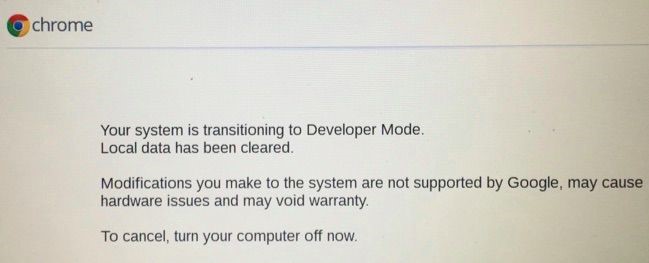
若要在新款 Chromebook 上啟用開發者模式,請按住Esc鍵和刷新鍵,然後點選電源按鈕進入恢復模式。在較舊的 Chromebook 上,您需要更換實體開發者金鑰。
因此,在恢復畫面上,按下Ctrl+D接受提示,即可啟動進入開發者模式。
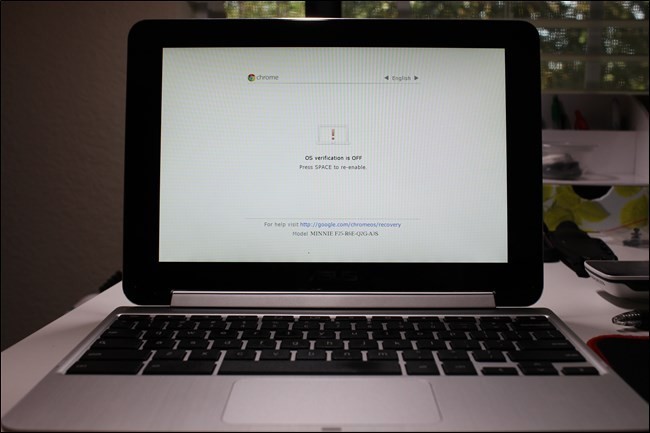
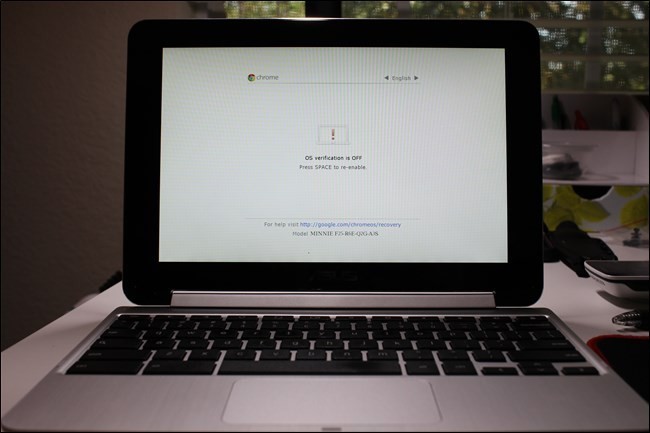
現在,每次啟動 Chromebook 時,都會出現警告畫面。若要繼續操作,請按 Ctrl+D 或等待 30 秒,警告畫面將自動消失。
此警告畫面旨在提醒使用者 Chromebook 處於開發者模式,且正常的安全措施未到位。
步驟三:啟用未知來源
現在,您可以透過開啟 Chrome OS 設定畫面,在 Android 應用程式下找到「應用程式設定」連結並點擊它來啟用「未知來源」應用程式。
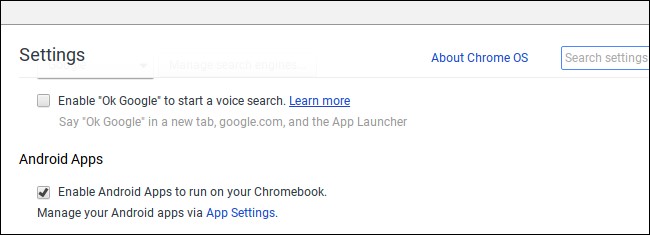
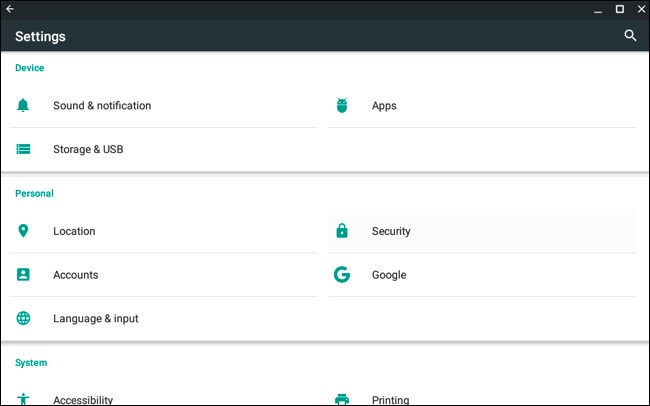
Chromebook 上將開啟一個新窗口,顯示 Android 設定介面。點選或輕觸“安全”選項。
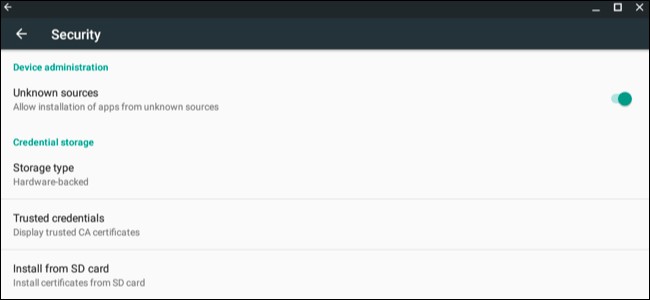
在裝置管理員中啟用“未知來源”選項。此時會彈出警告,提醒您謹慎安裝軟體。
如果「未知來源」選項未顯示,則表示您的 Chromebook 未處於開發者模式。此選項僅在 Chromebook 處於開發者模式時才會顯示,因此請嘗試重新執行步驟一。
步驟 4:安裝 APK 文件
現在您可以透過 APK 檔案安裝應用程式。首先,下載相應版本的 APK 檔案並將其保存到您的下載資料夾。
你可能以為可以直接雙擊或從 Chrome 文件應用程式上傳 APK 文件,但這樣做行不通。你會看到一條錯誤訊息,提示「不支援此文件類型」。
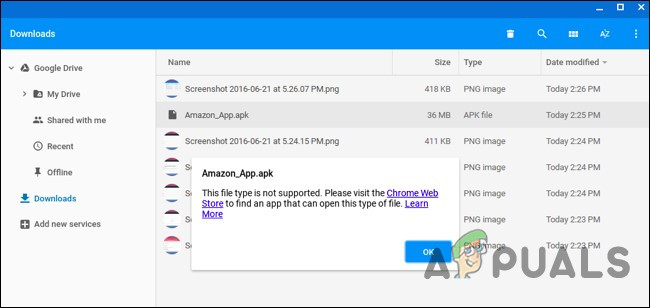
您需要一款安卓檔案管理器應用程式來安裝 APK 檔案。開啟 Google Play 並安裝任一款檔案管理器應用程式。我們推薦 Solid Explorer,但還有很多其他選擇。 (不知何故,安卓內建的檔案管理器不允許您開啟和安裝 APK 檔案。)
開啟你下載的檔案總管應用,開啟該應用程式內的「下載」資料夾,然後開啟APK檔案。在應用程式中選擇「軟體包安裝程式」選項,系統會提示你安裝APK檔案。
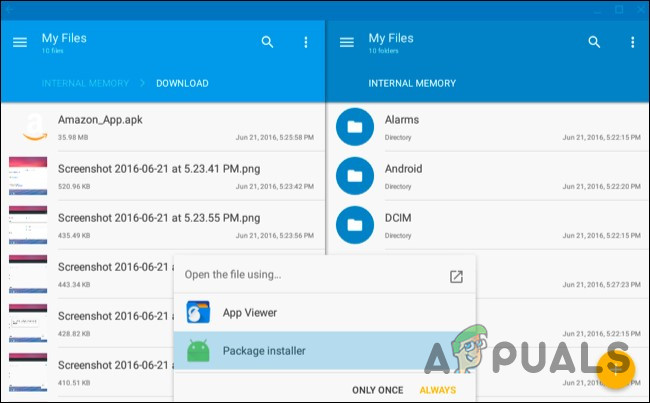
相片5: 使用 Linux
安裝 Wine 後,只需像往常一樣打開應用程序,即可存取精簡的模擬 Windows 系統。它目前仍處於測試階段,因此用戶體驗可能並不完美。但是,如果您只是打算將其用於 Wine,我建議您至少先嘗試一下這個選項,然後再考慮費力地設定 Crouton。
您現在擁有一個傳統的 Linux 桌面。所有標準的 Linux 程式都可以透過 apt-get 從 Ubuntu 軟體倉庫輕鬆取得。您可能需要的 Linux 週邊設備,例如圖形工具、本機影像編輯器、文字編輯器、辦公室套件和開發工具,都易於安裝。
然而,有一點需要注意。在搭載 ARM 處理器的 Chromebook 上,您的功能會受到一定限制。某些軟體根本無法在 ARM 架構上運行——也就是說,您將無法執行未經 ARM Linux 編譯的閉源應用程式。雖然現在您可以訪問許多可以重新編譯為 ARM 的開源工具和桌面應用程序,但閉源應用程式通常無法在這些設備上運行。
雖然使用配備英特爾處理器的 Chromebook 可以擁有更大的自由度,例如安裝 Steam for Linux、Minecraft、Dropbox 以及所有通常在 Linux 桌面上運行的典型應用程式。
由於 Wine 並非完美無缺,因此並非所有 Windows 應用程式都能在 Wine 上運作。某些應用程式可能需要手動修改才能運行。有關支援的應用程式及其修改的詳細信息,請參閱 Wine 應用程式資料庫。
方法五:使用開發者模式並安裝 Wine 來執行 Crouton
在 Chromebook 上安裝 Linux 並不像安裝標準的 Ubuntu 作業系統那麼簡單——至少目前還不是。你需要選擇一個專門為 Chromebook 開發的項目。目前有兩種常見的選擇:
- ChrUbuntuChrUbuntu 是專為 Chromebook 建置的 Ubuntu 作業系統。它採用傳統的雙啟動系統模式。您必須重新啟動設備。 你的 Chromebook 將會切換 Chrome OS 和 Ubuntu 之間可在啟動時切換。您可以將 ChrUbuntu 安裝到 Chromebook 的內部儲存、USB隨身碟或 SD 卡。
- CroutonCrouton 主要使用「chroot」環境來同時執行 Ubuntu 和 Chrome OS。 Ubuntu 與 Chrome OS 並行運行,您可以使用快捷鍵在 Chrome OS 和 Linux 桌面環境之間切換。無需重新啟動系統即可使用這兩個環境。
谷歌已在 Chrome OS 中直接添加了對 Linux 應用的原生支持,許多 Chromebook都支援此功能。如果您的 Chromebook 支援 Linux 程序,則無需再使用 Crouton 即可執行這些程式。
如果您的 Chromebook 本身不支援 Android 應用,我們將使用 Crouton 來實現此功能。它利用 Chrome OS 的 Linux 核心同時運行兩個環境,提供比傳統雙啟動更流暢的體驗。使用 Crouton,您無需擔心設備驅動程序,因為它使用的是 Chromebook 的標準驅動程式。
使用 Crouton,您只需執行一個作業系統 Linux,但您可以在該作業系統之上運行兩個環境,即 Chrome OS 和傳統的 Linux 桌面。
相片1: 啟用開發者模式:
請依照本文方法 4 中的說明啟用開發者模式。
相片2: 下載並安裝 Crouton
接下來,是時候下載 Crouton 了。
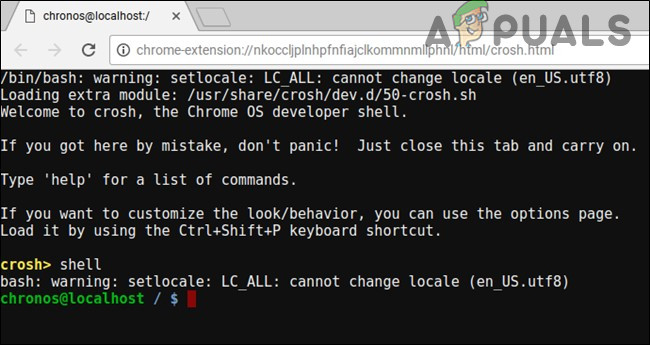
- 下載完成後,開啟命令介面(shell):
(按Ctrl+Alt+T,輸入shell,然後按回車鍵)。
只有當你的 Chromebook 處於開發者模式時,此方法才有效。
- 執行以下命令將安裝程式複製到執行檔所在位置:
“sudo install -Dt /usr/local/bin -m 755 ~/Downloads/crouton”
- 現在它已經可以執行了,運行安裝程式本身:
sudo crouton -t xfce
- 若要輕鬆安裝 Crouton,請執行以下命令。這將安裝 Crouton,並配備 Xfce 桌面環境和加密的 chroot 環境以確保安全:
sudo sh ~/下載/crouton -e -t xfce
安裝過程將在短時間內完成。
步驟 3:使用 Crouton
- 安裝程序完成後,您可以執行下列任一命令進入 Crouton 會話(如果您使用 Xfce 安裝了 Crouton):
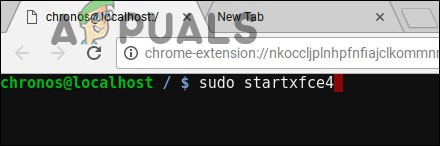
sudo enter-chroot startxfce4 sudo startxfce4
相片4: 在不同環境之間切換
若要在 Chrome OS 和 Linux 桌面環境之間切換,請使用下列鍵盤快速鍵:
- 對於大多數使用 ARM 處理器的 Chromebook 而言:Ctrl+Alt+Shift+後退和 Ctrl+Alt+Shift+前進。 注意:瀏覽器前進和後退導航按鈕位於頂部一行,而不是方向鍵。
- 適用於搭載 Intel x86/AMD64 處理器的 Chromebook除了 Ctrl+Alt+刷新 之外,還可以使用 Ctrl+Alt+後退 和 Ctrl+Alt+前進 。
如果您想退出 chroot 環境,只需從 Xfce 桌面(如果您使用的是 Unity 桌面,請使用「登出」選項)登出即可——不要使用「關機」選項,因為這不會註銷您的帳戶,而是會關閉您的 Chromebook。之後,您需要執行上面提到的 `sudo startxfce4` 命令才能重新進入 chroot 環境。
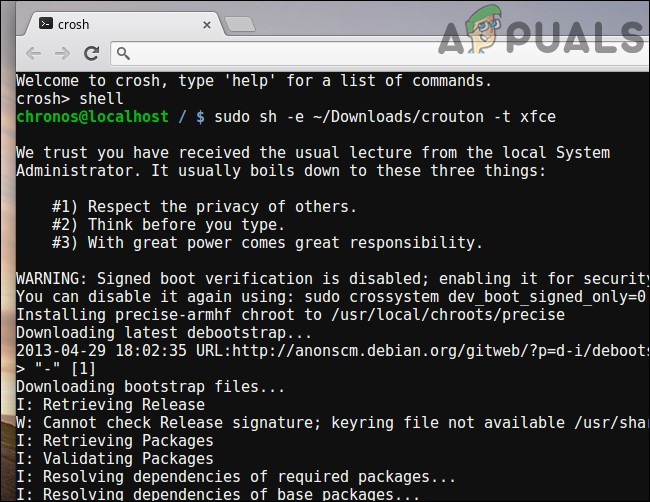
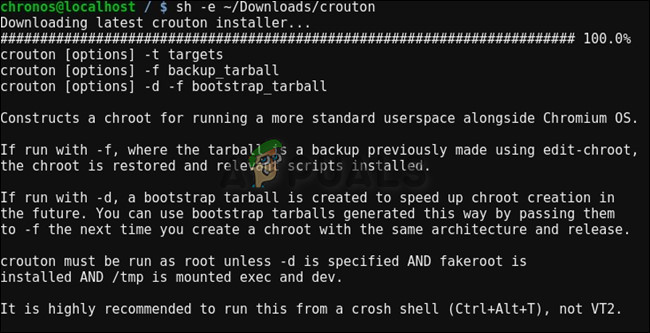
如果您更傾向於安裝 Ubuntu Unity 桌面,請在上面的命令中使用 `-t unity` 代替 `-t xfce`。請注意,Unity 在大多數硬體配置較低的 Chromebook 上可能無法流暢運作。執行以下命令可查看安裝類型列表,包括不含圖形桌面的安裝類型:
sh -e ~/Downloads/crouton
方法六:以開發者模式運行 Linux 程式
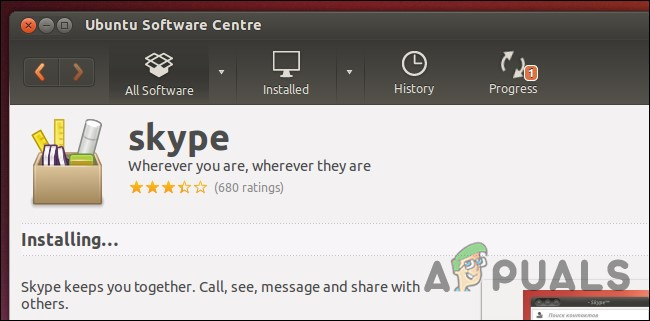
Chromebook 使用者可能根本不需要執行 Windows 程序,因為 Windows 程式都有 Linux 版本,可以透過 Crouton 的 Linux 桌面在 Chromebook 上執行。例如,如果您想在 Chromebook 上玩遊戲,Steam for Linux 提供了種類繁多的遊戲,而且其遊戲庫仍在不斷擴充。因此,嚴格來說,您並非“運行 Windows 程式”,但在某些情況下,此解決方案同樣有效。
請注意,許多 Linux 程序,如 Minecraft、Skype 和 Steam,僅適用於 Intel x86 處理器,無法在 ARM 處理器的裝置上運作。
方法七:使用開發者模式並安裝虛擬機
如果 Wine 不是您的首選方案,您也可以使用 Crouton 從 Linux 桌面執行 Windows 虛擬機器。與上面討論的方案類似,
- 啟用開發者模式。
- 若要在 Chrome OS 系統旁安裝 Linux 桌面環境,請安裝 Crouton。
- 安裝虛擬機,例如 VirtualBox。
- 像往常一樣在 VirtualBox 中安裝 Windows。
- 使用鍵盤快速鍵,您可以在 Chrome 桌面和 Linux 桌面之間切換。
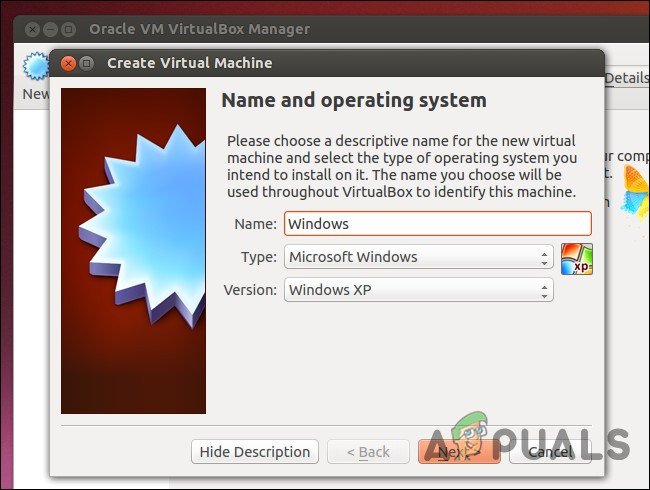
重要提示:許多虛擬機器應用程式(例如 VirtualBox)無法在配備 ARM 處理器的 Chromebook 上運行,您需要一台基於 Intel 處理器的 Chromebook 才能嘗試此操作。
虛擬機器是實現此目的最消耗資源的方式,您需要一台效能強大的 Chromebook 來運行虛擬機器軟體、Windows 系統和桌面應用程式。配備更先進、更快速處理器的較新 Chromebook 或許能勝任。虛擬機器將佔用大量磁碟空間,而 Chromebook 通常磁碟空間不足,因此這並非理想的組合。
評論被關閉。